


Lo scopo dei link di deviazione esterna è fornire un altro canale in cui le informazioni siano facilmente disponibili per i consumatori, come una pagina di domande frequenti, e in cui possano ottenere una risposta più rapidamente. Inoltre, aiuterà i contact center a ridurre le richieste in entrata agli agenti.
Quando un consumatore fa clic su un link di deviazione esterno:
I consumatori potranno anche tornare all'esperienza di assistenza dopo aver visitato un link di reindirizzamento, in modo da poter ricevere ulteriore aiuto da un agente se il reindirizzamento non ha risolto la loro richiesta o domanda.
Esperienza sui dispositivi mobili
Nell'SDK per dispositivi mobili, i link di deviazione esterni verranno visualizzati sotto le opzioni di chiamata, chat ed email disponibili. L'icona, il nome e l'invito all'azione vengono visualizzati come configurati nella pagina di riepilogo dei link di deviazione.
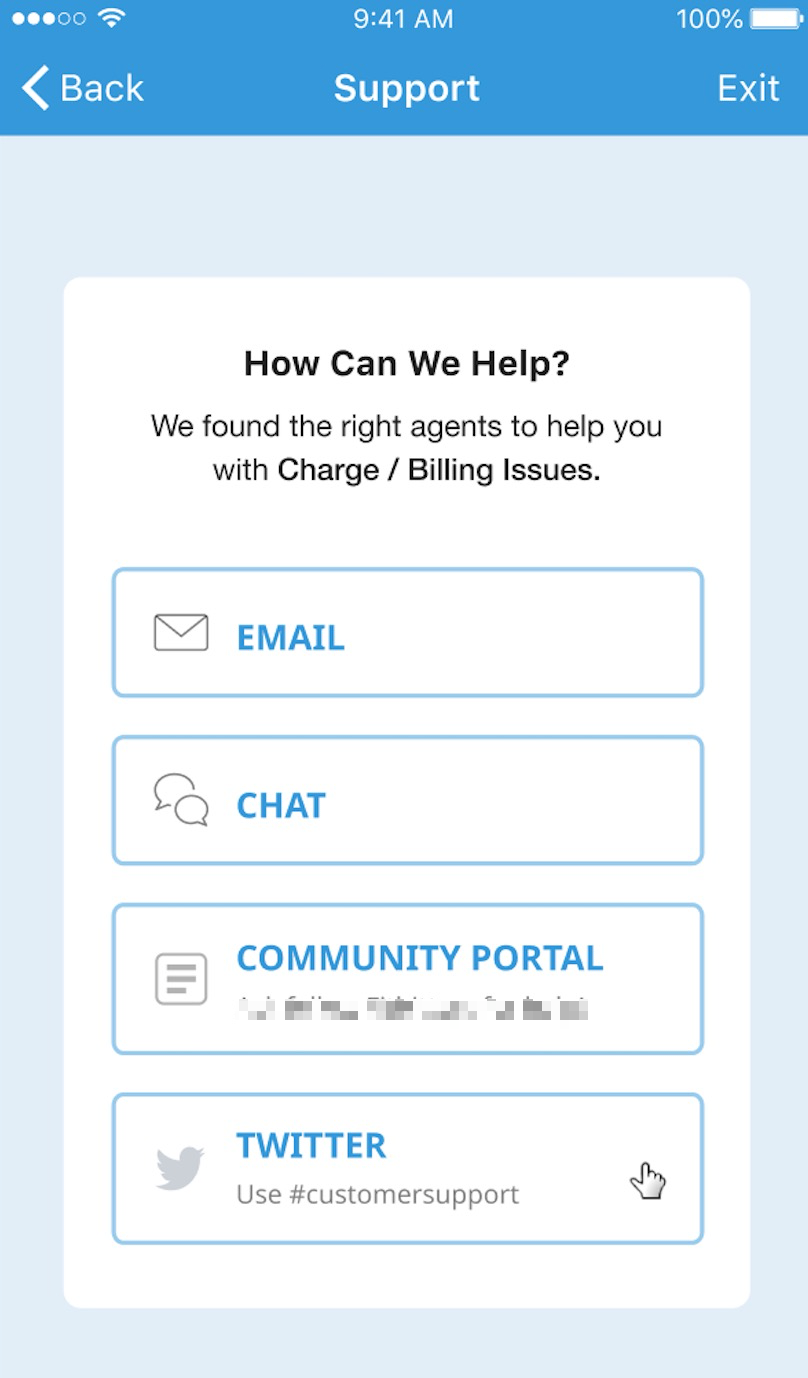
Visita un link di deviazione esterno
Quando il consumatore fa clic sul link di deviazione esterno, il deep link mobile configurato avvia l'app associata.
Torna alla sessione di assistenza
Quando torna alla sessione di assistenza dopo aver visitato un link di deviazione esterno, il consumatore visualizza un avviso che chiede Il problema è stato risolto?
I pulsanti di opzione disponibili sono No o Sì.
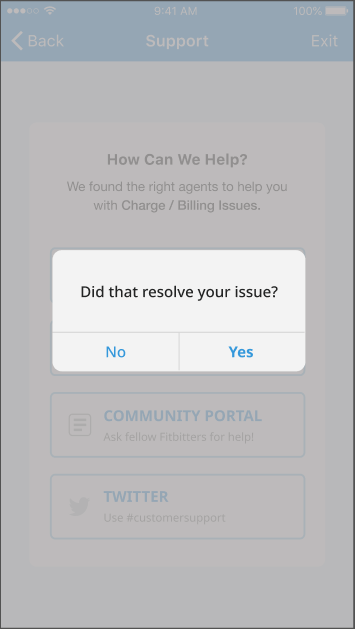
Se un consumatore fa clic su No: l'avviso viene chiuso e vengono visualizzate di nuovo le opzioni di contatto della coda corrispondente.
Se un consumatore fa clic su Sì: l'avviso viene chiuso e la sessione di assistenza termina. Il consumatore viene reindirizzato alla schermata dell'app di origine in cui ha avviato la sessione di assistenza.
Limite di tempo per i link di deviazione esterni
Quando l'utente torna all'esperienza di assistenza dopo 5 minuti dalla visita a un link di deviazione esterno, l'avviso non viene visualizzato e la sessione di assistenza viene terminata.
L'utente viene reindirizzato alla schermata di origine da cui ha avviato la sessione di assistenza.
Esperienza web
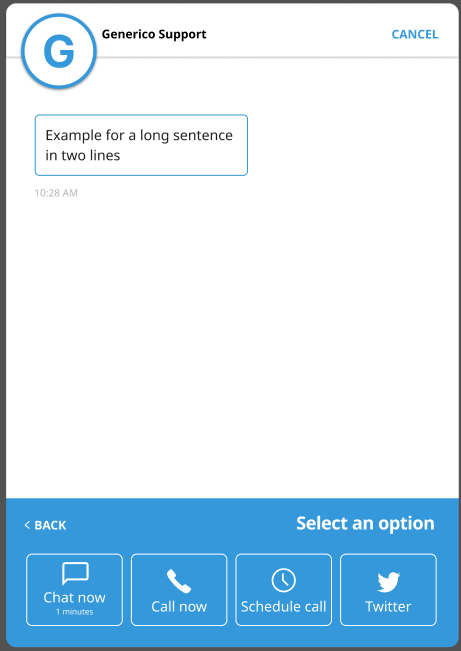
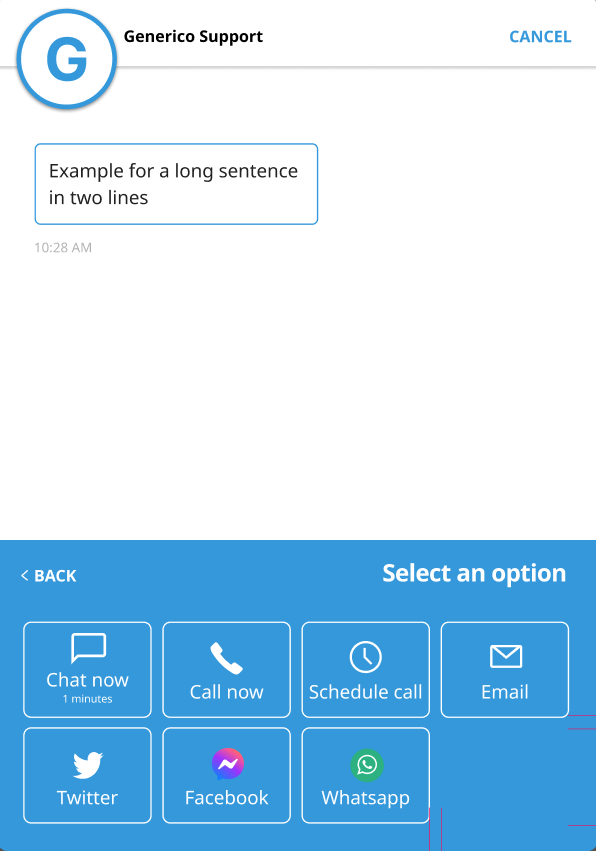
L'icona e il nome visualizzati qui verranno recuperati dalla configurazione dell'amministratore nella pagina di riepilogo dei link di deviazione nel portale della piattaforma CCAI.
Quando sono presenti meno di cinque alternative, l'SDK web mostra i link di deviazione esterni come segue:
Quando sono presenti più di cinque alternative, l'SDK web mostra i link di deviazione esterni come segue:
Visita un link di deviazione esterno
Quando il consumatore fa clic sul link di deviazione esterno, l'URL configurato si apre in una nuova scheda nella finestra del browser attiva dell'utente.
Tornare alla sessione di assistenza dopo aver visitato un link di deviazione esterno
Quando il consumatore torna alla sessione di assistenza entro 5 minuti dopo aver visitato un link di deviazione esterno, viene visualizzato un avviso che chiede Il problema è stato risolto?
I pulsanti di opzione disponibili sono No o Sì.
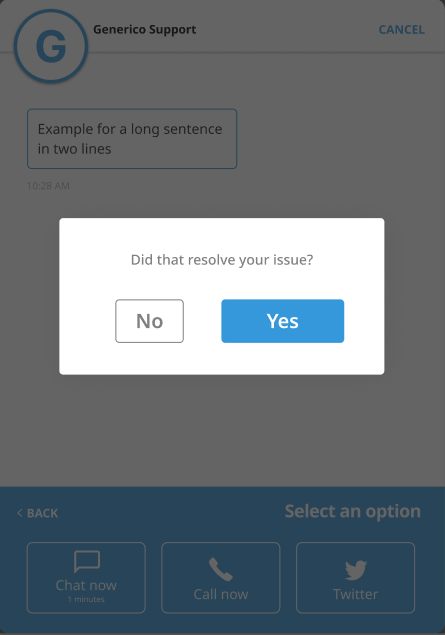
Quando un consumatore fa clic su No: l'avviso viene chiuso e vengono visualizzate di nuovo le opzioni di contatto della coda corrispondente.
Quando il consumatore fa clic su Sì: l'avviso viene chiuso e la sessione di assistenza termina.
L'utente torna alla schermata di origine da cui ha avviato la sessione di assistenza.
Limite di tempo per i link di deviazione esterni
Quando l'utente torna all'esperienza di assistenza dopo 5 minuti dalla visita di un link di deviazione esterno, l'avviso non viene visualizzato e la sessione di assistenza viene terminata.
L'utente viene reindirizzato alla schermata di origine da cui ha avviato la sessione di assistenza.
Configurazione
I link di deviazione esterni ti consentono di offrire opzioni di assistenza aggiuntive oltre alle nostre opzioni di chat standard, chiamata ed email. Ad esempio, aggiungi un link alle domande frequenti sulla fatturazione alla coda di fatturazione o un link ai tuoi canali social. I link di deviazione esterna possono essere configurati come uniche opzioni di assistenza.
Il link di deviazione esterno viene visualizzato nell'interfaccia utente in base a come viene creato nel riquadro di configurazione Aggiungi link di deviazione (ad esempio: il nome, un invito all'azione e il caricamento dell'icona).
Prerequisiti
Per il web: SDK web versione 2.2 o successive
Per dispositivi mobili: SDK per dispositivi mobili versione 0.41.0 o successive
Configurazione amministratore
Vai a Impostazioni > Chat > Web e dispositivi mobili > Link di deviazione esterni.
Seleziona Visualizza link.
Verrà caricata la pagina di riepilogo Link di deviazione.
Se i link di deviazione sono configurati, verrà visualizzato un elenco di link.
Questo elenco sarà vuoto se non sono impostati link di deviazione.
Pagina Panoramica dei link di deviazione
La pagina di riepilogo Link di deviazione elenca tutti i link di deviazione esterni configurati.
Le ulteriori informazioni visualizzate includono: se il link è abilitato (On/Off), i dettagli di configurazione (nome visualizzato, URL, icona) e le code assegnate.
Aggiungi un link di deviazione
Per aggiungere un link di deviazione, seleziona Aggiungi link di deviazione.
Si aprirà una nuova finestra, il riquadro di configurazione Aggiungi link di deviazione.
Riquadro di configurazione Aggiungi link di deviazione
Per aggiungere il link di deviazione, in questo riquadro è obbligatorio inserire l'identificazione, il nome e l'URL. Qui puoi aggiungere un invito all'azione (facoltativo e solo per dispositivi mobili). Anche le icone verranno caricate qui.
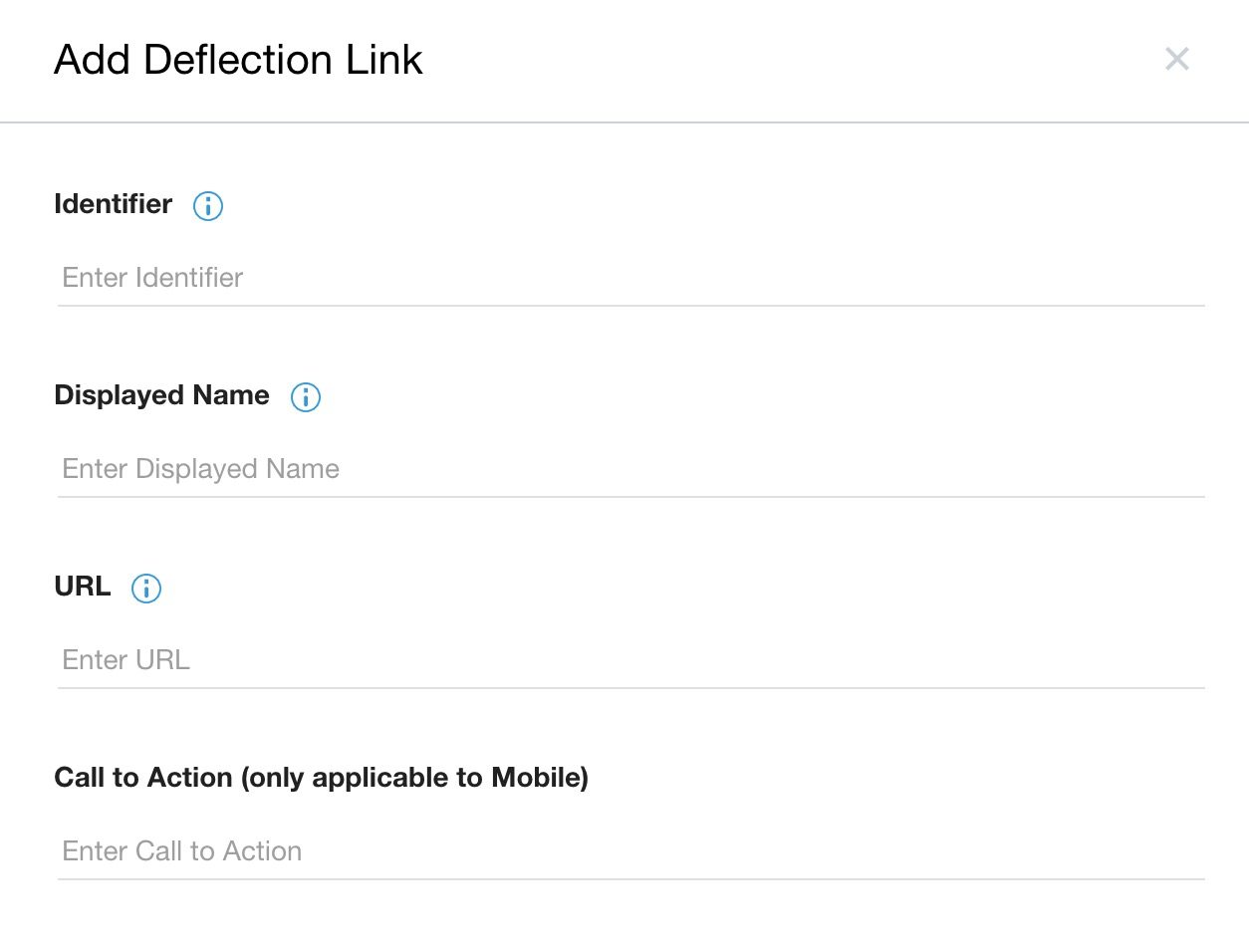
I seguenti campi sono obbligatori:
Identificatore: inserisci il nome utilizzato solo all'interno del portale (riferimento interno). Ad esempio, le domande frequenti della versione spagnola.
Nome visualizzato: inserisci il nome da mostrare al consumatore. Se utilizzi un'altra lingua, dovrai aggiungere il nome qui in quella lingua.
URL: inserisci l'URL a cui indirizzerà il link di deviazione.
Carica icone
Icone per dispositivi mobili
Inserisci il nome dell'icona per dispositivi mobili:
Il nome dell'icona deve corrispondere al nome file dell'icona nel catalogo asset iOS e/o nella cartella drawable di Android. Per maggiori dettagli, consulta il file README per iOS e Android.
Icona web
Per impostazione predefinita, viene visualizzata l'icona web del link di deviazione predefinito.
Se è già stata caricata un'icona web, verrà visualizzata l'icona in questione.
Per caricare un'icona web:
Fai clic sull'icona web
 per selezionare un file da Esplora file.
Suggerimento: per un'esperienza di visualizzazione ottimale, carica un file SVG.
Verrà visualizzata l'icona caricata.
Seleziona Salva.
Il riquadro Aggiungi link di deviazione si chiuderà.
Il link di deviazione esterno appena impostato è ora disponibile come nuova opzione di assistenza nella parte inferiore della pagina di riepilogo Link di deviazione.
Questo nuovo link di deviazione non verrà assegnato ad alcuna coda e verrà avviato nello stato On.
Assegna un link di deviazione esterno a una coda
Vai a Impostazioni > Coda > Dispositivo mobile o Web.
Fai clic su una coda foglia. Un riquadro laterale mostra le Impostazioni della coda.
Seleziona la casella di controllo Link di deviazione esterni. Se alla coda non è assegnato un link di deviazione esterno, viene visualizzato Nessun link di deviazione selezionato.
Apri l'elenco Seleziona link di deviazione.
Seleziona i link di deviazione esterna che vuoi assegnare alla coda in modo che vengano visualizzati dai consumatori nell'interfaccia utente.
Seleziona Add (Aggiungi).
Seleziona la casella di controllo Link di deviazione esterni.
Imposta i link di deviazione esterni come opzione
Imposta un link di deviazione esterno come deviazione fuori orario e/o deviazione per sovracapacità.
Opzione di deviazione fuori orario (solo web e mobile)
Vai a Impostazioni > Chat > Web e dispositivi mobili > Deviazione web e dispositivi mobili. Nella sezione Chat web e mobile, trova Opzioni di deviazione fuori orario.
In After Hour Deflection Options (Opzioni di deviazione fuori orario), apri l'elenco Select Deflection Links (Seleziona link di deviazione). Il componente del menu a discesa mostra l'elenco delle opzioni attivate nella pagina di riepilogo dei link di deviazione. Per impostazione predefinita, non sono selezionati link di deviazione personalizzati.
Seleziona i link di deviazione esterni che vuoi assegnare come opzione di deviazione fuori orario.
Seleziona Add (Aggiungi).
Seleziona Salva deviazione.
Opzione di deviazione per sovracapacità
Vai a Impostazioni > Chat.
In Deviazione web e mobile, nella sezione Chat web e mobile, trova Opzioni di deviazione per sovracapacità.
Apri l'elenco Seleziona link di deviazione. Il componente del menu a discesa mostra l'elenco delle opzioni impostate su On nella pagina di riepilogo Link di deviazione. Per impostazione predefinita, non sono selezionati link di deviazione personalizzati.
Seleziona i link di deviazione esterni che vuoi assegnare come opzione di deviazione per sovracapacità.
Seleziona Add (Aggiungi).
Seleziona Salva deviazione.
In questo modo, i link di deviazione selezionati vengono applicati a livello globale come opzioni di deviazione per i casi di sovraccarico o fuori orario.
Deviazione personalizzata fuori orario specifica per la coda mobile
I link di deviazione esterni possono essere impostati per una deviazione personalizzata fuori orario.
Questa opzione è disponibile solo per i dispositivi mobili. La deviazione personalizzata dopo l'orario di chiusura non è supportata per il web.
Vai a Impostazioni > Coda > Dispositivo mobile > Deviazione personalizzata fuori orario > Opzioni di deviazione.
Nella sezione Opzioni di deviazione, seleziona la casella di controllo Link di deviazione esterni. Il numero accanto a Link di deviazione esterni indica quanti link di deviazione sono disponibili.
Seleziona il link di deviazione esterno da applicare.
Seleziona Add (Aggiungi).
Seleziona Salva opzioni personalizzate per l'orario di chiusura.
In questo modo, il link di deviazione selezionato viene applicato alle opzioni di deviazione fuori orario delle rispettive code.