


Sesuaikan pengalaman konsumen Anda dengan mengonfigurasi jalur pengalihan tertentu untuk saat konsumen mencoba menghubungi Anda di luar Jam Operasional Anda yang pertama kali dikonfigurasi, lalu pengalihan diaktifkan dan dikonfigurasi di tingkat global di halaman Setelan Panggilan dan Setelan Chat. Pengalihan setelah jam operasional dapat disesuaikan lebih lanjut untuk setiap antrean daun di Setelan > Antrean.
Setelan Bahasa dan Pesan global mencakup penyiapan untuk rekaman suara atau perintah Text-to-speech yang diperlukan setelah setelan tertentu diaktifkan.
Tambahkan pesan yang sesuai setelah pengumuman atau pengalihan diaktifkan.
Detail
Jika pengalihan di Luar Jam Kerja diaktifkan, panggilan dan chat akan dialihkan berdasarkan jam operasional khusus untuk antrean, bahasa, atau saluran yang dipilih atau yang dituju konsumen. Meskipun opsi dan konfigurasi pengalihan dilakukan di halaman Setelan Panggilan dan Setelan Antrean, jam sebenarnya ditetapkan di halaman setelan Detail Pusat Dukungan. Ada beberapa opsi yang dapat Anda tawarkan kepada penelepon setelah setelan ini diaktifkan.
Langkah-langkah untuk mengaktifkan dan mengonfigurasi pengalihan Setelah Jam Kerja sepenuhnya
Konfigurasi jam operasional untuk lingkungan Anda - jam global dan kustom untuk setiap antrean, saluran, dan bahasa sesuai kebutuhan.
Mengaktifkan dan mengonfigurasi pengalihan di Luar Jam Kerja untuk panggilan.
Mengaktifkan dan mengonfigurasi pengalihan di Luar Jam Kerja untuk chat.
Konfigurasi opsi pengalihan per antrean (opsional).
Konfigurasi dan upload salam yang sesuai di Setelan > Bahasa dan Pesan.
Konfigurasi CCAI Platform
Untuk mengonfigurasi setelah jam kerja, ikuti langkah-langkah berikut.
Mengaktifkan dan mengonfigurasi pengalihan Panggilan di Luar Jam Kerja
Buka Setelan > Panggilan.
Aktifkan Aktifkan Pengalihan di Luar Jam Kerja ke Aktif untuk mengalihkan penelepon saat menelepon setelah jam operasional yang dijadwalkan (ditetapkan di Setelan > Detail Pusat Dukungan).
Centang kotak Izinkan transfer ke antrean di luar jam operasional untuk perilaku berikut:
Agen akan dapat melihat antrean berikut sebagai opsi untuk dialihkan di Adaptor Agen:
Semua antrean dalam jam operasional
Semua antrean yang berada di luar jam operasional dengan pengalihan di luar jam kerja diaktifkan
Semua antrean yang berada di luar jam operasional tanpa pengalihan yang diaktifkan dan agen yang login
Semua antrean yang berada di luar jam kerja dengan agen virtual yang ditetapkan dalam mode ketersediaan 24 jam
Agen tidak akan dapat melihat jenis antrean berikut:
Semua antrean yang berada di luar jam operasional dengan agen virtual yang ditetapkan dibatasi pada jam operasional antrean
Memilih opsi pengalihan panggilan SDK Seluler dan Web
Jika dipilih, opsi visual akan ditampilkan saat di luar jam operasional. Opsi panggilan atau chat reguler tidak akan muncul di UI dan opsi yang Anda pilih akan menjadi satu-satunya opsi yang tersedia.
Pengalihan di Luar Jam Kerja: Mengalihkan konsumen dengan menyajikan opsi alternatif.
Panggilan Terjadwal: Menampilkan serangkaian waktu yang tersedia dalam jam operasional antrean untuk meminta panggilan.
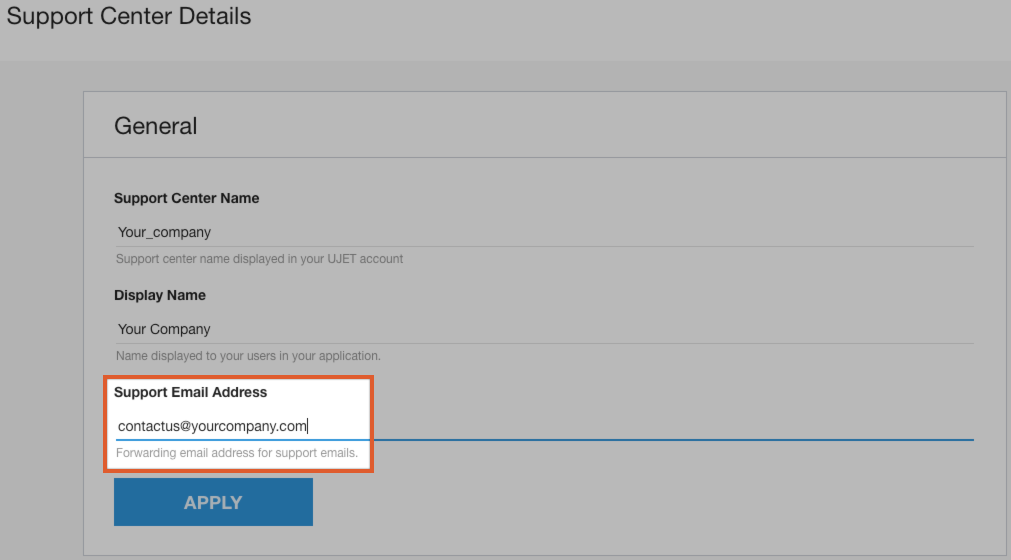
Email: Jika pengalihan di luar jam kerja diaktifkan untuk email, pesan akan ditampilkan kepada pengguna akhir di luar jam kerja yang meminta mereka untuk menghubungi alamat email yang tercantum. Alamat email yang tercantum selalu merupakan email yang tercantum dalam detail pusat dukungan.
Web: memberikan alamat email yang dapat dihubungi pelanggan.
Seluler: aplikasi email default diluncurkan dengan alamat email di kolom "Kepada", dan data seperti versi aplikasi dan jenis perangkat dapat ditambahkan ke isi email secara default.
Alamat email ditetapkan di Setelan > Pusat Dukungan Detail:
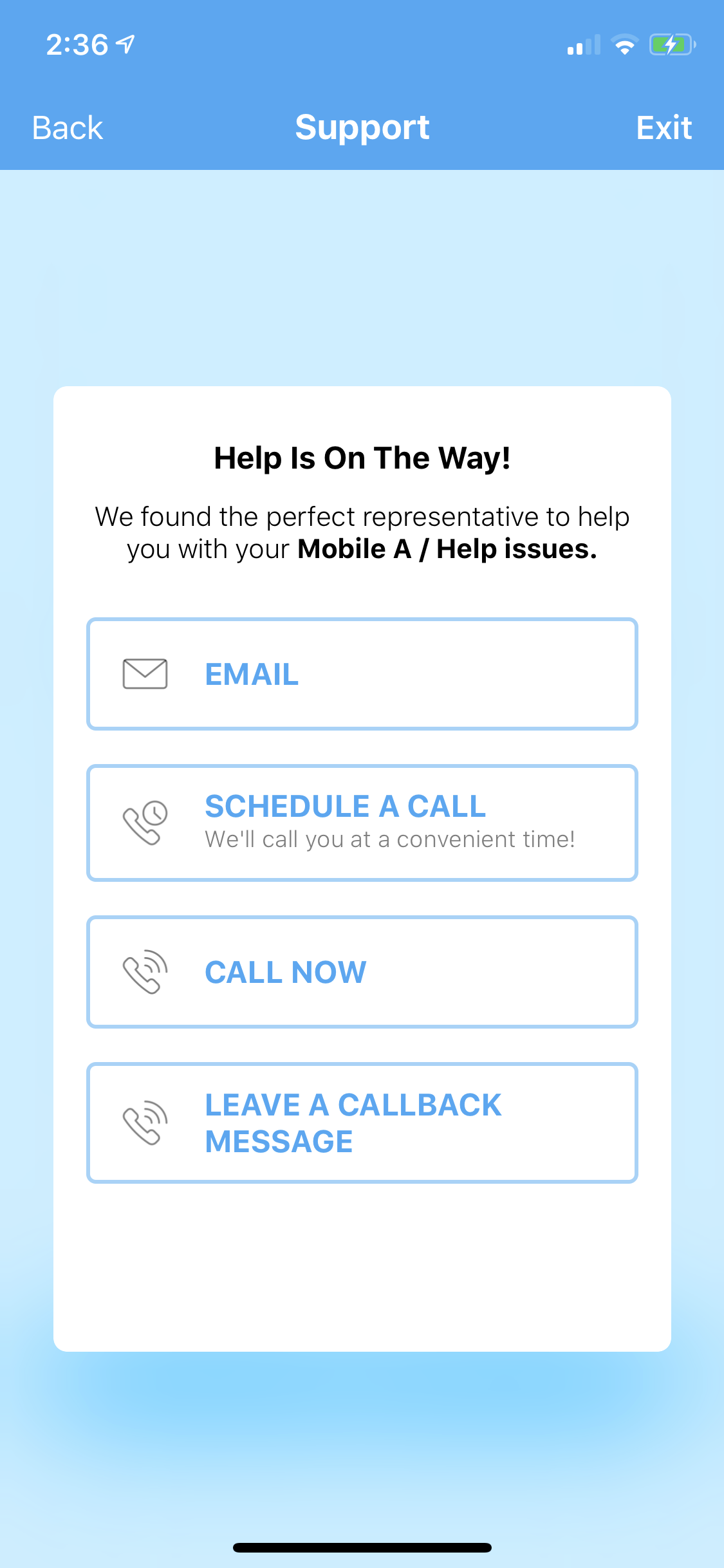
Nomor Telepon: Khusus untuk SDK Seluler. Mengarahkan konsumen ke nomor telepon lain. Ditampilkan sebagai "Hubungi sekarang" dan menampilkan nomor yang akan dihubungi ponsel.
Pesan suara: Hanya untuk Mobile SDK. Memungkinkan pelanggan meninggalkan pesan suara. Ditampilkan sebagai "Tinggalkan pesan untuk dihubungi kembali". Pesan suara akan dikirimkan ke agen yang ditetapkan ke antrean yang dipilih untuk panggilan.
Contoh UI pengalihan
Contoh SDK Seluler yang disetel untuk mengalihkan ke semua opsi di Luar Jam Kerja.
Pilih opsi pengalihan panggilan IVR
Pengalihan di Luar Jam Kerja: Selama jam yang ditetapkan di Detail Pusat Dukungan, panggilan akan dialihkan ke opsi yang dipilih.
Antrean: Jika Anda memiliki antrean 24 jam atau hanya satu dengan jam buka yang lebih lama, semua panggilan akan dikirim ke antrean ini.
Nomor Telepon: Mengalihkan penelepon ke nomor telepon lain.
Pesan suara: Memungkinkan penelepon meninggalkan pesan suara.
Agen yang ditetapkan ke antrean yang dipanggil saat jam operasional tercapai akan diberi tahu tentang pesan suara yang ditinggalkan sebagai akibat dari setelan pengalihan ini. Jika diterapkan ke antrean tingkat teratas tanpa penugasan, pesan suara akan tersedia di CRM Anda.
Pesan dapat disesuaikan di Setelan > Bahasa & Pesan > Pesan Pesan suara.
Opsi pesan Suara tambahan tersedia di bagian Panggilan Balik Kustom.
Pesan Suara - Nomor Telepon Diblokir
Pesan Suara - Minta Nomor Telepon
Pesan Suara - Berhasil Memasukkan Nomor Telepon
Khusus Pesan: Pesan "Pengalihan di Luar Jam Kerja" diputar dan panggilan berakhir. Pesan dapat disesuaikan di Setelan > Bahasa & Pesan > Pesan Pengalihan di Luar Jam Kerja.
Klik Setel Pengalihan, lalu Simpan setelan.
Mengaktifkan dan mengonfigurasi pengalihan di Luar Jam Kerja untuk chat
Buka Setelan > Chat.
Aktifkan pengalihan Setelah Jam Kerja: Aktifkan untuk mengalihkan permintaan chat di luar jam kerja.
Jika Pengalihan di Luar Jam Kerja dinonaktifkan, centang kotak Izinkan pengalihan ke antrean di luar jam operasional jika Pengalihan di Luar Jam Kerja dinonaktifkan untuk perilaku berikut:
Agen akan dapat melihat antrean berikut sebagai opsi untuk dialihkan di Adaptor Agen:
Semua antrean dalam jam operasional
Semua antrean yang berada di luar jam operasional tanpa pengalihan yang diaktifkan dan agen yang login aktif
Semua antrean yang berada di luar jam kerja dengan pengalihan di luar jam kerja diaktifkan
Semua antrean yang berada di luar jam kerja dengan agen virtual yang ditetapkan dalam mode ketersediaan 24 jam
Agen tidak akan dapat melihat jenis antrean berikut:
Semua antrean yang berada di luar jam operasional dengan agen virtual yang ditetapkan dibatasi pada jam operasional antrean
Opsi pengalihan di luar jam kerja: Pilih Email untuk mengalihkan pengguna akhir ke email jika melakukan chat di luar jam kerja. Jika pengalihan di luar jam kerja diaktifkan untuk email, pesan akan ditampilkan kepada konsumen di luar jam kerja yang meminta mereka untuk menghubungi alamat email yang tercantum. Alamat email yang tercantum akan selalu menjadi email yang tercantum dalam detail pusat dukungan. Jika tidak, pelanggan akan melihat alamat email yang ditetapkan di Setelan > Detail Pusat Bantuan dari dalam isi interaksi chat.
Klik Setel Pengalihan untuk menyimpan.
Mengonfigurasi setelan khusus antrean
Tersedia untuk saluran IVR, Seluler, dan SMS. Tidak tersedia untuk Web.
IVR
Buka Setelan > Antrean > IVR.
Klik antrean yang ingin Anda edit.
Scroll ke Pengalihan di Luar Jam Kerja Khusus dan alihkan tombol ke AKTIF.
Pesan: Pesan akan diputar, lalu mengakhiri panggilan. Pesan default yang ditetapkan di Setelan > Panggilan atau Salam Kustom dapat digunakan.
Antrean: Mengalihkan penelepon ke antrean lain.
Nomor telepon: Mengalihkan penelepon setelah jam kerja ke nomor telepon. Biaya tambahan untuk waktu panggilan berlaku.
Pesan suara: mengarahkan penelepon ke pesan suara dengan opsi untuk menyesuaikan salam pesan suara.
Klik Setel Pengalihan di Luar Jam Buka untuk menyimpan.
Seluler
Konfigurasi seluler memungkinkan pengalihan ke antrean, atau kombinasi opsi pengalihan lainnya. Jika Anda mengalihkan ke antrean, konsumen tidak dapat memiliki opsi lain seperti meninggalkan pesan suara.
Buka Setelan > Antrean > Seluler.
Klik antrean yang ingin Anda edit.
Buka Pengalihan Khusus di Luar Jam Kerja dan alihkan tombol ke AKTIF.
Alihkan ke Antrean: mengalihkan konsumen ke antrean lain
ATAU
Opsi Pengalihan (pilih satu atau beberapa):
Panggilan Terjadwal: Jika panggilan terjadwal diaktifkan di Setelan Channel untuk antrean ini, Anda dapat memilih opsi ini untuk menampilkan slot waktu kepada konsumen untuk panggilan terjadwal selama jam operasional.
Email: Jika pengalihan di luar jam kerja diaktifkan untuk email, pesan akan ditampilkan kepada pengguna akhir di luar jam kerja yang meminta mereka untuk menghubungi alamat email yang tercantum. Alamat email yang tercantum akan selalu menjadi email yang tercantum dalam detail pusat dukungan. Aplikasi email default diluncurkan dengan alamat email di kolom "Kepada", dan data seperti versi aplikasi dan jenis perangkat dapat ditambahkan ke isi email secara default. Alamat email ditetapkan di Setelan > Detail Pusat Dukungan.
Nomor Telepon: Mengalihkan konsumen ke nomor telepon lain. Menampilkan "Panggil sekarang" dan menampilkan nomor yang akan dipanggil oleh ponsel.
Pesan suara: Memungkinkan konsumen meninggalkan pesan suara. Ditampilkan sebagai "Tinggalkan pesan untuk dihubungi kembali". Pesan suara akan dikirimkan kepada agen yang ditetapkan untuk panggilan di antrean yang dipilih.
Klik Setel Pengalihan di Luar Jam Buka untuk menyimpan.
SMS
Buka Setelan > Antrean > SMS.
Klik antrean yang ingin Anda edit.
Scroll ke bagian Pesan Sistem Chat SMS, lalu centang kotak di samping Aktifkan pesan di luar jam kerja.
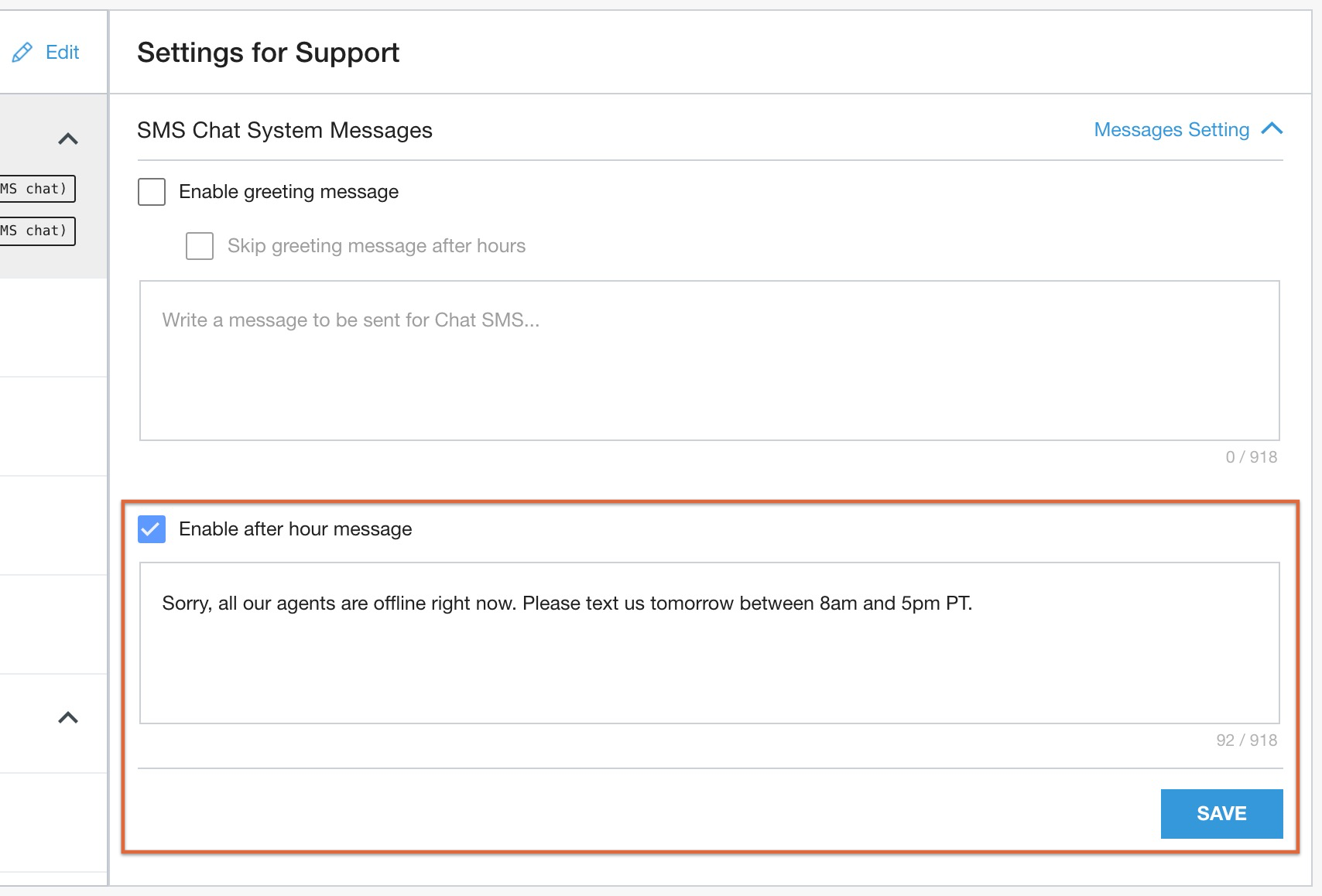
Masukkan pesan teks yang akan dikirim ke konsumen.
Klik Simpan.