


Tujuan Link Pengalihan Eksternal adalah menyediakan saluran lain tempat informasi tersedia dengan mudah bagi konsumen, seperti halaman FAQ, dan tempat mereka bisa mendapatkan jawaban lebih cepat. Fitur ini juga akan membantu pusat kontak mengurangi permintaan masuk ke Agen.
Saat konsumen mengklik link pengalihan eksternal:
Konsumen juga dapat kembali ke pengalaman dukungan setelah membuka link pengalihan, sehingga mereka bisa mendapatkan bantuan lebih lanjut dari agen jika pengalihan tidak menyelesaikan permintaan atau pertanyaan mereka.
Pengalaman Seluler
Di SDK Seluler, link pengalihan eksternal akan ditampilkan di bawah opsi email, chat panggilan, dan email yang tersedia. Ikon, nama, dan pesan ajakan ditampilkan seperti yang dikonfigurasi di halaman ringkasan Link Pengalihan.
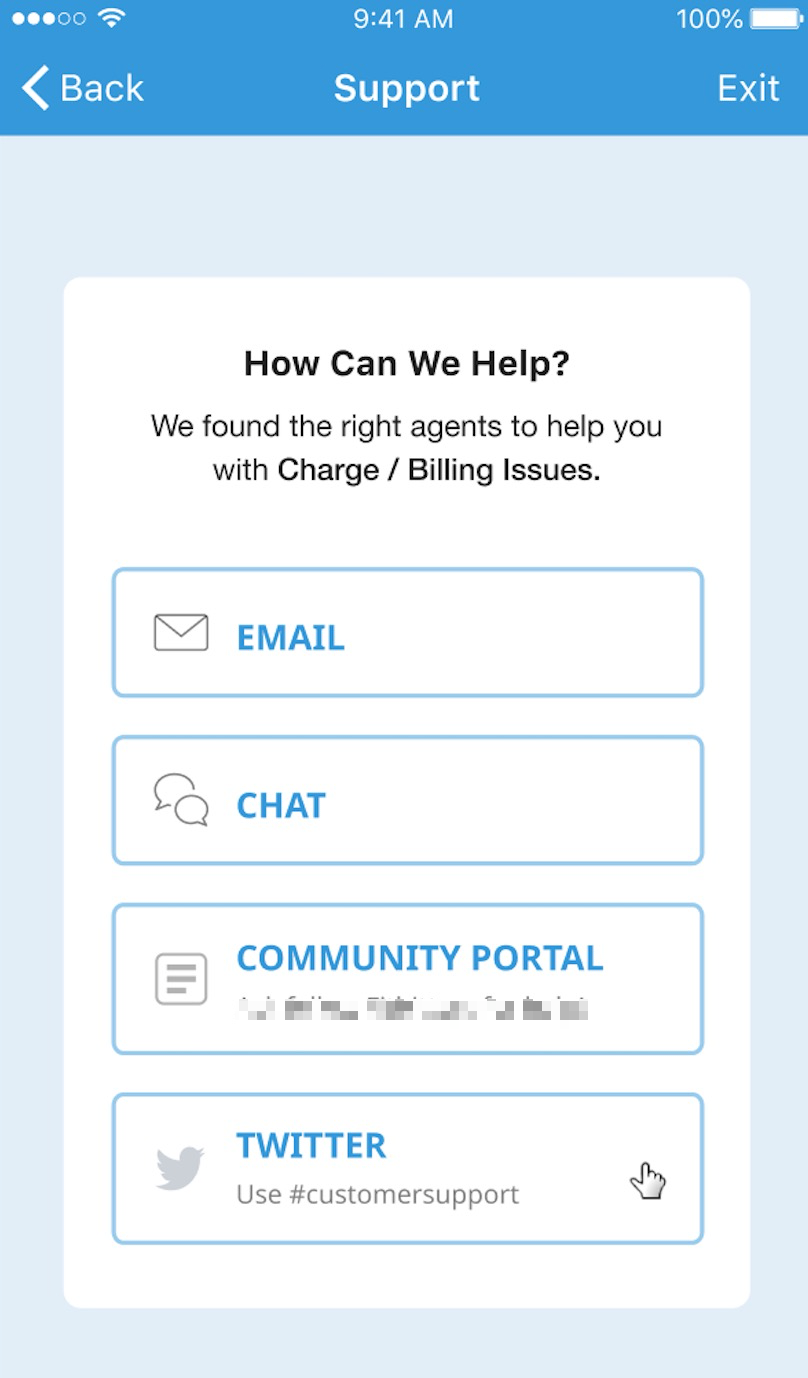
Mengunjungi Link Pengalihan Eksternal
Saat konsumen mengklik link pengalihan eksternal, deep link seluler yang dikonfigurasi akan meluncurkan aplikasi terkait.
Kembali ke Sesi Dukungan
Saat kembali ke sesi dukungan setelah membuka link pengalihan eksternal, konsumen akan melihat pemberitahuan yang menanyakan Apakah masalah Anda sudah teratasi?
Tombol opsi yang tersedia adalah Tidak atau Ya.
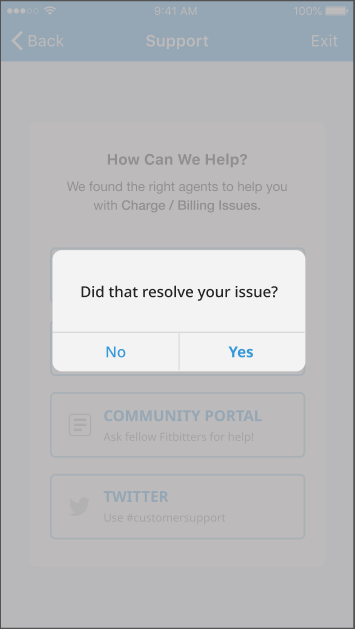
Jika konsumen mengklik Tidak: Notifikasi ditutup dan opsi kontak antrean yang sesuai ditampilkan lagi.
Jika konsumen mengklik Ya: Pemberitahuan ditutup dan sesi dukungan diakhiri. Konsumen akan dikembalikan ke layar aplikasi asal tempat mereka memulai sesi dukungan.
Batas Waktu Link Pengalihan Eksternal
Saat kembali ke pengalaman dukungan setelah 5 menit mengunjungi link pengalihan eksternal, pemberitahuan tidak ditampilkan, dan sesi bantuan dihentikan.
Pengguna akan kembali ke layar asal tempat mereka memulai sesi dukungan.
Pengalaman Web
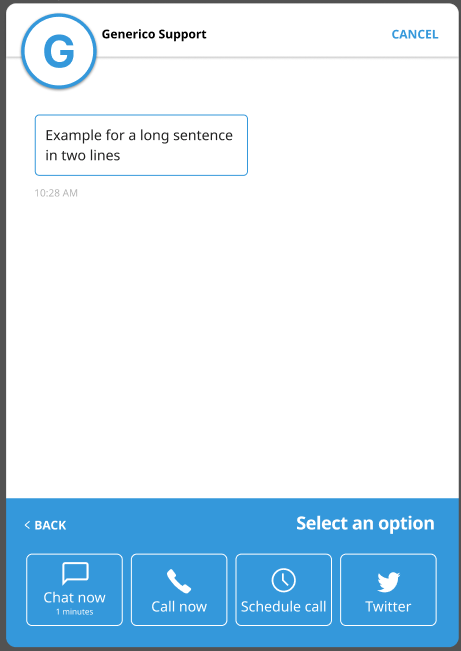
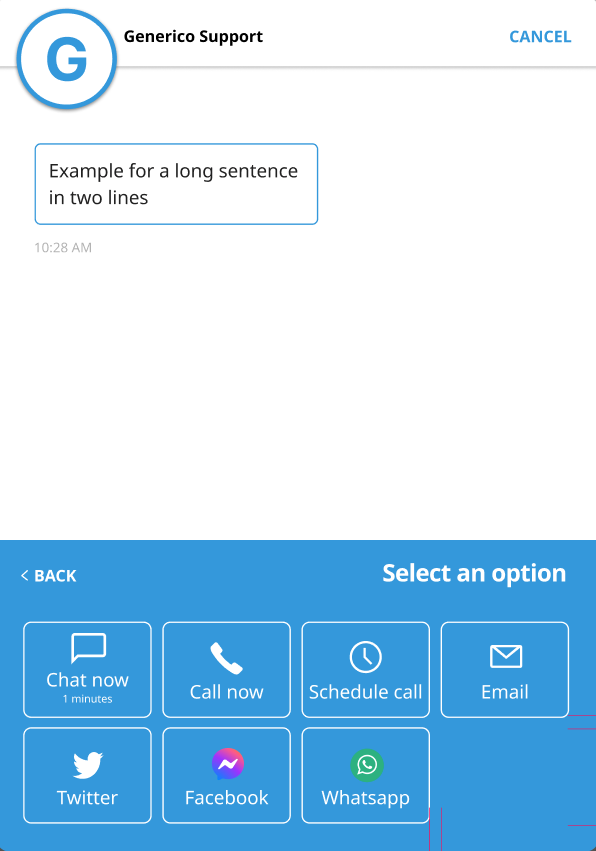
Ikon dan nama yang ditampilkan di sini akan diambil dari konfigurasi administrator Anda di halaman ringkasan Link Pengalihan di portal Platform CCAI.
Jika ada kurang dari lima alternatif, Web SDK akan menampilkan link pengalihan eksternal sebagai berikut:
Jika ada lebih dari lima alternatif, Web SDK akan menampilkan link pengalihan eksternal sebagai berikut:
Mengunjungi Link Pengalihan Eksternal
Saat konsumen mengklik link pengalihan eksternal, URL yang dikonfigurasi akan terbuka di tab baru di jendela browser aktif pengguna.
Kembali ke sesi dukungan setelah membuka link pengalihan eksternal
Saat konsumen kembali ke sesi dukungan, dalam waktu 5 menit, setelah mengunjungi link pengalihan eksternal, mereka akan melihat peringatan yang menanyakan Apakah masalah Anda sudah teratasi?
Tombol opsi yang tersedia adalah Tidak atau Ya.
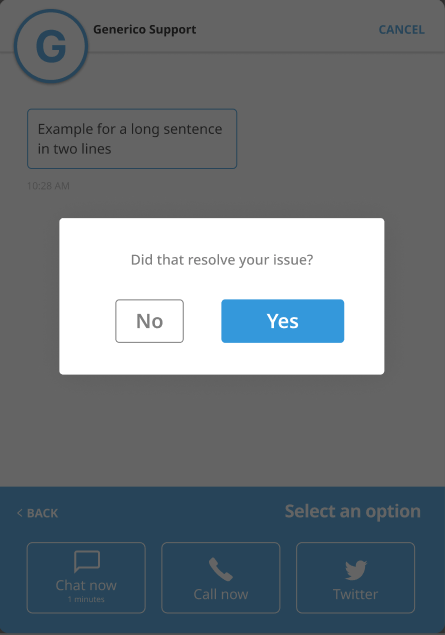
Saat konsumen mengklik Tidak: Notifikasi ditutup dan opsi kontak antrean yang sesuai ditampilkan lagi.
Saat konsumen mengklik Ya: Pemberitahuan ditutup dan sesi dukungan berakhir.
Pengguna akan kembali ke layar asal tempat mereka memulai sesi dukungan.
Batas Waktu Link Pengalihan Eksternal
Saat kembali ke pengalaman dukungan setelah 5 menit membuka link pengalihan eksternal, pemberitahuan tidak ditampilkan, dan sesi bantuan dihentikan.
Pengguna akan kembali ke layar asal tempat mereka memulai sesi dukungan.
Konfigurasi
Link Pengalihan Eksternal memberi Anda kemampuan untuk menawarkan opsi dukungan tambahan selain opsi chat, panggilan, dan email standar kami. Misalnya, tambahkan link FAQ Penagihan ke antrean Penagihan atau link ke saluran media sosial Anda. Link Pengalihan Eksternal dapat dikonfigurasi sebagai satu-satunya opsi dukungan.
Link pengalihan eksternal muncul di UI berdasarkan cara link tersebut dibuat di panel konfigurasi Tambahkan Link Pengalihan (misalnya: nama, teks ajakan (CTA), dan upload ikon).
Prasyarat
Untuk Web: Web SDK versi 2.2 atau yang lebih baru
Untuk Seluler: Mobile SDK versi 0.41.0 atau yang lebih baru
Konfigurasi Admin
Buka Setelan > Chat > Seluler & Web > Link Pengalihan Eksternal.
Klik Lihat Link.
Halaman Ringkasan Link Pengalihan akan dimuat.
Jika Link Pengalihan dikonfigurasi, daftar link akan muncul.
Daftar ini akan kosong jika tidak ada Link Pengalihan yang ditetapkan.
Halaman Ringkasan Link Pengalihan
Halaman ringkasan Link Pengalihan mencantumkan semua link pengalihan eksternal yang dikonfigurasi.
Informasi lebih lanjut yang ditampilkan mencakup: apakah link diaktifkan (Aktif/Nonaktif), detail konfigurasi (nama tampilan, URL, ikon), serta antrean yang ditetapkan.
Menambahkan Link Pengalihan
Untuk menambahkan link pengalihan, klik Tambahkan Link Pengalihan.
Jendela baru, panel konfigurasi Tambahkan Link Pengalihan akan terbuka.
Menambahkan Panel Konfigurasi Link Pengalihan
Identifikasi, nama, dan URL semuanya wajib dimasukkan di panel ini untuk menambahkan link pengalihan. Di sini Anda dapat menambahkan pesan ajakan (opsional dan hanya untuk seluler). Ikon juga akan diupload di sini.
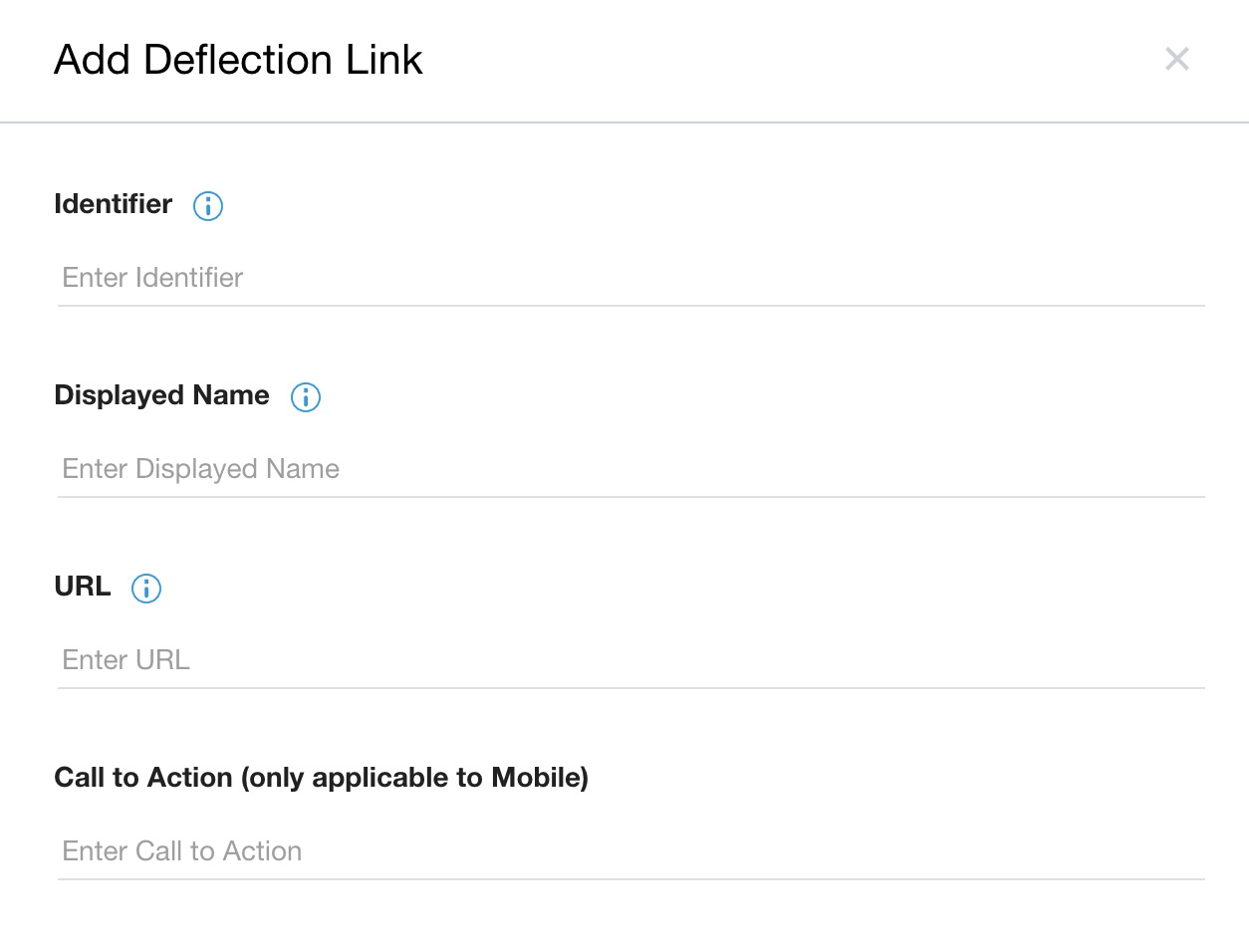
Kolom berikut wajib diisi:
ID: Masukkan nama yang digunakan hanya dalam Portal (referensi internal). Misalnya, FAQ versi Spanyol.
Nama yang Ditampilkan: Masukkan nama yang akan ditampilkan kepada konsumen. Jika menggunakan bahasa lain, Anda harus menambahkan nama di sini dalam bahasa tersebut.
URL: Masukkan URL tempat link pengalihan akan mengarahkan.
[opsional] Pesan Ajakan (CTA) (hanya berlaku untuk Seluler): Masukkan pesan ajakan yang akan muncul seperti teks bantuan di bawah nama Link. Misalnya, Bergabunglah dengan anggota dukungan komunitas kami di sini!
Mengupload Ikon
Ikon Seluler
Masukkan nama Ikon Seluler:
Nama ikon harus cocok dengan nama file ikon di katalog aset iOS dan folder drawable Android. Lihat file README iOS dan Android untuk mengetahui detail selengkapnya.
Ikon Web
Secara default, ikon web link pengalihan default ditampilkan.
Jika ikon web telah diupload sebelumnya, ikon tersebut akan ditampilkan.
Untuk mengupload ikon web:
Klik ikon web
 {height="22"} untuk
memilih file dari file explorer Anda.
{height="22"} untuk
memilih file dari file explorer Anda.Rekomendasi: Untuk pengalaman tampilan terbaik, upload file .svg .
Ikon yang diupload kini akan ditampilkan.
Klik Simpan.
Panel Tambahkan Link Pengalihan akan ditutup.
Link pengalihan eksternal yang baru saja Anda tetapkan kini tersedia sebagai opsi dukungan baru di bagian bawah halaman ringkasan Link Pengalihan.
Link pengalihan baru ini akan dimulai tanpa ditetapkan ke antrean mana pun dan akan dimulai dalam status Aktif.
Menetapkan link Pengalihan Eksternal ke antrean
Buka Setelan > Antrean > Seluler atau Web.
Klik antrean daun. Panel di samping menampilkan Setelan antrean.
Centang kotak Link Pengalihan Eksternal.Jika antrean tersebut tidak memiliki link pengalihan eksternal yang ditetapkan, Tidak ada link pengalihan yang dipilih akan ditampilkan.
Klik Setel Link Pengalihan untuk membuka menu drop-down.
Pilih link pengalihan eksternal yang ingin Anda tetapkan ke antrean sehingga muncul kepada konsumen di UI.
Klik Tambahkan.
Centang kotak Link Pengalihan Eksternal.
Peringatan keberhasilan Setelan Channel diperbarui akan ditampilkan.
Menetapkan Link Pengalihan Eksternal sebagai opsi
Tetapkan link pengalihan eksternal sebagai pengalihan di luar jam kerja dan pengalihan karena kapasitas berlebih.
Opsi Pengalihan di Luar Jam Kerja (Khusus Seluler dan Web)
Buka Setelan > Chat > Seluler > Chat Web > Opsi Pengalihan di Luar Jam Kerja.
Di bagian Opsi Pengalihan di Luar Jam Kerja, klik Tetapkan Link Pengalihan untuk membuka menu drop-down. Komponen drop-down menampilkan daftar opsi yang diaktifkan di halaman ringkasan Link Pengalihan. Secara default, tidak ada link pengalihan kustom yang dipilih.
Pilih link pengalihan eksternal yang ingin Anda tetapkan sebagai opsi Pengalihan di Luar Jam Kerja.
Klik Tambahkan.
Klik Setel Pembelokan.
Opsi Pengalihan Kelebihan Kapasitas
Buka Setelan > Chat.
Buka Seluler > Chat Web > Opsi Pengalihan karena Kapasitas Melebihi Batas.
Klik Setel Link Pengalihan untuk membuka menu drop-down. Komponen drop-down menampilkan daftar opsi yang diaktifkan di halaman ringkasan Link Pembelokan. Secara default, tidak ada link pengalihan kustom yang dipilih.
Pilih link pengalihan eksternal yang ingin Anda tetapkan sebagai opsi Pengalihan karena Kelebihan Kapasitas.
Klik Tambahkan.
Klik Setel Pembelokan.
Opsi ini menerapkan link pengalihan yang dipilih secara global sebagai opsi pengalihan Setelah Jam Kerja/Kelebihan Kapasitas.
Pengalihan Khusus Antrean Seluler Kustom di Luar Jam Kerja
Tautan pengalihan eksternal dapat ditetapkan untuk pengalihan di luar jam kerja kustom.
Fitur ini hanya tersedia di Seluler karena fitur Setelah Jam Kerja kustom tidak didukung untuk Web.
Buka Setelan > Antrean > Seluler > Pengalihan di Luar Jam Kerja Kustom > Opsi Pengalihan.
Di bagian Opsi Pengalihan, centang kotak Link Pengalihan Eksternal. Jumlah di samping Link Pengalihan Eksternal menunjukkan jumlah link pengalihan yang tersedia.
Pilih link pengalihan eksternal yang akan diterapkan.
Klik Tambahkan.
Klik Tetapkan Opsi Kustom di Luar Jam Buka.
Tindakan ini akan menerapkan link pengalihan yang dipilih ke opsi pengalihan After Hour yang sesuai.