


הגדרת תפריטי התור בערוץ ה-IVR משפיעה על מסלול הלקוח, על המשימות של הנציג ועל מאות אפשרויות הגדרה. השלב הראשון בהגדרה הוא בניית המבנה של התורים או תתי-התורים ומתן שם לכל אחד מהם. אפשר להגדיר את תפריטי התור להעברה לקבוצה ספציפית של נציגים, להפניה להודעות, לתורים אחרים, למספרי טלפון או לתא קולי. אפשר להחיל הרבה תכונות ברמת התור כדי להתאים אישית את התור.
אחרי שתשלימו את השלבים הבאים, תוכלו להמשיך להפעלת הסוכנים.
פרטים וטיפים
בגלל מספר הספרות בלוח המקשים, יש מגבלה של 9 רמות עליונות בתפריט התור
אם אתם צריכים יותר מ-9 תורים, אתם יכולים להוסיף עוד תורים בתוך תור ברמה העליונה.
כל המספרים שמוקצים לסביבה שלכם יופיעו כברירת מחדל בראש התור, אלא אם הם הוקצו כנקודות גישה ישירה (DAP).
אם משתמשים בכמה שפות, המספרים יועברו כברירת מחדל להודעה לבחירת שפה, ואחרי שהשפה תיבחר, השיחה תועבר לחלק העליון של מבנה התפריט בשפה שנבחרה.
אם רוצים להסתיר תור ממתקשר שמחייג למספר שמפנה אותו לראש התור, משנים את ההגדרה הסתרת האפשרות מהתפריט להסתרה בהגדרות התפריט.
להעברות פנימיות לצוותים או לקבוצות שלא זמינים למתקשרים, יוצרים תור אחד, מסתירים את האפשרות מהמתקשרים ויוצרים את כל תורי המשנה הדרושים כדי שהסוכנים יוכלו לבחור מתוכם להעברות
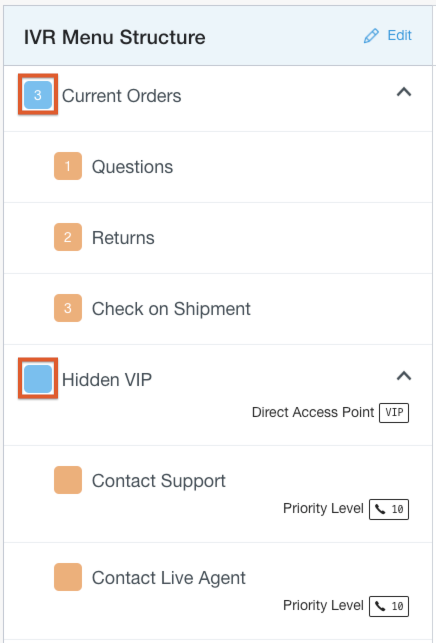
אחרי שמגדירים את התורים, אפשר לראות את המספרים שהמתקשר צריך לבחור. אם אין מספרים ליד האפשרות, התור הוסתר.
בדוגמה, אפשר לבחור באפשרות הראשונה בלחיצה על 3, והתפריט 'VIP מוסתר' לא יהיה זמין כאפשרות ללחיצה. אפשר לגשת לתורים מוסתרים באמצעות נקודות גישה ישירות (DAPs).
הגדרות הניהול
עוברים אל הגדרות > תור.
כדי להפעיל את ערוץ ה-IVR, מעבירים את המתג למצב מופעל. אם משביתים את ההגדרה בזמן שלקוחות מתקשרים למספר התמיכה, המתקשרים ישמעו את ההודעה: "מצטערים, המספר הזה לא זמין כרגע" והשיחה תנותק.
הוספה ועריכה של תפריטים של תורים
אתם יכולים ליצור ולערוך את המבנה של התפריט באמצעות המקלדת, בדיוק כמו שאתם עושים בעורך טקסט.
לוחצים על עריכה / צפייה כדי לעבור לקטע העריכה של תפריטי התור בערוץ הזה.
לוחצים על עריכה כדי להוסיף ולערוך תורים בדף 'מבנה תפריט ה-IVR'.
לוחצים על השורה New Item (פריט חדש) כדי להקליד את השם הראשון של תפריט התור. שם התור יושמע ללקוח רק אם נעשה שימוש בהמרת טקסט לדיבור לקריאת אפשרויות התור.
מקישים על Return/Enter כדי ליצור תפריט חדש של תור.
מקישים על Return/Enter + Tab כדי ליצור תת-תור.
מקישים על Shift + Tab כדי לחזור אחורה אם הקשתם על Tab ואתם רוצים לחזור לרמה הקודמת.
אם הגדרתם תורים לנייד או לאינטרנט, אתם יכולים להעתיק אותם על ידי לחיצה על העתקת תור מ בחלק העליון של מסך העריכה.
כדי למחוק אפשרות של תור, לוחצים על הסמל x לצד שם התור.
לוחצים על הרשת כדי להזיז את האפשרויות של התור למעלה או למטה ברשימה.
לוחצים על סיום כדי לשמור את תפריטי התור החדשים.
הרשאה להעברה לתור
ההגדרה הזו מאפשרת לכם להפעיל או להשבית העברות להמתנה בתור (בהגדרות ברמת התור). ההגדרה הזו מופעלת כברירת מחדל.
אם האפשרות 'העברה לתור' מושבתת, התור הספציפי יוסתר מתפריט העברת התורים במתאם הסוכן.
שמות התפריטים של התורים מופיעים בחלונית הימנית. כדי לערוך תור, לוחצים על בחירת תור ואז לוחצים על שם התור.
בחלונית ההגדרות, מעבירים את המתג העברה לתור למצב מופעל.
הרשאות להעברת תורים יישמרו.