


פלטפורמת Contact Center AI (CCAI) מספקת אינטגרציה עם מערכת ה-CRM של Zendesk. במסמך הזה מוסבר איך לבצע את השילוב.
שיחות יוצאות גמישות
התכונה 'חיוג גמיש לשיחות יוצאות' מספקת גמישות ופירוט כשמשייכים שיחות יוצאות לכרטיסים ולאנשי קשר. אדמינים יכולים להגדיר לאילו אפשרויות יש לסוכנים גישה, כדי לשלוט טוב יותר בתהליכים וביעדים הספציפיים של כל חברה.
התכונה 'חיוג גמיש לשיחות יוצאות' מאפשרת לנציגים:
בחירה מתוך כרטיסים שמשויכים לאיש הקשר שנבחר
הגדרת אפשרות ליצירת כרטיס תמיכה בלי ליצור כרטיס תמיכה חדש לכל שיחה יוצאת
טיפול בכמה אנשי קשר תואמים
חיוג למספר טלפון בלי להוסיף את המספר המחויג לרשומת איש הקשר שנבחרה
כדי להתקשר למספר אחר, בוחרים באפשרות Call a separate number (התקשרות למספר אחר) מתוך אפשרויות השיחות היוצאות של מתאם הסוכן. האפשרות הזו מאפשרת לנציג להתקשר למספר אחר ולא למספר הטלפון שבו הנציג השתמש כדי למצוא את החשבון או הרשומה ב-CRM.
דרישות מוקדמות
צריך שיהיה לכם מינוי ל-Talk Partner Edition לכל הסוכנים (https://www.zendesk.com/talk/talk-partner-edition/)
חבילת Zendesk מינימלית גרסה 1.4.
דברים שכדאי להביא בחשבון בנוגע להגדרות
התכונה הזו מושפעת מתלות בהגדרות, כמו הגדרות לצירוף שיחות או צ'אטים למקרים קיימים. הגדרות הפורטל של CCAI Platform שיכולות להשפיע על חוויית השימוש של הסוכן
כשמשתמשים בתכונה Team-based Outbound Call Ticket Entry, חלק מהקטעים של התכונה הזו ייחסמו. פרטים נוספים זמינים בקטע אינטראקציות עם תכונות אחרות.
ההגדרה נשמרת בהגדרות > ניהול פעולות, כך שהסוכן יכול לבחור מספר אחר בתפריט השיחות של Zendesk במקום המספר שהוזן.
אם בוחרים באפשרות אל תיצור כרטיס, נתוני השיחות לא יישמרו ב-CCAI Platform או במערכת ה-CRM.
הגדרת פורטל CCAI Platform
ההגדרה של Zendesk CRM מחייבת שינויים ב-CCAI Platform. בקטעים הבאים מפורטים שינויי ההגדרות הנדרשים.
הגדרה בהתאמה אישית – ניהול פעולות

עוברים אל הגדרות > ניהול פעולות.
בקטע 'חשבונות מרובים' או 'מקרים', מפעילים או משביתים את האפשרויות הבאות:
הצגת הנחיה לנציגים לבחור בקשת תמיכה פתוחה מהרשימה (במקרים הרלוונטיים):
מושבת: הכרטיס הפתוח האחרון שמשויך לאיש הקשר ייבחר באופן אוטומטי.
מופעל: הסוכן יתבקש לבחור מתוך כל הכרטיסים הפתוחים שמשויכים לאיש הקשר.
אם האפשרות הזו מופעלת, אפשר להפעיל את האפשרות הסוכן יכול לבחור באפשרות 'יצירת פנייה חדשה' לשיחות יוצאות. אם האפשרות מושבתת, הסוכן צריך להשתמש בכרטיס פתוח קיים.
הסוכן יכול לבחור באפשרות 'לא ליצור פנייה' לשיחות יוצאות
אל תפעילו את האפשרות הזו אם תקנות או תקנים בנושא תאימות מחייבים גישה לכל הקלטות השיחות, כי פלטפורמת CCAI לא תוכל לאחזר הקלטות של שיחות שלא נוצר עבורן כרטיס.
איך מאפשרים את האפשרות 'שימוש במספר שהוזן לביצוע שיחה'
מושבת: אפשר להוציא שיחות רק למספרים ששמורים בחשבון או באובייקט של איש הקשר.
מופעלת: נציגים יכולים לבחור את מזהה איש הקשר, ואז להזין מספר שלא שמור באיש הקשר כדי לבצע שיחה. המספרים לא יישמרו בפרטי איש הקשר.
חוויית השימוש במתאם של הסוכן
הדוגמה הבאה מציגה את המתאם של סוכן השיחות עם כל האפשרויות שמתוארות למעלה בקטע הגדרה בהתאמה אישית – ניהול פעולות:

בחירת שפה ומספר לשיחות יוצאות קובעת איזה מספר יוצג כשהמתקשר יענה לשיחה ואיך השיחה תוצג בדוחות.
מספר טלפון: מוצג מספר הטלפון הנוכחי שנבחר, שמשויך או שהוזן, שאליו תתבצע השיחה. מספר placeholder (415) 123-4567 יוצג אם לא נבחר או הוזן מספר.
הסמל של Dialpad: פותח את המסך להזנת מספר טלפון, שבו אפשר להזין או להדביק מספר טלפון.
שימוש במספר שהוזן כדי להתקשר: ראו את האפשרות שימוש במספר שהוזן כדי להתקשר. יכול להיות שהאפשרות הזו לא תופיע בהתאם להגדרות.
השדה 'מזהה איש קשר': מוצגת רשומת איש הקשר שהשיחה תשויך אליה.
השדה Ticket ID: מציג את מספר הכרטיס שנבחר. יכול להיות שלא יופיע בהתאם להגדרות.
אחרי שבוחרים את איש הקשר ואת מספר הכרטיס או ממלאים אותם, לוחצים על התקשרות כדי לבצע את השיחה היוצאת.
ביטול: מחזיר אתכם לממשק המשתמש הראשי של Agent Adapter.
משתנים של מתאם הסוכן
האפשרויות והתצוגות שיוצגו במתאם של הסוכן יהיו שונות בהתאם להגדרות של ניהול הפעולות.
הגדרות של פלטפורמת CCAI שיכולות להשפיע על חוויית השימוש של הנציג
אל תצרף את השיחה או את סשן הצ'אט לפנייה פתוחה קיימת
הצגת הנחיה לנציגים לבחור בקשת תמיכה פתוחה מהרשימה (במקרים הרלוונטיים)
הסוכן יכול לבחור באפשרות יצירת פנייה חדשה לשיחות יוצאות
לאפשר לנציג לבחור באפשרות 'לא ליצור פנייה' לשיחות יוצאות
הפעלת האפשרות 'שימוש במספר שהוזן לביצוע שיחה'
נתונים ממערכת CRM שמשפיעים על חוויית הסוכן
מספר אנשי הקשר עם אותו מספר טלפון
אין איש קשר עם מספר טלפון
רק איש קשר אחד עם מספר טלפון
כמה אנשי קשר עם מספר טלפון
מספר הכרטיסים הפתוחים
אין כרטיס
כרטיס אחד בלבד
כמה כרטיסים
ביצוע שיחה יוצאת
בקטעים הבאים מוסבר איך לבצע שיחות יוצאות מ-Zendesk.
התקשרות מאנשי הקשר ב-Zendesk
במערכת ה-CRM, לוחצים על שם איש הקשר מתוך כרטיס או מחפשים איש קשר.
לוחצים על מספר הטלפון ובוחרים באפשרות התקשרות למספר הזה.
מספר הטלפון ואיש הקשר יאוכלסו ב-Agent Adapter.
לוחצים על Call (שיחה) ב-Agent Adapter.
התקשרות מכרטיס
בוחרים את הכרטיס שבו רוצים להשתמש כדי להתקשר למי ששלח את הבקשה.
מעל שדה התגובה החדשה, לוחצים על שיחה.
בוחרים מספר טלפון קיים. מספר הטלפון ואיש הקשר יופיעו במתאם הסוכן.
לוחצים על שיחה.
שיחה יוצאת שבוצעה
ב-Agent Adapter, לוחצים על חיוג כדי לראות את מסך השיחה היוצאת.
לוחצים על סמל החיוג.
מזינים מספר טלפון בפורמט +[קוד מדינה] באמצעות המקלדת, או מדביקים מספר שהועתק.
לוחצים על הבא.
לוחצים על שיחה.
האפשרות 'שימוש במספר שהוזן כדי להתקשר'
יכול להיות שבחשבון מסוים יש כמה מיקומים או אנשי קשר, ולא כל מספרי הטלפון נשמרים באיש הקשר. במצב כזה, יכול להיות שהסוכנים שלכם יצטרכו להתקשר למספרים שלא שמורים באיש הקשר או במשתמש. האפשרות הזו מאפשרת לנציג להתקשר למספר שלא שמור באנשי הקשר, ועדיין לשייך את השיחה לאיש הקשר. המספר שאליו התקשרו יישמר בהערות של הכרטיס.
ב-Zendesk, מאתרים את הכרטיס שאליו רוצים לשייך את השיחה.
לוחצים על שיחה.
לוחצים על Enter new number (הזנת מספר חדש), תיבת הסימון Use entered number to make call (שימוש במספר שהוזן לביצוע שיחה) תיבחר ומזהה הכרטיס יאוכלס במתאם.
ב-Agent Adapter, לוחצים על סמל לוח החיוג כדי לערוך את המספר.
מדביקים או מזינים את מספר הטלפון בשדה מספר הטלפון.
לוחצים על הבא.
לוחצים על שיחה.
השיחה תופיע בכרטיס הפתוח.
אינטראקציות עם תכונות אחרות
בקטעים הבאים מפורטות האינטראקציות של תכונות נוספות.
כרטיס לשיחה יוצאת שמבוסס על צוות
כשהתכונה הזו מופעלת באופן גלובלי, וגם בצוות שאליו משויך הסוכן:
תפריט שיחות בכרטיס: מאפשר לנציג לבחור מספר, והמתאם של הנציג ימלא את מזהה הכרטיס, וכך ידאג לעמידה בדרישה של הזנת מזהה כרטיס.
תפריט שיחות בכרטיס: האפשרות הזנת מספר חדש לא תואמת לתכונה הזו ותגרום לשגיאה במתאם.
חיוג בלחיצה מאיש קשר: לחיצה על מספר הטלפון של איש קשר לא תואמת לתכונה הזו ותגרום לשגיאה במתאם.
כללי ברירת המחדל וההתנהגויות ב-Zendesk
אחרי שמתקינים את חבילת CCAI Platform במופע Zendesk, ל-CCAI Platform יש קבוצה ספציפית של אינטראקציות עם Zendesk, שמתבצעות כברירת מחדל או שאפשר להתאים אותן אישית דרך הגדרות שונות בפורטל CCAI Platform.
יצירת כרטיס
כששיחה בצ'אט ב-SDK לנייד או לאינטרנט מוקצית לסוכן, CCAI Platform:
מבצעת חיפוש של איש קשר על סמך פרמטרים של איש קשר שהועברו, ומשתמשת באיש קשר קיים או יוצרת רשומה חדשה
יצירת כרטיס ב-Zendesk עם שם כרטיס שאפשר להתאים אישית בהגדרות > ניהול פעולות
המערכת מקצה את הפנייה לנציג התמיכה
כולל כל מידע שזמין בתיאור הכרטיס (נתונים מותאמים אישית, נתיב תפריט שנבחר, פרטי משתמש באינטרנט וכו')
שיחות IVR, שיחות בנייד ושיחות באינטרנט
מספר אנשי קשר תואמים לשיחות IVR
- אם לנציג מוצגים כמה רשומות של אנשי קשר שתואמות לחיפוש, והוא לא בוחר אף אחת מהן, לא ניתן ליצור כרטיס. פלטפורמת CCAI בודקת את סטטוס הכרטיס בסוף השיחה, ואם היא מזהה כשל ביצירת הכרטיס, היא בוחרת אוטומטית את איש הקשר האחרון שנוצר עם אותו מספר טלפון, יוצרת את הכרטיס ומצרפת אותו לרשומה הספציפית של איש הקשר.
כשמתבצעת שיחה יוצאת, והכרטיס האחרון של המשתמש לא בסטטוס 'פתוח', פלטפורמת CCAI יוצרת כרטיס חדש ב-Zendesk
כשמשתמש מתקשר אבל לא ממשיך בשיחה, CCAI Platform יוצר כרטיס ב-Zendesk. אפשר להשבית את ההגדרה הזו דרך הגדרות > ניהול פעולות.
כשמשתמש משאיר הודעה קולית, פלטפורמת CCAI יוצרת טיקט להודעה קולית ב-Zendesk, גם אם יש טיקט עם סטטוס פתוח מאותו לקוח.
כדי למנוע הקצאה אקראית של סוכנים, צריך להגדיר את ברירת המחדל של CRM משתמש
אפשר להשתמש שוב בכרטיס של ההודעה הקולית לשיחת IVR חדשה או לשיחה יוצאת
עדכונים לגבי כרטיסים
אם מתקבלת שיחה או צ'אט מאותו לקוח, עם אותה בחירה בתפריט ומאותו ערוץ כמו כרטיס קיים בסטטוס 'חדש', 'פתוח', 'בהמתנה' או 'בהמתנה', אפליקציית CCAI Platform מצרפת את השיחה או הצ'אט לכרטיס הפתוח. אפשר להשבית את ההגדרה הזו דרך הגדרות > ניהול פעולות.
שיחות יוצאות יצורפו לכרטיס קיים והסטטוס של הכרטיס יהיה 'פתוח' אם השיחה תעמוד בשתי הדרישות הבאות:
נוצר במקור משיחה בפלטפורמת CCAI
הסטטוסים הם חדש, פתוח, בהמתנה ובהשהיה
יש תכונה אופציונלית לצירוף כרטיסים: Zendesk: Team-based Outbound Call Ticket Entry.
פלטפורמת CCAI מצרפת שיחה לטיקט פתוח במקרים הבאים:
נציג משתמש באפשרות 'ניתוק וחזרה לשיחה' במתאם
השיחה נמשכת פחות מ-10 שניות, והנציג לוחץ על הלחצן Callback. אפליקציית CCAI Platform מוסיפה את השיחה לכרטיס הפתוח
כששיחה נכנסת או יוצאת מסתיימת, פלטפורמת CCAI מעדכנת את הכרטיס עם קובץ הקלטת השיחה ב-Zendesk, אם הקלטת השיחה מופעלת.
- התנהגות המיזוג: אם הסוכן נמצא בשיחה שיוצרת כרטיס, כרטיס א', ובזמן שהשיחה עדיין מתנהלת הסוכן יוצר כרטיס חדש, כרטיס ב', וממזג את הכרטיס (א' ממוזג עם ב'), אז כרטיס ב' יעודכן כשהשיחה תסתיים. האירוע call_finished והקלטת השיחה יתועדו בכרטיס B.
כששיחה או צ'אט מועברים, פלטפורמת CCAI מקצה את הכרטיס לסוכן שאליו השיחה מועברת.
כשSmartAction מסתיימת, פלטפורמת CCAI מעדכנת את הכרטיס עם תוצאות הפעולה והקבצים המשותפים ב-Zendesk
כש-SmartAction נכשלת בגלל שגיאה בצד המשתמש (לדוגמה, גישה באמצעות טביעת אצבע לא מופעלת), פלטפורמת CCAI מעדכנת את הכרטיס ב-Zendesk עם תיעוד של הודעת השגיאה.
כשלקוח משתמש במיפוי שדות בהתאמה אישית (שהוגדר מפורטל הניהול), הנתונים שמגיעים מ-SDK לנייד או ל-web ימוקמו בשדה המיועד במערכת ה-CRM.
- אם לא נמצא שדה מיפוי, תופיע הערה בכרטיס שאין שדה שמוגדר
כשמשתמש קצה מדרג שיחה או צ'אט בנייד, CCAI Platform מוסיף את ציון הדירוג לכרטיס.
כשסוכן קורא/מבטל/מתקשר חזרה מהודעה קולית, CCAI Platform מעדכן את הכרטיס
אופציונלי: כשמשתמשים בנקודות גישה ישירות ל-API, פלטפורמת CCAI יכולה לפרסם את נתוני התגובה של ה-API כזוגות של מפתח/ערך או בפורמט JSON כהערה. האפשרות נמצאת בהגדרות > הגדרות למפתחים
יצירת איש קשר
כשמתקבלת שיחה במערכת IVR עם מספר טלפון חדש, CCAI Platform יוצר איש קשר ב-Zendesk
כשמשתמש חדש באפליקציה (מזהה חדש) מתחיל את CCAI Platform SDK Mobile, CCAI Platform יוצר איש קשר ב-Zendesk
כשמשתמש חדש או לא מאומת מתחיל שיחה או צ'אט דרך ה-SDK לאינטרנט, פלטפורמת CCAI יוצרת איש קשר חדש
כמה אנשי קשר תואמים לשיחות IVR
אם לנציג מוצגים כמה רשומות של אנשי קשר שתואמות לחיפוש והוא לא בוחר אף אחת מהן, לא ניתן ליצור כרטיס. פלטפורמת CCAI בודקת את סטטוס הכרטיס בסוף השיחה, ואם מזוהה כשל ביצירת הכרטיס, איש הקשר שנוצר לאחרונה עם אותו מספר טלפון נבחר באופן אוטומטי, הכרטיס נוצר ומצורף לרשומה הספציפית של איש הקשר.
Zendesk: שדות כרטיסים בהתאמה אישית לערכות SDK
כדי לעקוב בצורה טובה יותר אחרי פרטי השיחות, פלטפורמת CCAI מציעה אפשרות ליצור באופן אוטומטי כמה שדות ספציפיים לצ'אט או לשיחות, שמתעדכנים כששיחה מסתיימת. אם המידע זמין עבור הסשן ב-CCAI Platform, השדה המותאם אישית יאוכלס באופן אוטומטי.
האפשרות הזו זמינה רק לשיחות או לצ'אטים ב-SDK לנייד וב-SDK לאינטרנט.
השדות והפרטים הכלולים
לחלק מהכרטיסים יש כמה שיחות שמשויכות אליהם, בהתאם להגדרות שלכם בניהול הפעולות. בשדות יוצגו נתוני הסשן מהשיחה או הצ'אט האחרונים שמשויכים לכרטיס.
ממלאים אותו בתחילת הסשן
סוג הסשן: שיחה, צ'אט, אינטרנט, נייד
מספר הטלפון של המתקשר: כאן מופיע המספר שבו השתמש הנציג כדי להתקשר החוצה
השדה הזה מתמלא בסיום הסשן
משך השיחה: משך השיחה כולל זמן ההמתנה
זמן המתנה: משך הזמן שחלף בין הכנסת השיחה לתור לבין החיבור לנציג
שם התור: השם של התור האחרון שהסשן שויך אליו
מזהה שיחה/צ'אט: המזהה הייחודי של השיחה או הצ'אט בפלטפורמת CCAI
זמן המתנה: משך זמן ההמתנה המצטבר בסשן הזה
דירוג שביעות רצון הלקוחות: זמין כשמשתמשים בציון שביעות רצון הלקוחות הרגיל באינטרנט ובנייד
אם משתמשים ב-SDK לנייד, הנתונים של SmartAction יכללו:
אימות: תוצאה של פעולה חכמה לאימות
משוב מלקוחות בטקסט
הגדרת פורטל CCAI Platform
עוברים אל הגדרות > הגדרות למפתחים.
בקטע Custom Field for Contact and Ticket (שדה בהתאמה אישית לאיש קשר ולכרטיס), לוחצים על Create (יצירה).
אם אתם אדמינים ב-Zendesk, אתם יכולים עכשיו לשנות את הסדר של השדות החדשים של הכרטיסים בהתאמה אישית ולשלוט בהם. הכרטיסים יכללו עכשיו את השדות האלה. המידע יתעדכן אוטומטית בסיום השיחה.

Zendesk: יצירת כרטיס לשיחה יוצאת על בסיס צוות
כשמבצעים שיחה יוצאת ב-Zendesk, כברירת מחדל נוצר כרטיס חדש. באמצעות התכונה הזו, כשמזינים את מספר הכרטיס הקיים, מתבצעת שיחה יוצאת על סמך פרטי איש הקשר או הכרטיס, והשיחה מתועדת בכרטיס הפתוח.
אפשרות משולבת יותר מוסברת במאמר בנושא חיוג גמיש לשיחות יוצאות.
אופן ההתנהגות כאשר היא מופעלת
כשנציג מפעיל את המתאם של CCAI Platform ולוחץ כדי לחייג לשיחה יוצאת, הוא מתבקש להזין מספר כרטיס.
אפשרות הגדרה: אפשר להגדיר את הזנת מספר הכרטיס כחובה או כלא חובה.
אחרי שמזינים את מזהה הכרטיס, CCAI Platform בודק את מספר הטלפון שמשויך לאיש הקשר ומבצע שיחה יוצאת.
אפשרות הגדרה: אפשר להגדיר את המספר שאליו מתקשרים כך שהוא יילקח משדה כרטיס מותאם אישית במקום מהמספר שמוגדר כברירת מחדל באיש הקשר
פעילות השיחה היוצאת תתווסף לכרטיס הקיים אם הסטטוס שלו הוא 'חדש', 'פתוח', 'בהמתנה' או 'בהמתנה'
- אי אפשר לשייך כרטיס אם הכרטיס הקיים הוא בסטטוס 'נפתר' או 'סגור'.
הפעלת התכונה הזו
כדי להשתמש בתכונה הזו, צריך לבצע 3 שלבים:
הפעלת ההגדרה לכל צוות: צריך להגדיר כל צוות באופן ספציפי כדי להשתמש בתכונה הזו בהגדרות של הסוכן והצוות.
הקצאת הצוות המופעל לתור: צריך להקצות צוותים כדי לקבל שיחות
הגדרת מספר ברירת מחדל לשיחות יוצאות בתור המשויך
הגדרת הצוות
עוברים אל הגדרות > משתמשים וצוותים.
מעבירים את הסמן מעל הצוות שרוצים להוסיף לו את הגדרת השיוך של הכרטיס ולוחצים על סמל העריכה.
מסמנים את תיבת הסימון הפעלת מספר כרטיס.
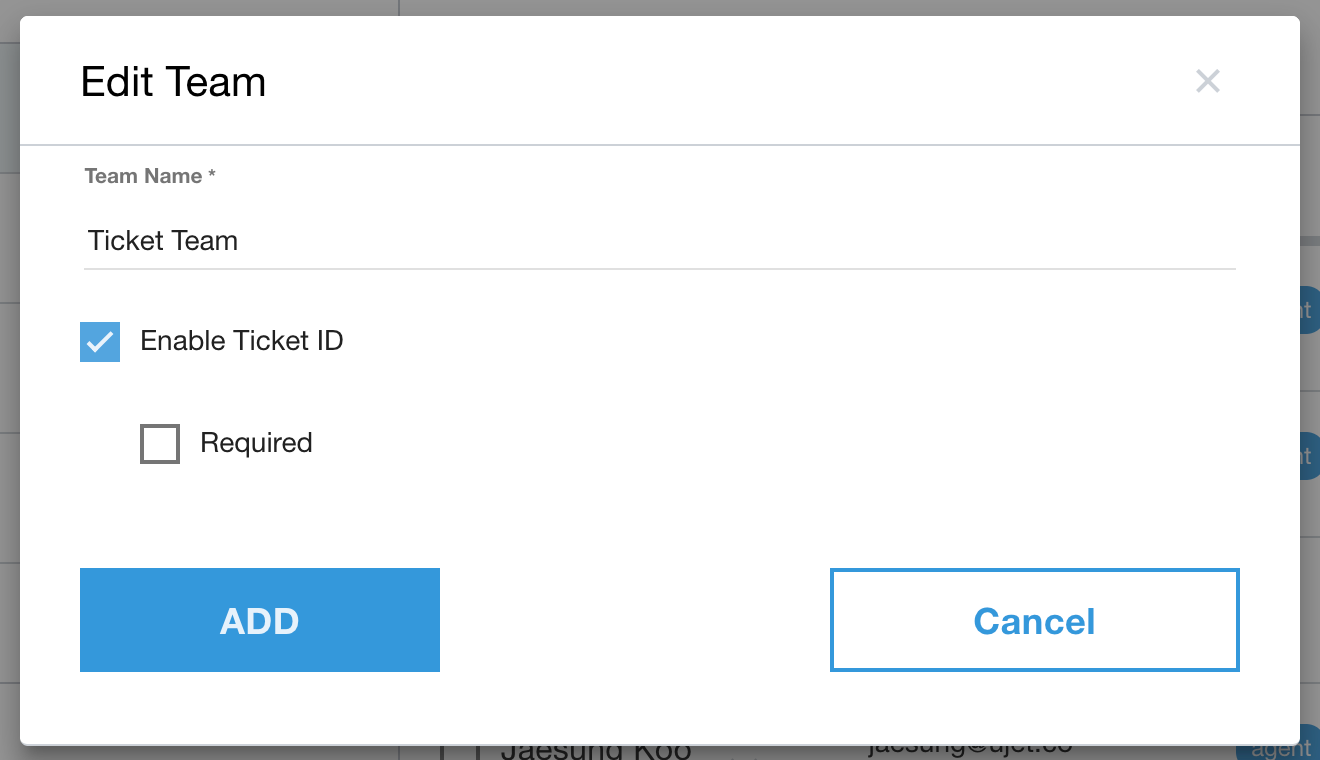
אם רוצים שהשדה יהיה שדה חובה, מסמנים את התיבה חובה.
לוחצים על הוספה כדי לשמור.
הגדרת התור
עוברים אל הגדרות > תור ובוחרים באפשרות תגובה קולית אינטראקטיבית (IVR).
לוחצים על התור שבו רוצים להשתמש בתכונת הכרטיסים.
לוחצים כדי להפעיל את האפשרות שיחה קולית מיידית.

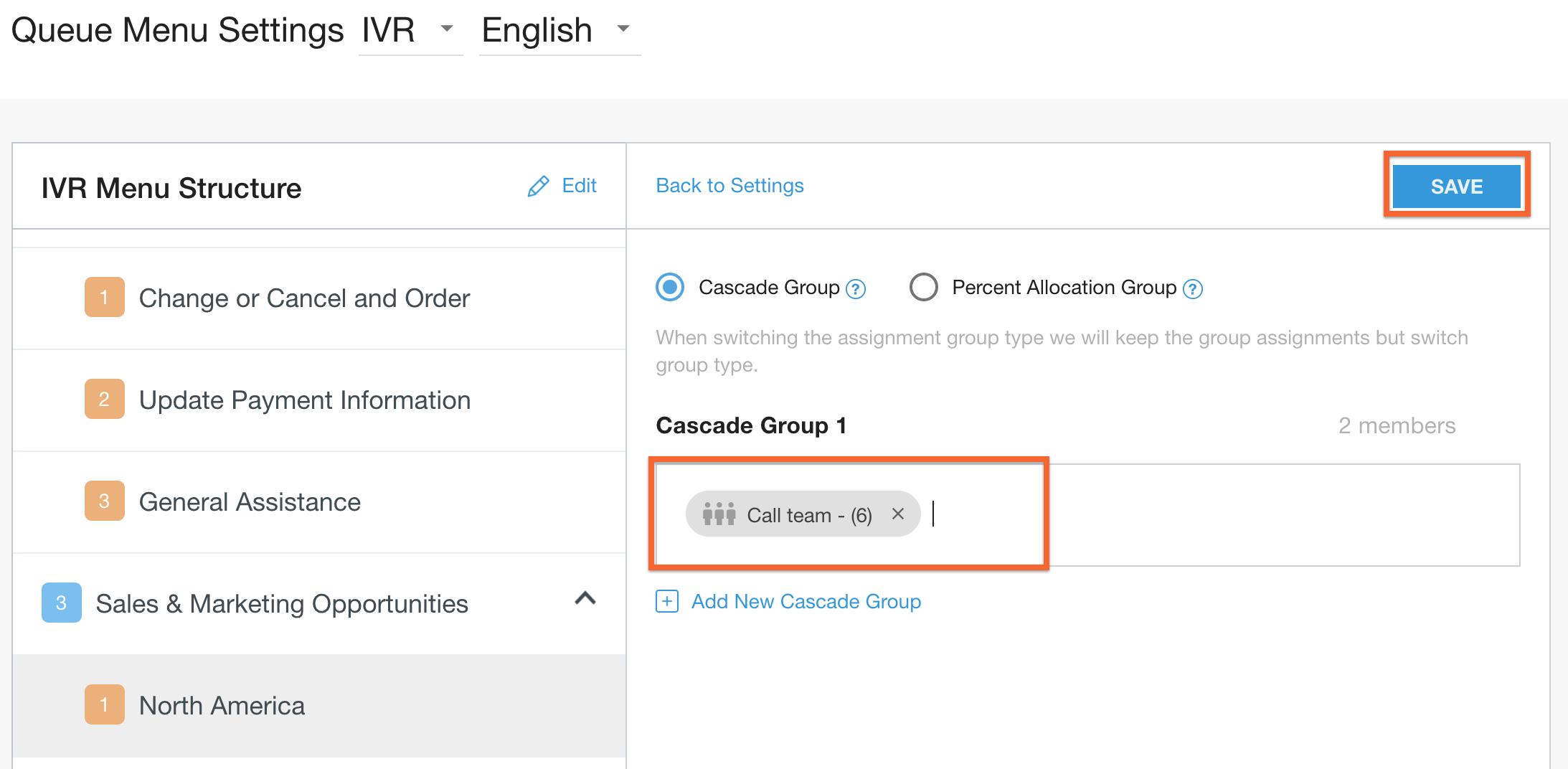
לוחצים על הקצאת סוכנים.
מוסיפים את הצוותים על ידי הזנת שם הצוות ובחירת השם כשהוא מופיע.
לוחצים על Save.
הקצאת מספרים לשיחות יוצאות
מוודאים שמוקצה מספר לשיחות יוצאות.
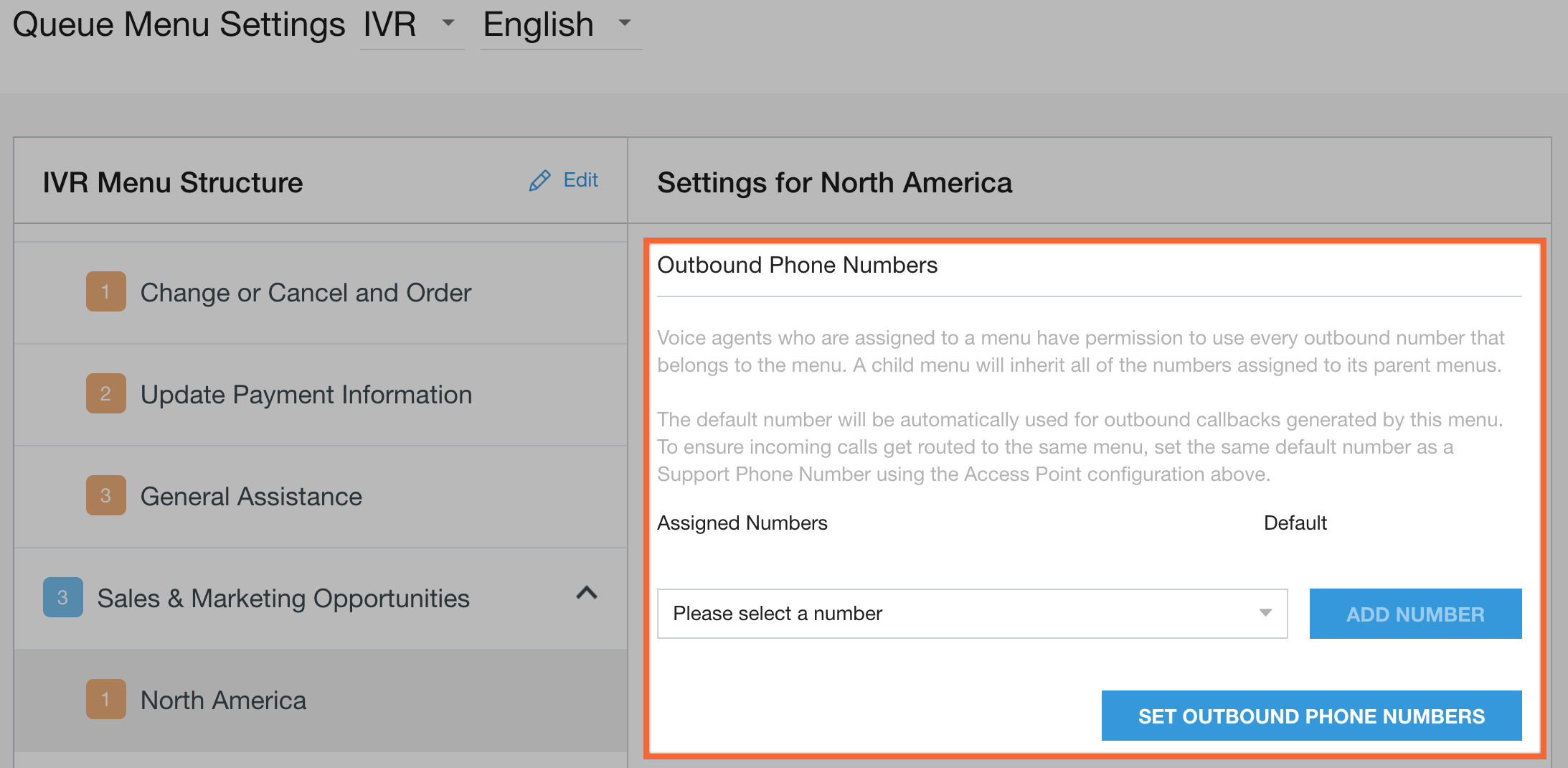
אפשר לעיין במאמר בנושא מספר אפשרויות ליציאה לשיחות כדי לראות אפשרויות נוספות.
הגדרה אופציונלית של שדות בכרטיס
בקטע הזה מפורטים השלבים להגדרת שדה הכרטיס.
שיחה יוצאת – חיפוש מותאם אישית של מספר טלפון לפי מזהה כרטיס על ידי נציג (אפשרות לצוות)
כברירת מחדל, כשמזינים את מספר הכרטיס, CCAI Platform מחפש את מספר הטלפון שמוגדר כברירת מחדל של איש הקשר שמוגדר כמגיש הבקשה בכרטיס. כדי לשנות את מספר הטלפון שיוצג בשיחות יוצאות ולהשתמש במספר אחר, מבצעים את הפעולות הבאות:
בפורטל Admin, עוברים אל Settings > Developer settings (הגדרות > הגדרות למפתחים).
גוללים אל הגדרות כרטיסים יוצאים.
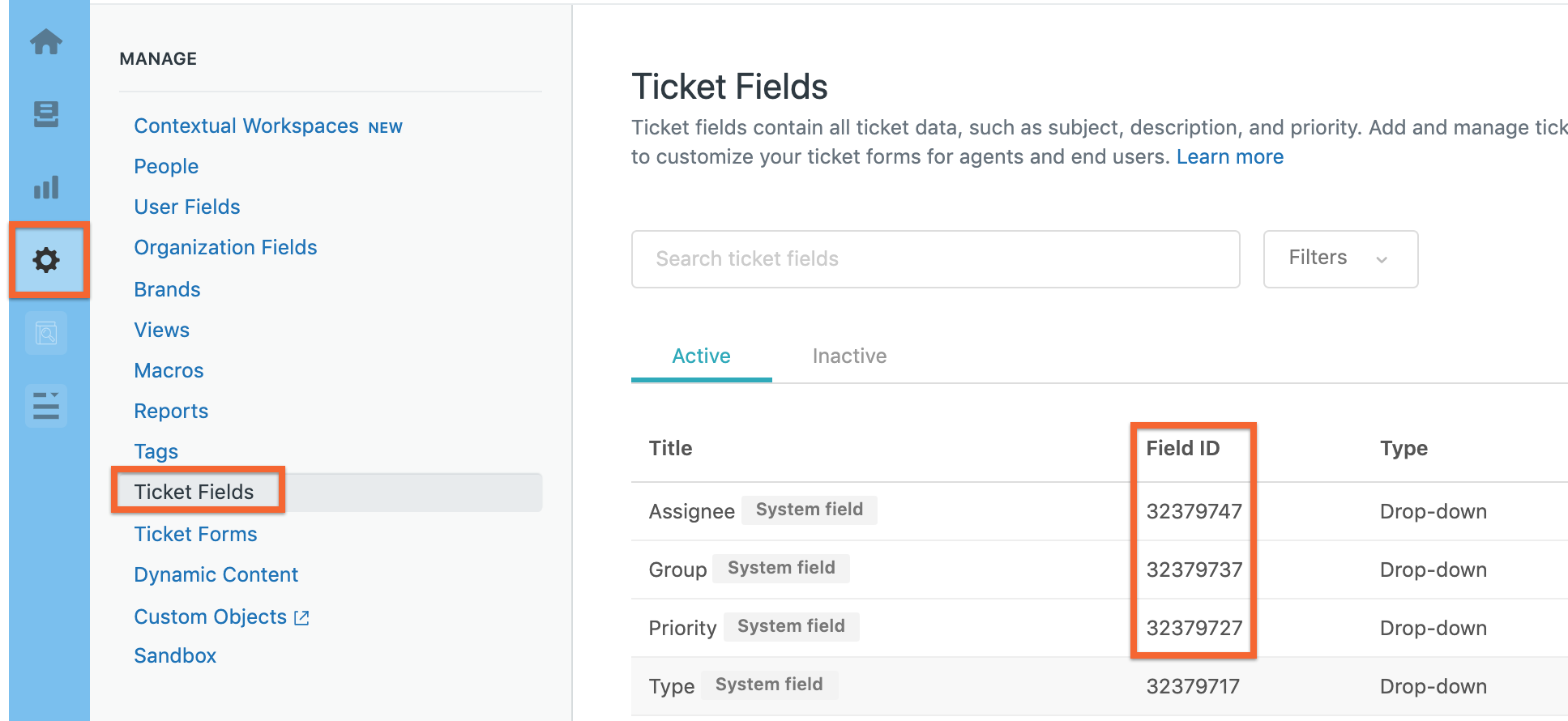
מסמנים את תיבת הסימון ובוחרים את שדה איש הקשר מתוך השדות הזמינים שמהם רוצים ש-CCAI Platform ישלוף את מספר הטלפון לחיוג.

השדות הזמינים מופיעים בסביבת Zendesk בקטע הגדרות > שדות כרטיס > מזהה שדה.
לוחצים על שמירת השינויים.
CRM API batching - Zendesk
בגלל הגבלת קצב הבקשות ב-CRM, פלטפורמת CCAI מציעה אפשרויות הגדרה לצמצום נפח בקשות ה-API שנשלחות אל Zendesk במהלך שיחות ואינטראקציות בצ'אט. הפעולה הזו מתבצעת על ידי איגוד של בקשות מסוימות לשירות API לאורך זמן, במהלך שיחות או סשנים בצ'אט.
אפשרויות להגדרות אישיות
שירותי API: שני שירותי ה-API הנפוצים ביותר זמינים לאיגוד בקשות.
הוספת תגובה: כ-37% מנפח ה-API
עדכון הקצאה או כרטיס: כ-12% מנפח ה-API
תדירות העיבוד באצווה: אפשר להגדיר בין 1 ל-60 שניות, וערך ברירת המחדל הוא 10 שניות. הסשנים נשלחים בקבוצות במהלך משך הזמן של תדירות האצווה הספציפית, או במהלך הזמן שנבחר: לדוגמה, אם בוחרים 5 שניות, כל הבקשות של 'הוספת תגובה' ו'עדכון מטלה/כרטיס' נשלחות בקבוצות בכל הסשנים.
הפעלת אצווה של API
כדי לבצע את הפעולה הזו צריך הרשאות אדמין.
בפורטל של CCAI Platform, עוברים אל Settings > Developer Settings (הגדרות > הגדרות למפתחים).
מזינים את טוקן ה-API מ-Zendesk.
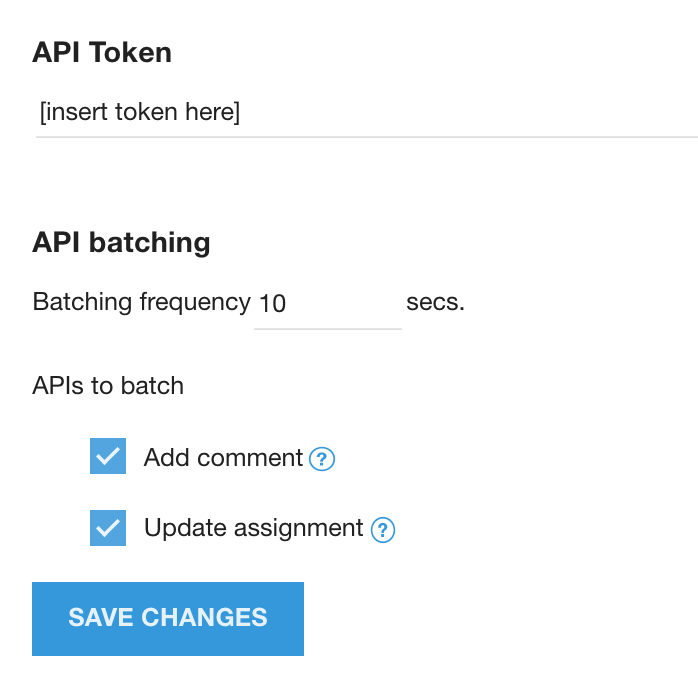
ממלאים את תדירות האצווה בשניות. ההמלצה היא 10 שניות.
מסמנים את התיבות של ממשקי API לאיחוד.
לוחצים על שמירת השינויים.
חוויית הנציג ב-CCAI Platform ב-Zendesk
סקירה כללית קצרה של ההתנהגות הצפויה של CCAI Platform ב-Zendesk CRM.
דרישות
Zendesk
CCAI Platform App Installed
גישה למתאם הסוכן
הסמל לגישה למתאם הסוכן יופיע בפינה השמאלית העליונה של סרגל כלי השירות של Zendesk.

כשמתקשרים או מקבלים שיחות או צ'אטים, השילוב של Zendesk יציג אוטומטית את הכרטיס הקשור או שייצור כרטיס חדש.

הערות נוספות:
אפשר למזער את המתאם בזמן השימוש בו.
החלונית הצדדית של הכרטיס והתגים ישתנו בהתאם לטריגרים של Zendesk.
הכרטיס יוקצה אוטומטית לנציג שעונה לשיחה.
נתונים רגילים
מיד אחרי היצירה, CCAI Platform יספק נתונים סטנדרטיים לכרטיס כהערה פנימית. הפרטים האלה כוללים את מספר השיחה, השפה והבחירה בתפריט (בתור) של השיחה הנכנסת. אחרי השיחה, תיווצר תגובה עם ההקלטה.
נתונים בהתאמה אישית
אם משתמשים בנתונים מותאמים אישית מתוך ערכות ה-SDK של פלטפורמת CCAI, המידע ייצור הערה פנימית בכרטיס. אפשר גם למפות את הנתונים המותאמים אישית ישירות לשדות ב-Zendesk באמצעות השילוב של CCAI Platform. השדות הממופים האלה יכולים להופיע בסרגל הצד הימני.
