


Contact Center AI Platform (CCAI Platform) ti consente di configurare gli orari di apertura del contact center e gli orari specifici per le festività per ogni coda. Con gli orari festivi, puoi creare e gestire il tuo insieme di festività con il controllo completo su nome, date e orari delle festività. Per semplificare ulteriormente la gestione delle festività, puoi raggrupparle creando cartelle.
Autorizzazioni
Delle autorizzazioni predefinite, solo l'autorizzazione Amministratore consente la creazione o la modifica delle festività.
I ruoli personalizzati possono anche ottenere questa autorizzazione se viene loro concessa l'autorizzazione Modifica per la pagina Dettagli del Centro assistenza.
Creare cartelle e festività
Puoi organizzare e gestire i programmi delle festività utilizzando le cartelle. Ad esempio, una cartella denominata "Festività aziendali" potrebbe includere tutte le festività riconosciute dall'azienda, come Natale, Giorno del Ringraziamento e Capodanno. Un'altra cartella potrebbe essere denominata "Festività regionali" per le festività osservate in regioni specifiche in cui opera l'azienda.
Aggiungere una cartella
Per aggiungere una cartella con le festività:
Nel portale della piattaforma CCAI, fai clic su Impostazioni > Dettagli del Centro assistenza > Festività. Se non vedi il menu Impostazioni, fai clic su Menu.
Per creare una nuova cartella, fai clic su Aggiungi cartella.
Inserisci un nome per la nuova cartella, quindi fai clic su Aggiungi.
Modificare una cartella
Nel portale della piattaforma CCAI, fai clic su Impostazioni > Dettagli del Centro assistenza > Festività. Se non vedi il menu Impostazioni, fai clic su Menu.
Per la cartella che vuoi modificare, fai clic su Altro e poi su Modifica cartella.
Apporta le modifiche e fai clic su Salva.
elimina una cartella
Nel portale della piattaforma CCAI, fai clic su Impostazioni > Dettagli del Centro assistenza > Festività. Se non vedi il menu Impostazioni, fai clic su Menu.
Per la cartella da modificare, fai clic su Altro e poi su Elimina cartella.
Fai clic su Salva.
Aggiungere una festività
Per aggiungere una festività:
Nel portale della piattaforma CCAI, fai clic su Impostazioni > Dettagli del Centro assistenza > Festività. Se non vedi il menu Impostazioni, fai clic su Menu.
Fai clic su Aggiungi festività.
Inserisci il nome della festività, ad esempio Capodanno. Massimo 25 caratteri.
Esistono due opzioni per specificare
Date:Seleziona l'intervallo di date. Inserisci la data (formato MM/GG). Questa opzione è utile per gli eventi che si verificano nelle stesse date ogni anno, ad esempio il giorno dell'Indipendenza negli Stati Uniti, che cade sempre il 4 luglio.
Seleziona date condizionali: questa opzione è utile per gli eventi che si verificano in date diverse ogni anno, ma seguono un pattern specifico, come il Giorno del Ringraziamento americano, che cade sempre il quarto giovedì di novembre.
Se selezioni Seleziona date condizionali, vengono visualizzati tre campi obbligatori:
Seleziona il giorno della settimana che vuoi specificare. Fai clic su Aggiungi.
Seleziona l'Occorrenza con le opzioni dalla settimana 1 all'ultima. Fai clic su Aggiungi.
Seleziona il mese che vuoi specificare. Fai clic su Aggiungi.
Nel campo Intervallo di tempo, inserisci l'ora di inizio e l'ora di fine se la festività si verifica in un periodo di tempo specifico.
Se la festività dura tutto il giorno, seleziona la casella di controllo Tutto il giorno.
Per aggiungere un messaggio personalizzato:
Fai clic su Aggiungi lingua. I messaggi possono essere creati per tutte le lingue attive in Impostazioni > Dettagli Centro assistenza > Lingue e messaggi. Viene visualizzato un errore se i messaggi vengono creati per lingue non attivate.
Seleziona la lingua del messaggio dal campo Lingua.
Aggiungi i tuoi messaggi per i canali vocali e di testo:
Per i messaggi vocali, puoi utilizzare la sintesi vocale o caricare un file audio di un messaggio registrato.
Per creare un messaggio di sintesi vocale, seleziona Sintesi vocale e digita il messaggio nel campo di testo.
Per utilizzare un file audio, seleziona Carica registrazione audio, quindi trascina il file nel campo o cercalo.
Per i messaggi, nel campo Testo (web, mobile, SMS e WhatsApp), inserisci il tuo messaggio.
Fai clic su Aggiungi.
Ripeti questi passaggi per tutte le altre lingue che vuoi configurare per le festività.
Modificare una festività
Per modificare una festività:
Nel portale della piattaforma CCAI, fai clic su Impostazioni > Dettagli del Centro assistenza > Festività. Se non vedi il menu Impostazioni, fai clic su Menu.
Trova la festività che vuoi modificare nella tabella e poi fai clic su Azioni.
Seleziona Modifica festività.
Modifica la festività e poi fai clic su Salva.
Impostazioni di deviazione chiamate al di fuori dell'orario di lavoro: inoltra a un altro numero
Vai a Impostazioni > Chiamata. Fai clic sul pulsante di attivazione/disattivazione Deviazione dopo l'orario di lavoro.
Vai alla sezione Chiamate IVR o Chiamate da dispositivi mobili e web Deviazione fuori orario.
Seleziona Inoltra a numero e inserisci il numero di telefono a cui devono essere inoltrate le chiamate.
Fai clic su Imposta annunci del chiamante per salvare le modifiche.
Per saperne di più sulle opzioni delle impostazioni di deviazione al di fuori dell'orario di lavoro, vedi Deviazione al di fuori dell'orario di lavoro per chiamate e chat.
Componenti per le festività
Report: le chiamate deviate durante le festività non vengono visualizzate nei report.
API: quando una chiamata viene deviata durante un giorno festivo, sono disponibili le seguenti risposte API: segreteria telefonica fuori orario, deviazione del numero di telefono e messaggio fuori orario. I dati sulla deviazione nell'API si trovano nella seguente posizione:
https://{subdomain}.{domain}/manager/api/v1/calls
Impostazioni dell'orario di apertura
Sono disponibili impostazioni per configurare l'orario di apertura predefinito e impostazioni individuali che possono essere configurate in base a coda, canale, lingua, ora del giorno, giorni della settimana o festività selezionate.
Dopo l'avvio di una chiamata o di una chat al di fuori dell'orario impostato per la coda selezionata, ciò che accade alla chat o alla chiamata dipende dalle impostazioni di deviazione dopo la chiusura. Se le tue code non sono impostate su 24 ore, assicurati di attivare il trasferimento fuori orario.
Un amministratore può configurare quanto segue:
Orari generali: una configurazione predefinita globale che controlla i giorni e le ore in cui la tua operazione è aperta.
Operazione personalizzata: (facoltativo) impostazioni per ignorare le impostazioni predefinite in base a coda, canale, lingua o punto di accesso (dispositivo mobile o web).
Configurazione generale dell'orario di apertura
L'impostazione dell'orario di attività generale verrà utilizzata come impostazione predefinita per il tuo ambiente.
Se gli orari per un determinato punto di contatto o coda sono diversi, crea una nuova impostazione personalizzata seguendo questi passaggi:
Nel portale della piattaforma CCAI, fai clic su Impostazioni > Dettagli del Centro assistenza. Se non vedi il menu Impostazioni, fai clic su Menu.
Fai clic sull'icona Modifica (a forma di matita) per modificare gli orari generali.
Scegli il fuso orario corretto. Il fuso orario viene utilizzato per le impostazioni di orario di apertura e deviazione.
Seleziona i giorni di attività del Centro assistenza.
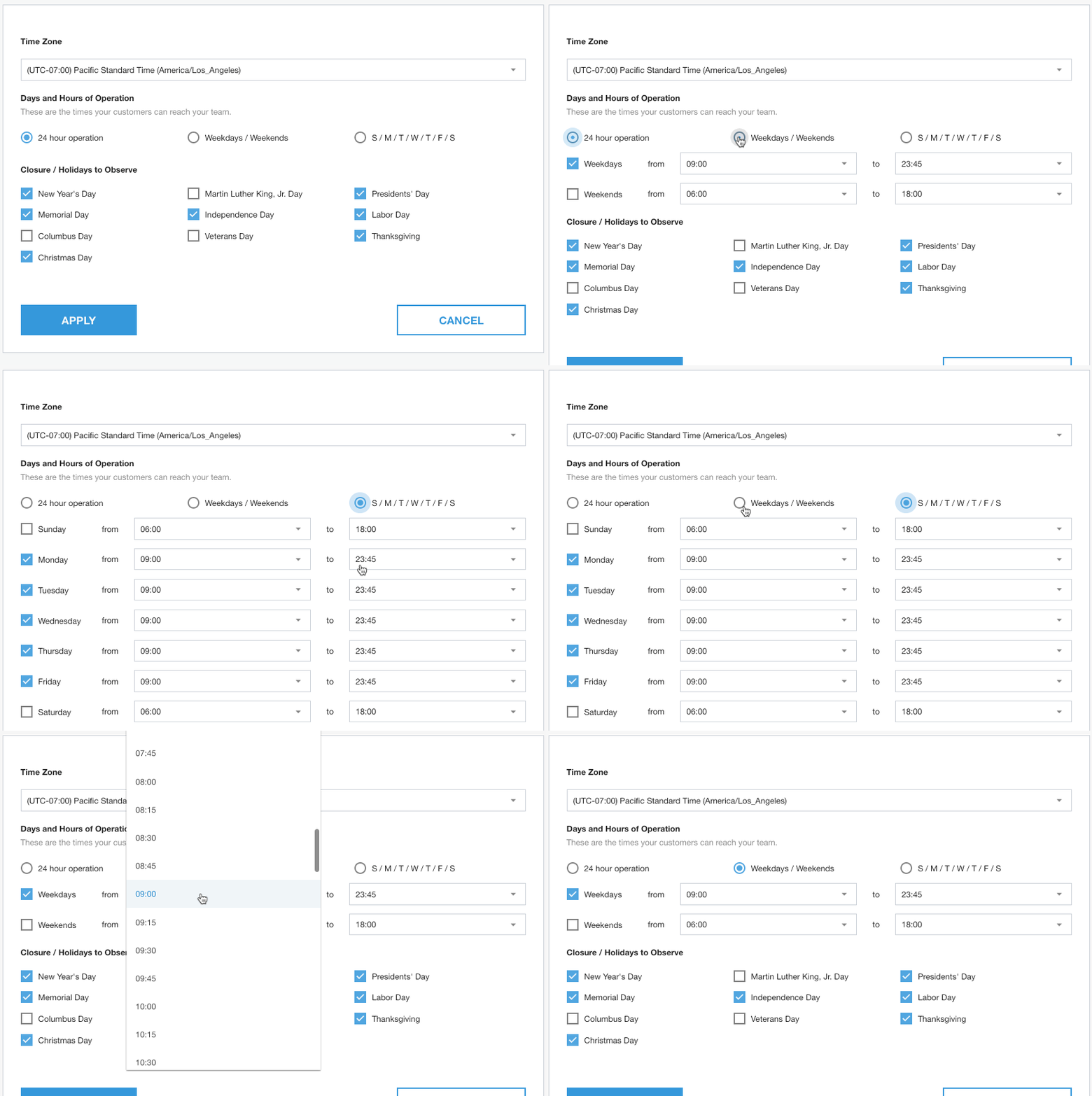
Funzionamento 24 ore su 24: per le attività sempre aperte. Poiché l'attività è sempre aperta, non verranno mostrate impostazioni orarie giornaliere.
Giorni feriali/fine settimana: da utilizzare per le operazioni in cui l'orario dei giorni feriali rimane invariato per tutta la settimana e differisce per i giorni del fine settimana. Sarà disponibile una sola impostazione dell'ora del giorno per i giorni feriali e una sola impostazione dell'ora del giorno per i giorni del fine settimana.
S/M/T/W/T/F/S: da utilizzare se hai orari diversi in vari giorni della settimana. Per ogni giorno saranno disponibili 7 ore di impostazioni per la configurazione.
Se non utilizzi il funzionamento 24 ore su 24, inserisci le ore per ogni giorno.
Seleziona le festività in cui il tuo centro assistenza è chiuso. In alcuni giorni festivi selezionati verranno utilizzate le impostazioni di deviazione dopo la chiusura. Per altre festività non elencate, consulta Impostazioni personalizzate di orario e coda per maggiori informazioni.
Fai clic su Applica.
Impostazioni personalizzate di orario e coda
Per tutte le altre ore specifiche in base alla lingua selezionata, al punto di accesso utilizzato per accedere a CCAI Platform o anche a code specifiche, è necessario creare un nuovo orario di apertura personalizzato.
Fai clic su Aggiungi orari di apertura personalizzati.
Assegna un nome all'impostazione dell'orario di apertura (per uso interno).
Fai clic su Avanti.
Scegli il fuso orario corretto per le operazioni del Centro assistenza. Il fuso orario viene utilizzato per gli orari di apertura e le impostazioni di deviazione.
Seleziona l'impostazione Giorni e orari di apertura, quindi gli orari di apertura per giorno.
Seleziona le caselle di controllo accanto a Festività per questa configurazione dell'orario di apertura personalizzato. In alcune festività selezionate, verranno utilizzate le impostazioni di deviazione al di fuori dell'orario di lavoro.
Fai clic su Avanti.
Seleziona i Punti di contatto che erediteranno le ore personalizzate per coda.
Seleziona uno dei canali disponibili: chiamata o chat.
Seleziona le lingue a cui sono associati gli orari personalizzati.
Per selezionare una coda o un insieme di code specifici, cerca il nome della coda, quindi fai clic su Assegna.
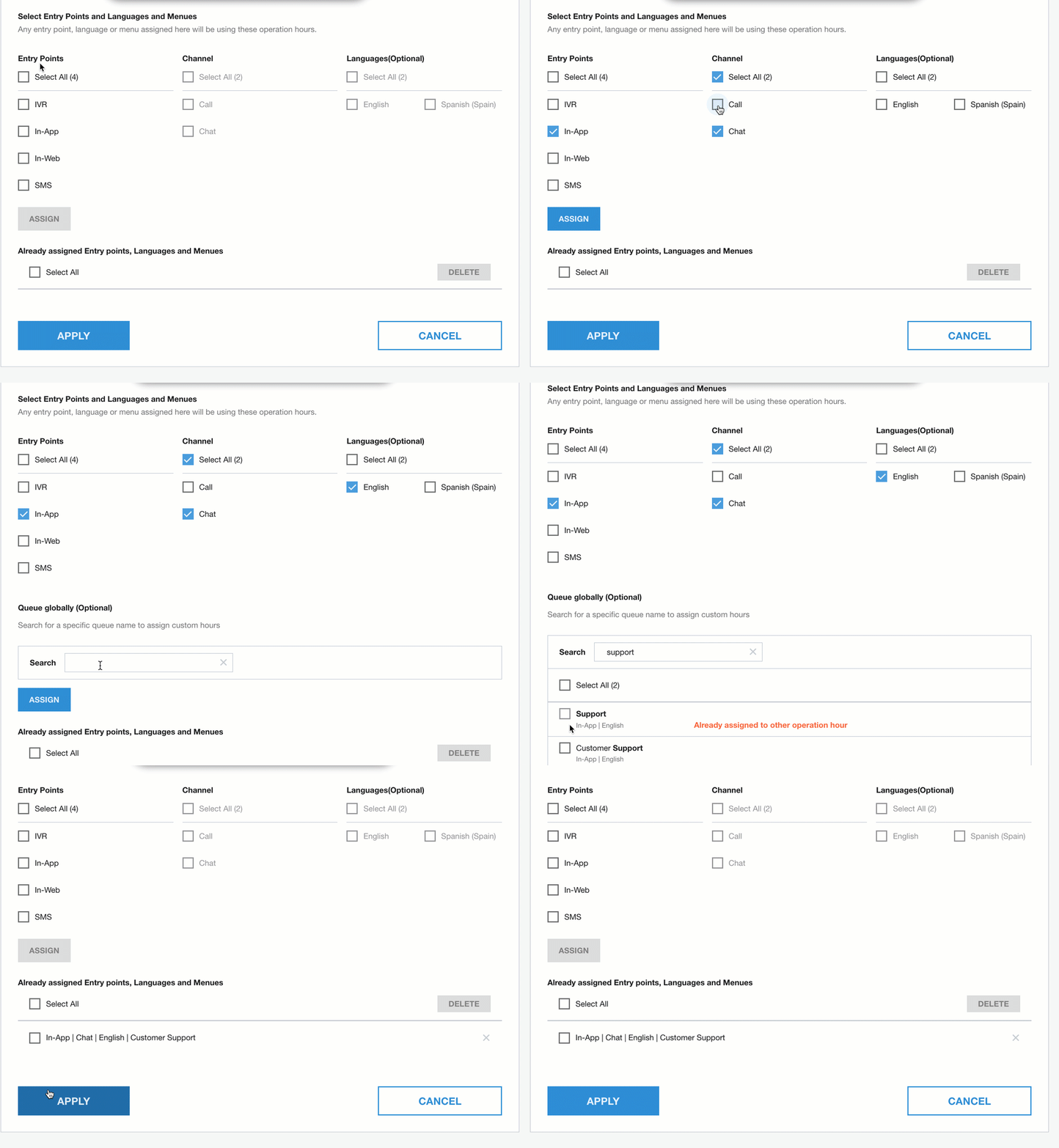
Puoi selezionare in blocco tutti i punti di accesso assegnati e fare clic su Elimina per eliminarli.
Per le modifiche individuali, puoi utilizzare Elimina per rimuovere un singolo punto di ingresso.
Fai clic su Fine per salvare.
Impostazioni IVR al di fuori dell'orario di lavoro a livello di coda
Questa opzione ti consente di impostare le opzioni presentate all'utente finale quando la coda è fuori orario.
Configurare le impostazioni e i messaggi al di fuori dell'orario di lavoro a livello di coda
Nel portale della piattaforma CCAI, vai a Impostazioni > Coda.
Fai clic su Modifica / Visualizza nel riquadro IVR.
Seleziona una coda per modificare le impostazioni.
Vai alla sezione Deviazione personalizzata dei messaggi al di fuori dell'orario di lavoro e fai clic sul pulsante di attivazione/disattivazione.
Utilizza il pulsante di opzione per selezionare una delle seguenti opzioni:
Messaggio: il messaggio verrà riprodotto e poi la chiamata terminerà. Fai clic sul pulsante di attivazione/disattivazione per utilizzare il messaggio predefinito impostato in Impostazioni > Chiamata o fai clic su Saluto personalizzato per attivare On per inserire un messaggio di sintesi vocale o caricare una registrazione audio.
Devia a una coda:cerca il nome della coda, quindi seleziona un'opzione dall'elenco visualizzato.
Numero di telefono: reindirizza i chiamanti al di fuori dell'orario di lavoro a un numero di telefono impostato. Si applicano costi aggiuntivi per il tempo di chiamata.
Segreteria: attiva la segreteria per questa coda con un'opzione per un annuncio della segreteria personalizzato per questa coda.
Messaggi fuori orario di lavoro su dispositivo mobile e opzioni personalizzate
Per l'implementazione, contatta l'assistenza.
Attivare le impostazioni personalizzate al di fuori dell'orario di apertura
Nel portale della piattaforma CCAI, vai a Impostazioni > Dettagli del Centro assistenza.
Fai clic sul pulsante di attivazione/disattivazione Mostra messaggio al di fuori dell'orario di lavoro nel canale mobile.
Per impostare i messaggi predefiniti, consulta la sezione Personalizzare i messaggi del canale SDK web e mobile per ulteriori dettagli ed esempi.
Configurare le impostazioni e i messaggi al di fuori dell'orario di lavoro a livello di coda
Nel portale della piattaforma CCAI, vai a Impostazioni > Coda.
Fai clic su Modifica / Visualizza nel riquadro Mobile.
Seleziona una coda per modificare le impostazioni.
Vai alla sezione Opzioni di deviazione dei messaggi personalizzate al di fuori dell'orario di lavoro per dispositivi mobili e fai clic sul pulsante di attivazione/disattivazione per attivare l'opzione.
Utilizza il pulsante di opzione per selezionare Devia a una coda o Opzioni di deviazione.
Devia a una coda: cerca il nome della coda, quindi seleziona un'opzione dall'elenco visualizzato.
Opzioni di deviazione: seleziona le caselle di controllo accanto ai canali che vuoi che vengano presentati all'utente finale quando accede alla coda dopo l'orario di lavoro.
Fai clic sul pulsante di attivazione/disattivazione Visualizza messaggio di deviazione dopo l'orario di chiusura per attivare l'opzione.
Utilizza il messaggio globale al di fuori dell'orario di lavoro impostato in Lingue e messaggi oppure imposta un messaggio personalizzato selezionando Utilizza un messaggio personalizzato al di fuori dell'orario di lavoro e inserendo il messaggio che vuoi visualizzare.
Fai clic su Imposta opzioni personalizzate dopo l'orario di chiusura.
Gerarchia della coda dell'orario di apertura
Se una coda secondaria è aperta o se è selezionata una deviazione personalizzata dopo l'orario di lavoro, le opzioni vengono fornite a livello principale e la deviazione segue l'opzione personalizzata o quella globale, a seconda di ciò che è configurato. Se tutte le sottocode e le code principali sono chiuse, viene seguito il reindirizzamento dopo l'orario di lavoro della coda principale. Ecco alcuni esempi:
Se la coda principale è chiusa, la coda secondaria 1 è aperta e la coda secondaria 2 è chiusa, la deviazione della coda principale al di fuori dell'orario di lavoro viene ignorata e vengono fornite le opzioni della coda secondaria. Se è selezionata l'opzione di coda a foglia aperta, l'interazione viene indirizzata a un agente. Se è selezionata la coda di foglie chiuse, l'interazione segue la deviazione globale al di fuori dell'orario di lavoro o la deviazione della coda, a seconda di ciò che è configurato.
Se la coda principale è chiusa e tutte le code secondarie sono chiuse senza deviazione a livello di coda dopo l'orario di lavoro abilitata, viene seguita la deviazione dopo l'orario di lavoro della coda principale.
Se la coda principale è chiusa e tutte le code secondarie sono chiuse e hanno una propria deviazione al di fuori dell'orario di lavoro, la deviazione al di fuori dell'orario di lavoro della coda principale viene ignorata e le opzioni vengono presentate seguendo la deviazione al di fuori dell'orario di lavoro dell'opzione di coda selezionata.
Se la coda principale è aperta e tutte le code secondarie sono chiuse senza alcuna deviazione al livello di coda dopo l'orario di lavoro, l'interazione segue la deviazione al livello principale dopo l'orario di lavoro.
Se la coda principale è aperta e alcune code secondarie sono aperte, tutte le opzioni della coda vengono fornite con il routing delle opzioni aperte a un agente e le code chiuse seguono la deviazione dopo l'orario di lavoro, indipendentemente dal fatto che sia configurato a livello globale o di coda.