


מדריך להתקנה של Salesforce בגרסה 1.44 של Salesforce.
כל מהדורות Salesforce: Professional, Enterprise, Performance, Unlimited ו-Developer משולבות עם Contact Center AI Platform (CCAI Platform).
תמיכה ב-Salesforce Classic וב-Lightning
קישור להתקנה: Salesforce Enterprise 1.44
שלבי ההתקנה
המתאם של הסוכן שמותקן ב-Salesforce מאפשר לסוכנים לקבל שיחות וצ'אטים ישירות בארגון Salesforce. בגרסאות אחרי 1.17 יש תמיכה גם בגרסה הרגילה וגם ב-Lightning Experience.
ההתקנה כוללת את השלבים הבאים:
הנתונים שנדרשים לביצוע ההתקנה
שם השדה |
איפה אפשר למצוא |
איפה נרשמים לתחרות |
|---|---|---|
מזהה הארגון |
Salesforce |
הגדרות למפתחים בפורטל |
שם הארגון |
Salesforce |
הגדרות למפתחים בפורטל |
טוקן צרכן של אפליקציה מקושרת |
Salesforce |
הגדרות למפתחים בפורטל |
סוד הצרכן של האפליקציה המקושרת |
Salesforce |
הגדרות למפתחים בפורטל |
שם הדייר |
Admin Portal <companyName>.<domain> |
הגדרות בהתאמה אישית ב-SFDC |
מפתח לקוח |
הגדרות למפתחים |
הגדרות בהתאמה אישית ב-SFDC |
סוד |
הגדרות למפתחים |
הגדרות בהתאמה אישית ב-SFDC |
אפליקציה מקושרת |
אפליקציה מקושרת של Salesforce |
הגדרות בהתאמה אישית ב-SFDC |
איתור מזהה הארגון ושם הארגון והוספה שלהם לפורטל
בקטע הזה מוסבר איך להגדיר חיבור ראשוני בין פורטל CCAI Platform לבין Salesforce. לשם כך, צריך למצוא את פרטי הארגון הנדרשים ולהוסיף אותם לפורטל CCAI Platform.
דרישות מוקדמות
גישה לדף פרטי החברה ב-Salesforce.
משתמש שהוקצה לו תפקיד אדמין בפורטל כדי לגשת אל הגדרות המפתח
שלבי ההתקנה
ב-Salesforce, עוברים אל Setup > Settings > Company Settings > Company Information (הגדרה > הגדרות > הגדרות חברה > פרטי חברה).
מאתרים את שם הארגון ואת מזהה הארגון ב-Salesforce.com בקטע פרטי החברה.
מעתיקים את שני הערכים.
בכרטיסייה אחרת בדפדפן, פותחים את הפורטל של CCAI Platform.
עוברים אל הגדרות > הגדרות למפתחים > CRM > Agent Platform.
בוחרים באפשרות Salesforce.
מאתרים את השדות Salesforce Organization ID (מזהה הארגון ב-Salesforce) ו-Salesforce Organization Name (שם הארגון ב-Salesforce).
מזינים את
Salesforce Organization IDבשדה מזהה הארגון ב-Salesforce ואתSalesforce Organization Nameבשדה שם הארגון ב-Salesforce.לוחצים על Save.
התקנת האפליקציה ב-Salesforce
בשלב הזה נתקין את האפליקציה ב-Salesforce.
דרישות מוקדמות
למשתמש ב-Salesforce צריכות להיות הרשאות להתקנת חבילות בארגון.
אם מוצגת בקשה להיכנס לחשבון ב-Salesforce, מזינים את פרטי הכניסה.
בוחרים באפשרות התקנה לכל המשתמשים.

לוחצים על התקנה (או על שדרוג אם הארגון השתמש בגרסה קודמת). הפעולה עשויה להימשך מספר דקות.
בסיום ההתקנה, לוחצים על סיום.
כדי לוודא שהחבילה הותקנה ב-Salesforce, עוברים אל Platform Tools > Apps > Packaging > Installed Packages.
יצירת קבוצת הרשאות מותאמת אישית והחלה שלה על כל הסוכנים
בקטע הזה תיצרו קבוצת הרשאות בהתאמה אישית (עם הדרישות המינימליות שנדרשות לשילוב), תעדכנו אותה בהרשאות לניהול פניות וליצירת קשר, ותקצו אותה לכל הסוכנים שמשתמשים בפורטל של פלטפורמת CCAI.
דרישות מוקדמות
משתמש צריך להיות אדמין ב-Salesforce כדי להגדיר את הקטע הזה.
רשימה של נציגים שישתמשו במתאם ב-Salesforce.
שלבים
ב-Salesforce, עוברים אל Administration > Users > Permission Sets (ניהול > משתמשים > ערכות הרשאות).
מאתרים את קבוצת ההרשאות CC_Agent ולוחצים על הקישור Clone (שיבוט).
משנים את השם של קבוצת ההרשאות המשוכפלת ולוחצים על שמירה. לדוגמה: Company_Agent_Clone.
במסך Permission Sets, לוחצים על השם של קבוצת ההרשאות החדשה המשוכפלת.
בקטע אפליקציות, לוחצים על הגדרות אובייקט.
בעזרת הטבלה הזו, מגדירים את הגדרות האובייקט עבור חשבונות, אירועים, אנשי קשר ולידים:
אובייקט קריאה יצירה עריכה מחיקה הצגת הכל שינוי כל ההגדרות בקשות תמיכה X X X X אנשי קשר X X X X חשבונות X X X X לידים X X X X כדי להגדיר את ההגדרות האלה, לוחצים על שם האובייקט. לוחצים על עריכה (למעלה).
משתמשים בתיבות הסימון בקטע הרשאות לאובייקט כדי להפעיל כל אחת מההרשאות הנדרשות (קריאה, יצירה, עריכה וצפייה בהכול).
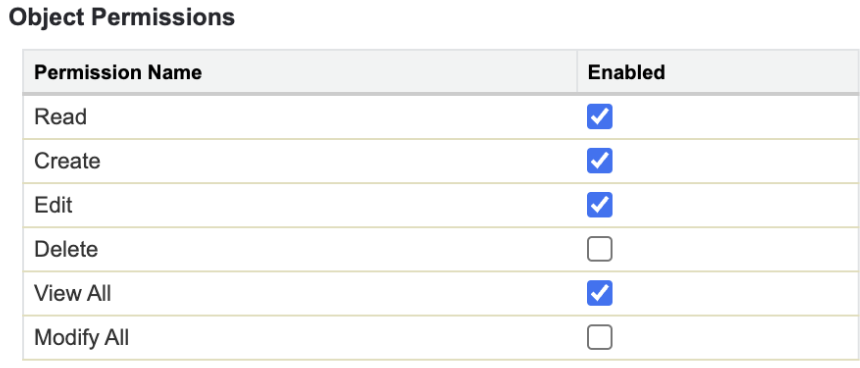
לוחצים על Save.
חוזרים על השלבים האלה לכל אחד מארבעת האובייקטים (Accounts, Cases, Contacts ו-Leads).
מגדירים את הרשאת השדה Type (סוג) של האובייקט tasks (משימות).
אובייקט שדה הרשאת קריאה עריכת הגישה Tasks סוג X X 
אחרי שמסיימים את כל ההגדרות, לוחצים על ניהול הקצאות.
לוחצים על הלחצן הוספת מטלות.
מסמנים את התיבות לצד המשתמשים ולוחצים על הקצאה.

יצירת אפליקציה מקושרת
יוצרים אפליקציה מקושרת ב-Salesforce. זהו שלב חובה לגרסה 1.15 של האפליקציה ומגרסאות מתקדמות יותר.
אפליקציה מקושרת היא אפליקציית OAuth שמאפשרת לפורטל של פלטפורמת CCAI לתקשר עם Salesforce.
דרישות מוקדמות
מעתיקים את כתובת ה-URL של הפורטל. המבנה צריך להיות כזה:
https://<tenant&>.<domain>.
שלבים
ב-Salesforce, עוברים אל הגדרה > אפליקציות > אפליקציות לקוח חיצוניות > הגדרות.
לוחצים על הלחצן New Connected App (אפליקציה מקושרת חדשה).
מעדכנים את השדות במידע בסיסי עם התוכן הבא:
בקטע API (Enable OAuth Settings), מסמנים את תיבת הסימון Enable OAuth Settings ומעדכנים את ההגדרות באמצעות הטבלה:
שם השדה
ערך השדה
הפעלת הגדרות OAuth
נבחר (TRUE)
כתובת אתר להתקשרות חוזרת
https://<tenant>.<domain>/v1/salesforce/oauth_callback
היקפי הרשאות OAuth שנבחרו
גישה לשירות כתובות ה-URL של הזהויות (id, profile, email, address, phone)
ניהול נתוני משתמשים באמצעות ממשקי API
ביצוע בקשות בכל שלב (refresh_token, offline_access)
דרישה להשתמש בתוסף Proof Key for Code Exchange (PKCE) לתהליכי הרשאה נתמכים
לא נבחר (False)
סוד נדרש לזרימת נתונים באינטרנט
נבחר (TRUE)
דרישה לסוד לטוקן רענון
נבחר (TRUE)
בקטע Canvas App Settings (הגדרות אפליקציית Canvas), מעדכנים את ההגדרות עם הפרטים הבאים:
שם השדה
ערך השדה
Canvas
נבחר (TRUE)
כתובת URL של אפליקציית Canvas
https://<tenant>.<domain>/v1/salesforce/start
שיטת הגישה
בקשה חתומה (POST)
מיקומים
המסוף
רכיב Lightning
Open CTI
דף Visualforce
גוללים לחלק התחתון של הדף ולוחצים על שמירה.
לוחצים על המשך כדי לסגור את הודעת האישור וממתינים ליצירת האפליקציה המקושרת.
עוברים אל הגדרה > אפליקציות > אפליקציות מקושרות > ניהול אפליקציות מקושרות.
לוחצים על שם האפליקציה במסך אפליקציות מקושרות.
לוחצים על ניהול.
לוחצים על הלחצן עריכת מדיניות.
בקטע 'מדיניות OAuth', בוחרים באפשרות למשתמשים שאושרו על ידי האדמין יש הרשאה מראש מהתפריט הנפתח משתמשים מורשים:

לוחצים על שמירה בתחתית הדף כדי לחזור למסך ניהול של האפליקציה המקושרת.
עוברים לקטע פרופילים ולוחצים על ניהול פרופילים.
במסך Application Assignment Profile (פרופיל הקצאת אפליקציות), בוחרים את אפשרויות הפרופיל שבהן החברה תשתמש, כמו System Administrator (אדמין מערכת) או פרופיל אחר שאפשר להשתמש בו.
בדוגמה הזו, אנחנו בוחרים באפשרות משתמש רגיל ובאפשרות אדמין מערכת:

לוחצים על שמירה כדי לחזור לתצוגה מפורטת של אפליקציה מקושרת.
נוצרה אפליקציה מקושרת.כדי לוודא שהאפליקציה המקושרת נוצרה, בודקים אם האפליקציה מופיעה בהגדרות > אפליקציות > מרכז ניהול האפליקציות.
הזנת טוקן צרכן וסוד של אפליקציה מקושרת בפורטל האדמין
מזינים את client_id key ואת Secret בפורטל האדמין של Salesforce.
דרישות מוקדמות
משלימים את השלבים בקטע הקודם יצירת אפליקציה מקושרת.
למשתמש צריכה להיות גישה לכתובת האימייל שמשויכת לחשבון המשתמש ב-Salesforce כדי לקבל אימייל לאימות הזהות.
צריך להיות משתמש עם תפקיד אדמין ב-CCAI Platform portal.
שלבים
עוברים אל Setup > Create > Apps > Connected Apps (הגדרה > יצירה > אפליקציות > אפליקציות מקושרות) ומחפשים את האפליקציה המקושרת.
לוחצים על החץ בקצה השמאלי של השורה.
לוחצים על תצוגה.
לוחצים על ניהול פרטי הצרכן.

כדי לאמת את הזהות שלכם, עליכם להזין את קוד האימות שנשלח לכתובת האימייל שלכם.
מעתיקים את הערכים שמוצגים בשדות Consumer key (טוקן צרכן) ו-Consumer secret (סוד לשימוש עם טוקן צרכן).

בפורטל CCAI Platform, עוברים אל Settings > Developer Settings (הגדרות > הגדרות למפתחים) ומאתרים את השדות Connected App Consumer Key (מפתח צרכן של אפליקציה מקושרת) ו-Connected App Secret (סוד של אפליקציה מקושרת).
מדביקים את סוד הצרכן בשדה Connected APP Consumer Secret (סוד הצרכן של האפליקציה המקושרת).
מדביקים את טוקן הצרכן מ-Salesforce בשדה טוקן הצרכן של האפליקציה המקושרת.
לוחצים על Save.
פרטי האפליקציה המקושרת נוספו לפורטל של CCAI Platform.
ניהול ההגדרה ב-Salesforce
הגדרת אפליקציה בגרסה 1.22 ואילך
דרישות מוקדמות
גרסה 1.22 ואילך של האפליקציה ל-Salesforce מותקנת ב-Salesforce Org.
כדי לקבל את המפתח של החברה ואת קוד הסוד של החברה בפורטל הניהול, עוברים אל הגדרות > הגדרות למפתחים.
האפליקציה המקושרת נוצרת (ראו את הקטע יצירת אפליקציה מקושרת למעלה).
שלבים
ב-Salesforce, עוברים אל Setup > Apps > Packaging > Installed Packages (הגדרה > אפליקציות > אריזה > חבילות מותקנות).
מאתרים את CC_Agent_App ולוחצים על Configure (הגדרה).
בכרטיסייה החדשה שנפתחת, לוחצים על הוספת הגדרה חדשה.
ממלאים את השדות באמצעות הערכים הבאים:

שם השדה
ערך השדה
מיקום בשדה
בעלי ההגדרה
ארגון או פרופיל
אם רוצים להגדיר הגדרות ברמת הארגון, בוחרים באפשרות ארגון. כדי להוסיף הגדרות ברמת הפרופיל, בוחרים באפשרות פרופיל. אם בוחרים באפשרות פרופיל, אפשר לבחור פרופיל שההגדרות יחולו עליו.
ארגון
שם הארגון מוצג כאן והוא לקריאה בלבד.
פרופיל
רשימת הפרופילים שלכם תוצג כאן, ותוכלו לבחור פרופיל אם בחרתם באפשרות 'פרופיל' בשדה 'בעלים של ההגדרה'.
CompanyKey
מפתח החברה
פורטל CCAI Platform > הגדרות > הגדרות למפתחים
CompanySecret
סוד החברה
פורטל CCAI Platform > הגדרות > הגדרות למפתחים
דייר (tenant)
שם הדייר
בפורטל של CCAI Platform:
https://<tenant>.<domain>
חשוב: בשדה הזה צריך להזין רק את החלק <tenant> של כתובת ה-URL של הפורטל.
הערה: אורך הערך בשדה הזה מוגבל ל-100 תווים.
ConnectedApp
שם ה-API של האפליקציה המקושרת
השם צריך להיות זהה לשם שמופיע ביצירת אפליקציה מקושרת (למשל CCaaS_Platform_Connected_App)
אם בוחרים באפשרות פרופיל בתפריט הנפתח הגדרת בעלים, אפשר לבחור פרופיל שיחול על ההגדרה החדשה הזו. אם בחרתם באפשרות ארגון בשדה 'בעלים של ההגדרה', השדה פרופיל מושבת.
לוחצים על שמירת ההגדרה וחוזרים למסך הרשימה.
אחרי שמסיימים את ההגדרה, סוגרים את חלון הדפדפן.
ניהול המוקד הטלפוני
מגדירים מוקד טלפוני ב-Salesforce כדי לתת לנציגים גישה למתאם.
דרישות מוקדמות
- החבילה הותקנה (ראו קטע 2. התקנת האפליקציה ב-Salesforce (למעלה)
שלבים
ב-Salesforce, עוברים אל Setup (הגדרה) > Feature Settings (הגדרות תכונות) > Service (שירות) > Call Center (מוקד טלפוני) > Call Centers (מוקדים טלפוניים).
מחפשים את מרכז הבקרה שנקרא Softphone_v2 ולוחצים עליו.
לוחצים על ניהול משתמשים במוקד הטלפוני.
לוחצים על הוספת משתמשים נוספים.
משתמשים בשדות הסינון כדי לחפש משתמשים ספציפיים ואז לוחצים על חיפוש. כדי לראות את כל המשתמשים, לוחצים על חיפוש.
משתמשים בתיבות הסימון בתוצאות החיפוש כדי לבחור את המשתמשים שישתמשו בפורטל.
לוחצים על הוספה למוקד הטלפוני.
כדי לאמת את התוצאה, עוברים אל Call Center ומוודאים שהמשתמשים מופיעים ברשימה.
אחרי ההתקנה
הגדרת המסוף ב-Salesforce Classic או ב-Salesforce Lightning:
הגדרת המסוף ב-Salesforce Classic
הגדרת המסוף ב-Salesforce Lightning
הגדרת המסוף ב-Salesforce Classic
הגדרת אפליקציית המסוף לשימוש במתאם ב-Salesforce Classic Experience.
דרישות מוקדמות
השלמת ההתקנה של Salesforce
הארגון מוגדר לשימוש בגרסה הקלאסית של Salesforce.
שלבים
ב-Salesforce, עוברים אל Setup > Build > Create > Apps (הגדרה > בנייה > יצירה > אפליקציות).
במסך אפליקציות, מאתרים את Sample Console ולוחצים על עריכה.
כדי לערוך את קונסולת הדוגמה, עוברים לשדה Choose Console Components (בחירת רכיבים לקונסולה) ובוחרים את הרכיב UJET_Chat מהרשימה Available Items (פריטים זמינים).
לוחצים על הוספה כדי להעביר את הרכיב לרשימת הפריטים שנבחרו.
עוברים לקטע הקצאה לפרופילים ומסמנים את תיבות הסימון של הפרופילים עם קבוצת ההרשאות שהגדרתם בקטע הקודם.

לוחצים על Save.
מוודאים שהמתאם מוצג ב-Console כמו שצריך:
משתמשים בבורר האפליקציות בתפריט Sales (מכירות) בפינה השמאלית העליונה של המסך כדי לבחור באפשרות Sample Console (מסוף לדוגמה):

תוצאה
ההגדרה של Salesforce מתבצעת במסוף Salesforce Classic.
הגדרת המסוף ב-Salesforce Lightning
מגדירים את אפליקציית המסוף כך שתשתמש במתאם ב-Salesforce Lightning Experience.
דרישות מוקדמות
הארגון משתמש ב-Lightning Experience.
צריך להיות לכם פרופיל של אדמין או משתמש שיכול לנהל אפליקציות.
הפריסה של הדומיין עבור המשתמש עם Salesforce הושלמה.
שלבים
ב-Salesforce, עוברים אל הגדרה > אפליקציות > מנהל האפליקציות.
מחפשים את האפליקציה Sales and/or Service Console שמופיעה עם Lightning בעמודה App Type.
לוחצים על החץ לתפריט הנפתח בקצה השמאלי ובוחרים באפשרות עריכה.
בתפריט הגדרות האפליקציה שמימין, לוחצים על פריטים לשירותים.

לוחצים על Add Utility Item (הוספת פריט כלי) ובוחרים באפשרות Open CTI Softphone (טלפון רך של Open CTI).
מגדירים את השדה Label (תווית).

לוחצים שוב על Add Utility Item (הוספת פריט שירות) ובוחרים באפשרות Chat Component (רכיב צ'אט) בקטע Custom- Managed (ניהול בהתאמה אישית).
מעדכנים את התווית לפי הצורך.
מגדירים את הסמל לפי הצורך.
לוחצים על Save.
אם מתקינים אפליקציות נוספות של Lightning Console, חוזרים על שלבים 2 עד 10.
סרגל כלי השירות הוגדר עם הרכיבים. כדי לוודא ש-Salesforce מוגדר עם Lightning Experience, בודקים את סרגל הכלים במסוף.