

Contact Center AI 平台 (CCAI 平台) 可用于开展外拨电话营销活动。一个营销活动包含应联系的客户名单,并通过 CCAI Platform 营销活动管理器进行管理。
默认的 CCAI 平台角色不包含 Campaigns Manager 权限。因此,如需开始使用广告系列,您需要创建具有 Campaigns Manager 权限的自定义角色,然后将其添加到用户。如需了解详情,请参阅用户角色和权限。
Campaign Manager
拥有管理员角色的用户可以使用广告系列管理器设置外拨电话。
广告系列管理器允许手动控制广告系列(“操作”列中的“开始”和“暂停”按钮)。
通过以下方式在 Campaign Manager 中创建广告系列:
上传联系人列表。
设置拨号模式。
选择目标队列。
当广告系列开始时,系统会预留所选目标队列中的可用客服人员,并按照为所选拨号模式定义的流程,向这些客服人员发送广告系列联系人列表中的联系人。
如需访问广告系列管理器,请前往 CCAI 平台门户中的广告系列。
广告系列管理器包含以下列:
宣传活动名称
分配的队列
模式:广告系列的类型:
预览:在预览广告系列中,客服人员会手动拨打联系人的电话。
预测型:预测型广告系列会预测需要拨打多少个联系电话。
渐进式:渐进式广告系列使用预留代理。
状态:广告系列的当前状态:
Ready:广告系列已准备就绪,可以开始投放
正在运行:广告系列正在投放
已暂停:广告系列已暂停,执行已停止
已完成:广告系列已完成投放
操作:更改广告系列的状态:
播放:暂停广告系列的执行
暂停:暂时停止投放广告系列
总成交量
进度
开始制作广告系列
如需让广告系列取得进展,请务必满足以下要求。
队列:必须构建一个队列。请参阅 IVR:添加和修改队列菜单。
代理:必须有一个代理处于“可用”状态。请参阅代理状态。
“操作”列
操作列用于启动、暂停或重新启动广告系列。可用的操作按钮取决于广告系列的当前执行状态。
对于新广告系列,请点击播放以开始投放广告系列。 相应广告系列的状态将更新为“正在投放”,进度条的刷新周期将开始。
如果需要暂停投放广告系列,请点击操作列中的暂停。执行状态设置为 paused,进度条将停止刷新。
如需恢复已暂停的广告系列的投放,请再次点击播放图标,以重新开始投放该广告系列。执行状态将返回到“正在运行”,进度条的刷新周期将重置。
广告系列完成后,该广告系列的操作列中将不会显示任何按钮。
进度列
进度列表示要拨打的下一个联系人在列表中的位置。
当绿色进度条达到满格时,表示该广告系列已到达列表末尾,且广告系列执行状态已更新为已完成。如果手动暂停广告系列投放,进度条也会暂停,直到广告系列重新开始投放。
系统会实时处理广告系列数据,并在通话进行时自动更新进度条、广告系列指标、广告系列状态和操作按钮。
您还可以点击刷新图标,查看自上次刷新以来添加的新广告系列。
外拨电话营销活动通话状态窗口
“通话状态”窗口会显示广告系列中处于各种状态的通话次数。这些指标可提供实时反馈,让经理能够快速调整即将开展的广告系列的策略,并确保客服人员的工作效率。这些指标还可以帮助您了解广告系列文件中的任何数据质量问题。
如需访问通话状态窗口,请点击要查看统计信息的广告系列,然后点击进度条旁边的外部链接图标。
通话状态窗口
在“通话状态”窗口中,您可以按状态查看各种指标的通话量。此窗口中提供的指标因广告系列类型而异。
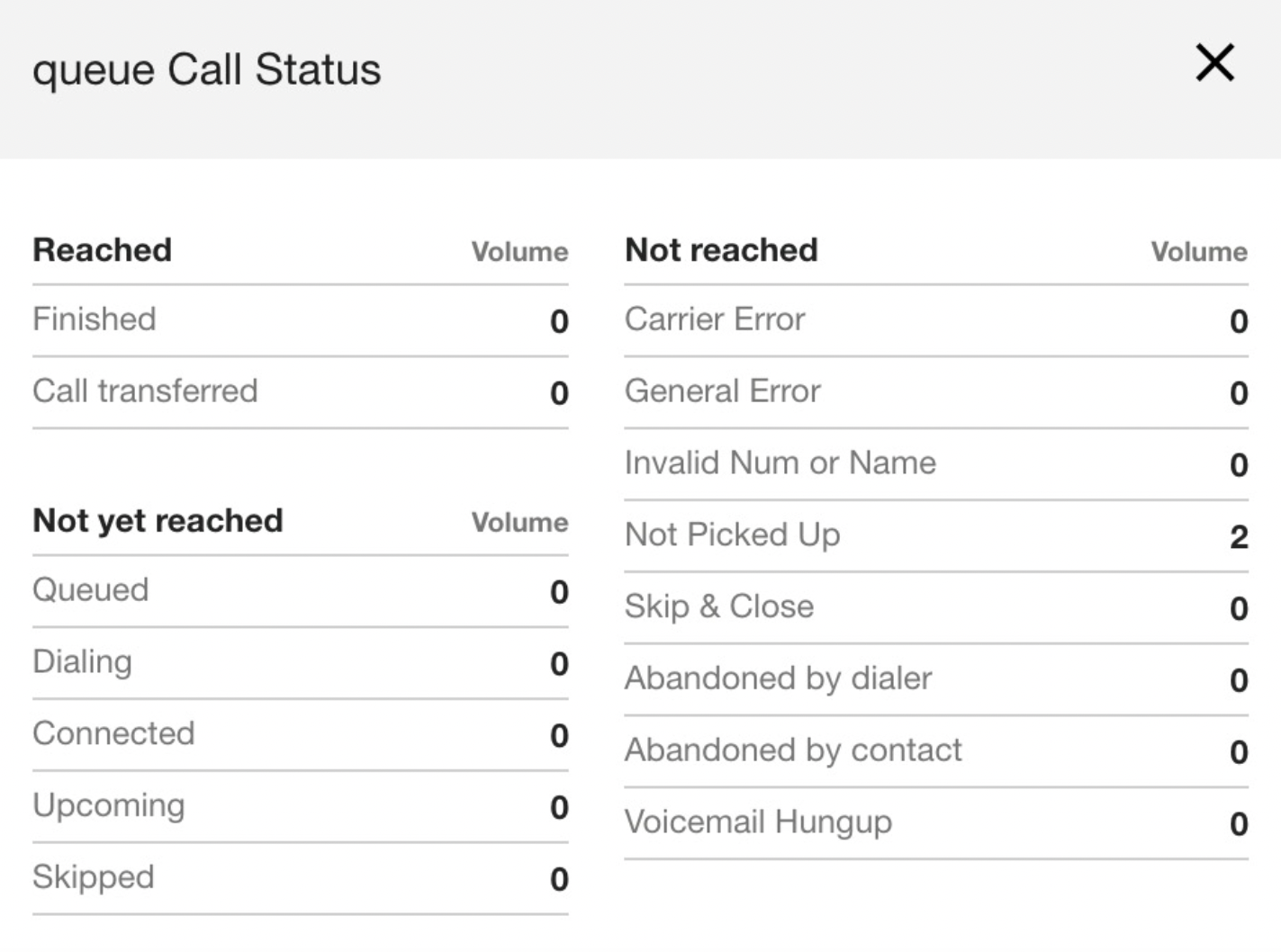
已联系
已完成:客服人员已连接到最终用户。
通话转接:客服人员连接到最终用户,然后将最终用户转接给另一位客服人员。
尚未达到
Queued:队列中等待调用的通话。
拨号:正在拨号的联系人。
已接通:已接通的通话。
即将拨打:尚未拨打的号码。
已跳过:客服人员点击了跳过,这会将相应联系人保留在广告系列中(仅限预览版广告系列)。
未达到
运营商错误:拨号器遇到通话错误,例如长时间响铃但无人接听。
一般错误:不属于其他任何错误类别的错误。
号码或名称无效:CSV 文件中的号码格式不受支持、位数不正确、在相应广告系列中重复,或者缺少名称。
未接听:最终用户未接听的来电。
跳过并关闭:客服人员点击了跳过并关闭,将相应联系人从广告系列中移除(仅限预览广告系列)。
由联系人放弃:最终用户接听了电话,但挂断了电话(例如,短暂放弃)。
Voicemail Hung Up: The dialer encountered a voicemail and the agent hung up without leaving a message.
点击 关闭 以关闭通话状态窗口。
拨出号码
“外拨号码”是外拨拨号器的一项功能,可让您指定在为每个联系人拨打电话时要使用的外拨号码。借助此功能,您可以轮换外拨手机号码,从而更好地控制用于拨打外拨手机的外拨手机号码。
您可以在广告系列管理 CSV 中添加名为 outbound number 的新列,为每个联系人指定拨出电话时要使用的拨出号码。 如果缺少出站号码列或未提交相应值,系统将使用默认的出站手机号码。
如果拨号器已在 CCAI 平台上验证过此号码,则会在拨出电话时使用此号码。如果出站号码未通过验证,则相应联系人将失败并记录错误。外拨号码显示在 CCAI Platform 代理适配器中。
外拨电话拨号器广告系列模式全局设置
如需在全局设置中启用“广告系列模式”,请执行以下操作:
在 CCAI Platform 门户中,依次前往设置 > 广告系列。
在面板中,点击要启用的广告系列旁边的开关,将该广告系列启用。
点击保存。
为广告系列报告添加唯一 ID
以下说明概述了如何向广告系列管理 CSV 文件添加“唯一 ID”列以用于生成报告。
此流程包括:使用电子表格软件向 CSV 文件添加“唯一 ID”列、将该文件上传到广告系列、运行广告系列以填充数据,以及在报告数据中查看唯一 ID。
CSV 文件中的“唯一 ID”列在格式方面没有任何限制。此字段可接受字母数字字符和特殊字符,且没有强制的最大长度限制。您可以使用“唯一 ID”来表示任何相关标识符,例如其他 CRM 中的客户 ID、SKU 或任何其他标识符。
添加“唯一 ID”列并将 CSV 文件上传到广告系列
打开要上传的广告系列 CSV 文件,然后添加名为
Unique ID的列。保存对 CSV 文件所做的更改。在 CCAI 平台门户中,前往广告系列管理工具。
点击 + 添加广告系列。系统会显示一个广告系列设置对话框。
点击选择文件,然后选择添加了“唯一 ID”列的文件。
点击打开以上传文件。
选择队列。
点击保存。
通过广告系列填充数据以用于生成报告
CSV 文件上传完毕后,广告系列执行状态将变为就绪。
点击 *开始以开始执行广告系列。
等待文件状态变为就绪。
点击开始以开始执行广告系列。让广告系列投放一段时间。
在详细的广告系列报告中查看唯一 ID 结果
前往报告 > 广告系列。
在第 1 步:选择广告系列模式下,选择要生成报告的广告系列类型。
在第 2 步:选择广告系列下,选择与包含唯一 ID 的 CSV 文件相关联的广告系列。
在第 3 步:选择所需报告中,选中相应报告旁边的复选框,选择要下载的报告(系统会根据您在第 1 步中选择的广告系列类型显示相应选项)。请务必选择详细报告。
在第 4 步:选择过滤条件中,配置按时间范围或时区过滤报告。
点击下载。
下载文件后,打开该文件以查看“唯一 ID”列。
公司 DNC 名单
CCAI Platform 允许您在公司级为广告系列来电创建自己的 DNC 注册表。您可以配置 DNC 列表,以屏蔽直接、手动和出站呼叫,以及由 Apps API 创建的出站和预定呼叫。如果客服人员尝试联系名单上的最终用户,则会收到一条消息:“无法拨打此手机,因为相应手机号码位于公司 DNC 名单中”。
拨号器会在拨打每个号码之前检查 DNC 列表,并跳过已屏蔽的号码。配置的紧急电话号码无法添加到公司 DNC 列表中,也无法阻止其拨打去电。
不会屏蔽自动回拨场景(例如在通话中断期间)。
在预览模式下,对于外拨电话,系统仅在联系人不在 DNC 列表中的情况下向客服人员显示该联系人。
如果第三方号码位于公司 DNC 列表中,则系统会阻止第三方添加。
启用 DNC 名单
依次前往设置 > 广告系列 > 公司“请勿来电”(DNC) 名单,然后将开关切换为开启。当切换开关设置为“开启”时,系统会显示其他菜单选项。
(可选)选中相应复选框,以将 DNC 列表检查应用于客服人员拨打的直接手动出站电话,以及通过 Apps API 创建的出站电话和预定电话。
(可选)启用不再致电处理代码,以便使用此代码将最终用户添加到 DNC 列表中。必须同时启用处置代码和 DNC 列表本身,DNC 列表才能与处置代码搭配使用。
同时启用“请勿来电”功能和“请勿再次来电”处置代码后,系统会不断更新“请勿来电”名单,将标记有该处置代码的新联系人添加到名单中。DNC 列表包含具有以下字段的联系人条目:
Note:一个最多包含 200 个字符的字符串。Phone number:要禁止拨打的手机号码。Timestamp:相应联系人添加到列表中的时间。Expires at:相应号码可从 DNC 列表中移除的日期和时间。
联系人会在失效时间后一小时内从 DNC 列表中移除。如果未设置此参数,相应号码将无限期地保留在列表中。
在报告中查看 DNC 和已屏蔽的号码
尝试拨打已屏蔽号码的通话会显示在实时指标中。
被 DNC 阻止的尝试通话会以
dnc_abandoned形式列出,并附上原因:公司 DNC。DNC 名单中的号码会显示在广告系列摘要报告中。
公司 DNC 列表的 API 命令
借助公司 DNC API 端点,您可以:
同时向 DNC 列表添加多个手机号码。
从 DNC 列表中移除手机号码。
检查手机号码是否在 DNC 列表中。
如需了解完整详情,请参阅 Apps API 文档。
时区列表管理
时区管理可简化不同时区和通话时间法规的管理。例如,某些区域对允许拨打电话营销电话的时间有严格的规定。您可以使用时区管理设置,仅在允许的时间范围内拨打授权号码。
时区管理基于创建规则并将这些规则整理到架构中:
时区规则:指定何时可以拨打出站电话的规则。 包括时区、代码和时间跨度。
时区架构:一组具有唯一名称的时区规则,用于整理和管理时区设置。
您可以在设置 > 广告系列下访问时区管理设置。 点击管理设置以打开时区管理设置菜单。
时区规则
您可以在时区规则标签页中创建、修改和删除时区规则。规则可以分组在一起,以创建时区架构。
时区规则包含以下部分:
代码:时区规则的标签。
时区:每条规则只能包含一个时区。
时间跨度:一个列表,用于指明哪些时间适用于哪些天。
创建时区规则
点击添加时区规则。
从时区字段的下拉菜单中选择时区。列表中的时区与现有营业时间所用的时区一致。
在代码字段中输入时区规则的名称。
选择时间范围选项:
默认时间范围:此选项默认选择每个工作日。您只需指定规则的时间范围(以 24 小时制表示)。
自定义时间范围:此选项可让您单独调整一周中每一天的时段(以 24 小时制表示)。
- 点击保存。新规则会显示在时区规则标签页中。
修改或删除时区规则
选择时区规则列表右侧的“选项”菜单(3 个水平圆点)。您会看到用于删除或修改每条规则的选项。
如果您选择修改规则,系统会弹出一个框,供您进行更改。
如果您删除某条规则,系统会从包含该规则的所有架构中移除该规则。
时区架构
时区架构由一条或多条时区规则组成。您最多可以创建 100 个不同的架构。
创建新的时区架构
在 CCAI Platform 门户中,前往时区架构标签页。
点击添加时区架构。
在名称字段中输入新架构的名称。名称必须唯一,且长度不得超过 64 个字母数字字符。
从时区字段的下拉列表中选择时区。
选择一个时区选项以创建默认时区规则。您必须先为每个新架构创建默认规则,然后才能添加其他规则。
- 默认时间范围:此选项默认选择每个工作日。调整规则的时间范围(采用 24 小时制)。
- 自定义时间范围:此选项可让您单独调整一周中每一天的营业时间(采用 24 小时制时间格式)。
点击保存以保存架构。现在,您可以根据需要向架构添加其他规则。
向现有时区架构添加新规则
在 CCAI Platform 门户中,前往广告系列管理 > 时区架构标签页。
选择要向其添加规则的时区架构的名称。您将看到架构中包含的所有规则的列表。点击添加时区规则以添加现有规则,或点击创建时区规则以创建新规则。
修改时区架构的规则
如需修改时区架构规则,请执行以下操作:
在 CCAI Platform 门户中,前往广告系列管理 > 时区架构标签页。
选择要修改的架构旁边的菜单(三条水平线)。 您会看到用于删除或修改架构的选项。
选择修改架构。系统会显示一个新框,您可以在其中更改架构的名称以及与默认规则关联的时区。
做出选择,然后点击保存。现在,架构的默认规则已更改。
如需修改架构中的非默认规则,请执行以下操作:
在 CCAI Platform 门户中,依次前往广告系列管理 > 时区架构标签页,然后点击要更改的时区架构。您将看到架构中包含的规则的完整列表。
选择要更改的规则旁边的选项菜单 菜单 图标。您会看到用于删除或修改每条规则的选项。
如果您选择修改规则,系统会弹出一个框,供您进行更改。更改会应用于包含相同规则的所有架构。
如果您选择删除某条规则,系统会从包含该规则的所有架构中移除该规则。
将时区架构应用于现有宣传活动
如需将时区架构应用于现有广告系列,请按以下步骤操作:
点击广告系列,进入广告系列管理工具。
点击要添加架构的广告系列。条目旁边会显示 修改 图标。点击该图标以显示修改广告系列窗口。
在分配时区架构部分,从下拉列表中选择您的架构。
点击保存以应用更改。
将架构应用于新广告系列
如需将时区架构应用于新广告系列,请按以下步骤操作:
在 CCAI 平台门户中,点击广告系列,进入广告系列管理器。
点击制作广告系列,打开添加广告系列窗口。
在分配时区架构中,从下拉列表中选择您的架构。
点击保存以应用更改。
已分配时区架构的广告系列的预期行为
上传广告系列 CSV 文件时,必须将时区作为单独的值包含在内。以下是包含时区字段的 CSV 文件示例:
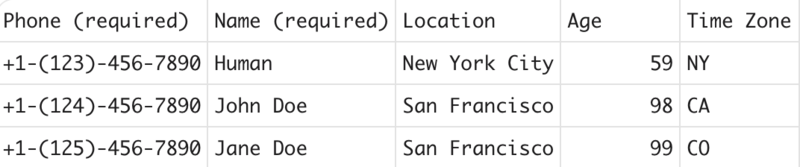
默认情况下,系统不会应用时区架构。如果未分配任何号码,拨号器将照常拨打列表中的所有联系人。
时区架构适用于所有拨号器模式。
拨号器会将联系人时区字段中的值与所分配架构中每个规则的名称进行比较。如果值匹配,系统会应用相关时区规则,并且拨号器仅会在相关规则中的时间段内拨打电话。
如果联系人的时区字段与架构中的任何时区规则都不匹配,或者未设置,则使用相应架构的默认时区规则。
拨号器会跳过架构禁止拨打的任何联系人。
处理完列表中的所有联系人后,拨号器将再次开始该流程,以查看是否有任何之前跳过的通话现在可以拨打。
新联系人会添加到名单中,而不会触发名单审核。
修改广告系列
如需修改已创建的广告系列,请按以下步骤操作:
在 CCAI 平台门户中,前往广告系列。
点击要更新的广告系列,然后选择修改图标。
在修改广告系列窗口中,根据需要对当前设置进行更改。
点击设置。
删除宣传活动
如需删除广告系列,请按照以下步骤操作:
在 CCAI 平台门户中选择广告系列。
选择要删除的广告系列。
点击最右侧列中的删除。
所选广告系列已移除。
通话混合
通过呼叫混合,客服人员可以根据实时通话量和用户定义的条件,自动在处理来电和去电之间切换。这样可以优化客服人员利用率,并确保及时处理来电。 使用此配置的潜在优势包括:
优化座席利用率:使用同一组座席高效管理来电和去电
改进客户服务:在高峰期优先处理呼入电话,以缩短等待时间和减少放弃的通话
提高运营灵活性:根据不断变化的来电量实时调整座席分配
通话混合使用队列级条件配置来确定何时应将座席从外拨广告系列中调离,以处理来电。
您可以设置以下条件:
可用的已分配代理人数下限
队列长度
SLA 阈值
您可以使用 AND 或 OR 运算符组合所有条件。
当混合条件满足时,系统会在座席完成当前正在进行的通话后,暂时从外呼广告系列中移除这些座席。如果客服人员分配给多个广告系列,系统会禁止所有广告系列的所有通话。然后,系统会分配这些客服人员来处理入站电话,直到队列不再满足混合条件。此时,客服人员会恢复接收新的外拨电话连接。
权限
拥有“设置”>“队列”>“所有其他功能”权限的任何管理员都可以配置这些设置。无需任何新权限。
在队列级层配置呼叫混合
您可以按队列配置呼叫混合功能。此功能没有全局设置。
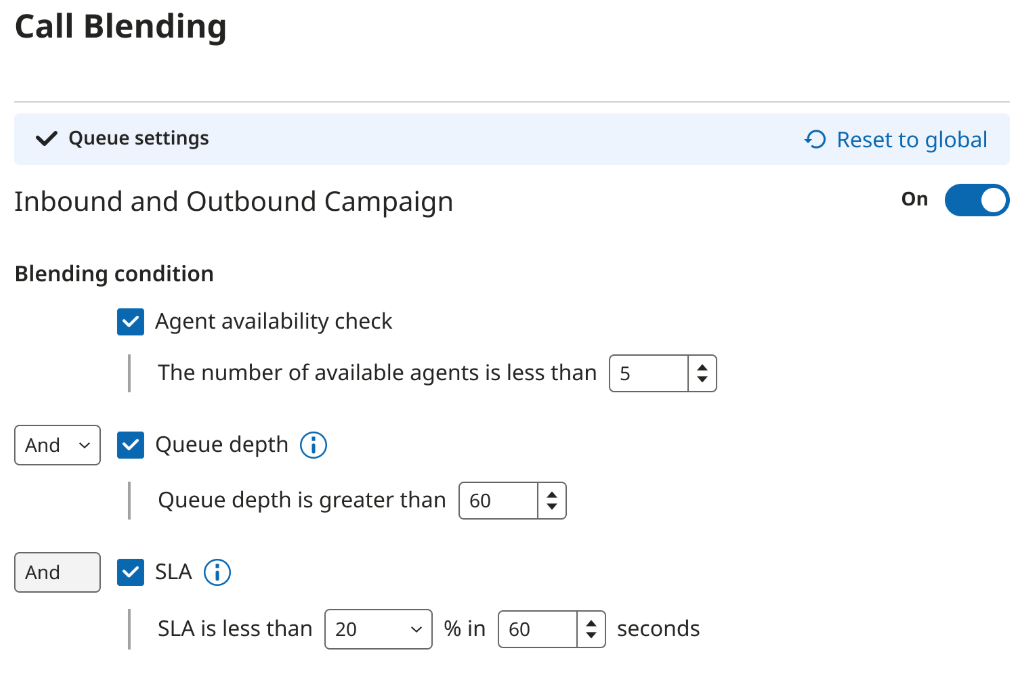
您可以按照以下步骤,通过队列设置菜单启用和配置混合条件:
依次前往设置 > 队列菜单设置 > IVR > {队列}
在队列设置菜单中,选择呼叫混合旁边的配置。
- 此操作会打开一个配置菜单,您可以在其中启用通话混合,并选择要包含的混合条件选项。
将开关切换为“开启”,以针对相应队列启用呼叫混合功能。
启用后,您会看到以下选项:客服人员空闲情况检查、队列深度和服务等级协议 (SLA)。默认情况下,这些复选框处于未选中状态。
勾选要包含的选项旁边的复选框。
每勾选一个复选框,系统都会显示一个辅助选项,供您为每种条件设置阈值。
选择 2 个或更多选项后,系统会显示运算符字段(默认选择 AND)。如有需要,您可以使用下拉菜单将其更改为“或”。
使用 AND 运算符时,必须满足所有选定的混合条件,混合行为才会触发。
使用 OR 运算符时,必须满足至少一个混合条件,混合行为才会触发。