

Contact Center AI 平台 (CCAI Platform) 提供多项功能,可让您自动实现客服人员与最终用户之间的通话和聊天路由。智能路由可以缩短最终用户的等待时间,并提高客服人员的效率。
多播是所有会话(即代理与最终用户之间的通信)的默认路由配置。将多播路由会话发送给分配到指定队列的客服人员。每个人都有平等的机会接听,最快做出响应的人将接到电话或聊天。
Deltacast 是 CCAI 平台特有的智能路由系统,它使用逻辑将呼叫分散给各个客服人员,而不是让客服人员有相同的接听机会。
通话的 Deltacast
如果启用,Deltacast 会扩展到以下内容:
- 传输
- 预约的通话
- 通过直接访问点 (DAP) 路由的通话
- 启用了级联组的队列
- 具有百分比分配组的队列
本部分概述了 deltacast 路由逻辑,并介绍了如何启用此功能。
未接电话状态
未接来电代理状态用于启用 deltacast 的会话。未接听的电话是指路由到客服人员的 deltacast 电话,但未在 Deltacast 超时时间阈值内接听。未接多播来电不会使客服人员进入“未接来电”状态。
如果座席被置于“未接来电”状态,则在座席或管理员手动将座席的状态改回“有空”之前,座席将无法接听新来电。管理员可以在“通话”信息中心、“代理”页面和报告中查看处于“未接来电”状态的客服人员数量。您还可以使用该 API 获取客服人员状态和活动信息。如需将座席置于“未接来电”状态,座席必须处于“可用”状态。如果处于任何其他状态,“未接来电”仍会显示在报告中,但不会显示在代理适配器中。
“未接来电”状态与“未接聊天”阈值无关。系统不会将电话转接给状态为“未接来电”的客服人员,只会转接给状态为“可接听”或“正在聊天”的客服人员。
Deltacast 针对通话的路由逻辑
系统会将来电转接给状态为“有空”且自上次结束通话以来处于“有空”状态时间最长的客服人员。
如果代理在 deltacast 超时设置中设置的时间内未接听电话:
如果通话的剩余 deltacast 尝试次数不为零,则将通话转接到下一个空闲时间最长的客服人员。
如果 deltacast 尝试次数已用完,则使用多播将呼叫路由到分配给相应队列菜单选项的其余客服人员。
如果还使用了级联群组
如果将 deltacast 调用路由到某个代理,但该代理未在 deltacast 超时设置中设置的时间内接听电话:
如果通话的 deltacast 尝试次数仍有剩余,则会将其转接到下一个空闲时间最长的客服人员。
当增量广播尝试次数用完时,系统会将呼叫多播到分配给 Cascade Group 1 的所有客服人员。
如果在设定的秒数内,对级联群组 1 的多播呼叫仍未得到应答,则该呼叫会多播给分配给级联群组 1 和级联群组 2 的所有客服人员。
如果向群组 1 和 2 发起的多播呼叫在设定的秒数内仍未得到应答,则会使用多播向分配给级联群组 1、群组 2 和群组 3 的所有客服人员发起呼叫。
多播会继续向后续级联群组提供通话,直到有客服人员接听为止。
如果还使用了自动接听功能
系统会使用 deltacast 将来电转接到处于“有空”状态且自上次结束通话以来处于该状态时间最长的客服人员。自动接听会立即将通话转接到客服人员。系统会通过铃声通知客服人员,其通话适配器会开始 3-2-1 倒计时。
下图显示了 deltacast 路由流程:
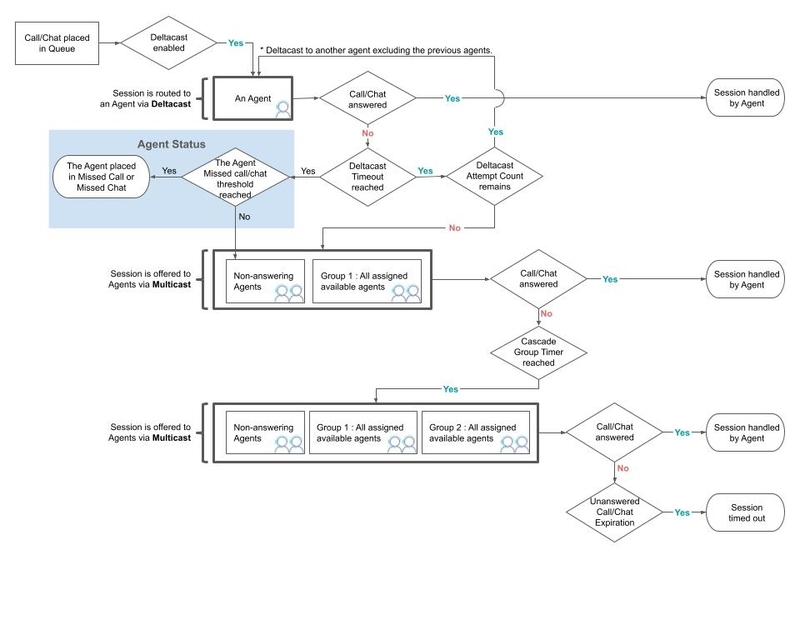
为全球通话启用 deltacast
本部分介绍了如何从默认多播路由切换到 deltacast 路由。除非您在队列级层更改全局 deltacast 设置,否则所有符合条件的队列都会继承这些设置。您无需全局启用 deltacast,即可为各个队列启用该功能。如需了解详情,请参阅在队列级层为通话启用 deltacast。
如需在全球范围内为通话启用 deltacast,请按以下步骤操作:
在 CCAI Platform 门户中,依次点击设置 > 操作管理。如果您没有看到设置菜单,请点击 菜单。系统会显示操作管理页面。
前往路由窗格。
在来电转接下,选择 Deltacast。系统会显示以下配置设置:
- 自动接听:无需点击接听即可将来电转接给客服人员。如需了解详情,请参阅全局开启自动接听来电功能。
- Deltacast Attempt Count:在切换到多播之前,Deltacast 应向单个符合条件的代理提供传入呼叫的次数。
- 在所有 Deltacast 尝试后停用多播回退:选中此复选框可在所有 deltacast 尝试后停用多播回退。系统仅使用 delta-cast 尝试查找代理。如果没有代理接受增量广播,则不会将调用多播到所有可用代理。而是遵循您为级联组或超额预订分流设置的规则。所有其他 deltacast 规则(例如最长排队时间)仍然有效。
- Deltacast 呼叫超时时间:客服人员接听呼叫之前的时间(以秒为单位),超时后系统会将呼叫转给下一位客服人员或队列。 您可以为在电脑上工作的客服人员和使用双设备模式在手机上接听电话的客服人员配置不同的时间阈值。使用手机接听电话的客服人员可能需要比使用电脑的客服人员更多的时间来接听电话。
- 未接来电阈值:设置客服人员在被置于未接来电状态之前可以连续错过的来电次数(即在超时阈值内未接听的来电次数)。
- 无响应阈值:设置在将座席置于
Unresponsive状态之前,呼叫无法到达座席的座席适配器的次数。- 可选:选中当客服人员处于活跃聊天或通话会话中时,应用无响应阈值复选框,以便将无响应阈值计数应用于在活跃会话期间变得无响应的客服人员。
- 级联计时器选择:选中此复选框可跳过级联组计时器(如果级联组中没有可用的客服人员)。
配置 deltacast 设置,然后点击保存路由。
在队列级别为通话启用 deltacast
队列的 Deltacast 设置会自动继承自全局设置,除非您为单个队列更改这些设置。您无需全局启用 deltacast,即可为特定队列启用该功能。
如需在队列级层为通话启用 deltacast,请按以下步骤操作:
在 CCAI Platform 门户中,依次点击设置 > 队列。如果您没有看到设置菜单,请点击 菜单。系统会显示队列菜单设置页面。
根据要修改的队列类型,在 IVR(交互式语音响应)、移动或 Web 窗格中点击修改 / 查看。
点击要修改的队列。
在设置窗格中,前往转送部分。在路由下,每项路由功能都标有全局或队列标签。这些标签用于指明相应功能是在全局范围内配置还是在队列级层配置。
点击配置。
在转送窗格中,前往通话转送部分,然后点击 Deltacast。系统会显示以下配置设置:
- 自动接听:无需点击接听即可将来电转接给客服人员。如需了解详情,请参阅在队列级别启用自动接听功能。
- Deltacast Attempt Count:在切换到多播之前,Deltacast 应向单个符合条件的代理提供传入呼叫的次数。
- 在所有 Deltacast 尝试后停用多播回退:选中此复选框可在所有 deltacast 尝试后停用多播回退。系统仅使用 delta-cast 尝试查找代理。如果没有代理接受增量广播,则不会将调用多播到所有可用代理。而是遵循您为级联组或超额预订分流设置的规则。所有其他 deltacast 规则(例如最长排队时间)仍然有效。
- Deltacast 呼叫超时时间:客服人员接听呼叫之前的时间(以秒为单位),超时后系统会将呼叫转给下一位客服人员或队列。 您可以为在电脑上工作的客服人员和使用双设备模式在手机上接听电话的客服人员配置不同的时间阈值。使用手机接听电话的客服人员可能需要比使用电脑的客服人员更多的时间来接听电话。
- 未接来电阈值:设置客服人员在被置于未接来电状态之前可以连续错过的来电次数(即在超时阈值内未接听的来电次数)。
- 无响应阈值:设置在将座席置于
Unresponsive状态之前,呼叫无法到达座席的座席适配器的次数。- 可选:选中当客服人员处于活跃聊天或通话会话中时,应用无响应阈值复选框,以便将无响应阈值计数应用于在活跃会话期间变得无响应的客服人员。
- 级联计时器选择:选中此复选框可跳过级联组计时器(如果级联组中没有可用的客服人员)。
配置 deltacast 设置,然后点击保存。
可选:跳过级联组计时器
借助跳过级联群组计时器功能,您可以绕过级联计时器设置,并将通话或聊天转接到下一位有空接听的客服人员,无论您属于哪个级联群组。启用此功能后,如果下一个级联群组中有客服人员空闲,系统会立即将通话转接给他们。
如果停用,平台将遵循级联计时器设置,并在等待指定时间后继续处理下一组。
在 CCAI Platform 门户中,依次前往设置 > 运营管理 > 路由。
在 Cascade Timer selection 下,选中 Skip Cascade Group Timer 复选框。默认情况下,此复选框处于未选中状态。
点击保存路由。
通话监控和报告
管理员和经理可以在通话信息中心的已登录的客服人员部分中看到处于“未接来电”状态的客服人员。处于“未接来电”状态的客服人员也会显示在设置 > 客服人员 > 客服人员页面上。您可以点击此页面上的过滤设置菜单,按客服人员状态进行过滤。
查看 deltacast 和多播通话数据
系统会记录所有通知、接听尝试和成功接听的来电,并可在报告和报告 API 中查看这些记录。您可以查看以下报告:
智能体活动 - 摘要报告
智能体活动 - 时间轴报告
如需下载报告,请按以下步骤操作:
依次前往报告 > 客服人员和团队。
选择要查看数据的客服人员或团队。
在选择会话类型下,选择通话。
在选择所需报告下,选择所需的报告类型。
选择时间范围和时区。
点击下载。下载的报告中会标记 Deltacast 指标。
聊天中的 Deltacast
如果启用,Deltacast 会扩展到使用聊天功能的每个频道和每个队列。 它适用于所有聊天类型和以下聊天流程:
- 传输
- 通过直接访问点 (DAP) 转接的对话
- 启用了级联组的队列
- 启用了百分比分配组的队列
符合条件的客服人员
如需接收 deltacast 调用,代理必须满足以下要求之一:
状态已设置为“可用”。
状态为“正在对话”,且客服人员尚未达到并发对话数上限。
- Chat 并发数可在设置 > 聊天中全局配置,也可在设置 > 用户和团队 > 修改用户(铅笔图标)中单独配置。
- 如果客服人员同时分配到聊天会话和通话会话,则通话会话会计为一次聊天会话,计入聊天会话阈值。
未读对话状态
“未接听的聊天”代理状态用于启用 Deltacast 的会话。未接听的聊天是指已路由到客服人员但未在 Deltacast 超时时间阈值内接听的 Deltacast 聊天。未读的多播聊天消息不计入未读聊天消息。
如果客服人员的状态设置为“未接对话”,那么在他们或管理员手动将状态改回“可接听”之前,他们将无法接收新的对话。管理员可以在“Chat”信息中心、“客服人员”页面和报告中查看处于“未接听的聊天”状态的客服人员数量。您还可以使用该 API 获取客服人员状态和活动信息。如需将客服人员置于“未接聊天”状态,客服人员必须处于“可接听”状态。如果处于任何其他状态,报告中仍会显示“未接的对话”,但客服人员适配器中不会显示。
“未接 Chat”状态与“未接来电”阈值无关。聊天不会转接给状态为“未接聊天”的客服人员,只会转接给状态为“可接听”或“正在聊天”的客服人员。
聊天的 Deltacast 路由逻辑
基本路由:
当聊天进入队列时,系统会根据以下规则将聊天分配给一位符合条件的代理(状态为“有空”或“正在聊天”):
如果有多位客服人员处于“有空”状态,系统会将聊天分配给自上次处于“Chat 中”状态以来时间最长的客服人员。
如果所有分配的客服人员都处于通话中或聊天中,则并发聊天数量最少的客服人员将获得下一个聊天。
如果客服人员正在通话,则该通话会占用 “设置”>“运营管理”中配置的
[X]个并发聊天会话。如果多位客服人员的并发聊天数相同,则自上次收到聊天请求以来时间最长的客服人员将获得下一个聊天请求。
如果收到聊天邀请的客服人员未在 deltacast 超时设置中设置的时间内接听聊天,系统会使用多播方式提供聊天服务。 多播会将聊天发送给队列中的每位客服人员,包括未及时回复聊天的客服人员。
使用级联组进行路由:
在 Deltacast Timeout for Chats 计时器运行期间,系统会向 Cascade Group A 中的符合条件的客服人员提供聊天请求。如果问题未得到解答:
如果聊天还有剩余的 deltacast 尝试次数,则系统会将聊天路由到下一个最长时长的符合条件的客服人员。
如果增量广播尝试次数已用完,系统会使用多播向 Cascade Group A 中的所有客服人员(包括处于“可接听”和“正在聊天”状态的客服人员)提供相应对话,包括最初收到该对话的客服人员(如果他们未达到“未接听对话”阈值)。
如果没有客服人员接听对话,并且级联组计时器到期:系统会使用多播方式向级联组 A 中处于“可接听”和“正在 Chat 状态的所有客服人员(包括最初收到对话转接的客服人员)提供对话。
如果没有任何客服人员接听对话,并且级联群组计时器到期:系统会使用多播方式向级联群组 B 中的所有符合条件的客服人员提供对话,并继续使用多播方式向级联群组 A 中的所有符合条件的客服人员提供对话。
如果级联群组计时器到期,并且群组 B 是最后一个群组:聊天会继续使用多播进行路由,直到未回答的聊天过期计时器到期为止,如设置 > 聊天中所设置。
已启用自动接听的转接:
- 系统会根据前面所述的路由逻辑,使用 Deltacast 将传入的对话路由到符合条件的客服人员。自动回答功能会在代理适配器中发起聊天对话。客服人员会听到提示音,并且新对话标签页会闪烁红色。
全局启用聊天的 deltacast
本部分介绍了如何从默认多播路由切换到 deltacast 路由。除非您在队列级层更改全局 deltacast 设置,否则所有符合条件的队列都会继承这些设置。您无需全局启用 deltacast,即可为各个队列启用该功能。如需了解详情,请参阅在队列级启用聊天的 deltacast。
如需在全球范围内为聊天启用 deltacast,请按以下步骤操作:
前往设置 > 运营管理,然后前往路由窗格。
在 Chat Routing 中,选择 Deltacast。系统会显示以下配置设置:
- Deltacast 尝试次数:在切换到多播之前,Deltacast 应向单个符合条件的客服提供传入对话的次数。
- Deltacast 路由逻辑:此设置会影响符合条件的代理的计算。此设置仅适用于分配到同时配置了聊天渠道和通话渠道的队列的客服人员。
- 聊天的 Deltacast 超时:这是在聊天提供给下一位客服人员或队列之前的时间段(以秒为单位)。
- 建议值为 10 秒,这样可确保聊天在大多数网络连接场景中都有足够的时间来建立连接。
- 确保百分比分配和级联组时间阈值设置高于 deltacast 超时值。如果它们相同或更低,您将无法启用增量广播。 群组设置位于运营管理页面的常规部分。
- 未接聊天阈值:设置客服人员在被置于未接来电状态之前可以错过的聊天次数(即在超时阈值内未接听的聊天)。
- 无响应阈值:设置聊天无法联系到客服人员的客服人员适配器的次数,超过该次数后,客服人员将进入
Unresponsive状态。- 可选:选中在客服人员处于活跃聊天或通话会话中时应用无响应阈值复选框,以便在客服人员在活跃会话期间变得无响应时,应用无响应阈值计数。
- 级联计时器选择:选中此复选框可在级联群组中没有客服人员时跳过级联群组计时器。
配置 deltacast 设置,然后点击保存路由。
在队列级别为聊天启用 deltacast
队列的 Deltacast 设置会自动继承自全局设置,除非您为单个队列更改这些设置。您无需全局启用 deltacast 即可为特定队列配置它。
如需在队列级别为聊天启用 deltacast,请按以下步骤操作:
依次前往设置 > 队列 > {Web 或移动渠道} > {
QUEUE_NAME}。前往路由部分。如果您已启用全局增量广播设置,则会显示全局标记。所有队列都会自动继承全局 deltacast 设置,除非您在队列级层更改这些设置。
点击配置,然后点击 Deltacast,为相应队列启用该功能。
设置 deltacast 配置值,然后点击保存。如需详细了解 deltacast 配置设置,请参阅为聊天功能全局启用 deltacast。
聊天监控和报告
管理员和经理可以在 CCAI 平台门户的 CCAI 平台聊天信息中心内的已登录的客服人员部分中查看处于“未接听的对话”状态的客服人员。处于“未接对话”状态的代理也会显示在 CCAI 平台门户的“代理”>“代理”页面中。您可以点击此页面顶部的过滤条件设置菜单,按客服人员状态进行过滤。
查看 deltacast 和多播聊天数据
系统会记录所有通知、接单尝试和成功接听的对话,并可在报告和报告 API 中查看这些记录。您可以查看以下报告:
- 智能体活动 - 摘要报告
- 智能体活动 - 时间轴报告
如需下载报告,请按以下步骤操作:
依次前往报告 > 客服人员和团队。
选择要查看数据的客服人员或团队。
在选择会话类型下,选择对话。
在选择所需报告下,选择所需的报告类型。
选择时间范围和时区。
点击下载。下载的报告中会标记 Deltacast 指标。