


自动接听功能可将通话和聊天转接给客服人员,而无需客服人员点击接听。此功能适用于入站会话和转移。
如果启用,自动接听会使用 deltacast 将会话路由到第一个组中最空闲的代理。必须在全局级别启用自动接听功能,才能在队列级别使用该功能。
自动接听来电
如需为所有来电全局启用自动接听功能,请按以下步骤操作:
在 CCAI 平台门户中,依次点击设置> 运营管理。如果您没有看到设置菜单,请点击 菜单。系统会显示运营管理页面。
前往路由窗格。
在通话转送下,点击 Deltacast。
点击自动接听切换开关,以切换到开启位置
可选:设置语音检测。请按以下步骤进行此操作:
点击无人值守时自动接听电话的代理语音检测切换开关,将其切换到开启位置。
在数字字段中,选择在未检测到语音的情况下,系统将呼叫声明为未接来电的时间(以秒为单位)。
可选:配置向最终用户显示的未接来电消息。为此,请按以下步骤操作:
点击配置未检测到代理语音时的消息。系统会显示语言和消息页面。您也可以点击设置 > 语言和消息,前往此页面。
在有声消息窗格中,前往 IVR 专用消息部分。
在 Agent Voice Not Detected Message For Auto Answer 下,输入文字转语音消息,或上传包含消息的音频文件。
点击保存。
依次点击设置 > 运营管理,然后返回到路由窗格。
将在无人值守时自动接听电话的代理语音检测切换开关重新切换到开启位置。
如果您之前未配置 deltacast 设置,请进行配置。如需了解详情,请参阅为全球通话启用 deltacast。
点击保存路由。
为通话启用自动接听功能后,您随后创建的任何通话队列都会启用自动接听功能。如需为自动接听功能启用预先存在的通话队列,请参阅在队列级别为通话启用自动接听功能。
如果您使用自动接听功能,Google 建议您为通话开启耳语和倒计时功能,以便提醒客服人员有来电。如需了解详情,请参阅代理消息和通知。
在队列级启用自动接听通话功能
如需在队列级层为来电启用自动接听功能,请按以下步骤操作:
在 CCAI Platform 门户中,依次点击设置 > 队列。如果您没有看到设置菜单,请点击 菜单。系统会显示队列菜单设置页面。
根据要修改的队列类型,在 IVR(交互式语音响应)、移动或 Web 窗格中点击修改 / 查看。
点击要修改的队列。
在设置窗格中,前往转送部分。在路由下,每项路由功能都标有全局或队列标签。这些标签用于指示相应功能是在全局范围内配置的,还是在队列级层配置的。
点击配置。
在转送窗格中,前往通话转送部分,然后点击 Deltacast。
点击自动接听切换开关,以切换到开启位置
可选:设置语音检测。请按以下步骤进行此操作:
点击无人值守时自动接听电话的代理语音检测切换开关,将其切换到开启位置。
在数字字段中,选择在未检测到语音的情况下,系统将呼叫声明为未接来电的时间(以秒为单位)。
可选:配置向最终用户显示的未接来电消息。为此,请按以下步骤操作:
点击配置未检测到代理语音时的消息。系统会显示路由消息部分。
在 Agent Voice Not Detected Message For Auto Answer 下,输入文字转语音消息,或上传包含消息的音频文件。
点击保存,然后点击返回到“设置”。系统随即会显示设置窗格。
在转送部分中,点击配置,然后前往来电转送部分。
如果您之前未配置 deltacast 设置,请进行配置。如需了解详情,请参阅为全球通话启用 deltacast。
点击保存。
如果您使用自动接听功能,Google 建议您为通话开启耳语和倒计时功能,以便提醒客服人员有来电。如需了解详情,请参阅代理消息和通知。
来电者消息和公告设置
通话私语和通话倒计时会提醒客服人员有来电正在连接,建议您在为来电启用自动接听功能时使用这些功能。如需了解详情和建议,请参阅代理通话消息和通知。
代理体验
当系统将通话分配给客服人员,且通话即将接通时,浏览器会显示一条通知,其中包含“通话已自动接听”以及通话类型和通话队列名称。点击通知后,系统会将客服人员带到相应界面,并自动接听电话,无论客服人员是否位于包含通话适配器的界面上。系统会加载一个标签页,其中包含代理微件,并在后台加载工单。
(可选)代理会听到包含通话信息的音频消息 "{Call Type} from {Queue Name} starting in 3, 2, 1..."。
开启聊天自动接听功能
如需为聊天功能全局启用自动回答功能,请按以下步骤操作:
在 CCAI Platform 门户中,依次点击设置 > 操作管理。如果您没有看到设置菜单,请依次点击 菜单和设置 > 运营管理。
前往路由窗格。
在对话转送下,点击 Deltacast。
点击自动接听切换开关,以切换到开启位置,然后点击保存路由。
为聊天队列全局启用自动回答功能后,您随后创建的任何聊天队列都会启用自动回答功能。如需为预先存在的聊天队列启用自动回答功能,请参阅在队列级别为聊天启用自动回答功能。
在队列级为聊天启用自动接听功能
如需在队列级别为聊天启用自动应答功能,请按以下步骤操作:
在 CCAI Platform 门户中,依次点击设置 > 队列。如果您没有看到设置菜单,请依次点击 菜单和设置 > 队列。系统会显示队列菜单设置页面。
根据您要修改的队列类型,点击移动设备或网站。
点击要修改的队列。
在队列的设置窗格中,前往转送部分,然后点击配置。
在路由窗格中,点击聊天路由下的 Deltacast。
点击自动接听切换开关,以切换到开启位置,然后点击保存。
代理体验
当聊天分配给客服人员且即将建立连接时,客服人员会收到浏览器通知:New Chat Picked Up(新聊天已接起)。
当客服人员点击通知时,系统会将其转到 Chat Adapter。最新的对话始终显示在对话列表顶部,并带有红色指示标记。
具有其他功能和设置的自动接听行为
Deltacast:自动回答接收 Deltacast 会话的代理。
针对级联群组和百分比分配的 Deltacast:根据路由逻辑为分配的客服人员自动生成回答。
已转接的会话:如果会话已转接到队列,则会遵循队列的自动接听设置。
设置默认客服人员状态
为防止客服人员在准备就绪之前收到自动应答会话,您可以为刚刚登录的客服人员预设默认状态。
依次前往设置 > 运营管理 > 客服人员状态。
在登录时的客服状态下,选择是使用退出前的最后客服状态,还是设置默认状态。
仅限通话
预定通话(移动设备和网络渠道):当系统自动接听通话且启用耳语功能时,音频消息会宣布该通话为预定通话。
应用了用户细分的通话:当系统自动接听来电且启用低声提示时,音频消息会宣布该来电是高优先级用户细分群组的来电。
由于有通话耳语和通话倒计时,自动接听的等待时长至少为 12 秒,除非降低耳语朗读速度。
监控和报告
系统会提供自动回答和人工回答的报告以及实时监控。
通话
您可以在通话监控页面上实时监控自动接听和手动接听的通话。如需查看报告数据,请执行以下操作:
依次前往报告 > 客服人员和团队。
指定所有客服人员,或输入个别客服人员或团队,然后选择通话数据。
在汇总指标下,选择自动接听的总通话次数,以便在下载的报告中查看此信息。
聊天
您可以在聊天页面上监控自动回答功能,管理员可以实时查看哪些对话:
自动接听
手动提取
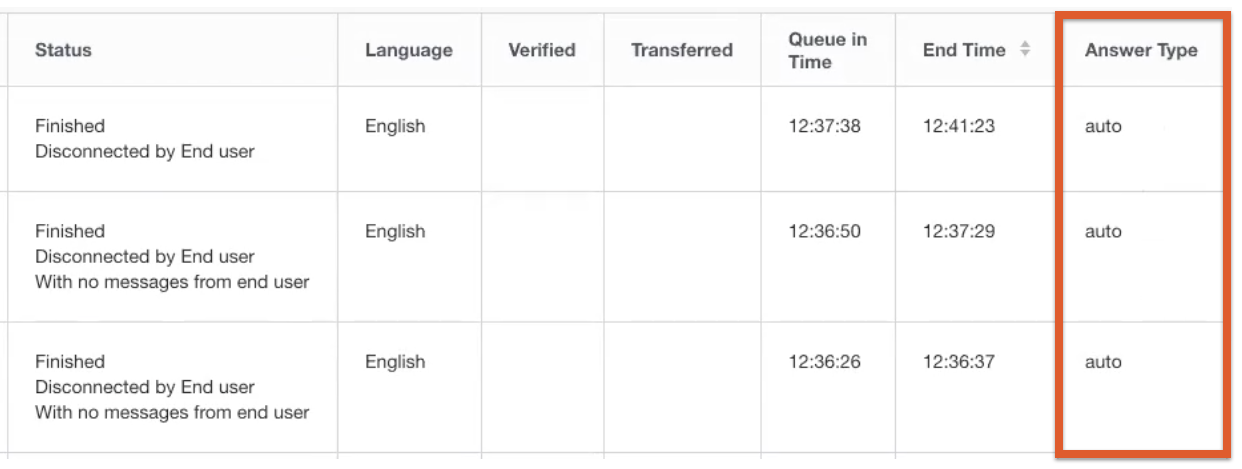
以下报告可用于确定哪些对话由系统自动接听,哪些对话由人工接听:
智能体效果报告
代理时间轴报告
代理摘要报告
个人聊天记录报告
如需查看报告数据,请执行以下操作:
依次前往报告 > 客服人员和团队。
指定所有客服人员,或输入个别客服人员或团队,然后选择聊天数据。
在汇总指标下,选择自动回答的总对话数,以便在下载的报告中查看此信息。
API
您可以使用 CCAI Platform API 从 /chats 或 /calls 端点检索会话回答类型(auto 或 manual)。
- 字段:
answer_type - 类型:
string - 必需:
Yes - 值:
automanual
客服人员状态和可用性
为防止客服人员在准备就绪之前收到自动回答对话,管理员可以为刚刚登录的客服人员设置“不可用”默认状态。您可以在设置 > 运营管理 > 客服人员状态中找到此设置。
系统可以根据“设置”>Chat”>“聊天详情”中的聊天数量上限将多个聊天会话分配给客服人员。
路由详情
聊天会路由到队列中分配组内空闲时间最长的客服人员,并分配给该客服人员。
如需了解所有路由逻辑详情,请参阅聊天路由:多播和增量广播
代理体验
当聊天分配给客服人员后,在即将接通前约三秒,客服人员会收到浏览器通知:New Chat Picked Up(新聊天已接通)。
当客服人员点击通知时,系统会将其转到聊天适配器。
最新对话始终位于对话列表顶部。
CCAI 平台门户配置
如需配置自动接听,请参阅以下部分。
启用 Deltacast
在 CCAI Platform 门户中,依次前往设置 > 运营管理 > Deltacast > Chat。
将 Deltacast 设置为开启。
点击 Set Deltacast(设置 Deltacast)以保存。
启用自动接听
在 CCAI Platform 门户中,依次前往设置 > 聊天。
将“自动接听”设置为开启。系统会自动保存此设置,现在所有聊天队列都将使用自动回答功能。
设置默认客服状态
为防止在客服人员准备就绪之前向其分配对话,管理员可以为刚刚登录的客服人员设置“不可用”默认状态。除了“可接听”之外,所有默认状态和自定义状态都被视为“不可接听”,这样一来,客服人员就可以自行选择何时准备好接听对话,只需将自己的状态更改为“可接听”即可。
在 CCAI 平台门户中,依次前往设置 > 运营管理 > 客服人员状态。
选择使用客服人员在退出登录之前的状态,或设置特定的默认状态。
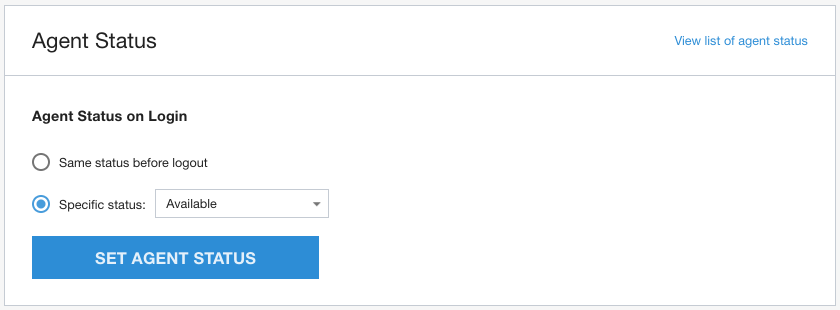
如需了解详情,请参阅代理状态。
自动回答功能与其他功能的组合使用
Deltacast
Deltacast for Cascade / % Allocation
多播
已转移的对话
API
开发者可以使用 CCAI 平台门户 API 从 /chats 端点检索聊天回答类型(自动或手动)。
字段:answer_type
类型:字符串
必需:是
值:
自动
手动