


Outils
Ensemble d'actions utilitaires pour la manipulation des données afin d'améliorer les capacités des playbooks.
Actions
La liste suivante présente les types d'actions que vous pouvez effectuer avec le power-up Outils.Ajouter des informations sur l'évaluation des alertes
Description
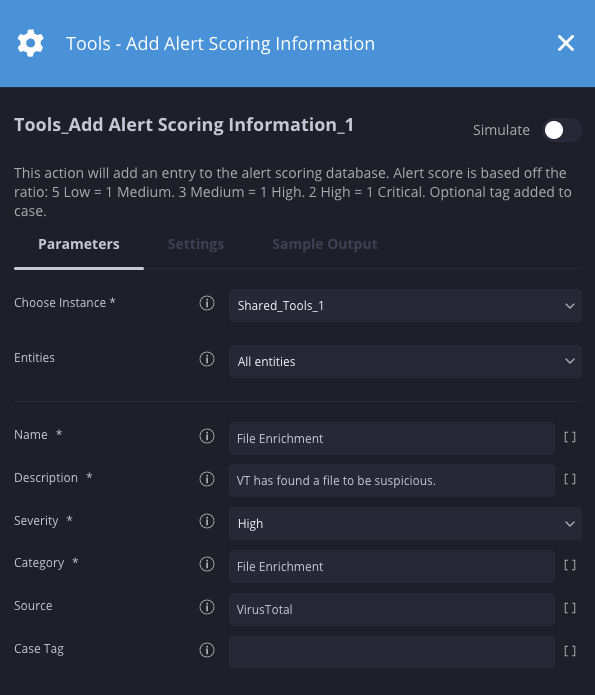
Ajoute une entrée à la base de données de notation des alertes. Le score d'alerte est basé sur le ratio suivant : 5 alertes de gravité faible = 1 alerte de gravité moyenne. 3 vulnérabilités moyennes = 1 vulnérabilité élevée. 2 problèmes de gravité élevée = 1 problème de gravité critique. Balise facultative ajoutée à la demande.
Paramètres
| Paramètre | Type | Valeur par défaut | Is Mandatory | Description |
| Name | Chaîne | N/A | Oui | Nom de la vérification effectuée sur l'alerte. |
| Description | Chaîne | N/A | Oui | Description de la vérification effectuée sur l'alerte. |
| Gravité | Chaîne | Information | Oui | Gravité. |
| Catégorie | Chaîne | N/A | Oui | Catégorie de la vérification effectuée. |
| Source | Chaîne | N/A | Non | Partie de l'alerte à partir de laquelle le score a été calculé. Exemple : fichiers, utilisateur, e-mail. |
| Tag de cas | Chaîne | N/A | Non | Tags à ajouter à la demande. |
Exemple
Dans cet exemple, le score d'alerte est défini sur "élevé" en raison d'un résultat suspect de VirusTotal.
Résultats de l'action
-
Script Result
Nom du résultat du script Options de valeur Exemple Alert_score Informatif, Faible, Moyen, Élevé, Critique Élevée -
Résultat JSON
{
"category": "File Enrichment",
 "score_data": [{"score_name": "File Enrichment", "description": "VT has found a file to be suspicious", "severity": "High", "score": 3, "source": "VirusTotal"}],
 "category_score": 3
}
Ajouter un commentaire au journal de l'entité
Description
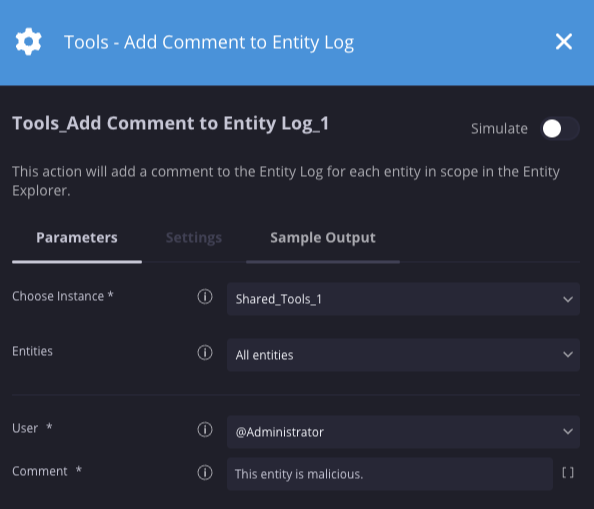
Ajoute un commentaire au journal d'entités pour chaque entité du score dans l'explorateur d'entités.
Paramètres
| Paramètre | Type | Valeur par défaut | Is Mandatory | Description |
| Utilisateur | Menu déroulant | @Administrator | Oui | Spécifiez l'utilisateur qui a créé le commentaire. |
| Commentaire | Chaîne | N/A | Oui | Spécifiez le commentaire qui sera ajouté au journal de l'entité. |
Exemple
Résultats des actions
-
Résultat du script
Nom du résultat du script Options de valeur Exemple N/A N/A N/A
Ajouter ou modifier des données supplémentaires d'alerte
Description
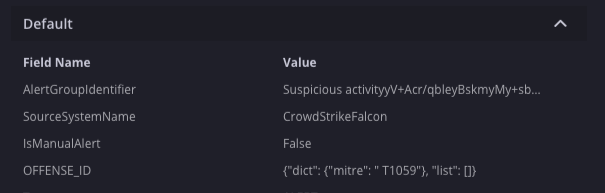
Ajoute ou met à jour des champs dans les données supplémentaires de l'alerte. Les résultats s'affichent dans la vue d'ensemble Alertes, dans le champ OFFENSE_ID.
Paramètres
| Paramètre | Type | Valeur par défaut | Is Mandatory | Description |
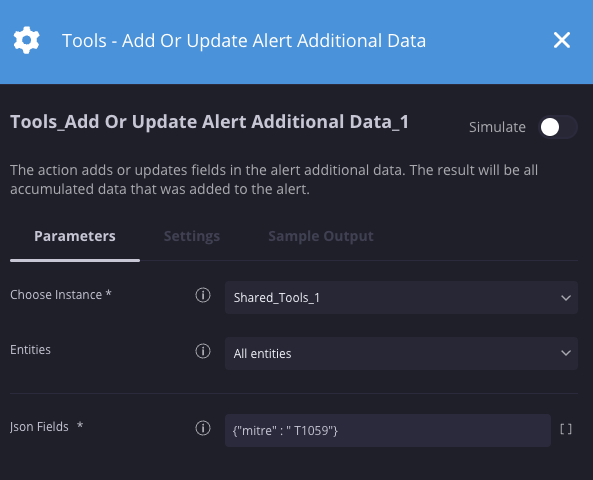
| Champs JSON | JSON | N/A | Oui | Saisissez du texte libre (pour une variable) ou une chaîne représentant un dictionnaire JSON (peut être imbriqué). |
Exemple
Cet exemple ajoute des détails sur les attaques MITRE aux alertes à afficher dans la vue d'ensemble des alertes.
Résultats de l'action
-
Script Result
Nom du résultat du script Options de valeur Exemple ScriptResult Nombre d'éléments dans le dictionnaire 2 -
Résultat JSON
{
"dict": {"mitre": " T1059"}, "list": []
}
Ajouter à la valeur de contexte
Description
Ajoute une valeur à une propriété de contexte existante ou crée une propriété de contexte si elle n'existe pas, puis ajoute la valeur.
Paramètres
| Paramètre | Type | Valeur par défaut | Is Mandatory | Description |
| Key | Chaîne | N/A | Oui | Spécifier la clé de propriété de contexte |
| Valeur | Chaîne | N/A | Oui | Spécifiez la valeur à ajouter à la propriété de contexte. |
| Délimiteur | Chaîne | N/A | Oui | Spécifiez le délimiteur utilisé dans le champ de valeur. |
Exemple
Dans ce scénario, nous ajoutons les valeurs "T1595" et "T1140" à une clé de contexte existante "MITRE".
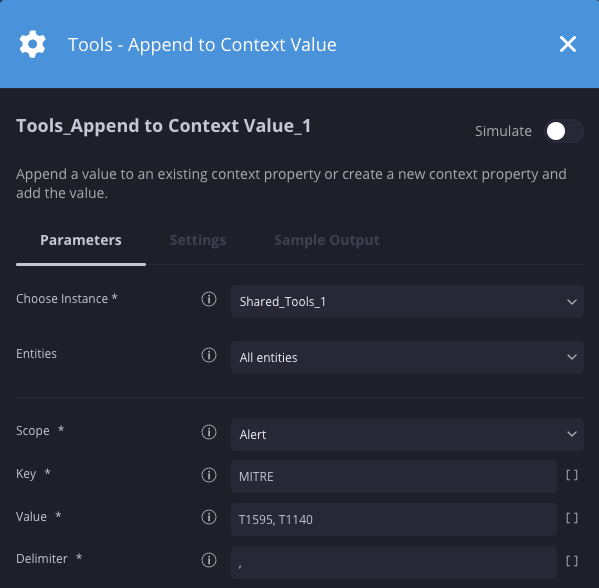
Résultats des actions
-
Résultat du script
Nom du résultat du script Options de valeur Exemple ScriptResult Valeurs de contexte T1595, T1140
Attribuer un cas à un utilisateur
Description
Attribue une demande à un utilisateur.
Paramètres
| Paramètre | Type | Valeur par défaut | Is Mandatory | Description |
| Numéro de demande | Chaîne | N/A | Oui | Spécifiez le numéro de demande. Utilisez [Case.Id] pour la demande actuelle. |
| Attribuer à | Chaîne | @Admin | Oui | Spécifiez l'utilisateur auquel attribuer une demande. Il s'agit de l'ID de l'utilisateur. Utilisez l'action "Get Siemplify Users" (Obtenir les utilisateurs Siemplify) pour récupérer l'ID d'un utilisateur spécifique. |
| ID d'alerte | Chaîne | Oui | Spécifiez l'ID de l'alerte. Utilisez [Alert.Identifier]. |
Exemple
Dans ce scénario, nous attribuons la demande actuelle à un utilisateur spécifique à l'aide de son ID.
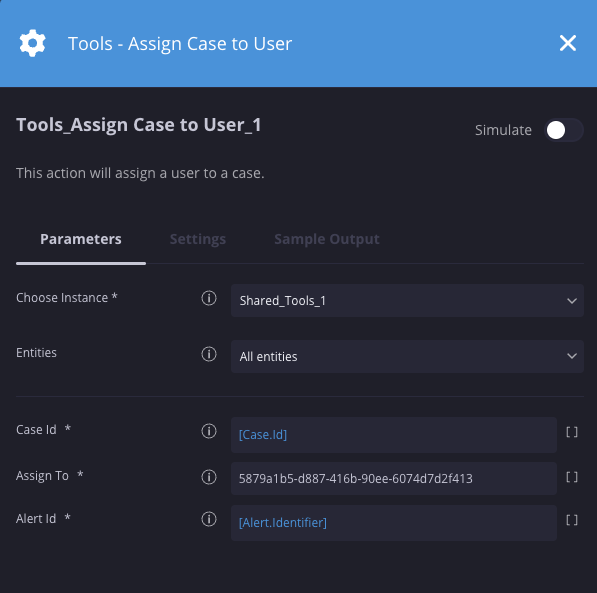
Résultats des actions
-
Résultat du script
Nom du résultat du script Options de valeur Exemple ScriptResult Vrai/Faux Vrai
Associer un playbook à une alerte
Description
Associe un playbook ou un bloc spécifique à l'alerte actuelle.
Paramètres
| Paramètre | Type | Valeur par défaut | Is Mandatory | Description |
| Nom du playbook | Chaîne | N/A | Oui | Nom du playbook ou du bloc à ajouter à toutes les alertes de demande d'assistance. |
Exemple
Cet exemple associe un bloc appelé Containment Block aux alertes de la demande actuelle.
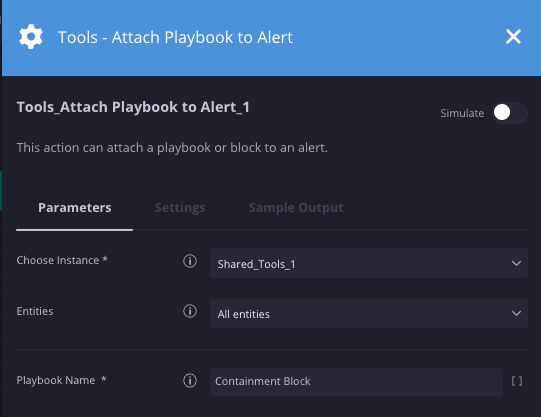
Résultats de l'action
-
Script Result
Nom du résultat du script Options de valeur Exemple ScriptResult trueoufalsetrue
Associer le playbook à toutes les alertes de cas
Description
Associe un playbook ou un bloc spécifique à toutes les alertes d'une demande.
Paramètres
| Paramètre | Type | Valeur par défaut | Is Mandatory | Description |
| Nom du playbook | Chaîne | N/A | Oui | Nom du playbook ou du bloc à ajouter à toutes les alertes d'un cas. |
Exemple
Cet exemple associe un playbook appelé Phishing playbookM à toutes les alertes de cas.
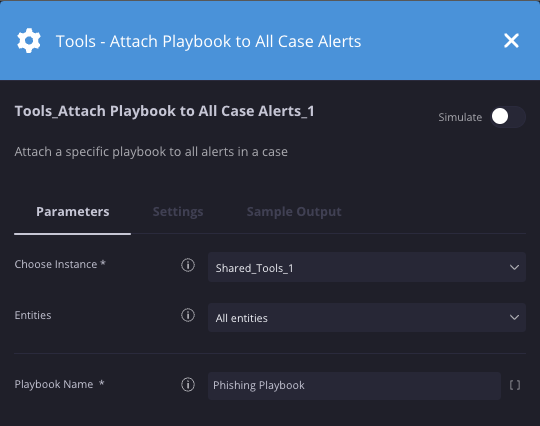
Résultats de l'action
-
Script Result
Nom du résultat du script Options de valeur Exemple ScriptResult trueoufalsetrue
Buffer
Description
Convertir une entrée JSON en objet JSON.
Paramètres
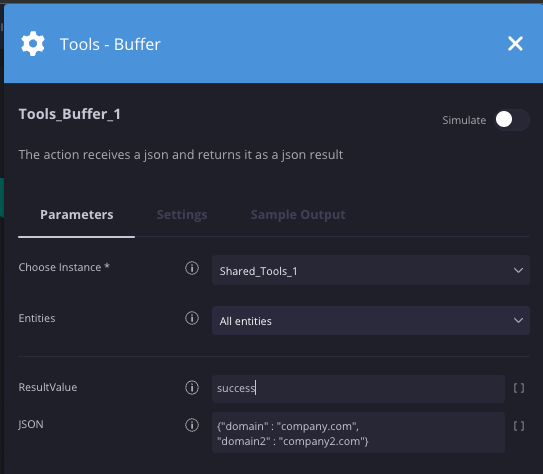
| Paramètre | Type | Valeur par défaut | Is Mandatory | Description |
| ResultValue | Chaîne | N/A | Non |
Valeur d'espace réservé renvoyée en tant que valeur ScriptResult.
|
| JSON | JSON | N/A | Non | JSON affiché dans le générateur d'expressions. |
Exemple
Cet exemple affiche la valeur d'entrée JSON dans le générateur d'expressions JSON pour l'utiliser dans d'autres actions.
Résultats de l'action
-
Script Result
Nom du résultat du script Options de valeur Exemple ScriptResult Valeur d'entrée du paramètre ResultValuesuccess -
Résultat JSON
{
"domain" : "company.com",
"domain2" : "company2.com"
}
Modifier le nom du scénario
Description
Modifie le nom ou le titre d'une demande.
Paramètres
| Paramètre | Type | Valeur par défaut | Is Mandatory | Description |
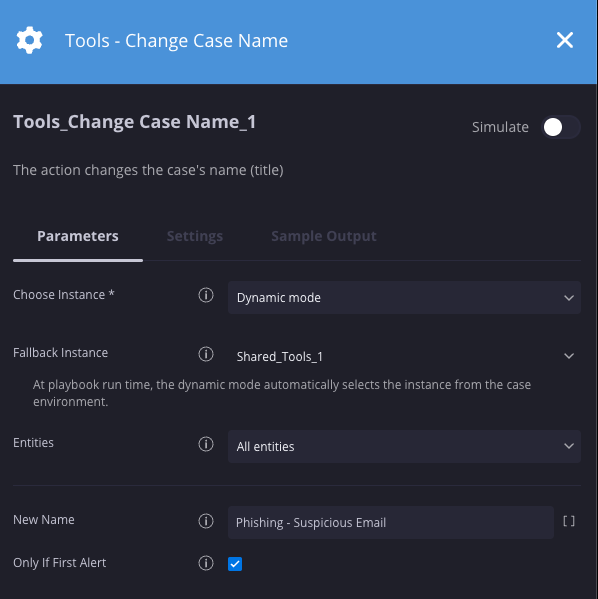
| Nouveau nom | Chaîne | N/A | Non | Spécifiez le nouveau nom de l'enquête. |
| Uniquement s'il s'agit de la première alerte | Case à cocher | Non sélectionné | Non | Si cette option est sélectionnée, le nom de la demande ne sera modifié que si l'action a été exécutée sur la première alerte de la demande. |
Exemple
Dans ce scénario, le titre d'une demande sera remplacé par "Hameçonnage – E-mail suspect" uniquement s'il s'exécute dans la première alerte.
Résultats des actions
-
Résultat du script
Nom du résultat du script Options de valeur Exemple ScriptResult Vrai/Faux Vrai
Vérifier les champs d'entités dans le texte
Description
Recherchez un champ spécifique dans chaque entité du champ d'application (ou plusieurs champs à l'aide d'une expression régulière) et comparez-le à une ou plusieurs valeurs. Les valeurs comparées peuvent également passer par une expression régulière. Une correspondance est trouvée si l'une des valeurs d'expression régulière post-enrichissement de l'entité se trouve dans une ou plusieurs valeurs recherchées.
Paramètres
| Paramètre | Type | Valeur par défaut | Is Mandatory | Description |
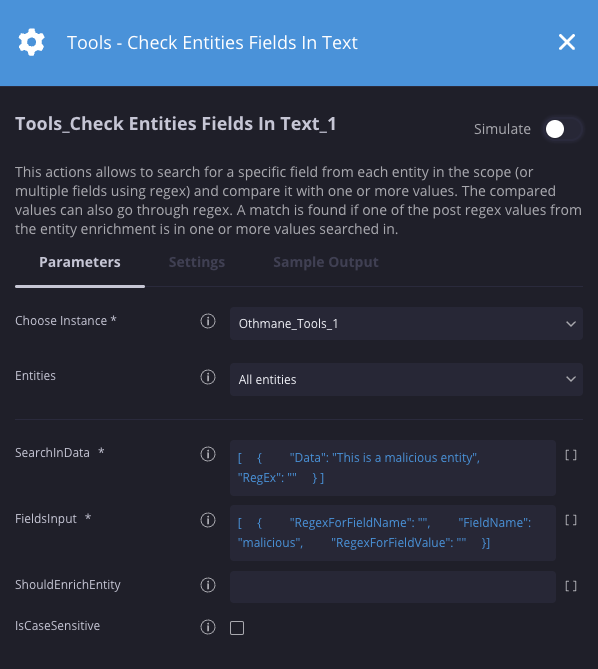
| SearchInData | JSON | [ { "Data": "[Event.from]", "RegEx": "(?<=@)[^.]+(?=\\.)" } ] | Oui | JSON représentant la ou les chaînes dans lesquelles vous souhaitez effectuer une recherche, au format suivant : [ { "Data": "", "RegEx": "" } ] |
| FieldsInput | JSON | [ { "RegexForFieldName": "", "FieldName": "body", "RegexForFieldValue": "" }, { "RegexForFieldName": ".*(_url_).*", "FieldName": "", "RegexForFieldValue": "" }, { "RegexForFieldName": "", "FieldName": "body", "RegexForFieldValue": "HostName: (.*?)" } ] | Oui |
JSON décrivant les champs à tester pour [
"RegexForFieldName": “”,
"FieldName": "Nom du champ à rechercher", "RegexForFieldValue": “”}] |
| ShouldEnrichEntity | Chaîne | domain_matched | Non |
Si la valeur est définie sur <VAL>, une valeur d'enrichissement est également ajoutée à l'entité pour qu'elle soit reconnue comme "correspondant" à la valeur.
La clé sera <VAL> |
| IsCaseSensitive | Case à cocher | Non sélectionné | Non | Indiquez si le champ est sensible à la casse. |
Exemple
Dans ce scénario, nous vérifions si une entité dont le nom de champ est malicious est présente dans le texte spécifié.
Résultats de l'action
-
Script Result
Nom du résultat du script Options de valeur Exemple ScriptResult Nombre de résultats 0 -
Résultat JSON
{
"Entity": "EXL88765-AD", "EntityResult": [{"RegexForFieldName": "", "FieldName": "malicious", "RegexForFieldValue": "", "ResultsToSearch": {"val_to_search": [[]], "found_results": [], "num_of_results": 0}}]
}
Check List Subset
Description
Vérifie si les valeurs d'une liste existent dans une autre liste.
Paramètres
| Paramètre | Type | Valeur par défaut | Is Mandatory | Description |
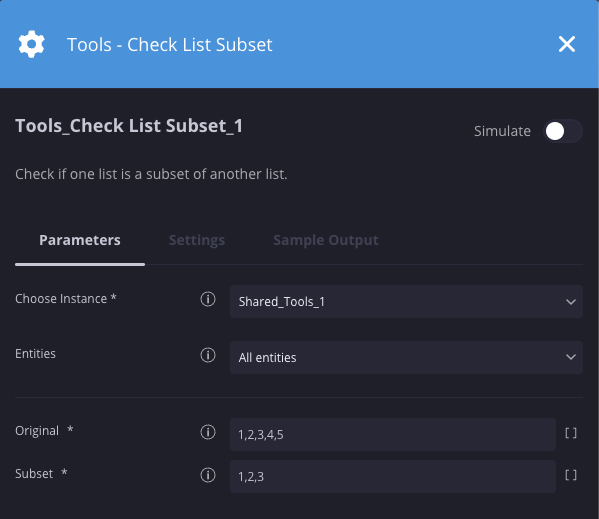
| Original | Chaîne | N/A | Oui | Spécifiez la liste des éléments à vérifier. Liste JSON ou valeurs séparées par une virgule. |
| Sous-ensemble | Liste | N/A | Oui | Spécifiez la liste des sous-ensembles. Liste JSON ou éléments séparés par une virgule. |
Exemple
Dans ce scénario, nous vérifions si les valeurs 1, 2 et 3 existent dans la liste d'origine (1, 2, 3, 4 et 5), ce qui donne une valeur de résultat "true".
Résultats des actions
-
Résultat du script
Nom du résultat du script Options de valeur Exemple ScriptResult Vrai/Faux Vrai
Convertir en cas simulé
Description
Convertit un cas en cas simulé pouvant être chargé dans la plate-forme.
Paramètres
| Paramètre | Type | Valeur par défaut | Is Mandatory | Description |
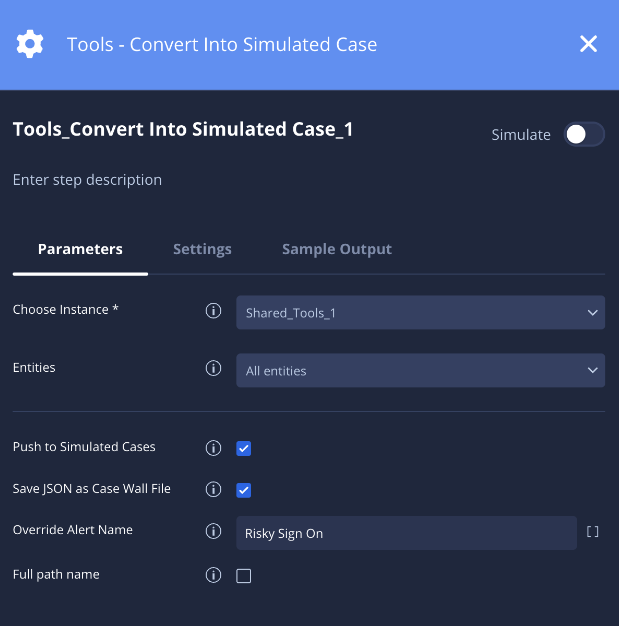
| Transférer vers les cas simulés | Case à cocher | Non sélectionné | Non | Si vous sélectionnez cette option, la demande est ajoutée à la liste des demandes simulées disponibles. |
| Enregistrer le fichier JSON en tant que fichier Case Wall | Case à cocher | Sélectionné | Non | Si cette option est sélectionnée, un fichier JSON représentant la demande est enregistré dans le mur de la demande pour être téléchargé. |
| Remplacer le nom de l'alerte | Chaîne | Vide | Non | Spécifiez un nouveau nom d'alerte à utiliser. S'il est sélectionné, ce paramètre remplace le paramètre Nom du chemin d'accès complet. |
| Nom complet du chemin d'accès | Case à cocher | Non sélectionné | Non | Si cette option est sélectionnée, utilisez le nom de l'alerte comme source_product_eventtype (par exemple, QRadar_WinEventLog:Security_Remote fail login).
Ce paramètre est ignoré si Remplacer le nom de l'alerte est défini.
|
Exemple
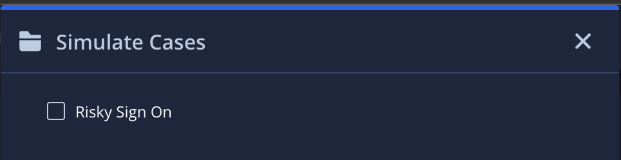
Dans cet exemple, une demande est convertie en demande simulée à l'aide de "Risky Sign On" comme nom d'alerte, qui s'affichera comme l'une des demandes simulées disponibles sur l'écran d'accueil.
Résultats des actions
-
Résultat du script
Nom du résultat du script Options de valeur Exemple ScriptResult Vrai/Faux Vrai -
Résultat JSON
{ "cases": [ { "CreatorUserId": null, "Events": [ { "_fields": { "BaseEventIds": "[]", "ParentEventId": -1, "DeviceProduct": "WinEventLog:Security", "StartTime": "1689266169689", "EndTime": "1689266169689" }, "_rawDataFields": { "sourcetype": "Failed login", "starttime": "1689702001439", "endtime": "1689702001439" }, "Environment": null, "SourceSystemName": null, "Extensions": [] } ], "Environment": "default", "SourceSystemName": "QRadar", "TicketId": "de2e3913-e4d8-4060-ae2b-1c81ee64ba47", "Description": "This case created by SPLUNK query", "DisplayId": "de2e3913-e4d8-4060-ae2b-1c81ee64ba47", "Reason": null, "Name": "Risky Sign On", "DeviceVendor": "WIN-24TBDNRMSVB", "DeviceProduct": "WinEventLog:Security", "StartTime": 1689702001439, "EndTime": 1689702001439, "Type": 1, "Priority": -1, "RuleGenerator": "Remote Failed login", "SourceGroupingIdentifier": null, "PlaybookTriggerKeywords": [], "Extensions": [ { "Key": "KeyName", "Value": "TCS" } ], "Attachments": null, "IsTrimmed": false, "DataType": 1, "SourceType": 1, "SourceSystemUrl": null, "SourceRuleIdentifier": null, "SiemAlertId": null, "__CorrelationId": "7efd38feaea247ad9f5ea8d907e4387c" } ] }
Créer des entités avec un séparateur
Description
Crée des entités et les ajoute à l'alerte.
Paramètres
| Paramètre | Type | Valeur par défaut | Is Mandatory | Description |
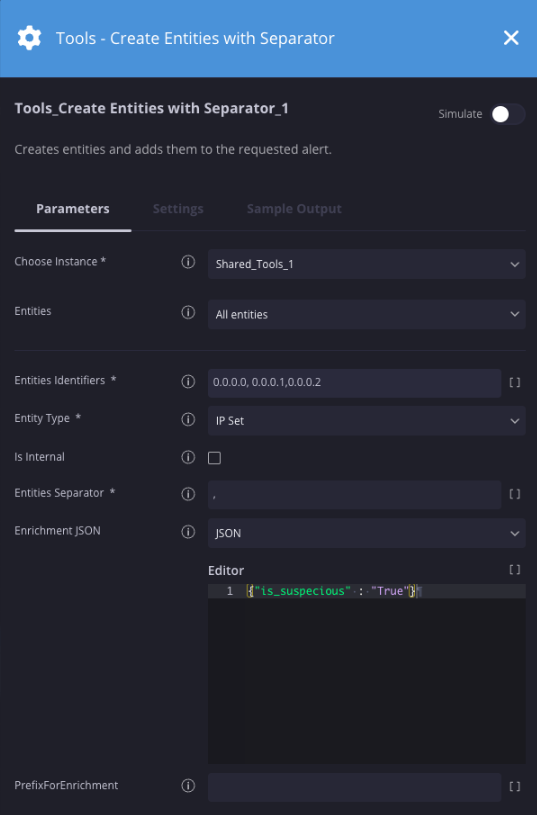
| Identifiants des entités | Chaîne | N/A | Oui | Spécifiez la ou les entités à ajouter à l'alerte. |
| Type d'entité | Chaîne | N/A | Oui | Spécifiez le type d'entité. |
| Est interne | Case à cocher | Non sélectionné | Non | Vérifiez si l'entité fournie fait partie d'un réseau interne. |
| Séparateur d'entités | Chaîne | , | Oui | Spécifiez le délimiteur utilisé dans le champ des identifiants d'entités. |
| JSON d'enrichissement | Menu déroulant | JSON | Non | Spécifiez les données d'enrichissement au format JSON. |
| PrefixForEnrichment | Chaîne | N/A | Non | Spécifiez le préfixe à ajouter aux données d'enrichissement. |
Exemple
Dans ce scénario, nous créons trois entités d'adresse IP et les enrichissons avec un champ appelé "is_suspicious".
Résultats des actions
-
Résultat du script
Nom du résultat du script Options de valeur Exemple ScriptResult Vrai/Faux Vrai -
Résultat JSON
{
"created": ["0.0.0.0", "0.0.0.1", "0.0.0.2"],
"enriched": ["0.0.0.0", "0.0.0.1", "0.0.0.2"],
"failed": []
}
Créer des relations entre entités
Description
Crée une relation entre les entités fournies et les entités associées. Si les entités fournies n'existent pas, il les crée.
Paramètres
| Paramètre | Type | Valeur par défaut | Is Mandatory | Description |
| Identifiant(s) de l'entité | Chaîne | N/A | Oui | Crée des identifiants d'entité ou utilise des identifiants d'entité existants, ou une liste d'identifiants séparés par une virgule. |
| Type d'identifiant(s) d'entité | Menu déroulant | Nom de l'utilisateur | Oui | Spécifiez le type d'entité. |
| Se connecter en tant que | Menu déroulant | Source | Oui | Connecte les identifiants d'entité à l'aide de relations source, de destination ou associées aux identifiants d'entité cible. |
| Type d'entité cible | Menu déroulant | Adresse | Oui | Spécifiez le type d'entité cible auquel associer les identifiants d'entité. |
| Identifiant(s) de l'entité cible | Chaîne | N/A | Non |
Les entités de cette liste d'éléments séparés par une virgule,
Le type du champ "Type d'entité cible" sera associé aux entités du paramètre "Identifiant(s) d'entité". |
| JSON d'enrichissement | JSON | N/A | Non |
Objet JSON facultatif contenant des paires clé/valeur.
Paires de valeurs d'attributs pouvant être ajoutées aux entités nouvellement créées. |
| Caractère de séparation | Chaîne | N/A | Non | Spécifiez le caractère par lequel séparer la liste des entités dans les identifiants d'entité et/ou les identifiants d'entité cible. La valeur par défaut est la virgule. |
Exemple
Dans ce scénario, nous créons une relation entre un utilisateur et une URL. Dans ce cas, Bola001 a accédé à une URL de example.com.

Résultats des actions
-
Résultat du script
Nom du résultat du script Options de valeur Exemple ScriptResult Vrai/Faux Vrai -
Résultat JSON
{
"Entity": "Bola001", "EntityResult": {}
}
Créer une tâche Siemplify
Description
Attribue une tâche à un utilisateur ou à un rôle. La tâche sera associée à la demande sur laquelle l'action a été exécutée.
Paramètres
| Paramètre | Type | Valeur par défaut | Is Mandatory | Description |
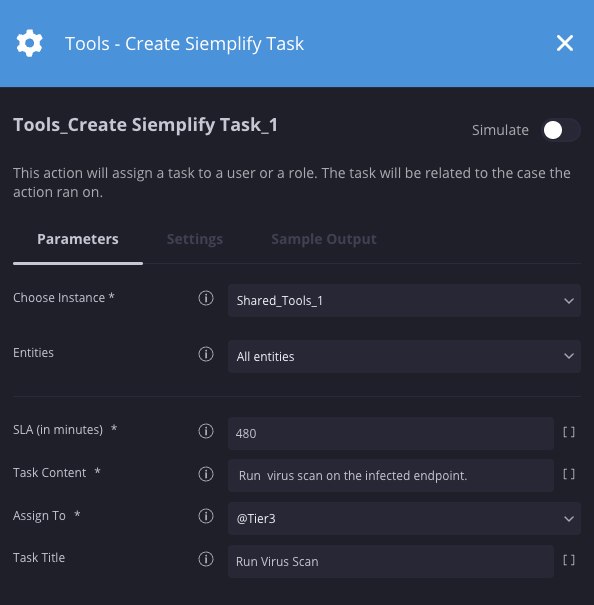
| Titre de la tâche | Chaîne | N/A | Non | Spécifiez le titre de la tâche. |
| SLA (en minutes) | Integer | 480 | Oui | Spécifiez le temps en minutes dont dispose l'utilisateur/le rôle attribué pour répondre à la tâche. |
| Contenu de la tâche | Chaîne | N/A | Oui | Spécifiez les détails de la tâche. |
| Attribuer à | Menu déroulant | N/A | Oui | Spécifiez l'utilisateur ou le rôle auquel la tâche sera attribuée. |
Exemple
Dans ce scénario, une tâche est créée pour demander au niveau 3 d'exécuter une analyse antivirus.
Résultats de l'action
-
Script Result
Nom du résultat du script Options de valeur Exemple ScriptResult Vrai/Faux Vrai
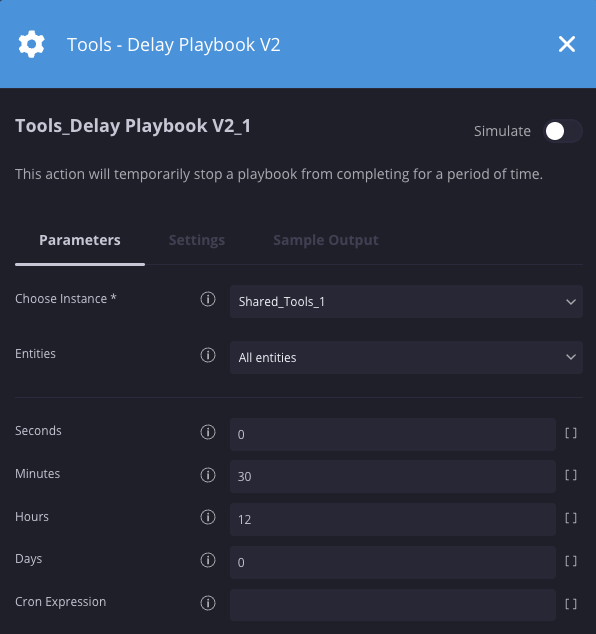
Playbook sur les retards V2
Description
Arrête temporairement l'exécution d'un playbook pendant une période spécifiée.
Paramètres
| Paramètre | Type | Valeur par défaut | Is Mandatory | Description |
| Secondes | Integer | 0 | Non | Spécifiez le délai d'attente d'un playbook en secondes. |
| Minutes | Integer | 1 | Non | Spécifiez le nombre de minutes de retard d'un playbook. |
| Heures | Integer | 0 | Non | Spécifiez le nombre d'heures de retard d'un playbook. |
| Jours | Integer | 0 | Non | Spécifiez le nombre de jours de report d'un playbook. |
| Expression Cron | Chaîne | N/A | Non | Détermine quand le playbook doit s'exécuter à l'aide d'une expression Cron. Il sera prioritaire sur les autres paramètres. |
Exemple
Dans ce scénario, nous retardons le playbook de 12 heures et demie.
Résultats de l'action
-
Script Result
Nom du résultat du script Options de valeur Exemple ScriptResult Vrai/Faux Vrai
Résolution DNS
Description
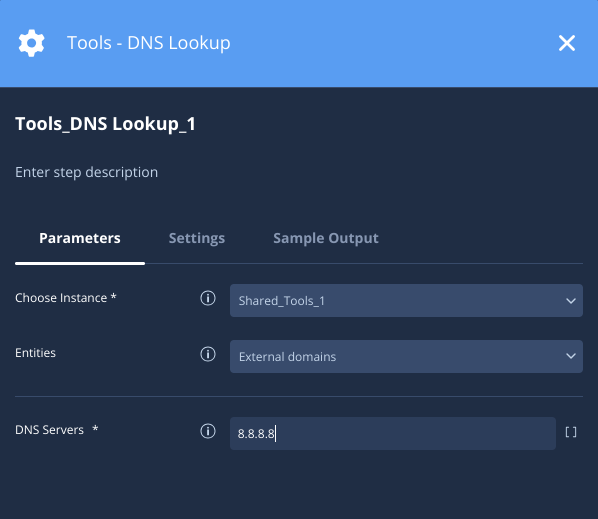
Effectue une résolution DNS à l'aide d'un résolveur DNS spécifié.
Paramètres
| Paramètre | Type | Valeur par défaut | Is Mandatory | Description |
| Serveur DNS | Adresse IP | N/A | Oui | Serveurs DNS uniques ou séparés par une virgule. |
Exemple
Cet exemple montre l'adresse DNS publique de Google (8.8.8.8) pour rechercher des entités de domaine externes.
Résultats de l'action
-
Script Result
Nom du résultat du script Options de valeur Exemple ScriptResult Vrai/Faux Vrai -
Résultat JSON
{
"Entity": "WWW.EXAMPLE.ORG",
 "EntityResult": [{"Type": "A", "Response": "176.9.157.114", "DNS Server": "8.8.8.8"}]
}
Extraire le domaine d'une URL
Description
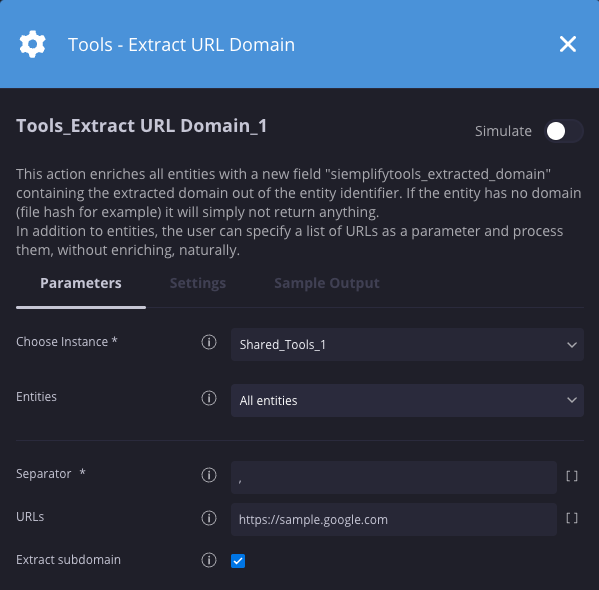
Enrichit toutes les entités avec un nouveau champ siemplifytools_extracted_domain contenant le domaine extrait de l'identifiant de l'entité. Si l'entité n'a pas de domaine (par exemple, un hachage de fichier), elle ne renvoie rien. En plus des entités, l'utilisateur peut spécifier une liste d'URL en tant que paramètre et les traiter sans enrichissement.
Paramètres
| Paramètre | Type | Valeur par défaut | Is Mandatory | Description |
| Séparateur | Chaîne | , | Oui | Spécifiez la chaîne séparatrice à utiliser pour séparer les URL. |
| URL | Chaîne | N/A | Non | Spécifiez une ou plusieurs URL à partir desquelles extraire le domaine. |
| Extraire le sous-domaine | Case à cocher | N/A | Non | Indiquez si vous souhaitez également extraire le sous-domaine. |
Exemple
Dans ce scénario, nous extrayons le domaine de l'URL spécifiée.
Résultats des actions
-
Résultat du script
Nom du résultat du script Options de valeur Exemple ScriptResult Nombre de domaines extraits 1 -
Résultat JSON
{
"Entity": "https://sample.google.com", "EntityResult": {"domain": "sample.google.com", "source_entity_type": "DestinationURL"}
}
Trouver First Alert
Description
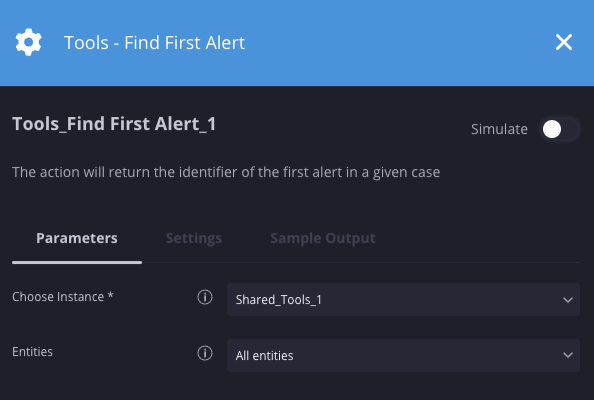
Renvoie l'identifiant de la première alerte d'une demande donnée.
Paramètres
Aucun paramètre applicable.
Exemple
Dans ce scénario, il renvoie l'identifiant de la première alerte du cas.
Résultats de l'action
-
Script Result
Nom du résultat du script Options de valeur Exemple ScriptResult Valeur de l'identifiant d'alerte IRC CONNECTIONS9A33308C-AC62-4A41-8F73-20529895D567
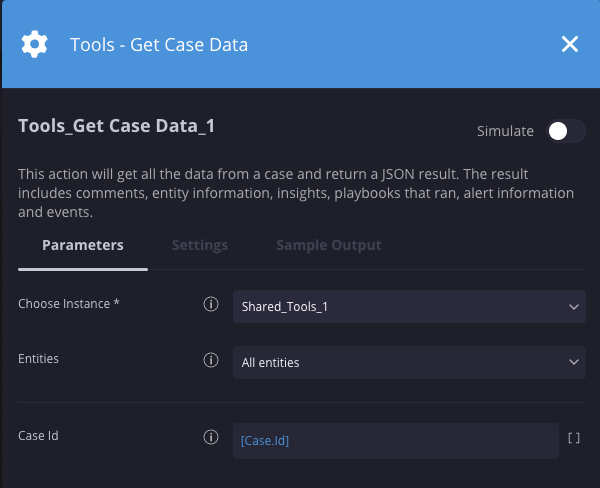
Obtenir les données de la demande
Description
Récupère toutes les données d'une demande et renvoie un résultat JSON. Le résultat inclut les commentaires, les informations sur les entités, les insights, les playbooks exécutés, les informations sur les alertes et les événements.
Paramètres
| Paramètre | Type | Valeur par défaut | Is Mandatory | Description |
| Numéro de demande | Integer | N/A | Non | Spécifiez l'ID de la demande à interroger. Si vous ne renseignez pas ce champ, la casse actuelle sera utilisée. |
Exemple
Dans ce scénario, nous récupérons les détails de la demande actuelle.
Résultats des actions
-
Résultat du script
Nom du résultat du script Options de valeur Exemple ScriptResult Vrai/Faux Vrai -
Résultat JSON
{
  "id": 11111,
  "creationTimeUnixTimeInMs": 1770209216367,
  "modificationTimeUnixTimeInMs": 1770209216367,
  "createTime": 1770209216367,
  "updateTime": 1770209216367,
  "name": "Access Disabled Accounts",
  "displayName": "Access Disabled Accounts",
  "priority": -1,
  "important": false,
  "incident": false,
  "isImportant": false,
  "isIncident": false,
  "startTimeUnixTimeInMs": 1770209216367,
  "endTimeUnixTimeInMs": null,
  "assignedUser": "@SOC_Analyst",
  "assignee": "@SOC_Analyst",
  "description": "",
  "isTestCase": true,
  "type": "Test",
  "stage": "Triage",
  "environment": "Production_Environment",
  "status": 1,
  "products": [
    {
      "displayName": "Windows:AccessDisabledAccounts",
      "alert": "ACCESS_DISABLED_ACCOUNTS_A1B2C3D4E5F6G7H8I9J0"
    }
  ],
  "score": 0,
  "involvedSuspiciousEntity": false,
  "workflowStatus": "InProgress",
  "source": "Simulated",
  "tasks": [],
  "incidentId": "",
  "lastModifyingUserId": "System",
  "tags": [
    "Simulated Case"
  ],
  "relatedAlerts": [],
  "alertCount": 1,
  "wallData": [
    {
      "caseId": 11111,
      "activityKind": "Action",
      "activityDataJson": "{\"ActionTriggerType\":0,\"Integration\":\"Tools\",\"ExecutingUser\":null,\"PlaybookName\":\"Security_Workflow_Test\",\"PlaybookIsInDebugMode\":true,\"Status\":5,\"ActionProvider\":\"Scripts\",\"ActionIdentifier\":\"Tools_Get_Case_Data_1\",\"ActionName\":\"Tools_Get Case Data\",\"ActionResult\":\"Action started\",\"AlertIdentifiers\":[],\"TargetEntites\":[],\"Parameters\":{\"Case Id\":\"\",\"Fields to Return\":\"\",\"Nested Keys Delimiter\":\".\"},\"LoopIteration\":null,\"LoopName\":null,\"Properties\":{},\"CreatorUserId\":null,\"CreatorFullName\":null,\"Id\":222222,\"Type\":3,\"CaseId\":11111,\"IsFavorite\":false,\"ModificationTimeUnixTimeInMs\":1770209218163,\"CreationTimeUnixTimeInMs\":1770209218163,\"AlertIdentifier\":\"ACCESS_DISABLED_ACCOUNTS_A1B2C3D4E5F6G7H8I9J0\"}",
      "favorite": false,
      "name": "projects/internal-project/locations/global/instances/default/cases/11111/caseWallRecords/ActionResults222222",
      "id": "ActionResults222222",
      "activityId": 222222,
      "activityType": "CaseAction",
      "createTime": 1770209218163,
      "updateTime": 1770209218163,
      "alertIdentifier": "ACCESS_DISABLED_ACCOUNTS_A1B2C3D4E5F6G7H8I9J0"
    }
  ],
  "entityCards": [],
  "entities": [],
  "isOverflowCase": false,
  "overflowCase": false,
  "isManualCase": false,
  "manualCase": false,
  "slaExpirationUnixTime": null,
  "slaCriticalExpirationUnixTime": null,
  "stageSlaExpirationUnixTimeInMs": null,
  "stageSlaCriticalExpirationUnixTimeInMs": null,
  "canOpenIncident": false,
  "sla": {
    "slaExpirationTime": -1,
    "criticalExpirationTime": -1,
    "expirationStatus": "NoSla",
    "remainingTimeSinceLastPause": -1
  },
  "stageSla": {
    "slaExpirationTime": -1,
    "criticalExpirationTime": -1,
    "expirationStatus": "NoSla",
    "remainingTimeSinceLastPause": -1
  },
  "alertSla": {
    "slaExpirationTime": -1,
    "criticalExpirationTime": -1,
    "expirationStatus": "NoSla",
    "remainingTimeSinceLastPause": -1
  },
  "alerts": [
    {
      "id": 333333,
      "creationTimeUnixTimeInMs": 0,
      "modificationTimeUnixTimeInMs": 0,
      "identifier": "ACCESS_DISABLED_ACCOUNTS_A1B2C3D4E5F6G7H8I9J0",
      "status": "Open",
      "name": "ACCESS DISABLED ACCOUNTS",
      "priority": "Informative",
      "workflowsStatus": 1,
      "slaExpirationUnixTime": null,
      "slaCriticalExpirationUnixTime": null,
      "startTime": 1768587188938,
      "endTime": 1768587188938,
      "alertGroupIdentifier": "Access_Disabled_Accounts_Group_Z1Y2X3",
      "eventsCount": 1,
      "title": "ACCESS DISABLED ACCOUNTS",
      "ruleGenerator": "Access Disabled Accounts",
      "deviceProduct": "Windows:AccessDisabledAccounts",
      "deviceVendor": "Microsoft",
      "caseId": 11111,
      "playbookAttached": null,
      "playbookRunCount": 1,
      "isManualAlert": false,
      "sla": {
        "slaExpirationTime": -1,
        "criticalExpirationTime": -1,
        "expirationStatus": "NoSla",
        "remainingTimeSinceLastPause": -1
      },
      "fieldsGroups": [],
      "sourceUrl": null,
      "sourceRuleUrl": null,
      "siemAlertId": null,
      "additionalProperties": "{\"Name\":\"Access Disabled Accounts\",\"Type\":\"ALERT\",\"EndTime\":\"1768587279109\",\"Alert_Id\":\"ID-99999-AAAAA\",\"TicketId\":\"TICKET-88888-BBBBB\",\"DisplayId\":\"DISPLAY-77777-CCCCC\",\"StartTime\":\"1768587279109\",\"IsArtifact\":\"False\",\"IsEnriched\":\"False\",\"IsTestCase\":\"True\",\"Description\":\"Access Disabled Accounts\",\"Environment\":\"Production_Environment\",\"IsSuspicious\":\"False\",\"IsVulnerable\":\"False\",\"DataAccessScope\":null,\"IsInternalAsset\":\"False\",\"AlertBaseEventIds\":\"EVENT-ID-66666-DDDDD\",\"EstimatedStartTime\":\"1768587279109\"}",
      "ticketId": "TICKET-UNIQUE-UUID-VALUE",
      "closureDetails": {
        "reason": "Unknown"
      },
      "productFamilies": [],
      "entityCards": [],
      "securityEventCards": [
        {
          "fields": [
            {
              "order": 0,
              "groupName": "Highlighted Fields",
              "isIntegration": false,
              "isHighlight": true,
              "items": [
                {
                  "originalName": "categoryOutcome",
                  "name": "CategoryOutcome",
                  "value": "Allowed"
                },
                {
                  "originalName": "destinationPort",
                  "name": "DestinationPort",
                  "value": "633"
                },
                {
                  "originalName": "deviceProduct",
                  "name": "DeviceProduct",
                  "value": "Windows:AccessDisabledAccounts"
                },
                {
                  "originalName": "deviceVendor",
                  "name": "DeviceVendor",
                  "value": "Windows"
                },
                {
                  "originalName": "endTime",
                  "name": "End Time",
                  "value": "1768587279109"
                },
                {
                  "originalName": "message",
                  "name": "Message",
                  "value": "Access Disabled Accounts"
                },
                {
                  "originalName": "name",
                  "name": "Name",
                  "value": "Access Disabled Accounts"
                },
                {
                  "originalName": "sourceAddress",
                  "name": "Source Address",
                  "value": "192.168.10.25"
                },
                {
                  "originalName": "sourceHostName",
                  "name": "Source Host Name",
                  "value": "workstation-01.internal.corp"
                },
                {
                  "originalName": "sourceUserName",
                  "name": "Source User Name",
                  "value": "user_account@internal"
                },
                {
                  "originalName": "startTime",
                  "name": "Start Time",
                  "value": "1768587279109"
                }
              ]
            },
            {
              "order": 0,
              "groupName": "Application",
              "isIntegration": false,
              "isHighlight": false,
              "items": [
                {
                  "originalName": "applicationProtocol",
                  "name": "Application Protocol",
                  "value": "TCP"
                }
              ]
            },
            {
              "order": 0,
              "groupName": "System",
              "isIntegration": false,
              "isHighlight": false,
              "items": [
                {
                  "originalName": "categoryOutcome",
                  "name": "CategoryOutcome",
                  "value": "Allowed"
                },
                {
                  "originalName": "destinationPort",
                  "name": "DestinationPort",
                  "value": "633"
                },
                {
                  "originalName": "deviceProduct",
                  "name": "DeviceProduct",
                  "value": "Windows:AccessDisabledAccounts"
                },
                {
                  "originalName": "deviceVendor",
                  "name": "DeviceVendor",
                  "value": "Windows"
                },
                {
                  "originalName": "name",
                  "name": "Name",
                  "value": "Access Disabled Accounts"
                }
              ]
            },
            {
              "order": 0,
              "groupName": "Destination",
              "isIntegration": false,
              "isHighlight": false,
              "items": [
                {
                  "originalName": "destinationNtDomain",
                  "name": "Destination Domain",
                  "value": ""
                }
              ]
            },
            {
              "order": 0,
              "groupName": "Device",
              "isIntegration": false,
              "isHighlight": false,
              "items": [
                {
                  "originalName": "deviceAddress",
                  "name": "Device Address",
                  "value": "10.10.20.50"
                },
                {
                  "originalName": "deviceHostName",
                  "name": "Device Host Name",
                  "value": "SEC-SVR-04"
                }
              ]
            },
            {
              "order": 0,
              "groupName": "Event",
              "isIntegration": false,
              "isHighlight": false,
              "items": [
                {
                  "originalName": "deviceEventClassId",
                  "name": "Device Event Class ID",
                  "value": "Access Disabled Accounts"
                },
                {
                  "originalName": "message",
                  "name": "Message",
                  "value": "Access Disabled Accounts"
                }
              ]
            },
            {
              "order": 0,
              "groupName": "Default",
              "isIntegration": false,
              "isHighlight": false,
              "items": [
                {
                  "originalName": "Field_29",
                  "name": "Field_29",
                  "value": "REDACTED_VAL"
                },
                {
                  "originalName": "sourcetype",
                  "name": "sourcetype",
                  "value": "Access Disabled Accounts"
                }
              ]
            },
            {
              "order": 0,
              "groupName": "Time",
              "isIntegration": false,
              "isHighlight": false,
              "items": [
                {
                  "originalName": "endTime",
                  "name": "End Time",
                  "value": "1768587279109"
                },
                {
                  "originalName": "managerReceiptTime",
                  "name": "Manager Receipt Time",
                  "value": "1522058625000"
                },
                {
                  "originalName": "startTime",
                  "name": "Start Time",
                  "value": "1768587279109"
                }
              ]
            },
            {
              "order": 0,
              "groupName": "Threat",
              "isIntegration": false,
              "isHighlight": false,
              "items": [
                {
                  "originalName": "severity",
                  "name": "Severity",
                  "value": "9"
                }
              ]
            },
            {
              "order": 0,
              "groupName": "Source",
              "isIntegration": false,
              "isHighlight": false,
              "items": [
                {
                  "originalName": "sourceAddress",
                  "name": "Source Address",
                  "value": "192.168.10.25"
                },
                {
                  "originalName": "sourceHostName",
                  "name": "Source Host Name",
                  "value": "workstation-01.internal.corp"
                },
                {
                  "originalName": "sourceUserName",
                  "name": "Source User Name",
                  "value": "user_account@internal"
                }
              ]
            }
          ],
          "identifier": "UID-AAA-BBB-CCC-DDD",
          "caseId": 11111,
          "alertIdentifier": "ACCESS_DISABLED_ACCOUNTS_A1B2C3D4E5F6G7H8I9J0",
          "name": "Access Disabled Accounts",
          "product": "Windows:AccessDisabledAccounts",
          "port": null,
          "sourceSystemName": "Security_Information_Service",
          "outcome": null,
          "time": 1768587188938,
          "type": "Access Disabled Accounts",
          "artifactEntities": []
        }
      ],
      "involvedRelations": []
    }
  ]
}
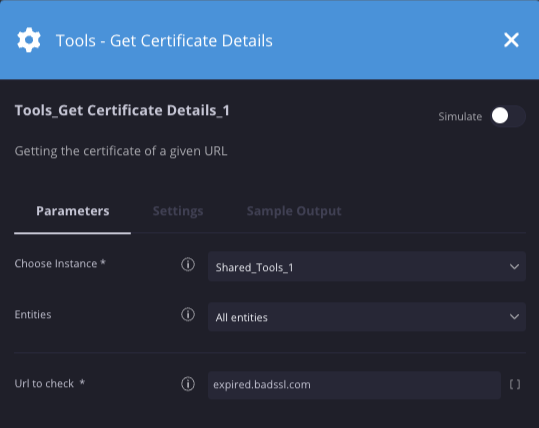
Obtenir les détails d'un certificat
Description
Récupère les détails du certificat d'une URL donnée.
Paramètres
| Paramètre | Type | Valeur par défaut | Is Mandatory | Description |
| URL à vérifier | URL | expired.badssk.com | Oui | Spécifiez l'URL à partir de laquelle récupérer les détails du certificat. |
Exemple
Dans ce scénario, nous récupérons les détails du certificat sur le site expired.badssl.com.
Résultats des actions
-
Résultat du script
Nom du résultat du script Options de valeur Exemple ScriptResult Vrai/Faux Vrai -
Résultat JSON
{
"hostname": "expired.badssl.com",
 "ip": "104.154.89.105",
"commonName": "*.badssl.com",
 "is_self_signed": false,
"SAN": [["*.badssl.com", "badssl.com"]],
"is_expired": true,
"issuer": "EXAMPLE CA",
"not_valid_before": "04/09/2015",
"not_valid_after": "04/12/2015",
"days_to_expiration": -2762
}
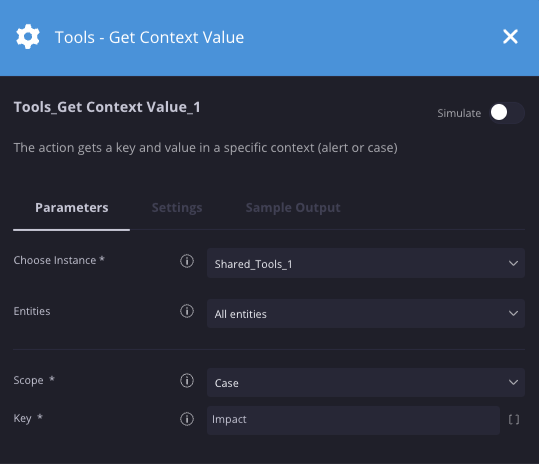
Obtenir la valeur de contexte
Description
Récupère la valeur d'une clé de contexte dans une demande ou une alerte.
Paramètres
| Paramètre | Type | Valeur par défaut | Is Mandatory | Description |
| Champ d'application | Menu déroulant | Alerte | Oui | Spécifiez le champ d'application des valeurs de clé, qu'il s'agisse d'un cas, d'une alerte ou d'un champ d'application global. |
| Clé | Chaîne | N/A | Oui | Spécifiez la clé. |
Exemple
Dans ce scénario, nous récupérons une valeur de contexte à partir d'une clé appelée "impact" dans une demande. Cette action est utilisée avec l'action Définir la valeur de contexte, qui ajoute les paires clé/valeur à la demande ou à l'alerte.
Résultats de l'action
-
Script Result
Nom du résultat du script Options de valeur Exemple ScriptResult Valeur de contexte Élevée
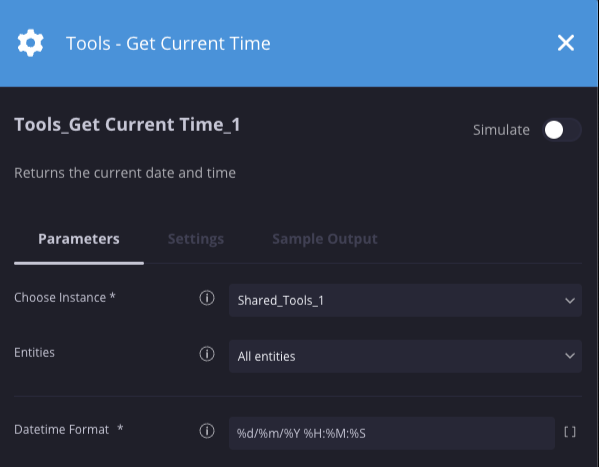
Obtenir l'heure actuelle
Description
Renvoie la date et l'heure actuelles
Paramètres
| Paramètre | Type | Valeur par défaut | Is Mandatory | Description |
| Format de date/heure | Chaîne | %d/%m/%Y %H:%M | Oui | Spécifiez le format de la date et de l'heure. |
Exemple
Dans ce scénario, nous renvoyons une valeur de date et d'heure au format suivant : %d/%m/%Y %H:%M:%S.
Résultats des actions
-
Résultat du script
Nom du résultat du script Options de valeur Exemple ScriptResult Valeur de date et d'heure 03/11/2022 20:33:43
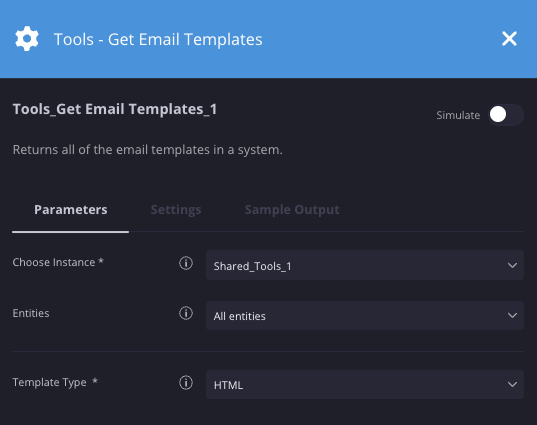
Obtenir des modèles d'e-mail
Description
Renvoie tous les modèles d'e-mails du système.
Paramètres
| Paramètre | Type | Valeur par défaut | Is Mandatory | Description |
| Type de modèle | Menu déroulant | Standard | Oui | Spécifiez le type de modèle à renvoyer : Standard ou HTML. |
Exemple
Dans ce scénario, nous renvoyons tous les modèles d'e-mails HTML.
Résultats des actions
-
Résultat du script
Nom du résultat du script Options de valeur Exemple ScriptResult Résultat JSON contenant du code HTML Résultat JSON affiché dans la section suivante -
Résultat JSON
{
"templates": [{"type": 1, "name": "test 1", "content": "<html>\n    <head>\n    <style type=\"text/css\"> .title\n\n    { color: blue; text-decoration: bold; text-size: 1em; }\n    .author\n    { color: gray; }\n\n    </style>\n    </head>\n\n    <body>\n    <span class=\"title\">La super bonne</span>\n    {Text}\n    [Case.Id]\n    </h1> <br/>\n    </body>\n\n    </html>", "creatorUserName": "f00942-fa040-4422324-b2c43e-de40fdsff122b9c4", "forMigration": false, "environments": ["Default"], "id": 3, "creationTimeUnixTimeInMs": 1672054127271, "modificationTimeUnixTimeInMs": 1672054127279}]
}
Obtenir des instances d'intégration
Description
Renvoie toutes les instances d'intégration d'un environnement.
Paramètres
Aucun paramètre applicable.
Exemple
Dans ce scénario, toutes les instances d'intégration de tous les environnements sont renvoyées.

Résultats des actions
-
Résultat du script
Nom du résultat du script Options de valeur Exemple ScriptResult Vrai/Faux Vrai -
Résultat JSON
{
"instances": [{"identifier": "27dee746-1857-41b7-a722-b99699b8d6c8", "integrationIdentifier": "Tools", "environmentIdentifier": "Default", "instanceName": "Tools_1", "instanceDescription": "test", "isConfigured": true, "isRemote": false, "isSystemDefault": false},{...........}]
}
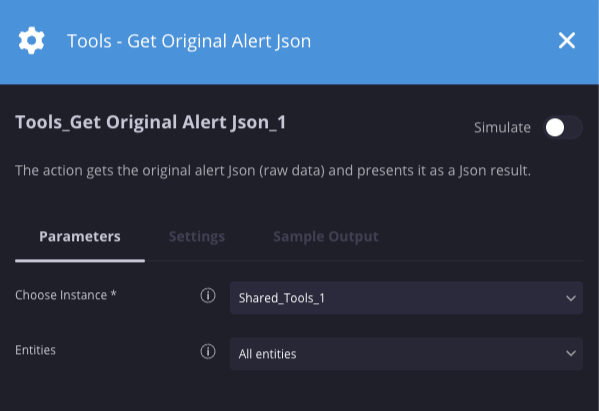
Obtenir le fichier JSON de l'alerte d'origine
Description
Renvoie le résultat JSON de l'alerte d'origine (données brutes).
Paramètres
Aucun paramètre applicable
Exemple
Dans ce scénario, le fichier JSON brut d'origine de l'alerte est renvoyé.
Résultats de l'action
-
Script Result
Nom du résultat du script Options de valeur Exemple ScriptResult Vrai/Faux Vrai -
Résultat JSON
{
"CreatorUserId": null, "Events": [{"_fields": {"BaseEventIds": "[]", "ParentEventId": -1, "deviceEventClassId": "IRC Connections", "DeviceProduct": "IPS_Product", "StartTime": "1667497096184", "EndTime": "1667497096184"}, "_rawDataFields": {"applicationProtocol": "TCP", "categoryOutcome": "blocked", "destinationAddress": "104.131.182.103", "destinationHostName": "www.ircnet.org", "destinationPort": "770", "destinationProcessName": "MrlCS.sob", "destinationUserName": "XWTTRYzNr1l@gmail.com", "deviceAddress": "0.0.0.0", "deviceEventClassId": "IRC Connections", "deviceHostName": "ckIYC2", "Field_24": "B0:E7:DF:6C:EF:71", "deviceProduct": "IPS_Product", "deviceVendor": "Vendor", "endTime": "1667497110906", "eventId": "0aa16009-57b4-41a3-91ed-81347442ca29", "managerReceiptTime": "1522058997000", "message": "Connection to IRC Server", "name": "IRC Connections", "severity": "8", "sourceAddress": "0.0.0.0", "sourceHostName": "jhon@domain.local", "startTime": "1667497110906", "sourcetype": "Connection to IRC Server"}, "Environment": null, "SourceSystemName": null, "Extensions": []}], "Environment": "Default", "SourceSystemName": "Arcsight", "TicketId": "fab1b5a1-637f-4aed-a94f-c63137307505", "Description": "IRC Connections", "DisplayId": "fab1b5a1-637f-4aed-a94f-c63137307505", "Reason": null, "Name": "IRC Connections", "DeviceVendor": "IPS", "DeviceProduct": "IPS_Product", "StartTime": 1667497110906, "EndTime": 1667497110906, "Type": 1, "Priority": -1, "RuleGenerator": "IRC Connections", "SourceGroupingIdentifier": null, "PlaybookTriggerKeywords": [], "Extensions": [], "Attachments": null, "IsTrimmed": false, "DataType": 1, "SourceType": 1, "SourceSystemUrl": null, "SourceRuleIdentifier": null
}
Obtenir des utilisateurs Siemplify
Description
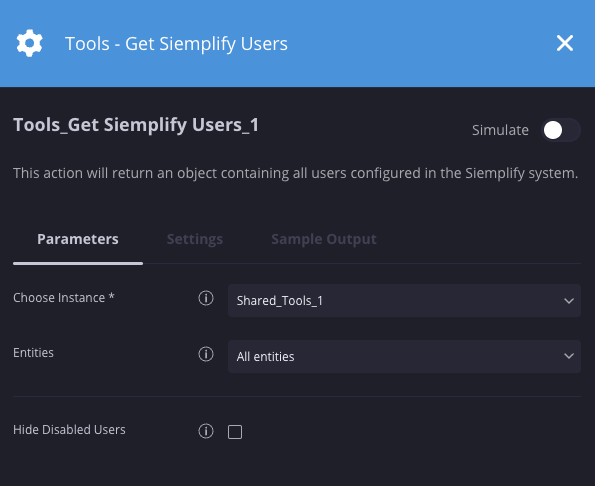
Renvoie la liste de tous les utilisateurs configurés dans le système.
Paramètres
| Paramètre | Type | Valeur par défaut | Is Mandatory | Description |
| Masquer les utilisateurs désactivés | Case à cocher | Sélectionné | Non | Indiquez si vous souhaitez masquer les utilisateurs désactivés dans les résultats. |
Exemple
Dans ce scénario, nous renvoyons tous les utilisateurs du système, y compris les utilisateurs désactivés.
Résultats des actions
-
Résultat du script
Nom du résultat du script Options de valeur Exemple ScriptResult Vrai/Faux Vrai -
Résultat JSON
{
"siemplifyUsers": [{"permissionGroup": "Admins", "socRole": "@Administrator", "isDisabled": false, "loginIdentifier": "sample@domain.com", "firstName": "John", "lastName": "Doe", "permissionType": 0, "role": 0, "socRoleId": 1, "email": "sample@domain.com", "userName": "0b3423496fc2-0834302-42f33d-8523408-18c087d2347cf1e", "imageBase64": null, "userType": 1, "identityProvider": -1, "providerName": "Internal", "advancedReportsAccess": 0, "accountState": 2, "lastLoginTime": 1679831126656, "previousLoginTime": 1678950002044, "lastPasswordChangeTime": 0, "lastPasswordChangeNotificationTime": 0, "loginWrongPasswordCount": 0, "isDeleted": false, "deletionTimeUnixTimeInMs": 0, "environments": ["*"], "id": 245, "creationTimeUnixTimeInMs": 1675457504856, "modificationTimeUnixTimeInMs": 1674957504856
}
Verrouiller le playbook
Description
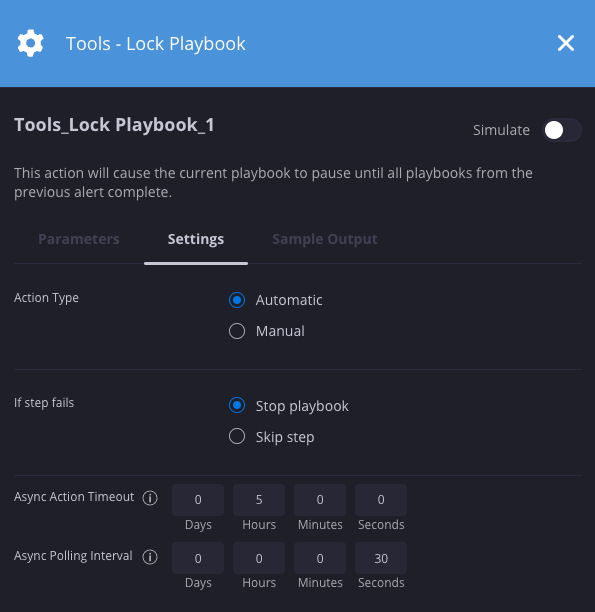
Met en pause le playbook actuel jusqu'à ce que tous les playbooks de l'alerte précédente soient terminés.
Paramètres
| Paramètre | Type | Valeur par défaut | Is Mandatory | Description |
| Délai avant expiration de l'action asynchrone | Entiers | 1 jour | Non | Le délai avant expiration de l'action asynchrone définit le temps total alloué à cette action (somme des durées d'exécution de toutes les itérations). |
| Intervalle d'interrogation asynchrone | Entiers | 1 heure | Non | Définissez la durée entre chaque tentative d'interrogation lors de l'exécution d'une action asynchrone. |
Exemple
Dans ce scénario, nous suspendons le playbook actuel et vérifions toutes les 30 secondes si tous les playbooks de l'alerte précédente de la demande sont terminés.
Résultats des actions
-
Résultat du script
Nom du résultat du script Options de valeur Exemple ScriptResult Vrai/Faux Vrai
Domaines similaires
Description
Compare les entités de domaine à la liste des domaines définis pour l'environnement. Si les domaines sont similaires, l'entité est marquée comme suspecte et enrichie avec le domaine correspondant.
Paramètres
Aucun paramètre applicable
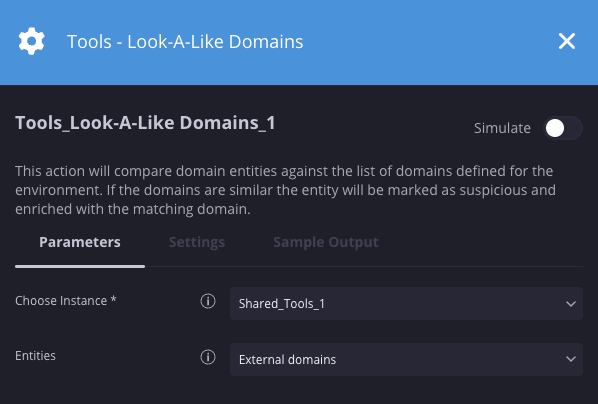
Exemple
Dans ce scénario, nous vérifions si les entités de domaine externe ressemblent aux domaines configurés dans la liste des domaines des paramètres.
Résultats des actions
-
Résultat du script
Nom du résultat du script Options de valeur Exemple look_a_like_domain_found Vrai/Faux Vrai -
Résultat JSON
{
"Entity" : {"EntityResult" : { "look_a_like_domains" : ["outlooks.com"]}}
}
Normaliser l'enrichissement des entités
Description
Reçoit une liste de clés de l'entité et les remplace.
Paramètres
| Paramètre | Type | Valeur par défaut | Is Mandatory | Description |
| Données de normalisation | JSON | N/A | Oui | Spécifiez le code JSON au format suivant : [ { "entity_field_name": "AT_fields_Name", "new_name": "InternalEnrichment_Name" }, { "entity_field_name": "AT_fields_Direct-Manager", "new_name": "InternalEnrichment_DirectManager_Name" }, { "entity_field_name": "AT_Manager_fields_Work-Email", "new_name": "InternalEnrichment_DirectManager_Email" } ] |
Exemple
Dans ce scénario, nous remplaçons la clé d'entité is_bad par malicious.

Résultats des actions
-
Résultat du script
Nom du résultat du script Options de valeur Exemple ScriptResult Nombre d'entités enrichies 5
Réassocier le playbook
Description
Supprime un playbook d'une demande, supprime toutes les données de résultat de la demande provenant de ce playbook et rattache le playbook pour qu'il s'exécute à nouveau. Nécessite l'installation de l'intégration PostgreSQL, configurée pour l'environnement partagé avec un nom d'instance Google SecOps SOAR. Pour en savoir plus, contactez votre CSM ou l'assistance.
Paramètres
| Paramètre | Type | Valeur par défaut | Is Mandatory | Description |
| Nom du playbook | Menu déroulant | N/A | Oui | Spécifiez le playbook à réassocier. |
Exemple
Dans ce scénario, nous rattachons un playbook appelé attach_playbook_test.

Résultats des actions
-
Résultat du script
Nom du résultat du script Options de valeur Exemple ScriptResult Vrai ou faux/Veuillez configurer l'instance Google SecOps SOAR de l'intégration PostgreSQL. Vrai
Texte de recherche
Description
Recherchez le paramètre "Rechercher" dans le texte d'entrée ou parcourez la liste "Rechercher une expression régulière" et recherchez les correspondances dans le texte d'entrée. Si une correspondance est trouvée, l'action renvoie true.
Paramètres
| Paramètre | Type | Valeur par défaut | Is Mandatory | Description |
| Texte | Chaîne | N/A | Oui | Spécifiez le texte à rechercher. |
| Rechercher | Chaîne | N/A | Non | Spécifiez la chaîne à rechercher dans le champ "text". |
| Rechercher une expression régulière | Chaîne | N/A | Non | Liste des expressions régulières qui seront utilisées pour rechercher la chaîne. L'expression régulière doit être placée entre guillemets doubles. Compatible avec les listes d'éléments séparés par une virgule. |
| Sensible à la casse | Case à cocher | N/A | Non | Indiquez si la recherche doit être sensible à la casse. |
Exemple
Dans ce scénario, nous vérifions si le mot malicious existe dans la valeur du champ Text.

Résultats des actions
-
Résultat du script
Nom du résultat du script Options de valeur Exemple match_found Vrai/Faux Vrai -
Résultat JSON
{
"matches": [{"search": "malicious", "input": "This IOC is malicious.", "match": true}]
}
Définir la valeur de contexte
Description
Définit une clé et une valeur dans un contexte spécifique. Cette action est souvent utilisée avec l'action "Obtenir la valeur du contexte" pour récupérer la valeur de la clé.
Paramètres
| Paramètre | Type | Valeur par défaut | Is Mandatory | Description |
| Valeur | Chaîne | N/A | Oui | Spécifiez la valeur de contexte. |
| Clé | Chaîne | N/A | Oui | Spécifiez la clé de contexte. |
| Champ d'application | Menu déroulant | Alerte | Oui | Spécifiez le champ d'application de l'attribution du contexte (Alerte, Demande, Global). |
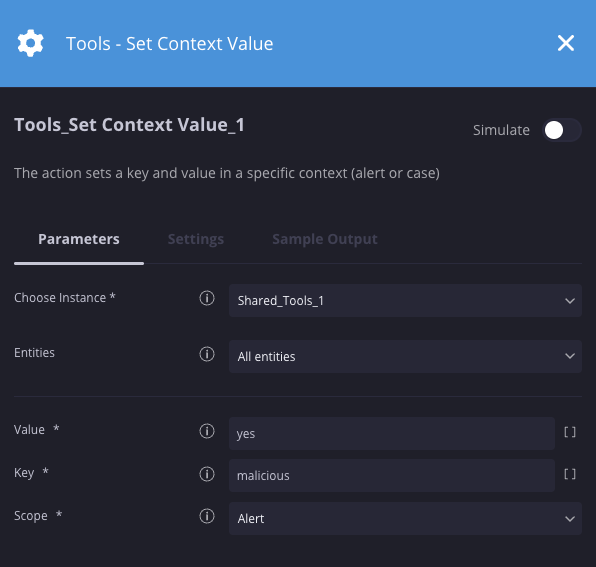
Exemple
Dans ce scénario, nous définissons une clé de contexte "malicious" sur la valeur "yes".
Résultats des actions
-
Résultat du script
Nom du résultat du script Options de valeur Exemple ScriptResult Vrai/Faux Vrai
Spell Check String
Description
Vérifiez l'orthographe de la chaîne d'entrée. Le résultat indique le pourcentage de précision, le nombre total de mots, le nombre total de mots mal orthographiés, la liste de chaque mot mal orthographié et la correction, ainsi qu'une version corrigée de la chaîne d'entrée.
Paramètres
| Paramètre | Type | Valeur par défaut | Is Mandatory | Description |
| Chaîne | Chaîne | N/A | Oui | Spécifiez la chaîne dont vous souhaitez vérifier l'orthographe. |
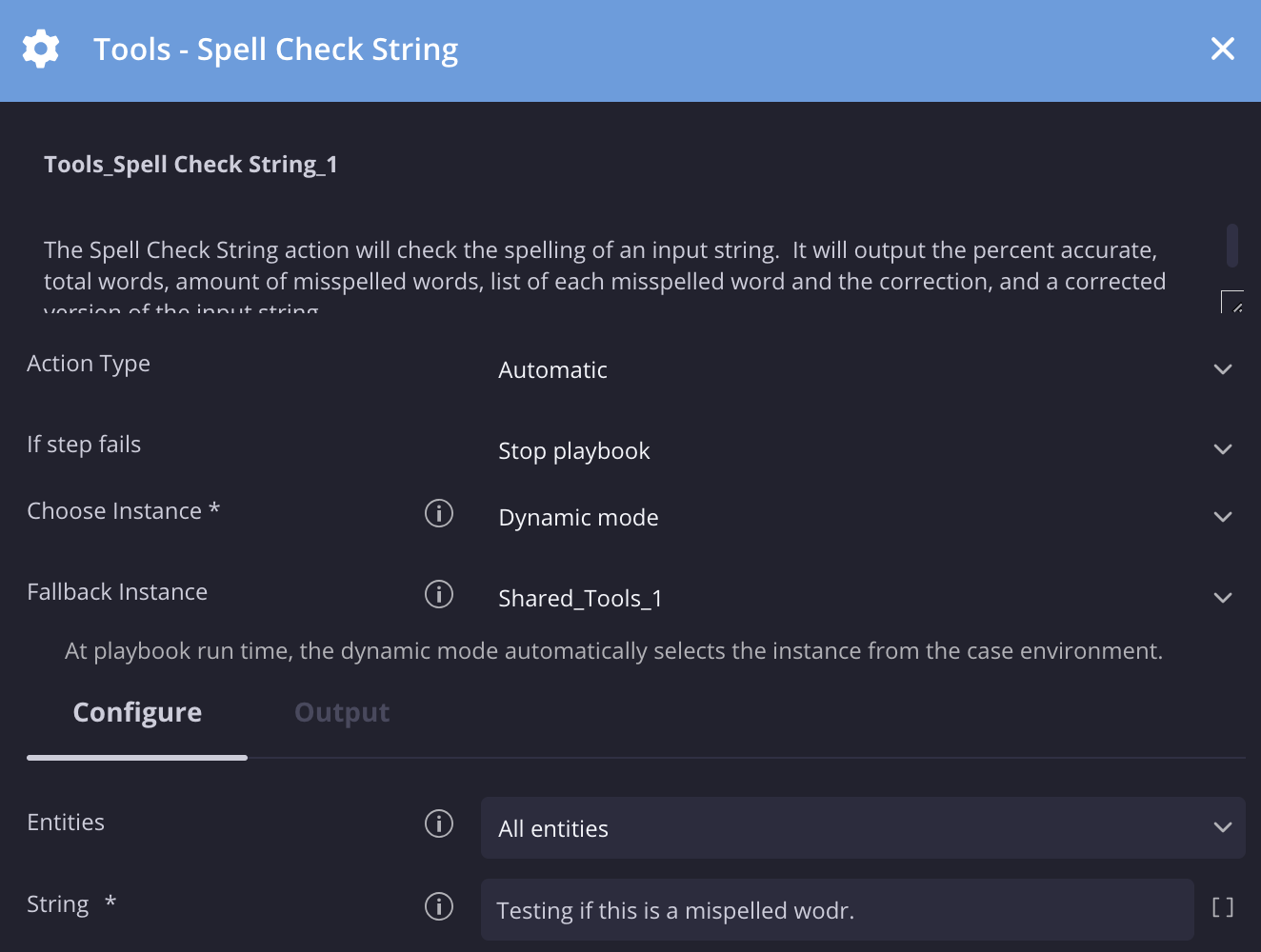
Exemple
Cet exemple vérifie l'orthographe de la chaîne d'entrée suivante :
"Testing if this is a mispelled wodr.".
Résultats de l'action
-
Script Result
Nom du résultat du script Options de valeur Exemple accuracy_percentage Valeur en pourcentage 71 -
Résultat JSON
{"input_string": "Testing if this is a mispelled wodr.", "total_words": 7, "total_misspelled_words": 2, "misspelled_words": [{"misspelled_word": "mispelled", "correction": "misspelled"}, {"misspelled_word": "wodr", "correction": "word"}], "accuracy": 71, "corrected_string": "Testing if this is a misspelled word."}
Mettre à jour le score d'alerte
Description
Met à jour le score d'alerte en fonction de la valeur fournie.
Paramètres
| Paramètre | Type | Valeur par défaut | Is Mandatory | Description |
| Entrée | Integer | N/A | Oui | Spécifiez le montant à incrémenter ou à décrémenter (nombre négatif). |
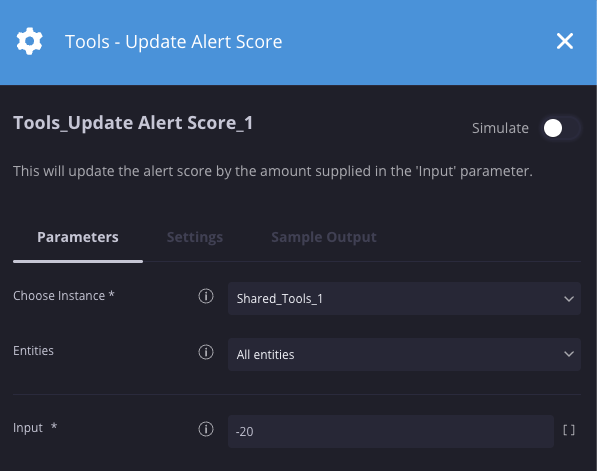
Exemple
Dans ce scénario, nous diminuons le score d'alerte de 20.
Résultats des actions
-
Résultat du script
Nom du résultat du script Options de valeur Exemple ScriptResult Valeur d'entrée -20
Mettre à jour la description de la demande
Description
Met à jour la description d'une demande.
Paramètres
| Paramètre | Type | Valeur par défaut | Is Mandatory | Description |
| Description du cas | Chaîne | N/A | Oui | Spécifiez la description mise à jour. |
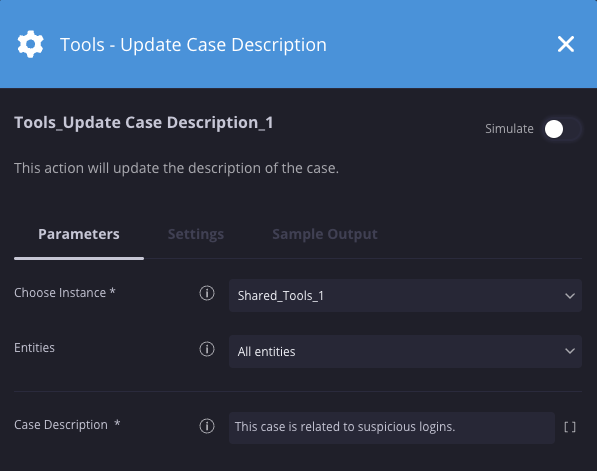
Exemple
Cet exemple met à jour la description de la demande en "This case is related to suspicious logins." (Cette demande est liée à des connexions suspectes).
Résultats de l'action
-
Script Result
Nom du résultat du script Options de valeur Exemple ScriptResult Vrai/Faux Vrai
Attendre la fin du playbook
Description
Met en pause le playbook actuel jusqu'à ce qu'un autre playbook ou bloc, qui s'exécute sur la même alerte, se termine.
Paramètres
| Paramètre | Type | Valeur par défaut | Is Mandatory | Description |
| Nom du playbook | Chaîne | N/A | Non | Spécifiez le nom du bloc ou du playbook que vous souhaitez exécuter en premier. |
Exemple
Dans ce scénario, nous mettons en pause le playbook actuel jusqu'à ce que le "bloc d'investigation" en cours d'exécution sur la même alerte soit terminé.

Résultats des actions
-
Résultat du script
Nom du résultat du script Options de valeur Exemple ScriptResult Vrai/Faux Vrai
Emplois
Clôturer des demandes en fonction d'une recherche
Description
Ce job ferme toutes les demandes en fonction d'une requête de recherche. Pour garantir une gestion efficace des demandes, suivez ces consignes :
- Pour 1 à 50 demandes : clôturez-les directement depuis l'écran Demandes.
- Pour plus de 50 demandes : utilisez ce job pour clôturer des demandes de manière groupée.
Search Payload est la charge utile utilisée dans l'appel d'API CaseSearchEverything. Pour récupérer cette valeur :
- Accédez à Rechercher dans l'interface utilisateur et ouvrez les Outils pour les développeurs de votre navigateur.
- Recherchez les cas à supprimer.
- Recherchez l'appel d'API CaseSearchEverything dans l'onglet Réseau.
- Copiez la charge utile JSON de la requête POST et collez-la dans le champ
Search Payload.
Close Reason doit être 0 (malveillant) ou 1 (non malveillant).
L'ID de la cause principale se trouve dans Paramètres > Investigation > Fermer le dossier.
Si ces options ne permettent pas de résoudre l'exigence de clôture de la demande, contactez Cloud Customer Care.
Paramètres
| Paramètre | Type | Valeur par défaut | Est obligatoire | Description |
| Charge utile de recherche | JSON | N/A | Non | Spécifiez la charge utile JSON à rechercher. Exemple : {"tags":[],"ruleGenerator":[],"caseSource":[],"stage":[],"environments":[],"assignedUsers":[],"products":[],"ports":[],"categoryOutcomes":[],"status":[],"caseIds":[],"incident":[],"importance":[],"priorities":[],"pageSize":50,"isCaseClosed":false,"title":"","startTime":"2023-01-22T00:00:00.000Z","endTime":"2023-01-22T23:59:59.999Z","requestedPage":0,"timeRangeFilter":1} |
| Fermer la section "Commentaires" | Chaîne | N/A | Oui | Spécifiez un commentaire de clôture. |
| Motif de la fermeture | Chaîne | N/A | Oui | Spécifiez le motif de clôture : 0 pour malveillant, 1 pour non malveillant. |
| Cause principale | Integer | N/A | Oui | Spécifiez la cause principale. Recherchez la cause principale dans Paramètres > Investigation > Clôturer la demande. |
| Nom d'utilisateur Google SecOps SOAR | Chaîne | N/A | Oui | Spécifiez le nom d'utilisateur Google SecOps SOAR. |
| Mot de passe Google SecOps SOAR | Mot de passe | N/A | Oui | Spécifiez le mot de passe Google SecOps SOAR. |
Taguer les demandes non traitées
Description
Ce job recherche les demandes ouvertes qui n'ont pas été modifiées pendant un nombre d'heures spécifié et leur applique les tags désignés. Ce processus identifie les demandes stagnantes qui nécessitent une attention particulière ou un examen manuel.
Comportement des jobs
- Fenêtre de recherche : le job utilise une fenêtre de recherche de 30 jours définie par le système.
- Limitation du système : la requête de recherche ne capture pas les demandes qui restent inchangées pendant plus de 30 jours (720 heures). Cette limitation persiste même si
Unmodified timeest défini sur une valeur plus élevée. - Application des tags : le job applique les tags définis dans les paramètres aux métadonnées de tous les cas identifiés qui se trouvent dans la période de visibilité de 30 jours.
Paramètres
| Paramètre | Type | Valeur par défaut | Is Mandatory | Description |
| Tags | Chaîne | N/A | Oui | Spécifie le ou les tags à appliquer aux cas identifiés. Cette option accepte les valeurs séparées par une virgule pour plusieurs tags. |
| Date et heure de la dernière modification | Integer | N/A | Oui | Spécifie le seuil d'inactivité en heures. Le job applique des tags aux demandes qui dépassent cette valeur sans modification enregistrée. |
Vous avez encore besoin d'aide ? Obtenez des réponses de membres de la communauté et de professionnels Google SecOps.