


פלטפורמת Contact Center AI (פלטפורמת CCAI) תומכת באינטגרציה עם Zendesk CRM. במדריך הזה מוסבר איך לבצע את השילוב הזה. יש תמיכה באפליקציות הבאות של Zendesk:
Call: הגרסה האחרונה: v1.4.0
Chat: הגרסה האחרונה: v1.3.0
לפני שמתחילים
אלה הדרישות המוקדמות לשילוב של מערכת Zendesk CRM:
נכנסים לפורטל של CCAI Platform כאדמינים.
חשבון Zendesk בתוכנית Professional או Enterprise.
מורידים את קובצי האפליקציה של Zendesk.
חשוב לקרוא את ההוראות לפני ההתקנה.
התקנה
אפליקציות Zendesk הן פרטיות. הן לא מופיעות ב-Zendesk App Marketplace הציבורי. אפשר לפנות לנציג של Zendesk כדי לקבל את התוספים ולהתקין אותם בחשבון Zendesk.
אפשר להתקין את אפליקציות Zendesk באמצעות ההוראות האלה או באמצעות לחיצה על הקישור באפליקציות Zendesk. כדי להעלות ולהתקין אפליקציה פרטית בתמיכה של Zendesk:
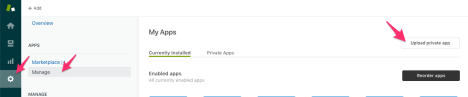
נכנסים ל-Zendesk ולוחצים על סמל הניהול בסרגל הצד.
בוחרים באפשרות אפליקציות > ניהול.
לוחצים על העלאת אפליקציה.
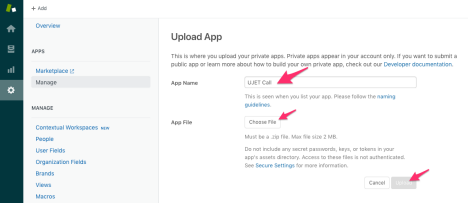
מזינים שם לאפליקציה. מומלץ להשתמש בשם Call לאפליקציית השיחות ובשם Chat לאפליקציית הצ'אט.
לוחצים על בחירת קובץ ובוחרים את קובץ ה-ZIP של האפליקציה הפרטית.
שם הקובץ של אפליקציית השיחות הוא zendesk-call-v1.4.zip.
עבור אפליקציית הצ'אט, שם הקובץ הוא zendesk-chat-v1.3.zip.
לוחצים על Upload.
בחלון שמופיע, לוחצים על הסכמה והעלאת האפליקציה הזו.
מזינים את תת-הדומיין של החשבון.
מפעילים הגבלות על תפקידים או קבוצות, ומזינים תפקיד או קבוצה אם צריך.
כשמופיעה בקשה, לוחצים על התקנה.
כשהתהליך יסתיים, האפליקציה הפרטית תופיע ברשימת האפליקציות המותקנות בדף ניהול אפליקציות.
אם צריך להתקין גם את אפליקציית השיחות וגם את אפליקציית הצ'אט, חוזרים על השלבים.
בהגדרת האפליקציה, מציינים את ערכי השדות הבאים:
- תת-דומיין: מזינים את תת-הדומיין של חשבון Zendesk. (לקוח, כלומר customer.example.com)
-- Domain Name (שם הדומיין): משאירים את ערך ברירת המחדל example.com.
ניהול אפליקציות
אחרי שמתקינים את אפליקציות הצ'אט והשיחות, אפשר לנהל אותן דרך Zendesk.
שינוי הגדרות האפליקציה
כדי לשנות את הגדרות האפליקציה, פועלים לפי ההוראות הבאות. אתם יכולים לשנות את ההגדרות של אפליקציה, כולל הכותרת.
נכנסים ל-Zendesk ולוחצים על סמל הניהול בסרגל הצד.
בוחרים באפשרות אפליקציות > ניהול.
בדף האפליקציות שלי, מחפשים את האפליקציה שרוצים לשנות.
לוחצים על סמל האפליקציה כדי לפתוח את דף ההגדרות שלה.
מבצעים את השינויים הרצויים ולוחצים על שמירת ההגדרות בחלק התחתון של הדף. השינויים נשמרו.
עדכון אפליקציות
יכול להיות שיהיה צורך לעדכן מדי פעם את האפליקציות המותקנות. כדי לעדכן אפליקציה, פועלים לפי ההוראות הבאות:
הוראות לעדכון אפליקציה פרטית זמינות בקישור הבא מ-Zendesk: Private Apps (אפליקציות פרטיות).
נכנסים ל-Zendesk ולוחצים על סמל הניהול בסרגל הצד.
בוחרים באפשרות אפליקציות > ניהול.
בדף האפליקציות שלי, מוצאים את האפליקציה שרוצים לעדכן.
לוחצים על סמל האפליקציה כדי לפתוח את תפריט ההגדרות של האפליקציה.
לוחצים על עדכון כדי לפתוח את המסך שבו אפשר להעלות קובץ zip מעודכן.
הגדרת לקוח OAuth
אפליקציות Zendesk משתמשות ב-OAuth2 כדי לאמת בקשות API ל-Zendesk. צריך להגדיר לקוח OAuth לאפליקציות Zendesk.
ההוראות הבאות מנחות אתכם בתהליך ההגדרה של OAuth, כולל רישום האפליקציה ב-Zendesk.
רישום אפליקציות
ב-Zendesk Support, לוחצים על ניהול .
בוחרים באפשרות API בקטגוריה Channels (ערוצים).
לוחצים על הכרטיסייה OAuth Clients (לקוחות OAuth) בדף Channels / API (ערוצים / API).
לוחצים על הסמל בצד שמאל של רשימת הלקוחות.
כדי ליצור לקוח, ממלאים את השדות הבאים:
שם הלקוח: מזינים שם לאפליקציה. זה השם שיוצג למשתמשים כשהם יתבקשו להעניק גישה לאפליקציה, וכשהם יבדקו את רשימת אפליקציות הצד השלישי שיש להן גישה ל-Zendesk שלהם.
תיאור: (אופציונלי) תיאור קצר של האפליקציה שיוצג למשתמשים כשהם יתבקשו לתת לה גישה.
חברה: (אופציונלי) זה שם החברה שיוצג למשתמשים כשהם יתבקשו להעניק גישה לאפליקציה. המידע הזה יכול לעזור להם להבין למי הם נותנים גישה.
לוגו: (אופציונלי) הלוגו שיוצג למשתמשים כשהם יתבקשו להעניק גישה לאפליקציה. התמונה יכולה להיות בפורמט JPG, GIF או PNG. כדי לקבל את התוצאות הטובות ביותר, מומלץ להעלות תמונה ריבועית. הגודל שלו ישתנה בדף ההרשאה.
מזהה ייחודי: השדה מאוכלס אוטומטית בגרסה מעוצבת מחדש של השם שהזנתם לאפליקציה. אתם יכולים לשנות אותו אם אתם רוצים.
כתובות URL להפניה אוטומטית: מזינים את כתובת ה-URL או כתובות ה-URL ש-Zendesk צריכה להשתמש בהן כדי לשלוח את ההחלטה של המשתמש להעניק גישה לאפליקציה. כתובות ה-URL צריכות להיות מוחלטות ולא יחסיות, בפורמט https (אלא אם מדובר ב-localhost או ב-127.0.0.1), ומופרדות בשורות חדשות.
לוחצים על Save.
אחרי רענון הדף, יופיע בצד התחתון שדה חדש של סוד שאוכלס מראש. זה הערך
client_secretשצוין במפרט OAuth2.מעתיקים את הערך של Secret ללוח ושומרים אותו במקום בטוח.
מגדירים את כתובת ה-URL להפניה אוטומטית ב-OAuth.
https://YOUR_SUBDOMAIN.example.com/v1/zendesk/oauth_callbackצריך להחליף את YOUR_SUBDOMAIN בתת-הדומיין בפועל של חשבון Zendesk.
מגדירים את השדות מזהה ייחודי וסוד שאוכלסים אוטומטית כשמוסיפים לקוח OAuth חדש. אפשר לערוך את המזהה הייחודי, אבל אי אפשר לערוך את הסוד. הסוד מוצג במלואו רק פעם אחת בזמן הוספת לקוח חדש. חשוב לשמור על המידע הזה. אלה הערכים של client_id ו-client_secret במפרטים של OAuth2.
הגדרת הגדרות של אפליקציית OAuth
נכנסים לפורטל של CCAI Platform.
עוברים אל הגדרות > הגדרות למפתחים.
בקטע CRM, בוחרים בפלטפורמת הסוכנים Zendesk.
מגדירים את Zendesk Subdomain לתת-הדומיין של חשבון Zendesk.
מגדירים את מזהה הלקוח ב-OAuth למזהה הייחודי של לקוח Zendesk OAuth.
מגדירים את סוד לקוח OAuth לסוד של לקוח Zendesk OAuth.
לוחצים על Save.
יצירת טוקן API
Zendesk API משתמש באסימונים לצורך אבטחה. כדי ליצור טוקן API ב-Zendesk, פועלים לפי השלבים הבאים:
ב-Zendesk, לוחצים על סמל הניהול בסרגל הצד.
בוחרים באפשרות ערוצים > API.
לוחצים על הכרטיסייה הגדרות ומוודאים שהאפשרות 'גישה לטוקן' מופעלת.
לוחצים על סמל משמאל לActive API Tokens (אסימוני API פעילים).
אם רוצים, מזינים תיאור בקטע תיאור טוקן API.
הטוקן נוצר ומוצג:
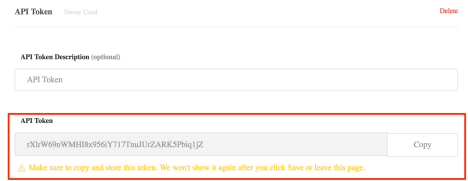
מעתיקים את הטוקן ומדביקים אותו במקום מאובטח. אחרי סגירת החלון הזה, הטוקן המלא לא יוצג יותר.
לוחצים על Save כדי לחזור לדף ה-API.
מוצגת גרסה קטומה של האסימון:

הגדרת טוקן API
כדי להקצות את אסימון ה-API להגדרות של Zendesk CRM, מבצעים את השלבים הבאים:
נכנסים לפורטל של CCAI Platform באמצעות חשבון אדמין.
עוברים אל הגדרות > הגדרות למפתחים.
מגדירים את טוקן ה-API לטוקן ה-API שהועתק מלקוח Zendesk.
יצירת שדות של לקוחות וכרטיסים
אפשר גם ליצור את השדות של הלקוח והכרטיס. איך לעשות את זה?
יוצרים חשבון Zendesk עם תפקידים של אדמין וסוכן.
ב-Zendesk, עוברים אל הגדרות > צוות של סוכנים ומנהלים.
לוחצים על הוספת אדמין.
מסמנים את התיבה האדמין הזה הוא גם סוכן.
מפעילים את החשבון דרך האימייל עם ההזמנה.
יוצאים מחשבון האדמין הנוכחי ונכנסים לחשבון החדש.
נכנסים ל-Zendesk עם תפקיד אדמין ולא עם תפקיד סוכן.
ב-Zendesk, נכנסים באמצעות הווידג'ט עם פרטי הכניסה של אדמין עם תפקיד סוכן.
לוחצים על Authorize.
פותחים את פורטל CCAI Platform ועוברים אל הגדרות > הגדרות למפתחים.
לוחצים על הלחצן Create (יצירה) בקטע CRM > Customer fields for Contact and Ticket (שדות לקוחות לאנשי קשר ולכרטיסים).
בודקים אם השדות המותאמים אישית של הכרטיסים נוצרו מתוך Admin (אדמין) ב-Zendesk > Manage (ניהול) > User Fields and Admin (שדות משתמשים ואדמין) > Manage (ניהול) > Ticket Fields (שדות כרטיסים).
השדות האלה צריכים לכלול:
שדות של מזהי משתמשים:
מזהה
שדות של כרטיסים:
אימות (תיבת סימון)
משוב מהלקוח (טקסט רב-שורה)
דירוג שביעות רצון הלקוחות (מספרי): 1 עד 5
דירוג משותף של לקוחות (טקסט): Twitter או פייסבוק