


Contact Center AI Platform (CCAI Platform) est compatible avec l'intégration à Zendesk CRM. Ce guide décrit la procédure à suivre pour effectuer cette intégration. Les applications Zendesk suivantes sont compatibles :
Call : dernière version : 1.4.0
Chat : dernière version : 1.3.0
Avant de commencer
Voici les conditions préalables à l'intégration de Zendesk CRM :
Connectez-vous au portail CCAI Platform en tant qu'administrateur.
Compte Zendesk avec un forfait Professional ou Enterprise.
Téléchargez les fichiers de l'application Zendesk.
Lisez les instructions avant de procéder à l'installation.
Installation
Les applications Zendesk sont privées. Elles ne sont pas répertoriées sur le Zendesk App Marketplace public. Vous pouvez contacter votre représentant Zendesk pour les obtenir et les installer sur votre compte Zendesk.
Vous pouvez installer les applications Zendesk en suivant ces instructions ou en cliquant sur le lien dans les applications Zendesk. Pour importer et installer une application privée dans l'assistance Zendesk :
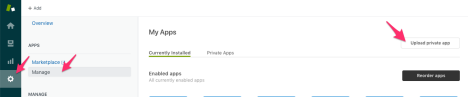
Connectez-vous à Zendesk, puis cliquez sur l'icône Admin dans la barre latérale.
Sélectionnez Apps > Manage (Applications > Gérer).
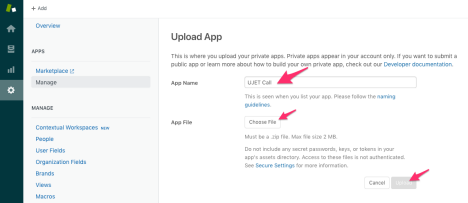
Cliquez sur Upload App (Importer une application).
Saisissez un nom pour l'application. Nous vous recommandons d'utiliser Call pour l'application d'appel et Chat pour l'application de chat.
Cliquez sur Choose file (Sélectionner un fichier), puis sélectionnez le fichier ZIP de votre application privée.
Pour l'application d'appel, le nom de fichier est zendesk-call-v1.4.zip.
Pour l'application de chat, le nom de fichier est zendesk-chat-v1.3.zip.
Cliquez sur Upload (Importer).
Dans la fenêtre qui s'affiche, cliquez sur Agree and upload this App (Accepter et importer cette application).
Saisissez le sous-domaine de votre compte.
Activez les restrictions de rôle ou de groupe, puis saisissez le rôle ou le groupe si nécessaire.
Lorsque vous y êtes invité, cliquez sur Install (Installer).
Une fois le processus terminé, votre application privée s'affiche dans la liste des applications installées sur la page Manage Apps (Gérer les applications).
Répétez les étapes si vous devez installer les applications d'appel et de chat.
Pour la configuration de l'application, spécifiez les valeurs de champ suivantes :
- Subdomain (Sous-domaine) : saisissez le sous-domaine de votre compte Zendesk, que vous devriez déjà connaître. (client, par exemple, customer.example.com)
-- Nom de domaine : laissez la valeur par défaut example.com.
Gérer les applications
Une fois les applications de chat et d'appel installées, vous pouvez les gérer via Zendesk.
Modifier les paramètres de l'application
Vous pouvez modifier les paramètres de l'application en suivant ces instructions. Vous pouvez modifier les paramètres d'une application, y compris son titre.
Connectez-vous à Zendesk, puis cliquez sur l'icône Admin dans la barre latérale.
Sélectionnez Apps > Manage (Applications > Gérer).
Sur la page My Apps (Mes applications), recherchez l'application que vous souhaitez modifier.
Cliquez sur l'icône de l'application pour ouvrir la page de ses paramètres.
Apportez les modifications souhaitées, puis cliquez sur Save Settings (Enregistrer les paramètres) en bas de la page. Vos modifications ont été enregistrées.
Mettre à jour les applications
Il peut être nécessaire de mettre à jour régulièrement les applications installées. Pour mettre à jour une application, suivez ces instructions :
Vous trouverez des instructions pour mettre à jour une application privée ou cliquez sur le lien suivant de Zendesk : Private Apps (Applications privées).
Connectez-vous à Zendesk, puis cliquez sur l'icône Admin dans la barre latérale.
Sélectionnez Apps > Manage (Applications > Gérer).
Sur la page My Apps (Mes applications), recherchez l'application que vous souhaitez mettre à jour.
Sur l'icône de l'application, cliquez sur l'icône pour ouvrir le menu des paramètres de l'application.
Cliquez sur Update (Mettre à jour) pour ouvrir l'écran où vous pouvez importer un fichier ZIP mis à jour.
Configurer un client OAuth
Les applications Zendesk utilisent OAuth2 pour authentifier les requêtes API auprès de Zendesk. Vous devez configurer un client OAuth pour les applications Zendesk.
Les instructions suivantes vous guident tout au long du processus de configuration d'OAuth, y compris l'enregistrement de votre application auprès de Zendesk.
Enregistrement de l'application
Dans l'assistance Zendesk, cliquez sur Manage .
Sélectionnez API dans la catégorie "Channels" (Canaux).
Cliquez sur l'onglet OAuth Clients (Clients OAuth) sur la page "Channels/API" (Canaux/API).
Cliquez sur l'icône à droite de la liste des clients.
Remplissez les champs suivants pour créer un client :
Client Name (Nom du client) : saisissez un nom pour votre application. Il s'agit du nom que les utilisateurs verront lorsqu'ils seront invités à accorder l'accès à votre application et lorsqu'ils consulteront la liste des applications tierces qui ont accès à leur compte Zendesk.
Description (Facultatif) : il s'agit d'une brève description de votre application que les utilisateurs verront lorsqu'ils seront invités à y accéder.
Entreprise : (Facultatif) il s'agit du nom de l'entreprise que les utilisateurs verront lorsqu'ils seront invités à accorder l'accès à votre application. Ces informations peuvent les aider à comprendre à qui ils accordent l'accès.
Logo : (Facultatif) il s'agit du logo que les utilisateurs verront lorsqu'ils seront invités à accorder l'accès à votre application. L'image peut être au format JPG, GIF ou PNG. Pour obtenir de meilleurs résultats, importez une image carrée. Elle sera redimensionnée pour la page d'autorisation.
Unique Identifier (Identifiant unique) : le champ est pré-rempli avec une version reformatée du nom que vous avez saisi pour votre application. Vous pouvez le modifier si vous le souhaitez.
URL de redirection : saisissez l'URL ou les URL que Zendesk doit utiliser pour envoyer la décision de l'utilisateur d'accorder l'accès à votre application. Les URL doivent être absolues et non relatives, au format https (sauf pour localhost ou 127.0.0.1) et séparées par des sauts de ligne.
Cliquez sur Save (Enregistrer).
Une fois la page actualisée, un nouveau champ Secret pré-rempli s'affiche en bas. Il s'agit de la valeur
client_secretspécifiée dans la spécification OAuth2.Copiez la valeur Secret dans votre presse-papiers et enregistrez-la dans un emplacement sécurisé.
Définissez l'URL de redirection OAuth.
https://YOUR_SUBDOMAIN.example.com/v1/zendesk/oauth_callbackVous devez remplacer YOUR_SUBDOMAIN par le sous-domaine réel de votre compte Zendesk.
Définissez les champs Unique Identifier (Identifiant unique) et Secret qui sont pré-remplis lors de l'ajout d'un client OAuth. Vous pouvez modifier l'Unique Identifier si vous le souhaitez, mais pas le Secret. Le Secret ne s'affiche qu'une seule fois lors de l'ajout d'un client. Veillez à le conserver en lieu sûr. Il s'agit des valeurs client_id et client_secret dans les spécifications OAuth2.
Configurer les paramètres de l'application OAuth
Connectez-vous au portail CCAI Platform.
Accédez à Settings > Developer Settings (Paramètres > Paramètres pour les développeurs).
Sélectionnez Agent Platform Zendesk dans la section CRM.
Définissez Zendesk Subdomain (Sous-domaine Zendesk) sur le sous-domaine de votre compte Zendesk.
Définissez OAuth Client ID (ID client OAuth) sur l'Unique Identifier (Identifiant unique) de votre client Zendesk OAuth.
Définissez OAuth Client Secret (Code secret du client OAuth) sur le Secret de votre client Zendesk OAuth.
Cliquez sur Save (Enregistrer).
Générer un jeton d'API
L'API Zendesk utilise des jetons pour la sécurité. Pour générer un jeton d'API dans Zendesk, procédez comme suit :
Dans Zendesk, cliquez sur l'icône des paramètres Admin (Administration) dans la barre latérale.
Sélectionnez Channels > API (Canaux > API).
Cliquez sur l'onglet Settings (Paramètres) et assurez-vous que l'accès au jeton est activé.
Cliquez sur l' icône à droite de Active API Tokens (Jetons d'API actifs).
Vous pouvez également saisir une description sous API Token Description (Description du jeton d'API).
Le jeton est généré et affiché :
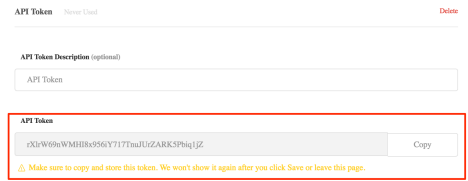
Copiez le jeton et collez-le dans un emplacement sécurisé. Une fois cette fenêtre fermée, le jeton complet ne s'affichera plus jamais.
Cliquez sur Save (Enregistrer) pour revenir à la page de l'API.
Une version tronquée du jeton s'affiche :

Configurer le jeton d'API
Pour attribuer le jeton d'API aux paramètres de Zendesk CRM, procédez comme suit :
Connectez-vous au portail CCAI Platform avec un compte administrateur.
Accédez à Settings > Developer Settings (Paramètres > Paramètres pour les développeurs).
Définissez API Token (Jeton d'API) sur le jeton d'API copié à partir de votre client Zendesk.
Créer des champs client et de demande
Vous pouvez également créer les champs client et de demande. Procédez comme suit :
Créez un compte Zendesk avec les rôles d'administrateur et d'agent.
Dans Zendesk, accédez à Settings > Agent & Manager Team (Paramètres > Équipe d'agents et de responsables).
Sélectionnez Add an admin (Ajouter un administrateur).
Cochez la case This admin is also an agent (Cet administrateur est également un agent).
Activez le compte à partir de l'e-mail d'invitation.
Déconnectez-vous du compte administrateur actuel et connectez-vous avec le nouveau compte.
Connectez-vous à Zendesk avec un rôle d'administrateur, et non d'agent.
Dans Zendesk, connectez-vous à l'aide du widget avec les identifiants d'un administrateur ayant un rôle d'agent.
Cliquez sur Authorize (Autoriser).
Ouvrez le portail CCAI Platform, puis accédez à Settings > Developer Settings (Paramètres > Paramètres pour les développeurs).
Cliquez sur le bouton Create (Créer) dans la section CRM > Customer fields for Contact and Ticket (CRM > Champs client pour le contact et la demande).
Vérifiez si les champs de demande personnalisés ont été créés à partir de Zendesk Admin > Manage > User Fields and Admin > Manage > Ticket Fields (Administration > Gérer > Champs utilisateur et Administration > Gérer > Champs de demande).
Les champs suivants doivent être inclus :
Champs utilisateur :
Identifiant
Champs de demande :
Validation (case à cocher)
Commentaires textuels des clients (texte multiligne)
Évaluation de la satisfaction client (numérique) : de 1 à 5
Évaluation client partagée (texte) : Twitter ou Facebook