


Questo documento fornisce istruzioni sull'installazione dell'applicazione Zendesk con Contact Center AI Platform (CCAI Platform).
Prerequisiti
Avere accesso come amministratore al portale CCAI Platform.
Avere un account Zendesk con il piano Professional o Enterprise.
Aver scaricato i file dell'app Zendesk:
Inizia
Le app Zendesk sono private. Non sono elencate nel Marketplace delle app Zendesk pubblico. Puoi contattare il tuo rappresentante Zendesk per ottenerle e installarle sul tuo account Zendesk.
Installazione
Segui le istruzioni riportate di seguito per consultare il sito delle app Zendesk Caricare e installare la tua app privata in Zendesk.
Caricare e installare un'app privata in Zendesk Support
Fai clic su Impostazioni per andare al Centro amministrativo.
Seleziona App e integrazioni > App Zendesk Support > App privata.
Fai clic su Carica app privata.
Inserisci un nome per l'app. Esempio: (Call V1.4) (Chat V1.3)
Fai clic su Scegli file e seleziona il file ZIP per la tua app privata (ujet-zendesk-call-v1.4.zip o ujet-zendesk-chat-v1.3.zip).
Fai clic su Carica.
Nella finestra visualizzata, fai clic su Accetto e carico questa app.
Inserisci il sottodominio del tuo account.
Quando richiesto, fai clic su Installa.
Al termine della procedura, l'app privata viene visualizzata nell'elenco delle app installate nella pagina Gestisci app.
Ripeti i passaggi se è necessario installare sia l'app Call sia l'app Chat.
È necessario impostare i seguenti elementi di configurazione:
Nome app: ti consigliamo di utilizzare Call e Chat.
Configurazioni app
Sottodominio: inserisci il sottodominio del tuo account. Ad esempio: istanza, ad es. istanza.uc1.ccaiplatform.com.
Nome dominio: lascia il valore predefinito: ue1.ccaipplatfrom.com.
Gestione delle app
Le applicazioni possono essere gestite tramite il portale Zendesk.
Modificare le impostazioni dell'app
Puoi modificare le impostazioni dell'app installata o aggiornare le app utilizzando il seguente link di Zendesk: Gestire le app installate.
Per modificare le impostazioni di un'app, incluso il titolo:
Nella pagina Le mie app > Attualmente installate, trova l'app che vuoi modificare.
Fai clic sul menu opzioni dell'app in cui vuoi modificare le impostazioni, quindi seleziona Modifica impostazioni.
Apporta le modifiche che vuoi e fai clic su Aggiorna. Le modifiche vengono salvate.
Puoi anche aggiornare le app:
Nella pagina Le mie app > App privata, trova l'app che vuoi aggiornare.
Fai clic sul menu Opzioni, quindi seleziona Aggiorna.
Carica il file ZIP aggiornato.
Configurare un client OAuth
Le app Zendesk utilizzano OAuth 2.0 per autenticare le richieste API a Zendesk. Devi configurare un client OAuth per le app Zendesk.
Segui queste istruzioni o consulta il seguente link di Zendesk: Utilizzare l'autenticazione OAuth con l' applicazione.
Registrare l'applicazione
Nel Centro amministrativo di Zendesk Support, fai clic su App e integrazioni > API Zendesk.
Fai clic sulla scheda Client OAuth nella pagina Canali/API, quindi fai clic su Aggiungi client OAuth nell'elenco dei client.
Completa i seguenti campi per creare un client:
Nome client: inserisci un nome per l'app. Questo è il nome che gli utenti vedranno quando viene chiesto loro di concedere l'accesso alla tua applicazione e quando controllano l'elenco delle app di terze parti che hanno accesso al loro Zendesk.
Descrizione: facoltativo. Si tratta di una breve descrizione dell'app che gli utenti vedranno quando viene chiesto loro di concedere l'accesso.
Azienda: facoltativo. Questo è il nome dell'azienda che gli utenti vedranno quando viene chiesto loro di concedere l'accesso alla tua applicazione. Queste informazioni possono aiutarli a capire a chi stanno concedendo l'accesso.
Logo: facoltativo. Questo è il logo che gli utenti vedranno quando viene chiesto loro di concedere l'accesso alla tua applicazione. L'immagine può essere in formato JPG, GIF o PNG. Per risultati ottimali, carica un'immagine quadrata. Le dimensioni verranno modificate per la pagina di autorizzazione.
Identificatore univoco: il campo viene compilato automaticamente con una versione riformattata del nome che hai inserito per l'app. Puoi modificarlo.
URL di reindirizzamento: inserisci l'URL o gli URL che Zendesk deve utilizzare per inviare la decisione dell'utente di concedere l'accesso alla tua applicazione. Gli URL devono essere assoluti e non relativi, https (a meno che non si tratti di localhost o 127.0.0.1) e separati da un'interruzione di riga.
Tipo di client: questa impostazione deve essere impostata su Confidential. Se è impostata su Public, viene visualizzato un messaggio di errore Richiesta di autorizzazione non valida quando provi ad autorizzare o autenticare nel portale CCAI Platform o nell'adattatore dell'agente.
Fai clic su Salva.
Dopo l'aggiornamento della pagina, viene visualizzato un nuovo campo Secret precompilato. Questo è il valore "client_secret" specificato nella OAuth2.
Copia il valore Secret negli appunti e salvalo in un luogo sicuro.
URL di reindirizzamento
Imposta gli URL di reindirizzamento del client OAuth come segue:
https://INSTANCE.ccaiplatform.com/v1/zendesk/oauth_callback
Devi sostituire INSTANCE con il sottodominio effettivo della tua CCAI Platform.
Identificatore univoco e secret
I campi Identificatore univoco e Secret vengono compilati automaticamente quando aggiungi un nuovo client OAuth. Questi sono i valori client_id e client_secret nella specifica OAuth2.
Se vuoi, puoi modificare l'Identificatore univoco , ma non il Secret.
Il Secret viene visualizzato per intero una sola volta quando aggiungi un nuovo client. Assicurati di conservarlo in un luogo sicuro.
Configurare le impostazioni dell'applicazione
Questa sezione descrive le impostazioni specifiche dell'applicazione.
Configurare OAuth
Accedi al portale CCAI Platform come utente amministratore.
Vai a Impostazioni > Impostazioni sviluppatore.
Seleziona Piattaforma agente Zendesk nella sezione CRM.
Imposta Sottodominio Zendesk sul sottodominio del tuo account Zendesk.
https://your_zendesk_subdomain.zendesk.comImposta ID client OAuth sull'Identificatore univoco del tuo client OAuth Zendesk.
Imposta Client secret OAuth sul Secret del tuo client OAuth Zendesk.
Fai clic su Salva.
Generare un token API**
I seguenti passaggi consentono di generare un token API in Zendesk:
Nel Centro amministrativo di Zendesk Support, fai clic su App e integrazioni > API Zendesk.
Fai clic sulla scheda Impostazioni e assicurati che l'Accesso token sia attivato.
Fai clic sul pulsante Aggiungi token API a destra di Token API attivi.
Facoltativamente, inserisci una descrizione in Descrizione token API. Il token viene generato e visualizzato:
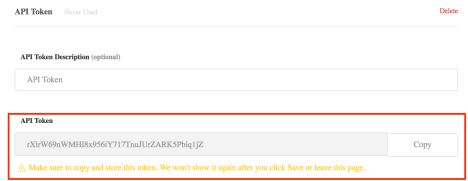
Copia il token e incollalo in un luogo sicuro.
- Fai clic su Salva per tornare alla pagina API. Viene visualizzata una versione troncata del token.
Configurare il token API
Le sezioni seguenti forniscono indicazioni sulla configurazione del token API Zendesk.
Assegnare il token API nelle impostazioni di amministrazione
Accedi al portale CCAI Platform con un account amministratore e vai a Impostazioni > Impostazioni sviluppatore.
Imposta Token API sul token API copiato dal client Zendesk.
Creare campi cliente e richiesta di assistenza
L'applicazione crea campi personalizzati e compila il valore. Dobbiamo creare un account con i ruoli di amministratore e agente.
Nel portale CCAI Platform, vai a Impostazioni > Team agente e responsabile.
Seleziona Aggiungi un amministratore.
Seleziona Questo amministratore è anche un agente.
Attiva l'account dall'email di invito.
Esci dall'account amministratore corrente e accedi con il nuovo account.
Accedi a Zendesk con il ruolo di amministratore (non con il ruolo di agente).
In Zendesk, accedi utilizzando il widget con le credenziali di un amministratore con il ruolo di agente.
Fai clic su Autorizza.
Nel portale CCAI Platform, vai a Impostazioni > Impostazioni sviluppatore.
Vai alla sezione CRM > Campi cliente per contatto e richiesta di assistenza.
Fai clic su Crea.
Verifica se sono stati creati campi richiesta di assistenza personalizzati da Zendesk facendo riferimento a:
Amministrazione > Gestisci > Campi utente
Amministrazione > Gestisci > Campi richiesta di assistenza
Campi
Campi utente
- Identificatore
Campi richiesta di assistenza
Verifica (casella di controllo)
Feedback testuale del cliente (testo su più righe)
Valutazione della soddisfazione del cliente (numerica): da 1 a 5
Valutazione cliente condivisa (testo): Twitter o Facebook
Controllo dell'accesso basato sul dominio
Consulta la sezione Controllo dell'accesso basato sul dominio per i passaggi per limitare l'accesso alla piattaforma in base al dominio e i dettagli relativi ai domini specifici del CRM.