


Les employés des centres de contact doivent souvent être supprimés des systèmes rapidement, puis ajoutés de nouveau, sans perdre de données importantes. Le portail de la plate-forme CCAI permet aux administrateurs de désactiver et de réactiver des utilisateurs.
Utilisateur désactivé
La désactivation d'un utilisateur le désactive du portail de la plate-forme CCAI et de l'adaptateur d'agent dans le CRM. L'utilisateur est également mis hors connexion.
En particulier, l'utilisateur ne pourra plus :
Se connecter :
Il ne pourra pas se connecter au portail de la plate-forme CCAI ni à l'adaptateur d'agent dans le CRM.
L'utilisateur est déconnecté et mis hors connexion.
Données :
- Les données concernant cet utilisateur sont accessibles dans les rapports et les données d'API.
Affectations :
L'utilisateur est supprimé des équipes auxquelles il est affecté.
S'il est affecté individuellement, l'utilisateur est supprimé des affectations de file d'attente.
Utilisateur réactivé
La réactivation d'un utilisateur lui permet d'accéder au portail de la plate-forme CCAI et à l'adaptateur d'agent dans le CRM.
En particulier, l'utilisateur pourra :
Se connecter :
Aucun e-mail d'activation ne sera envoyé.
L'ancien mot de passe peut être utilisé pour se connecter à l'adaptateur d'agent dans le CRM et au portail de la plate-forme CCAI.
Données :
- Les données d'appel précédentes restent accessibles dans les rapports et l'API.
Affectations :
L'utilisateur doit être ajouté de nouveau aux équipes.
L'utilisateur doit être ajouté de nouveau aux files d'attente s'il est affecté individuellement.
Désactiver un utilisateur individuel
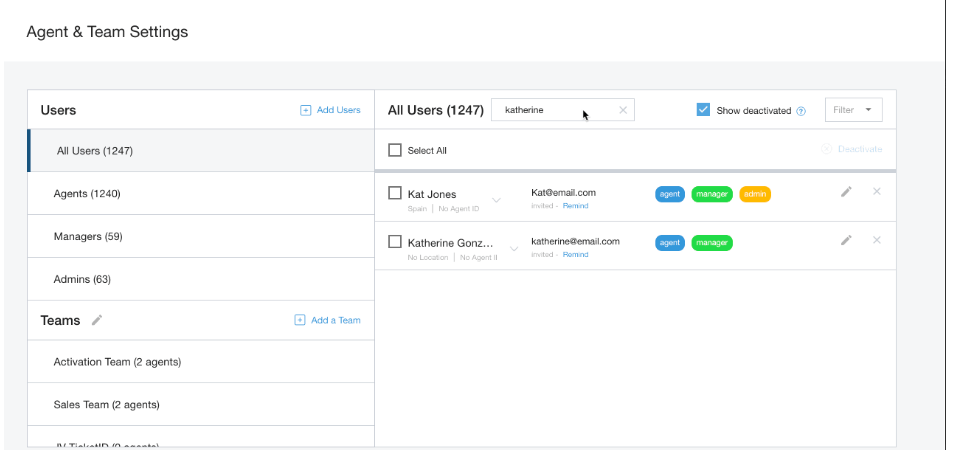
Dans le portail de la plate-forme CCAI, accédez à Settings > Users & Teams (Paramètres > Utilisateurs et équipes).
Recherchez le nom de l'utilisateur que vous souhaitez désactiver.
Cochez la case à côté du nom de l'utilisateur.
Cliquez sur Deactivate (Désactiver).
Cliquez à nouveau sur Deactivate (Désactiver) dans la boîte de dialogue pour confirmer l'action.
Pour plusieurs utilisateurs, cochez la case de plusieurs utilisateurs à la fois.
Désactiver plusieurs utilisateurs
Dans le portail de la plate-forme CCAI, accédez à Settings > Users & Teams (Paramètres > Utilisateurs et équipes).
Cliquez sur une liste d'utilisateurs (par exemple, "Tous les utilisateurs" ou "Agents").
Cochez les cases à côté des noms des utilisateurs que vous souhaitez désactiver.
Cliquez sur Deactivate (Désactiver).
Réactiver des utilisateurs individuels
Dans le portail de la plate-forme CCAI, accédez à Settings > Users & Teams (Paramètres > Utilisateurs et équipes).
Recherchez le nom de l'utilisateur que vous souhaitez réactiver.
OU Cliquez sur une liste d'utilisateurs (par exemple, "Tous les utilisateurs" ou "Agents").
Cochez la case à côté de Show deactivated (Afficher les utilisateurs désactivés).
Cliquez sur Activate (Activer) à côté du nom de l'utilisateur.
OU Cochez les cases à côté des noms des utilisateurs que vous souhaitez réactiver.
Cliquez sur Reactivate (Réactiver).
Réactiver plusieurs utilisateurs
Dans le portail de la plate-forme CCAI, accédez à Settings > Users & Teams (Paramètres > Utilisateurs et équipes).
Cliquez sur une liste d'utilisateurs (par exemple, "Tous les utilisateurs" ou "Agents").
Cochez la case à côté de Show deactivated (Afficher les utilisateurs désactivés).
Cochez les cases à côté des noms des utilisateurs que vous souhaitez réactiver.
Cliquez sur Activate (Activer).
Filtrer les listes d'utilisateurs pour les utilisateurs désactivés
Dans le portail de la plate-forme CCAI, accédez à Settings > Users & Teams (Paramètres > Utilisateurs et équipes).
Cliquez sur une liste d'utilisateurs (par exemple, "Tous les utilisateurs" ou "Agents").
Cliquez sur le menu déroulant du filtre, puis sélectionnez Deactivated agents (Agents désactivés).