


CCAI Platform offre due funzionalità di reporting diverse: report standard e report avanzati.
Visualizzare i punteggi CSAT della chat
Nel portale Contact Center AI Platform (CCAI Platform), vai a Report > Chiamate e chat.
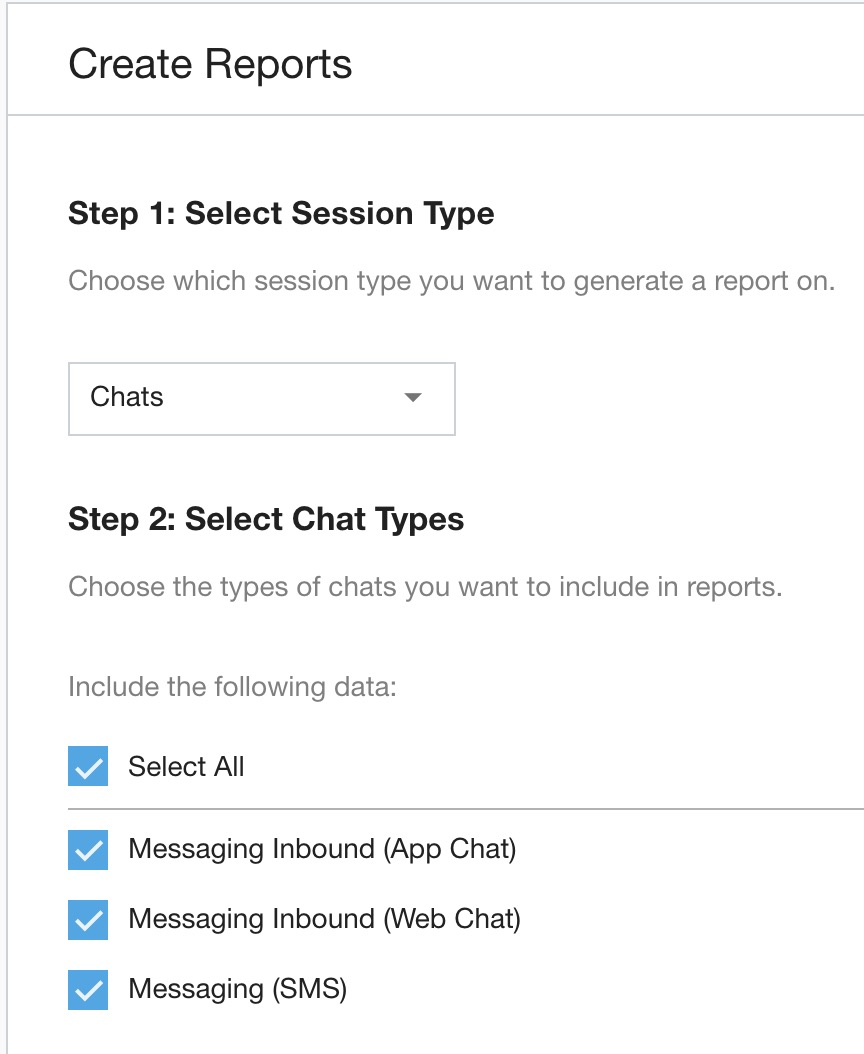
Nel passaggio 1: seleziona il tipo di sessione, scegli Chat.
Nel passaggio 2: seleziona i tipi di chat, seleziona i tipi di chat scelti.
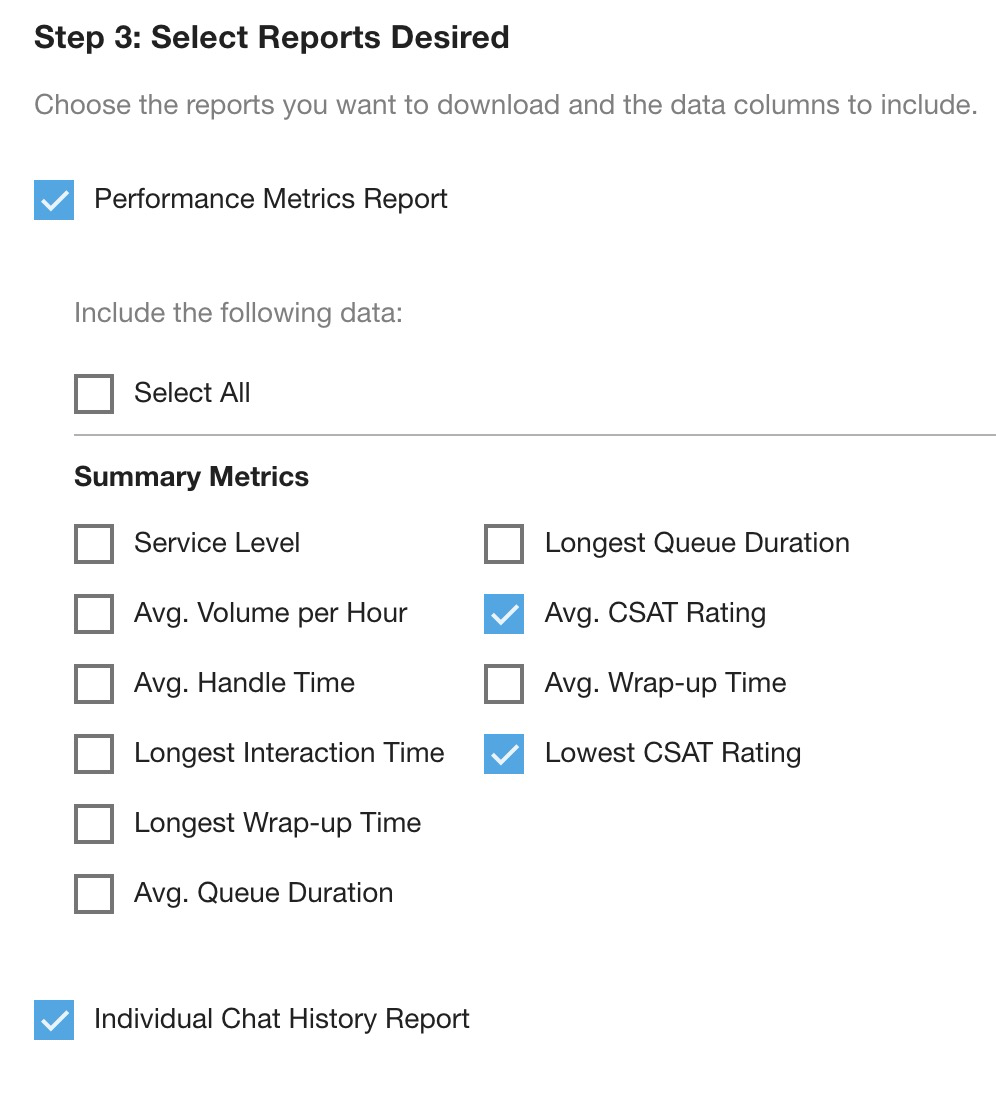
Il report sulle metriche sul rendimento è preselezionato.
Seleziona le caselle di controllo accanto a Valutazione CSAT media e Valutazione CSAT più bassa.
Seleziona il report sulla cronologia delle chiamate individuali.
Seleziona Intervallo di tempo e Fuso orario e fai clic su Scarica.
I report verranno scaricati.
Apri entrambi i report generati.
Il report sulla cronologia delle chat individuali mostra le singole chat e contiene i punteggi, se forniti, nella colonna CSAT.
Il report sul rendimento per tipo di chat mostra i valori di riepilogo per la valutazione CSAT media e la valutazione CSAT più bassa per il periodo di tempo selezionato.
Scaricare i report sui dati delle sessioni
I report sui dati delle sessioni forniscono i dati delle sessioni per le sessioni di chat o di chiamata che specifichi. Puoi utilizzare questi dati per mappare il percorso del cliente in una sessione o per eseguire analisi per un programma di garanzia della qualità.
Puoi impostare le autorizzazioni a livello di utente per limitare l'accesso ai report sui dati delle sessioni. Se selezioni Solo team assegnati, solo il team assegnato ha accesso al report sui dati delle sessioni.
Per generare un report sui dati delle sessioni:
Nel portale CCAI Platform, fai clic su Report > Dati delle sessioni. Se non vedi il menu Report, fai clic su Menu.
In Tipi di sessione, seleziona Chiamate o Chat.
In ID sessione , inserisci l'ID sessione e premi Invio. Ripeti l'operazione per inserire altri ID sessione. Per saperne di più, consulta File di metadati della sessione.
Fai clic su Richiedi dati.
Utilizzare Report Builder
Report Builder nella scheda Report ti consente di generare report standard per le metriche importanti per la tua organizzazione.
I report vengono generati in base a tre categorie: Agenti e team, Chiamate e chat, e Code.
Quando è selezionato, ogni tipo di report viene scaricato come file CSV separato. Una volta generati i report, verrà scaricata una cartella contenente tutti i report selezionati.
Le sezioni seguenti descrivono i vari tipi di report e alcune domande di esempio a cui è possibile rispondere con i dati dei report.
Dati storici e dati della dashboard (in tempo reale)
Con così tanti punti dati a portata di mano, c'è molto da fare! Le seguenti linee guida possono aiutarti a confrontare i dati tra le funzionalità di reporting in tempo reale e storico di CCAI Platform.
I report e le dashboard escludono le chiamate abbandonate durante la selezione del menu da parte di un consumatore se l'impostazione in Impostazioni> Gestione delle operazioni >Dettagli abbandono cliente è attiva. Per maggiori dettagli, consulta Impostazioni di gestione delle operazioni.
I dati dei report escludono i messaggi vocali, mentre la dashboard delle chiamate li include.
I dati dei report includono le chiamate abbandonate in breve tempo, mentre la dashboard potrebbe non includere questi dati in base alle impostazioni in Impostazioni> Gestione delle operazioni >Dettagli abbandono cliente.
Limiti dati
L'unico limite sarà nella "Sequenza temporale dell'agente". Il report verrà suddiviso in più file se supera 1 milione di righe. Ogni riempimento avrà fino a 1 milione di righe. 2.300.000 righe verranno suddivise in 3 file, due di 1 milione di righe e uno di 300.000 righe.
Report di esempio
Sono disponibili diversi tipi di report, a seconda del set di dati a cui stai accedendo.
Quando è selezionato, ogni tipo di report viene scaricato come file CSV separato.
Una volta generati i report, verrà scaricata una cartella contenente tutti i report selezionati.
Report sulle metriche sul rendimento: report personalizzato in cui gli agenti vengono visualizzati in ogni riga e le metriche selezionate in ogni colonna. Aggrega tutti gli agenti selezionati in un unico report.
- Qual è stato il tempo di attesa medio e il tempo di gestione medio per l'agente A la settimana scorsa?
Report sulla cronologia delle chiamate individuali: cronologia delle interazioni delle singole sessioni per il tipo di sessione selezionato. Vengono creati singoli file CSV per ogni agente selezionato.
Quali sono stati i 5 ID chiamata gestiti dall'agente A la settimana scorsa?
Qual è stato il tempo di attesa in coda per la chiamata 1234 la settimana scorsa?
Attività dell'agente - Report di riepilogo (include chiamate e chat se abilitate): genera un file CSV per tutti gli agenti selezionati. Contiene i dati che mostrano la durata cumulativa in ogni stato e il numero di interazioni tentate e completate. Quanto tempo è rimasto l'agente A in ogni stato la settimana scorsa?
Attività dell'agente - Report sulla sequenza temporale (include chiamate e chat se abilitate): sequenza temporale dettagliata di ogni evento, eseguito da un agente o dal sistema sull'account di un agente. I file CSV contengono i dati di tutti gli agenti selezionati.
A che ora esattamente l'agente A ha eseguito l'accesso e a che ora ha risposto alla prima chiamata?
A che ora è stata offerta una chiamata all'agente A utilizzando Deltacast?
L'agente A ha provato a rispondere alle chiamate dalle 11:00 alle 12:00?
Report sulla disposizione (include chiamate e chat se abilitate): elenca tutti i codici di disposizione selezionati per tutti gli agenti o le code nell'intervallo di tempo selezionato.
Creare report standard
Agenti e team
Dal portale CCAI Platform, vai a Report > Agenti e team.
Seleziona il singolo agente o il gruppo di agenti o team per cui devi scaricare i dati:
Tutti gli agenti: include tutti gli agenti nel tuo ambiente CCAI Platform .
Seleziona agenti e team: seleziona più agenti o interi team iniziando a digitare il nome dell'agente o del team e selezionando l'opzione quando viene visualizzata. Ripeti l'operazione finché non hai selezionato tutti gli agenti e i team.
Nell'elenco Tipi di sessione, seleziona Chiamate o Chat. Le chat includono i messaggi SMS.
Se selezioni Chiamate, vengono visualizzate le caselle di controllo per i tipi di chiamata. Seleziona i tipi di chiamata da includere nel report.
Seleziona i report necessari e, se disponibili, le metriche da includere.
Seleziona l'intervallo di tempo: modifica il periodo di tempo che il report deve coprire:
Oggi: la data corrente in base al fuso orario configurato localmente
Ultime 24 ore
Questa settimana: inizia lunedì alle 00:00
Mese scorso
Questo trimestre: inizia il primo giorno del trimestre di calendario corrente fino al giorno corrente
Personalizzato: intervallo di 90 giorni scorrevole
Seleziona il fuso orario che i report devono riflettere.
Fai clic su Scarica report.
Chiamate e chat
Vai a Report > Chiamate e chat.
Seleziona il tipo di sessione per chiamate o chat. Dopo il passaggio 6 viene fornito un elenco di tipi di chiamata e chat.
Seleziona i report necessari e, se disponibili, le metriche da includere.
Seleziona l'intervallo di tempo.
Seleziona il fuso orario che i report devono riflettere.
Fai clic su Scarica.
Tipi di chiamata e chat
Puoi selezionare i tipi di chiamata o chat da includere nei report.
Ecco i tipi di chiamata disponibili:
Voce in entrata (IVR): chiamate RTG standard
Voce in entrata (IVR tramite dispositivo mobile): chiamate RTG di fallback effettuate utilizzando gli SDK per dispositivi mobili
Voce in entrata (dispositivo mobile): chiamate effettuate dagli utenti finali utilizzando gli SDK per dispositivi mobili
Richiamata vocale (web): chiamate avviate dall'SDK web
Voce in entrata (API): chiamate avviate utilizzando un'API
Voce pianificata (dispositivo mobile): chiamate pianificate utilizzando gli SDK per dispositivi mobili
Voce pianificata (web): chiamate pianificate utilizzando l'SDK web
Voce in uscita: chiamate effettuate dagli agenti che compongono un numero
Voce in uscita (API): chiamate avviate utilizzando un'API
Voce pianificata (API): chiamate avviate da una campagna di composizione automatica in uscita
Voce interna: chiamate tra agenti
Voce in entrata (diretta): chiamate avviate dagli utenti finali utilizzando i numeri diretti degli agenti
Voce in uscita (diretta) : chiamate avviate dagli agenti utilizzando i loro numeri diretti
Voce in uscita (UCaaS): chiamate in uscita di comunicazioni unificate come servizio (UCaaS)
Voce in entrata (interno): chiamate in entrata da utenti finali ad agenti
Ecco i tipi di chat disponibili:
Messaggi in entrata (chat mobile): chat avviate dagli utenti finali utilizzando gli SDK per dispositivi mobili
Messaggi in entrata (chat web): chat avviate dagli utenti finali utilizzando l'SDK web
Messaggi in entrata (SMS): chat SMS avviate dagli utenti finali
Messaggi in uscita (SMS): chat SMS avviate dagli agenti
Messaggi in uscita (SMS tramite API): chat SMS avviate da un'API
Messaggi in entrata (SMS diretti): chat SMS avviate dagli utenti finali utilizzando i numeri diretti degli agenti
Messaggi in uscita (SMS diretti): chat SMS avviate dagli agenti utilizzando i loro numeri diretti
Messaggi in uscita (SMS diretti tramite API): chat SMS avviate da un'API utilizzando i numeri diretti degli agenti
Messaggi (WhatsApp): chat avviate utilizzando WhatsApp
Code
Dal portale CCAI Platform, vai a Report > Code.
Seleziona la singola coda o il gruppo di code per cui devi scaricare i dati:
Tutte le code: include tutte le code nel tuo ambiente CCAI Platform
Seleziona code: seleziona più code iniziando a digitare il nome della coda e selezionando l'opzione quando viene visualizzata. Ripeti l'operazione finché non hai selezionato tutte le code.
Seleziona il tipo di sessione: chiamate o chat. Le chat includono i messaggi SMS.
Seleziona i report necessari e, se disponibili, le metriche da includere. Per maggiori dettagli, consulta Report Types.
Report sulle metriche sul rendimento: seleziona le metriche disponibili da includere.
Report sulla cronologia delle chiamate individuali
Report sulla disposizione
Seleziona l'intervallo di tempo: modifica il periodo di tempo che il report deve coprire:
Oggi: la data corrente in base al fuso orario configurato localmente
Ultime 24 ore
Questa settimana: inizia lunedì alle 00:00
Questo trimestre: inizia il primo giorno del trimestre di calendario corrente fino al giorno corrente
Personalizzato: intervallo di 90 giorni scorrevole
Seleziona il fuso orario che i report devono riflettere.
Fai clic su Scarica.