


בקטע הזה מוסבר איך להגדיר כניסה יחידה (SSO) באמצעות OneLogin כדי להשתמש בפרטי הכניסה של OneLogin בכל הארגון לצורך כניסה ל-Contact Center AI Platform (CCAI Platform) ולמתאם הסוכן. כניסה יחידה (SSO) של OneLogin משתמשת בפרוטוקול האימות Security Assertion Markup Language (SAML).
לפני שמתחילים
כדי להגדיר SSO באמצעות OneLogin, צריך לוודא שיש לכם את הדברים הבאים:
- חשבון OneLogin
- כתובת URL של SSO
- מזהה ישות
- שדה מיפוי של כתובת אימייל, בדרך כלל מזהה שם
- אישור SAML (בקידוד Base64)
- פרטי כניסה של אדמין ב-CCAI Platform
הגדרת OneLogin ל-SSO
כדי להגדיר את OneLogin, פועלים לפי השלבים הבאים:
בפורטל של פלטפורמת CCAI, מזמינים משתמש ומוודאים שהוא מוזמן גם לאפליקציית OneLogin עם אותה כתובת אימייל.
מוודאים שיש לכם חשבון אדמין ב-OneLogin: https://www.onelogin.com/
יוצרים אפליקציית SAML ל-CCAI Platform, אבל קודם מוודאים שאתם בפורטל הניהול בלחיצה על Administration (ניהול).
לוחצים על Applications > Applications.
לוחצים על הוספת אפליקציה.
מחפשים את saml.
בוחרים באפשרות SAML Custom Connector (Advanced) (מחבר SAML בהתאמה אישית (מתקדם)) או באפליקציית SAML אחרת שרוצים להשתמש בה.
לוחצים על הגדרה.
מגדירים נקודות סיום.
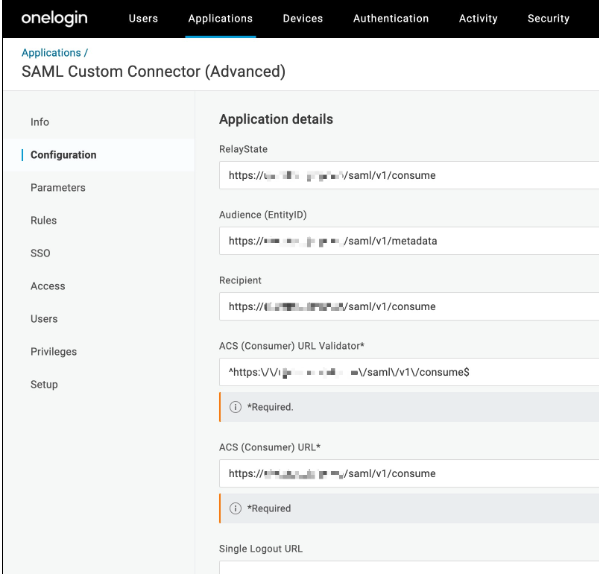
לוחצים על Save.
פותחים את הדף SSO מהתפריט.
בוחרים את אלגוריתם חתימת SAML המועדף.
מעתיקים את כתובת ה-URL של המנפיק ואת נקודת הקצה של SAML 2.0 (HTTP) ב-OneLogin ושומרים אותם לשימוש מאוחר יותר.
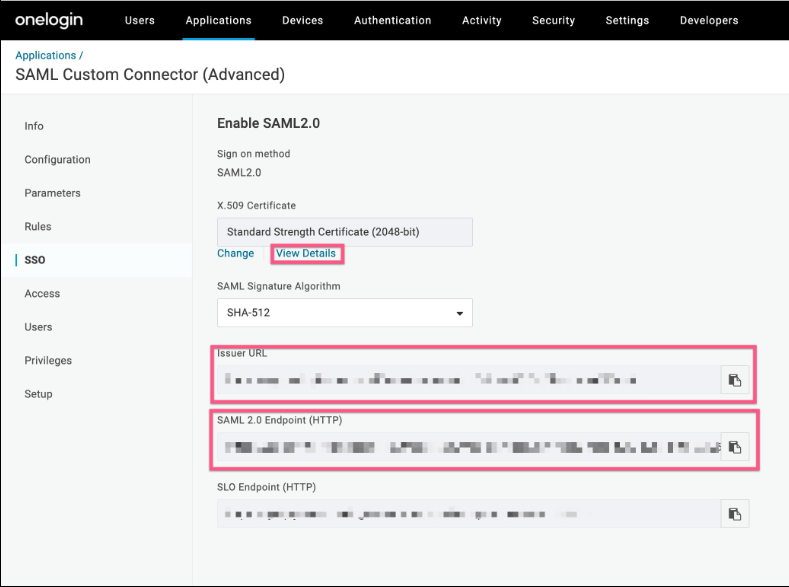
לוחצים על הצגת הפרטים.
מעתיקים את אישור X.509 ושומרים אותו לשימוש מאוחר יותר.
עוברים אל משתמש > משתמשים.
בוחרים משתמש.
לוחצים על Applications (אפליקציות).
לוחצים על סמל + כדי להוסיף את האפליקציה SAML Custom Connector (Advanced).
הגדרת SSO במופע של CCAI Platform
כדי להגדיר כניסה יחידה (SSO) למופע שלכם ב-CCAI Platform, פועלים לפי השלבים הבאים:
- במסוף Google Cloud , עוברים למרכז הבקרה לבחירת פרויקט ובוחרים את הפרויקט שמכיל את המופע.
- בתפריט הניווט, לוחצים על CCAI Platform.
מופעים של Contact Center AI Platform
מוצג הדף CCAI Platform instances.
- בעמודה Name (שם), לוחצים על המופע שרוצים להגדיר עבורו כניסה יחידה (SSO).
- בדף CCAI Platform instance Detail (פרטי מופע של פלטפורמת CCAI), לוחצים על Edit (עריכה).
- בקטע 'שיטת הכניסה', בוחרים באפשרות SAML.
- בשדה כתובת URL לכניסה יחידה, מזינים את כתובת ה-URL של ה-SSO.
- בשדה Entity ID (מזהה ישות), מזינים את מזהה הישות.
- בשדה מיפוי שדות של כתובות אימייל, מזינים מחרוזת טקסט כמו
Email nameאוName ID. המחרוזת הזו משמשת כתווית לשדה של שם האימייל בדף הכניסה באמצעות SSO. - בשדה Authentication contexts (הקשרים של אימות), בוחרים את הקשר של האימות שרוצים. אם הגדרת ספק הזהויות לא מחייבת לציין את הקשר של האימות, אפשר להשאיר את השדה הזה ריק. מידע נוסף זמין במאמר הקשר של אימות.
- בשדה אישור, מזינים את אישור ה-SAML. חשוב לכלול את הערכים
-----BEGIN CERTIFICATE-----ו------END CERTIFICATE-----מהאישור. - לוחצים על Save.
אימות של אימות SSO
כדי לאמת את אימות ה-SSO, פועלים לפי השלבים הבאים:
עוברים למתאם של הסוכן באפליקציה לניהול קשרי לקוחות (CRM).
לוחצים על כניסה באמצעות SSO של החברה. יוצג דף כניסה.
נכנסים באמצעות פרטי הכניסה של OneLogin.