


Bagian ini menjelaskan cara mengonfigurasi SSO menggunakan Azure untuk menggunakan kredensial Azure di seluruh perusahaan guna login ke Contact Center AI Platform (CCAI Platform) dan adaptor agen. SSO Azure menggunakan protokol autentikasi Security Assertion Markup Language (SAML).
Sebelum memulai
Untuk mengonfigurasi SSO menggunakan Azure, pastikan Anda memiliki hal berikut:
- Akun Azure
- URL SSO
- ID entitas
- Kolom pemetaan email, biasanya ID Nama
- Sertifikat SAML (dalam Base64)
- Kredensial administrator CCAI Platform
Mengonfigurasi Azure untuk SSO
Untuk mengonfigurasi Azure, ikuti langkah-langkah berikut:
Login ke akun Azure Anda yang sudah ada.
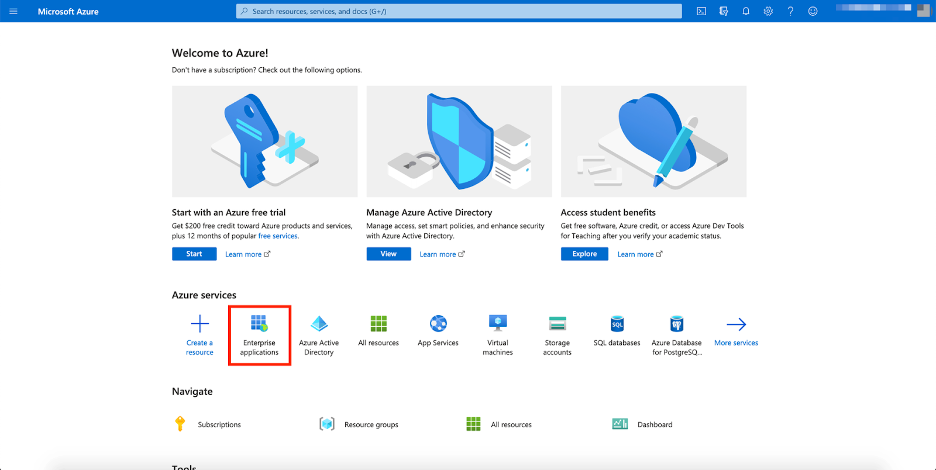
Buka Portal Azure, lalu klik Enterprise applications:
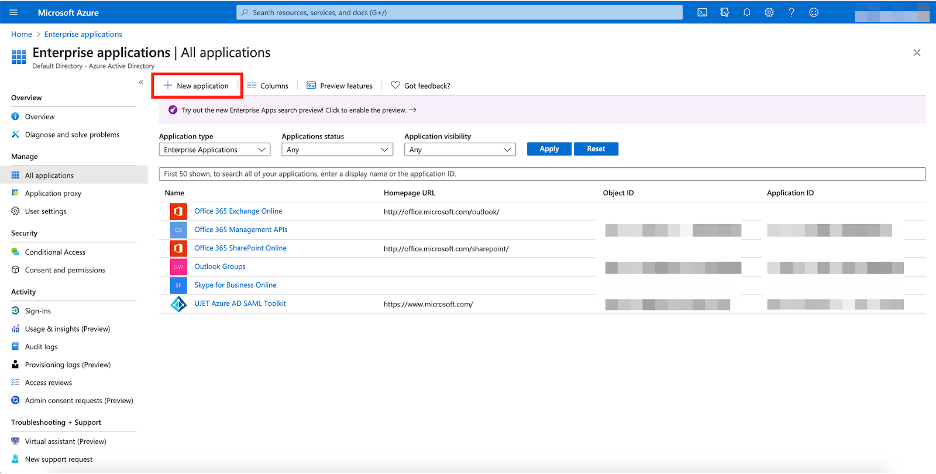
Dari halaman Enterprise applications, klik New application:
Di kotak penelusuran, ketik saml.
Klik Azure AD SAML Toolkit.
Jika mau, ubah Name aplikasi, lalu klik Create.
Klik Set up single sign on.
Klik opsi SAML.
Di samping Basic SAML Configuration, klik Edit.
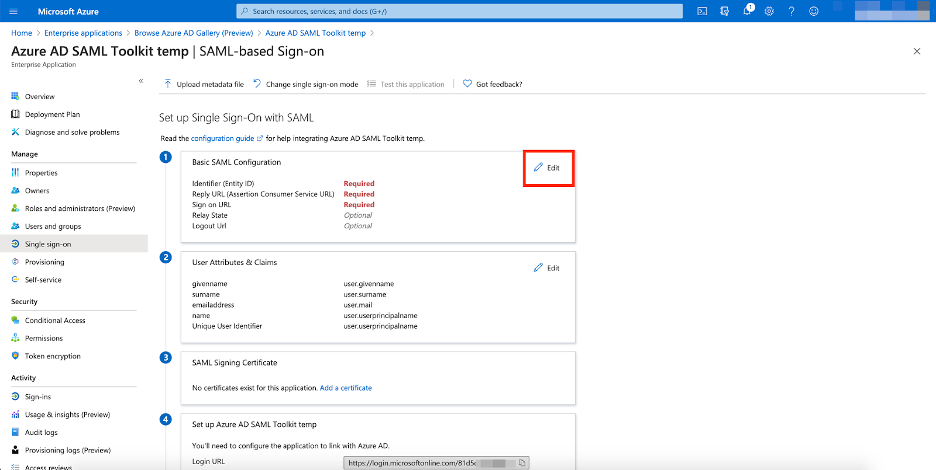
Untuk Identifier (Entity ID), masukkan
https://<environmentname>.ccaiplatform.com/saml/v1/metadata.Untuk Reply URL (Assertion Consumer Service URL), masukkan
https://<environmentname>.ccaiplatform.com/saml/v1/consume.Untuk Sign on URL, masukkan
https://<environmentname>.ccaiplatform.com/.Klik Save di bagian atas layar.
Di samping User Attributes &Claims, klik Edit.
Klik Unique User Identifier (Name ID).
Ubah Source attribute ke user mail, lalu klik Save.
Pastikan Unique User Identifier telah diubah menjadi user mail.
Salin dan simpan Login URL dan Azure AD Identifier untuk digunakan nanti di portal CCAI Platform.
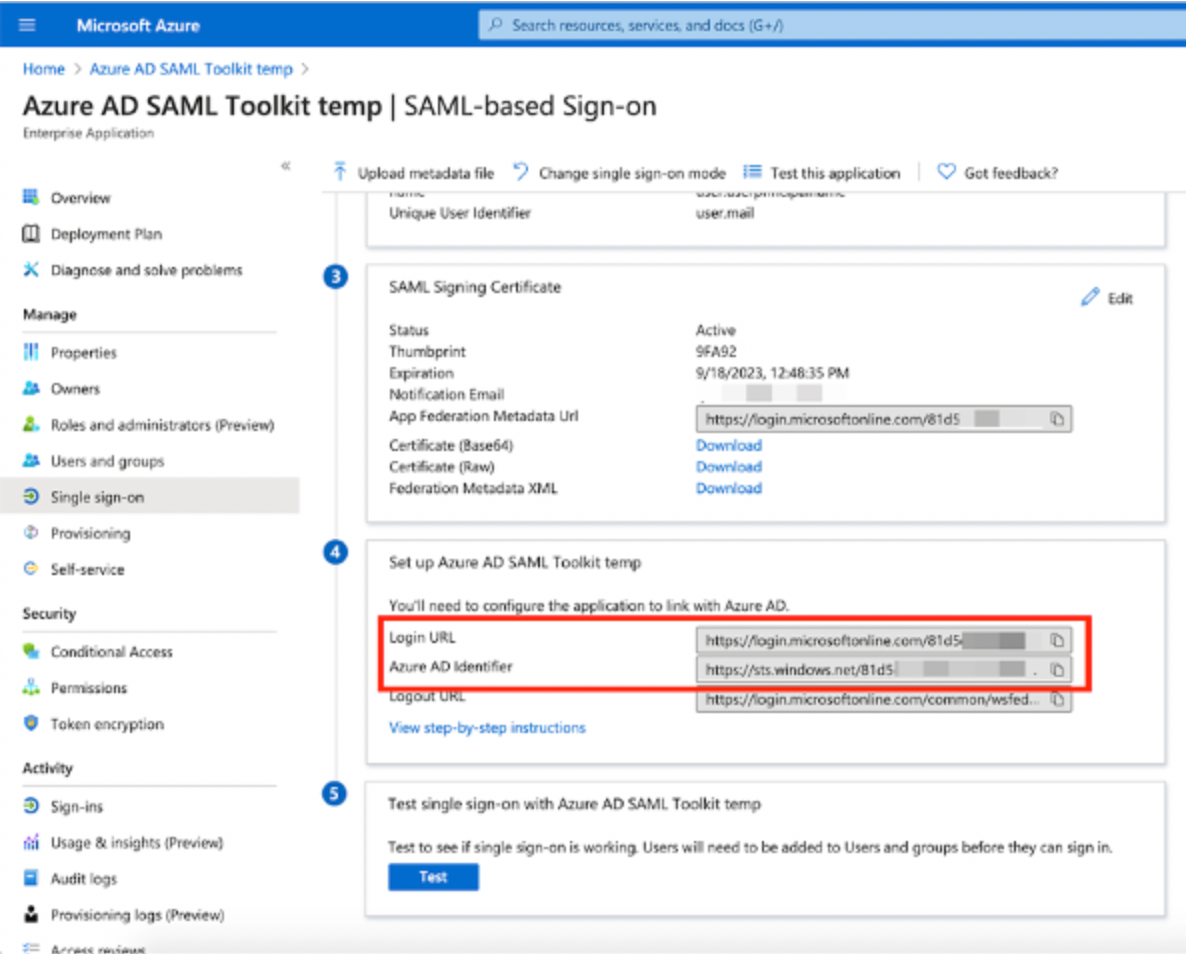
Klik link download untuk Certificate (Base64).
Buka file di editor teks untuk digunakan nanti.
Mengonfigurasi instance CCAI Platform untuk SSO
Untuk mengonfigurasi SSO untuk instance CCAI Platform, ikuti langkah- langkah berikut:
- Di Google Cloud konsol, buka dasbor pemilih project, lalu pilih project yang
berisi instance Anda.
- Di menu navigasi, klik CCAI Platform.
Halaman CCAI Platform instances akan ditampilkan.
- Di kolom Name, klik instance yang ingin Anda konfigurasi SSO-nya.
- Di halaman CCAI Platform instance Detail, klik Edit.
- Untuk metode login, pilih SAML.
- Di kolom Single sign-on URL, masukkan URL SSO Anda.
- Di kolom Entity ID, masukkan ID entitas Anda.
- Di kolom Email field mapping, masukkan string teks seperti
Email nameatauName ID. Kolom ini digunakan sebagai label untuk kolom nama email di halaman login SSO. - Di kolom Authentication contexts, pilih konteks autentikasi yang Anda inginkan. Jika konfigurasi IdP Anda tidak mengharuskan konteks autentikasi ditentukan, biarkan kolom ini kosong. Untuk mengetahui informasi selengkapnya, lihat Konteks autentikasi.
- Di kolom Certificate, masukkan sertifikat SAML Anda. Pastikan untuk menyertakan
-----BEGIN CERTIFICATE-----dan-----END CERTIFICATE-----dari sertifikat. - Klik Save.
Memverifikasi autentikasi SSO
Untuk memverifikasi autentikasi SSO, ikuti langkah-langkah berikut:
Buka adaptor agen di aplikasi pengelolaan hubungan pelanggan (CRM) Anda.
Klik Login with company SSO. Halaman login akan ditampilkan.
Login dengan kredensial Azure Anda.