


이 기능을 사용하면 팀에서 에이전트와 연결되기를 기다리는 통화자에게 SMS 메시지를 보낼 수 있습니다. 이 기능을 사용 설정하면 발신자가 SMS를 사용하여 상담사에게 필요하고 중요한 정보를 제공할 수 있습니다. 궁극적으로 발신자가 통화 이유에 관한 정보를 제공할 수 있도록 지원하면 상담사가 수집된 정보를 활용하여 해결 시간을 단축할 수 있습니다.
대기 시간 SMS에는 다음과 같은 기능이 포함됩니다.
발신자가 SMS를 사용하여 IVR 통화에서 대기열에 있는 동안 사전 설정된 맞춤 문자 메시지를 보냅니다.
대기열에서 기다리는 시간을 적극적으로 활용하여 발신자의 시간을 최대한 활용하세요.
발신자가 관련 콘텐츠가 포함된 멀티미디어 메시지를 보낼 수 있도록 SMS 채널을 엽니다.
고객이 상담사와 연결되기 전에 상담사 또는 회사에 중요한 정보를 제공할 수 있도록 하면 평균 처리 시간이 단축될 수 있습니다.
사용자 플로우
발신자와 상담사는 이 기능을 사용하는 동안 고유한 경험을 하게 됩니다. 상담사의 경험은 항상 동일하지만, 통화자는 SMS 교환에 참여할지 여부를 선택할 수 있습니다.
사용자 흐름: 발신자
다음은 호출자 사용자 흐름에 대한 단계입니다.
발신자가 IVR로 전화를 겁니다.
호출자가 대기열을 선택하거나 직접 액세스 포인트에 의해 대기열에 배치된 후 대기열에 들어갑니다. 자세한 내용은 직접 액세스 포인트를 참고하세요.
대기열이 과부하 한도에 도달했습니다 (통화 설정에서 설정을 조정할 수 있음).
통화 발신자에게 구성된 초과 수용량 옵션이 재생되고 (설정은 통화 설정에서 조정 가능) '계속 기다리기'를 선택합니다.
'계속 기다리기' 이외의 항목을 선택하면 발신자는 이 흐름을 계속 진행하지 않습니다 (예: 콜백이 선택된 경우).
발신자에게 대기 시간 SMS 전송 동의 요청 메시지가 재생됩니다.
응답이 '아니요'인 경우 호출자는 대기열에 남아 다시 묻지 않습니다.
대답이 '예'인 경우 '대기 시간 SMS 전송됨' 메시지가 재생됩니다.
Global Wait Time SMS Message Sent to Caller's Device 메시지의 콘텐츠가 포함된 SMS가 호출자에게 전송됩니다.
발신자는 원하는 만큼의 텍스트 또는 멀티미디어 메시지로 답장할 수 있습니다.
통화가 상담사에게 할당되고 상담사의 CRM 티켓에서 상담사가 공유한 정보를 사용할 수 있도록 연결됩니다.
사용자 플로우: 상담사
상담사 사용자 흐름의 단계는 다음과 같습니다.
상담사에게 통화가 할당됩니다.
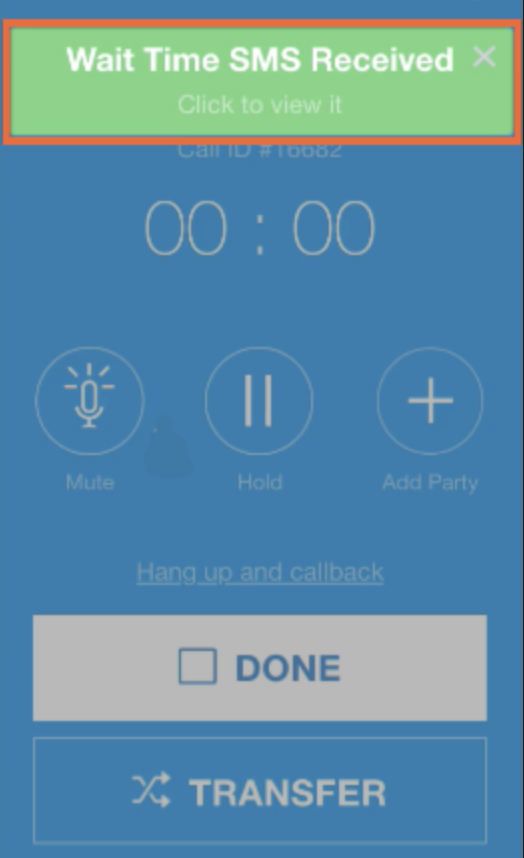
상담사에게 통화 어댑터에 '대기 시간 SMS 수신됨'이라는 알림 배너가 표시됩니다.
- 상담사는 녹색 배너를 클릭하여 메시지를 볼 수 있습니다.
- 상담사는 CRM 티켓에서 댓글로 전송된 메시지를 볼 수 있습니다.

구성
이 기능을 설정하는 단계는 다음과 같습니다.
전역 설정을 사용 설정하고 구성합니다.
메시지 및 구성을 설정합니다.
대기열 수준 설정을 사용 설정합니다.
전역 설정 사용 설정 및 구성
CCAI Platform 포털에서 설정 > 통화 중 SMS로 이동합니다.
통화 중 SMS 및 대기 시간 SMS를 사용 설정합니다.
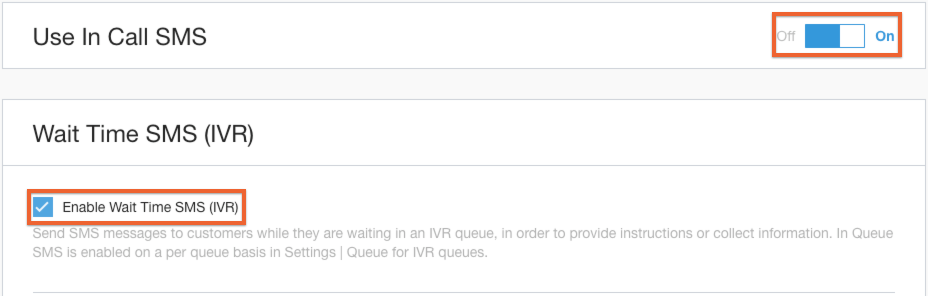
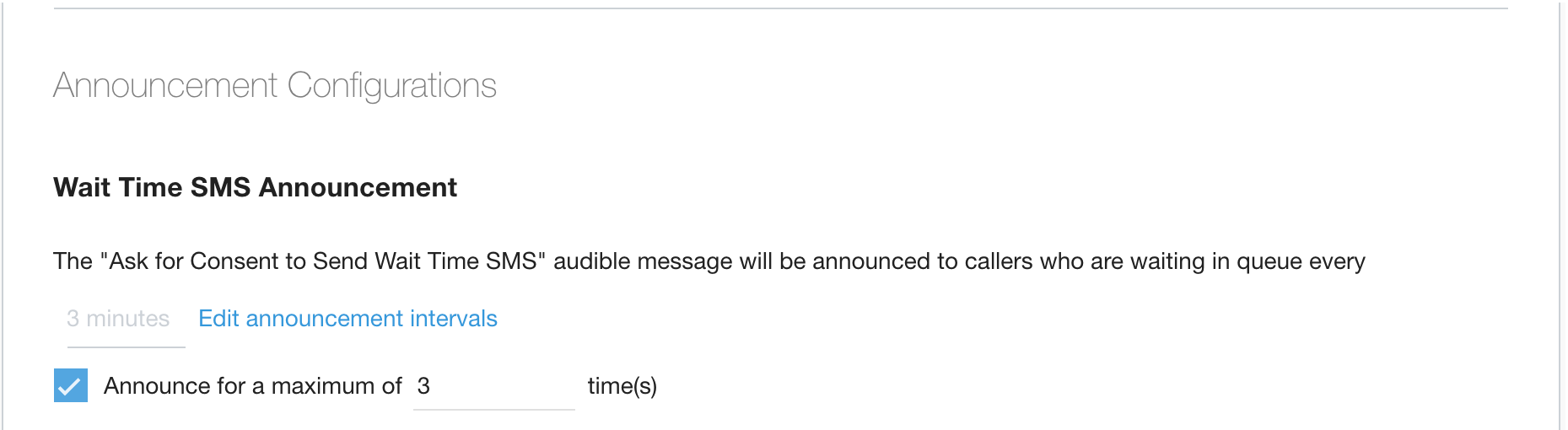
대기 시간 SMS 동의 메시지가 재생되는 간격은 전역 공지 설정에 따라 달라집니다. 알림 간격 수정을 클릭하면 통화 설정 페이지로 이동합니다. 이 설정을 범용 발신자 알림 간격이라고 합니다.
SMS 동의 메시지가 재생되는 횟수를 제한하려면 체크박스를 선택합니다. 사용 설정된 경우 발신자가 메시지를 듣는 횟수의 기준점을 설정합니다.
통화자가 예상 대기 시간 SMS를 사용할 수 있는 옵션을 언제 수신해야 하는지 더 구체적으로 제어하려면 체크박스를 클릭하여 옵션을 사용 설정하세요. 그런 다음 발신자가 대기 시간 SMS를 사용하는 옵션을 들을 수 있는 예상 대기 시간을 기준으로 도달해야 하는 최소 및 최대 대기 시간을 설정합니다.

CRM 레코드 생성 및 포기된 통화 설정
CCAI Platform은 통화가 시작될 때 레코드를 생성하며 그 전에는 생성하지 않습니다. 설정 (운영 관리)에 따라 CCAI Platform에서 포기된 모든 통화에 대한 CRM 기록을 생성할 수 있으므로 통화가 이루어지지 않더라도 기록이 있습니다.
이상적인 시나리오에서는 발신자가 전화를 걸고 대기 시간 SMS에 참여하도록 선택하면 메시지가 상담사와 공유됩니다. 하지만 항상 이렇게 되는 것은 아닙니다. 발신자가 대기 시간 SMS에 참여하기로 선택한 후 상담사에게 연결되기 전에 전화를 포기하는 시나리오에서 시스템에서 티켓을 생성하지 않는 경우 티켓을 생성할 수 있습니다.
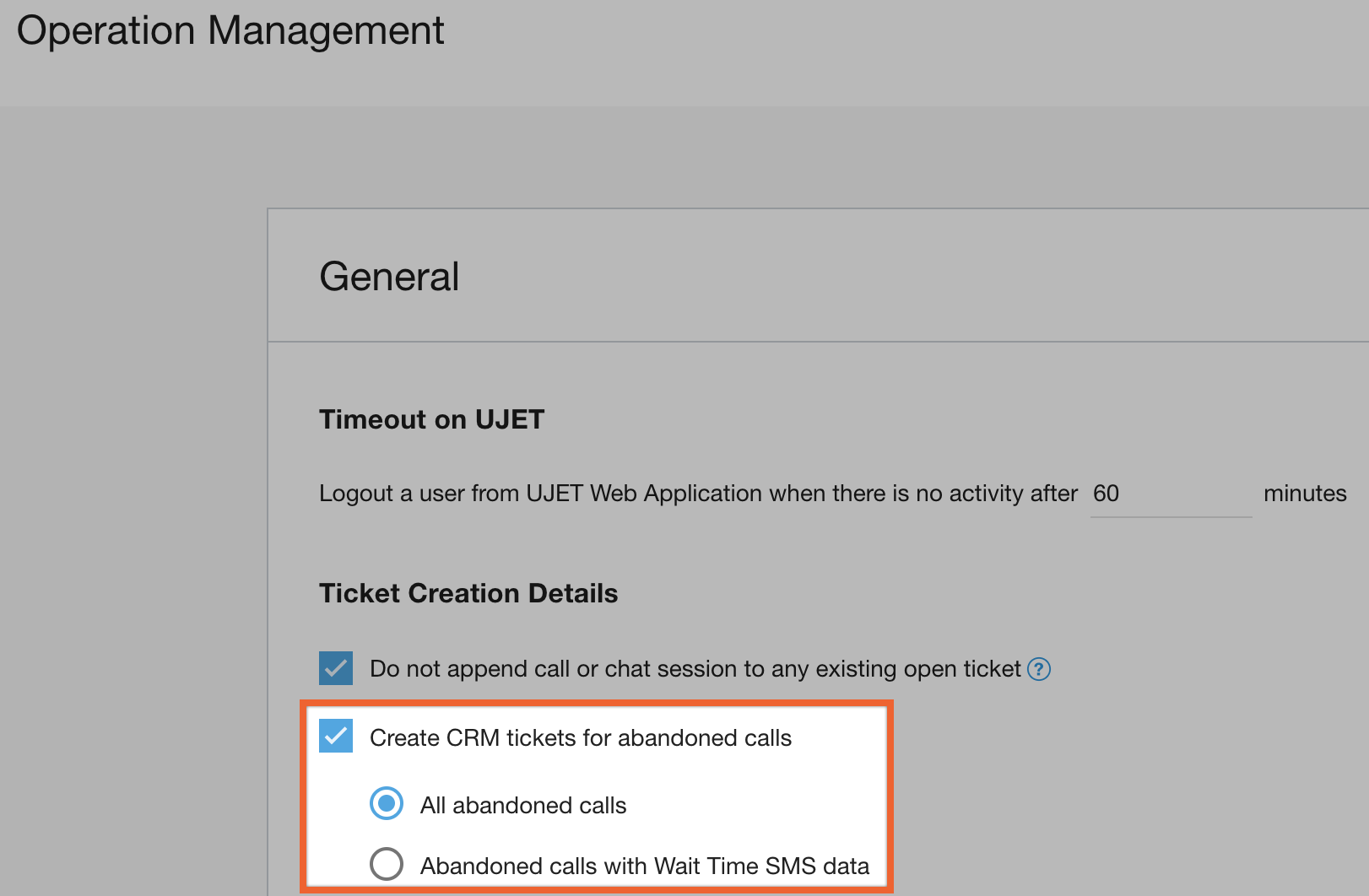
설정 > 운영 관리로 이동합니다.
SMS를 수신한 경우에만 포기된 통화에 대한 티켓 또는 케이스 생성을 사용 설정하려면 포기된 통화에 대한 CRM 티켓 생성 옆의 체크박스를 선택하고 SMS 데이터가 있는 포기된 통화도 선택합니다.
메시지 설정
기본 메시지 설정은 통화 중 SMS 설정에서 이루어지지만 각 대기열에 맞게 맞춤설정할 수도 있습니다. 개별 대기열 설정 또는 메시지가 일반 메시지 및 설정보다 우선합니다.
CCAI Platform 포털에서 설정 > 통화 중 SMS로 이동합니다 .
IVR에서 여러 언어를 사용하는 경우 SMS를 사용할 활성 언어마다 다음 단계를 반복하세요. 자세한 내용은 통화 중 SMS의 전역 번호 섹션을 참고하세요.

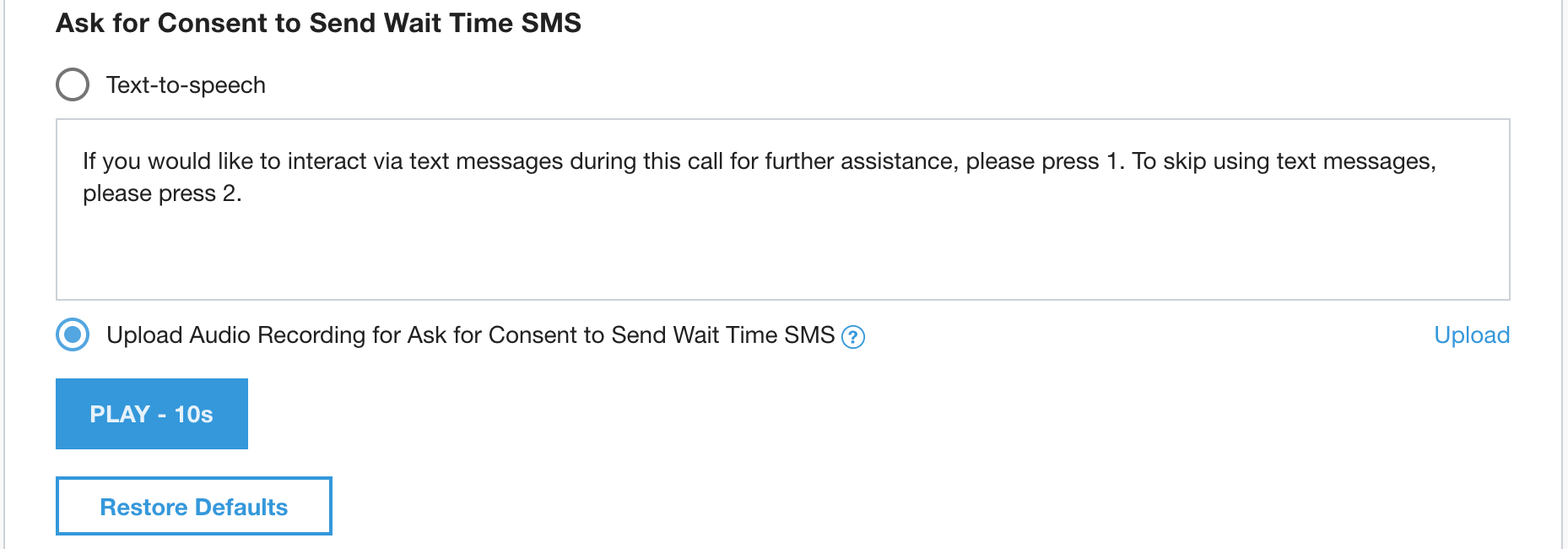
발신자에게 읽어줄 텍스트를 입력하거나 오른쪽 하단의 업로드를 클릭하여 맞춤 파일을 업로드하여 동의 요청 메시지를 설정합니다. 메시지에는 발신자를 위한 두 가지 옵션이 포함되어야 합니다. '1번을 눌러' 휴대전화로 문자 메시지를 전송하는 것을 승인하고 '2번을 눌러' 휴대전화로 문자 메시지를 전송하는 것을 거부합니다. (동의 메시지 세부정보)(#consent-message)를 참고하세요.
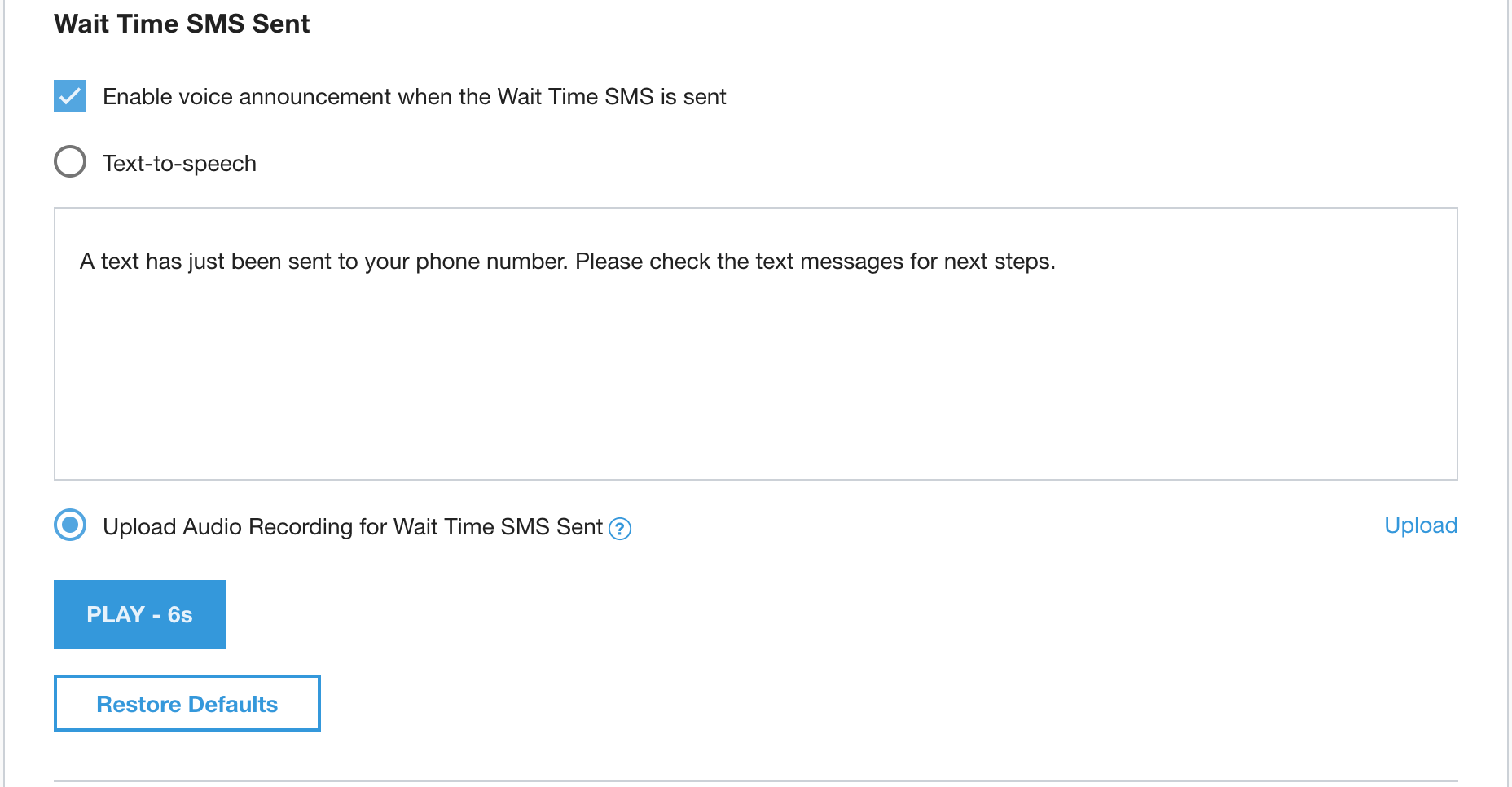
발신자에게 읽어줄 텍스트를 입력하거나 오른쪽 하단의 업로드를 클릭하여 맞춤 파일을 업로드하여 대기 시간 SMS 전송됨 메시지를 설정합니다. 이 메시지의 콘텐츠는 발신자에게 발신자가 전화를 건 전화번호를 기반으로 메시지가 전송되며 다음 단계를 위해 메시지를 확인해야 한다고 알려야 합니다.
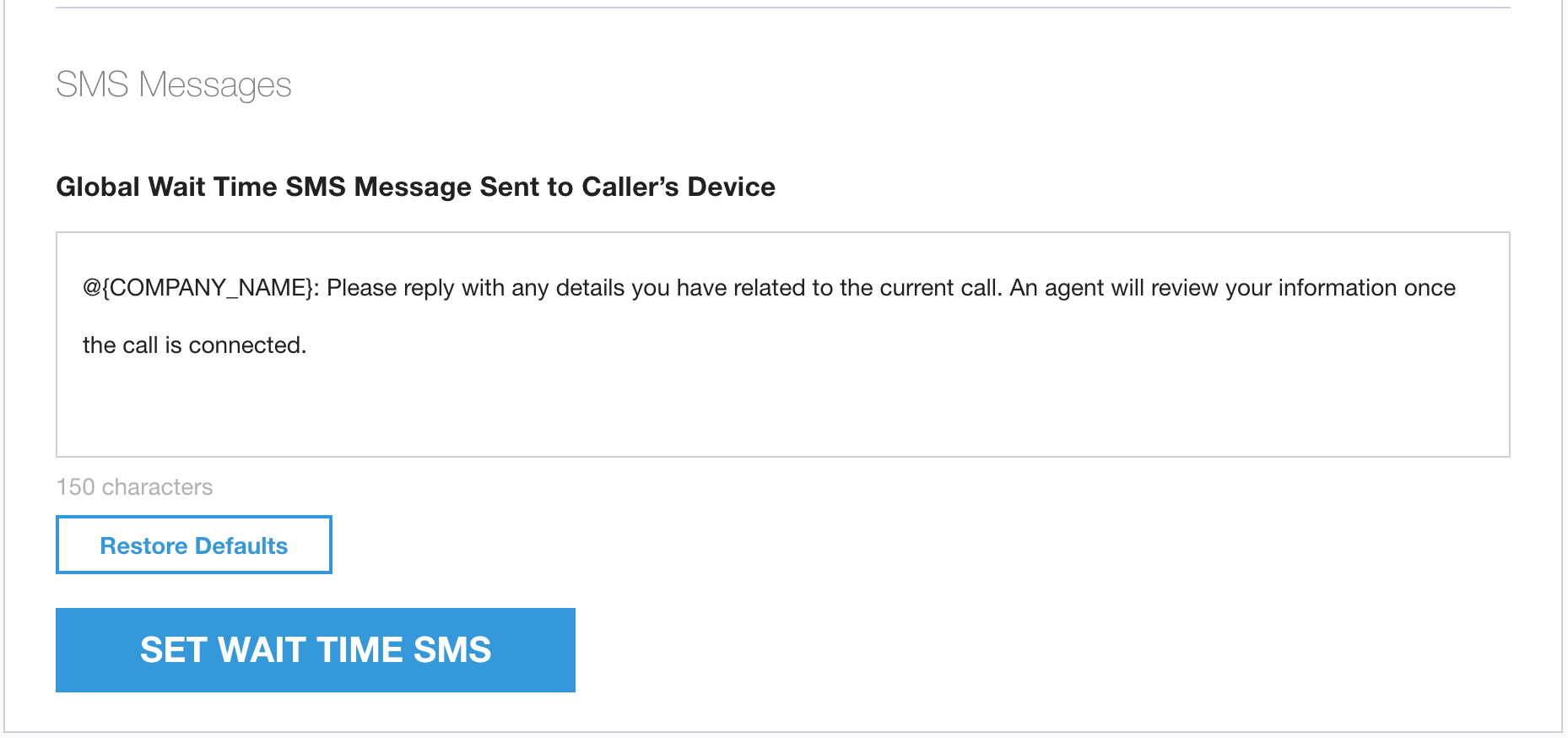
필드에 텍스트를 입력하여 발신자가 SMS 메시지 채널을 수락하면 전송될 문자 메시지를 작성합니다. 브랜드 이름을 사용하고 중요한 세부정보를 최대한 구체적으로 요청하세요.
동의 메시지 세부정보
동의 메시지는 최종 사용자에게 선택 해제 기능을 알리기 위해 제공됩니다.
다음과 같은 경우 대기 시간 SMS 동의 메시지가 트리거되지 않습니다.
통화가 '계속 대기' 대신 다른 옵션으로 전환됩니다.
대기 시간 SMS가 전역적으로 또는 선택한 대기열에 대해 사용 중지되어 있습니다.
호출자가 이미 대기 시간 SMS를 허용하거나 거부했습니다.
최대 시도 횟수에 도달했습니다.
다음은 CCAI 플랫폼에서 수신하고 처리하는 호출자의 텍스트 응답입니다.
Digit=1, 호출자가 SMS를 허용함
wait_time_sms_status = allowed
wait_time_sms_status = allowed
SMS 보내기
통화가 대기열에 유지됨
Digit=2, 발신자가 SMS를 거부함
wait_time_sms_status = denied
통화가 대기열에 유지됨
잘못된 선택으로 간주되는 기타 숫자
'선택한 번호가 잘못되었습니다' 메시지가 재생됨
동의 메시지 반복됨
숫자가 없음, 발신자가 선택하지 않음
10초의 응답 시간이 허용됩니다.
10초의 응답 시간이 허용됩니다.
wait_time_sms_status = no_response
통화가 대기열로 다시 전송됨
해당하는 경우 메시지는 범용 발신자 알림 설정에 의해 설정된 간격으로 반복됩니다.
대기열별 설정 사용 설정 및 구성
CCAI Platform 포털에서 설정 > 대기열 > IVR > 수정/보기로 이동합니다.
대기열 이름을 클릭하여 선택합니다.
통화 중 SMS를 사용으로 전환합니다 (아직 사용 설정되지 않은 경우).
체크박스를 선택하여 대기 시간 SMS를 사용 설정합니다.
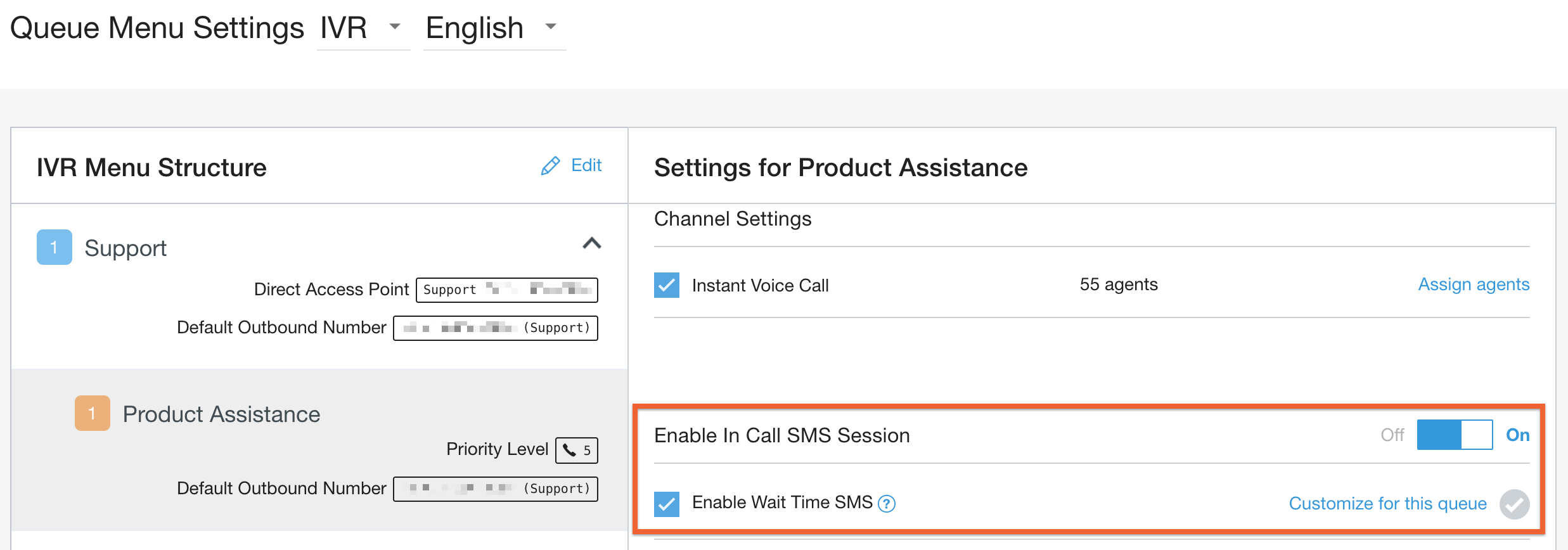
대기열별 설정과 메시지를 사용하려면 이 대기열에 맞게 맞춤설정을 클릭합니다. 여기에서 다음 항목을 맞춤설정할 수 있습니다.
예상 대기 시간을 기반으로 한 대기 시간 SMS (맞춤).
오디오 메시지
대기 시간 SMS 메시지입니다.