


この機能を使用すると、エージェントとの接続を待っている発信者に SMS メッセージを送信できます。この機能を有効にすると、発信者は SMS を使用して、必要な重要な情報をエージェントに提供できます。発信者が電話をかけた理由に関する情報を提供できるようにすることで、エージェントは収集した情報を活用して解決時間を短縮できます。
待ち時間 SMS には次の機能があります。
発信者が IVR 通話のキューで待機している間に、プリセットのカスタム テキスト メッセージを SMS で送信する。
キューでの待ち時間を積極的に活用して、発信者の時間を最大限に活用する。
発信者が関連するコンテンツを含むマルチメディア メッセージを送信できるように、SMS チャネルを開く。
お客様がエージェントに接続する前に、エージェントまたは会社に重要な情報を提供できるようにすることで、平均処理時間を短縮できます。
ユーザーフロー
発信者とエージェントは、この機能を使用する際にそれぞれ異なるエクスペリエンスを得ます。 エージェントのエクスペリエンスは常に同じですが、発信者は SMS のやり取りに参加するかどうかを選択できます。
ユーザーフロー: 発信者
発信者のユーザーフローの手順は次のとおりです。
発信者が IVR に電話をかけます。
発信者は、キューを選択するか、直接アクセス ポイントによってキューに配置された後、キューに入ります。詳細については、直接アクセス ポイントをご覧ください。
キューが容量上限に達しました(設定は 通話 設定で調整できます)。
発信者には、構成された容量超過オプション(設定は 通話設定で調整できます) が再生され、[待機を続ける] を選択します。
[待機を続ける] 以外のオプションを選択した場合、発信者はこのフローを続行しません(コールバックを選択した場合など)。
発信者には、[待ち時間 SMS の送信に同意を求める] メッセージが再生されます。
レスポンスが [いいえ] の場合、発信者はキューに残り、再度確認されることはありません。
レスポンスが [はい] の場合、「待ち時間 SMS が送信されました」というメッセージが再生されます。
発信者のデバイスに [Global Wait Time SMS Message Sent to Caller's Device] の内容を含む SMS が送信されます。
発信者は、任意の数のテキスト メッセージまたはマルチメディア メッセージで返信できます。
通話はエージェントに割り当てられ、共有された情報がエージェントの CRM チケットでエージェントに提供されます。
ユーザーフロー: エージェント
エージェントのユーザーフローの手順は次のとおりです。
エージェントに通話が割り当てられます。
エージェントの通話アダプタに [待ち時間 SMS を受信しました] というアラート バナーが表示されます。
- エージェントは緑色のバナーをクリックしてメッセージを表示できます。
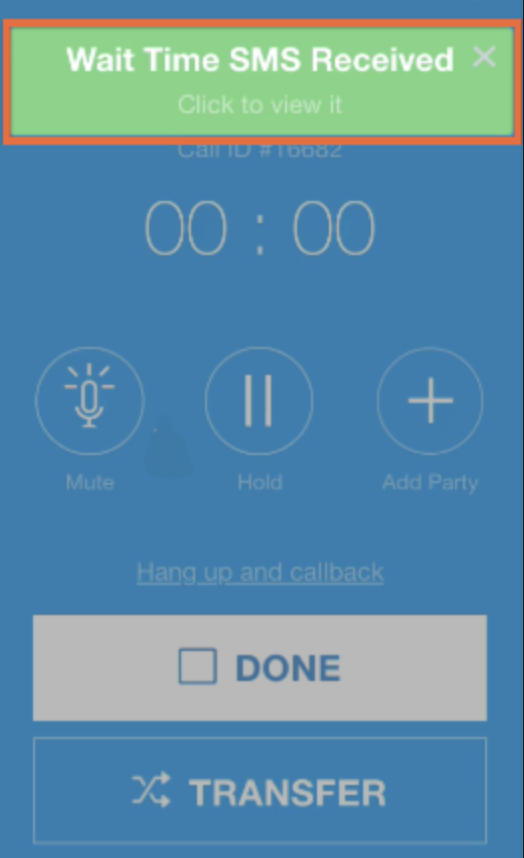
- エージェントは、送信されたメッセージを CRM チケットのコメントとして表示できます。

構成
この機能を設定する手順は次のとおりです。
グローバル設定を有効にして構成します。
メッセージと構成を設定します。
キューレベルの設定を有効にします。
グローバル設定を有効にして構成する
CCAI Platform ポータルで、[設定] > [通話中の SMS] に移動します。
[通話中の SMS] と [待ち時間 SMS] を有効にします。
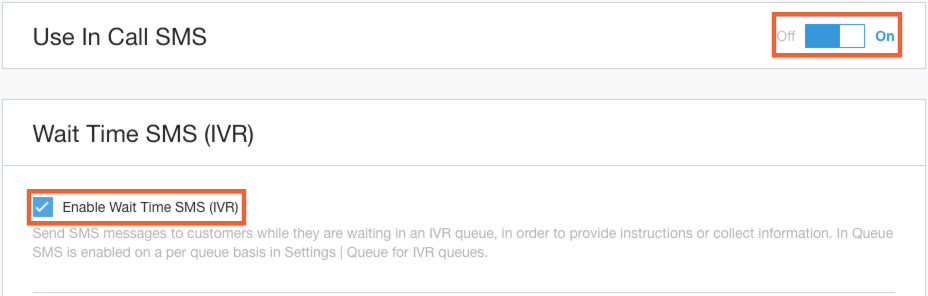
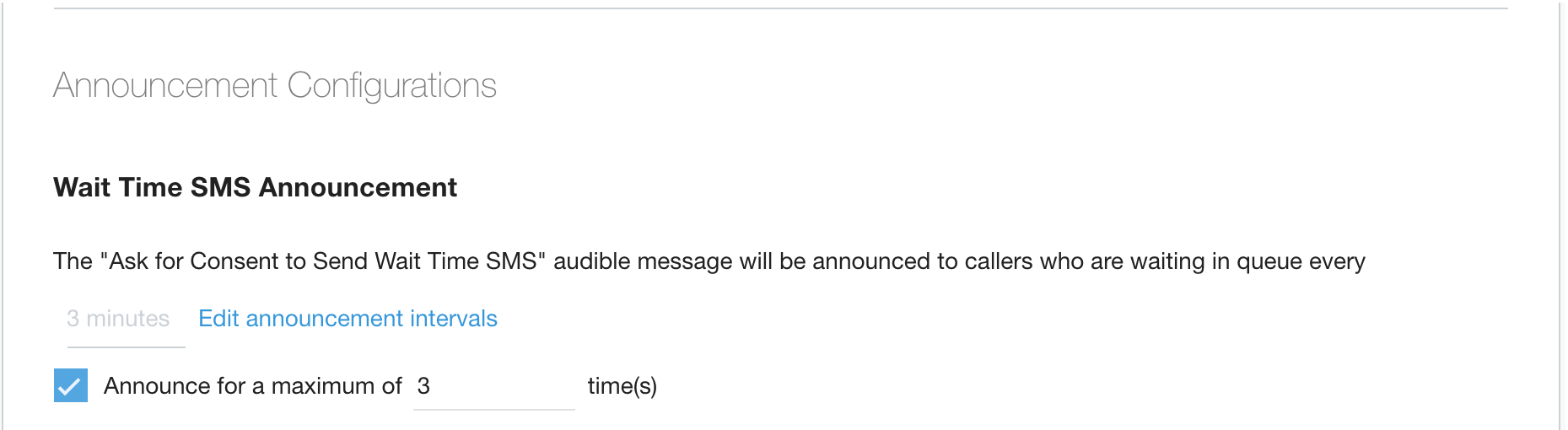
待ち時間 SMS の同意メッセージが再生される間隔は、グローバル アナウンス設定に基づいています。[アナウンス間隔を編集] をクリックすると、[通話設定] ページに移動します。この設定はユニバーサル発信者アナウンス間隔 と呼ばれます。
SMS の同意メッセージが再生される回数を制限するチェックボックスをオンにします。有効にすると、発信者にメッセージが再生される回数の上限を設定します。
発信者が待ち時間 SMS を使用するオプションを受け取るタイミングをより具体的に制御するには、チェックボックスをクリックしてオプションを有効にします。 次に、発信者が待ち時間 SMS を使用するオプションを聞くために必要な最小待ち時間と最大待ち時間を、推定待ち時間に基づいて設定します。

CRM レコードの作成と放棄された通話の設定
CCAI Platform は、通話が開始されたときにレコードを作成します。 設定(オペレーション管理)によっては、CCAI Platform は放棄されたすべての通話の CRM レコードを作成するため、通話が行われなくてもレコードが残ります。
理想的なシナリオでは、発信者が電話をかけ、待ち時間 SMS に参加することを選択すると、メッセージがエージェントと共有されますが、必ずしもそうなるわけではありません。発信者が待ち時間 SMS に参加することを選択し、エージェントに接続される前に通話を放棄した場合、システムでチケットが作成されない場合は、チケットを作成できます。
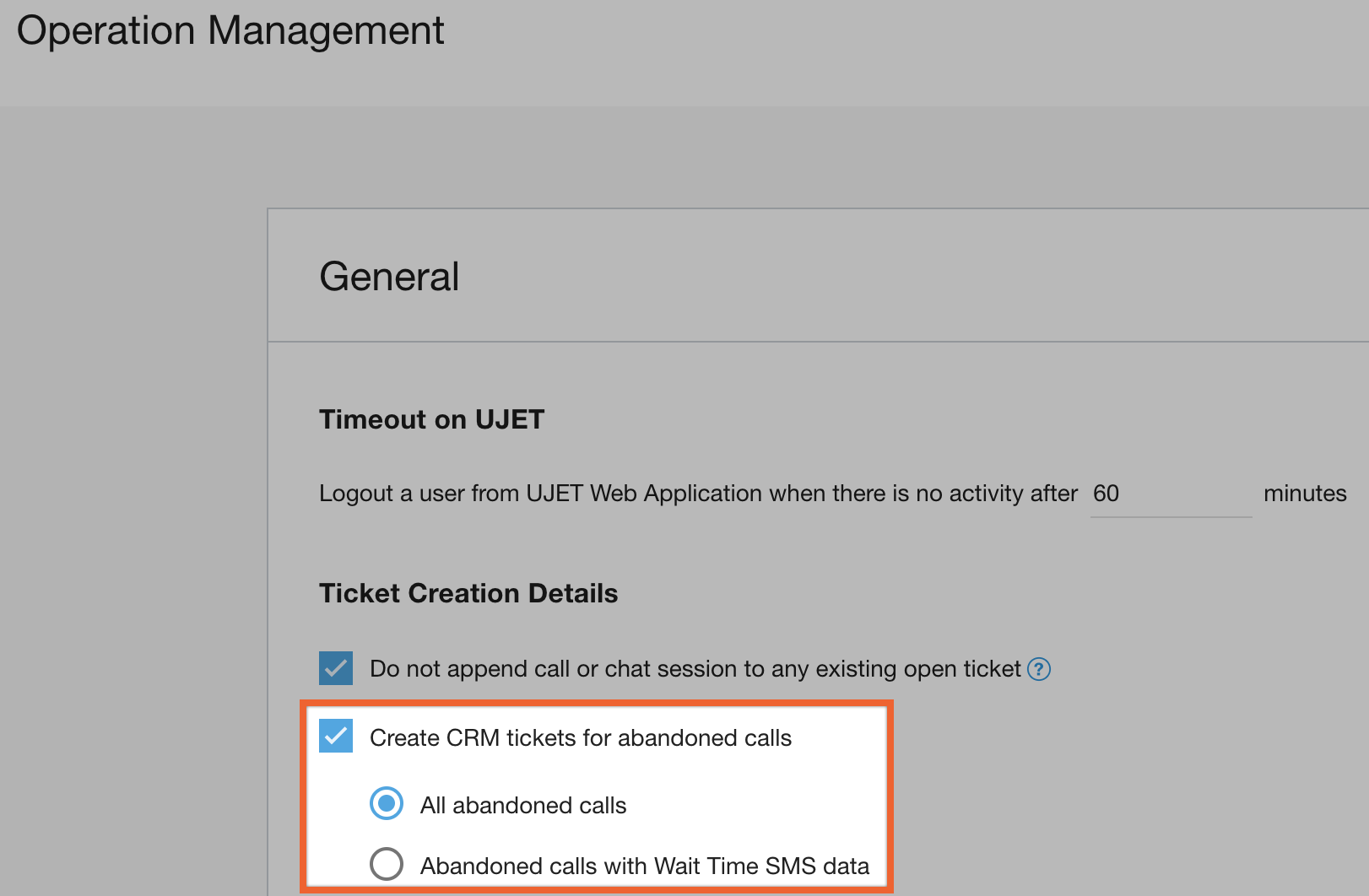
[設定] > [オペレーション管理] に移動します。
SMS を受信した場合にのみ、放棄された通話のチケットまたはケースの作成を有効にするには、[放棄された通話の CRM チケットを作成する] の横にあるチェックボックスをオンにし、[SMS データを含む放棄された通話] もオンにします。
メッセージを設定する
デフォルトのメッセージ設定は [通話中の SMS] 設定で行いますが、キューごとにカスタマイズすることもできます。個々のキューの設定またはメッセージは、一般的なメッセージと設定をオーバーライドします。
CCAI Platform ポータルで、[設定] > [通話中の SMS] に移動します。
IVR で複数の言語を使用している場合は、SMS を使用する各有効な言語について、次の手順を繰り返します。詳細については、通話中の SMS のグローバル 番号セクションをご覧ください。

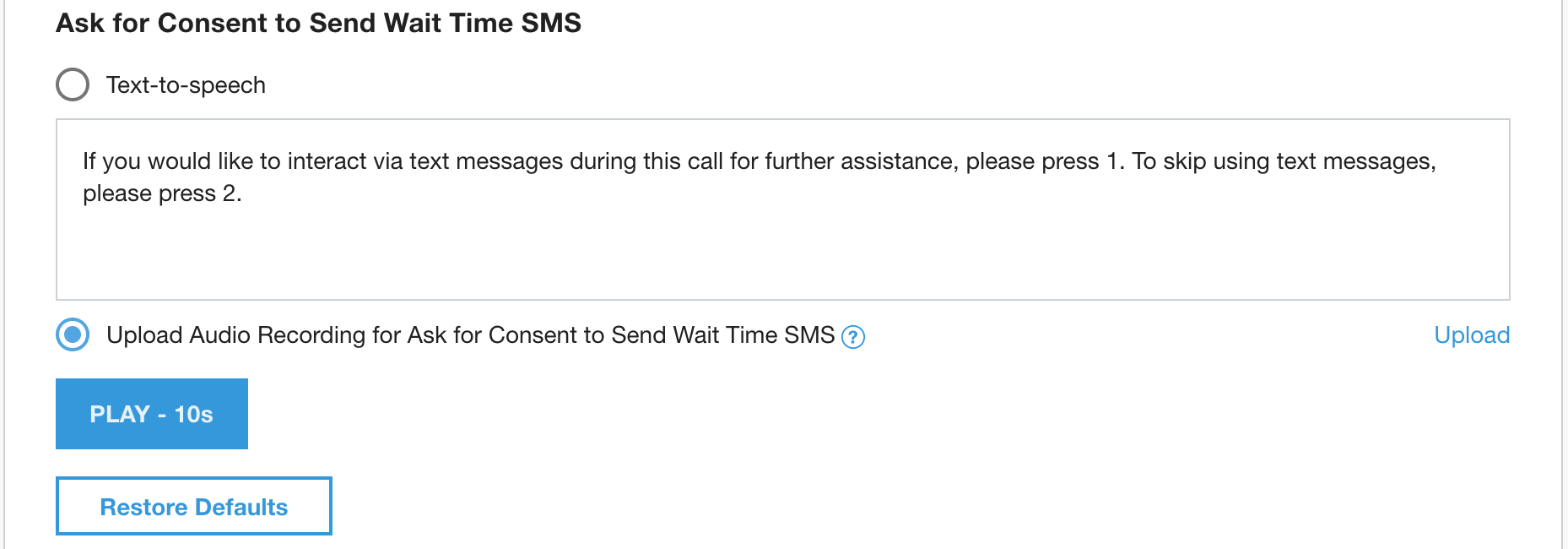
[同意を求める] メッセージを設定します。発信者に読み上げるテキストを入力するか、右下の [アップロード] をクリックしてカスタム ファイルをアップロードします。メッセージには、発信者向けの 2 つのオプションを含める必要があります。1 を押すと、SMS メッセージがスマートフォンに送信されることを承認し、2 を押すと、SMS メッセージがスマートフォンに送信されることを拒否します。(同意メッセージの詳細)を参照してください。
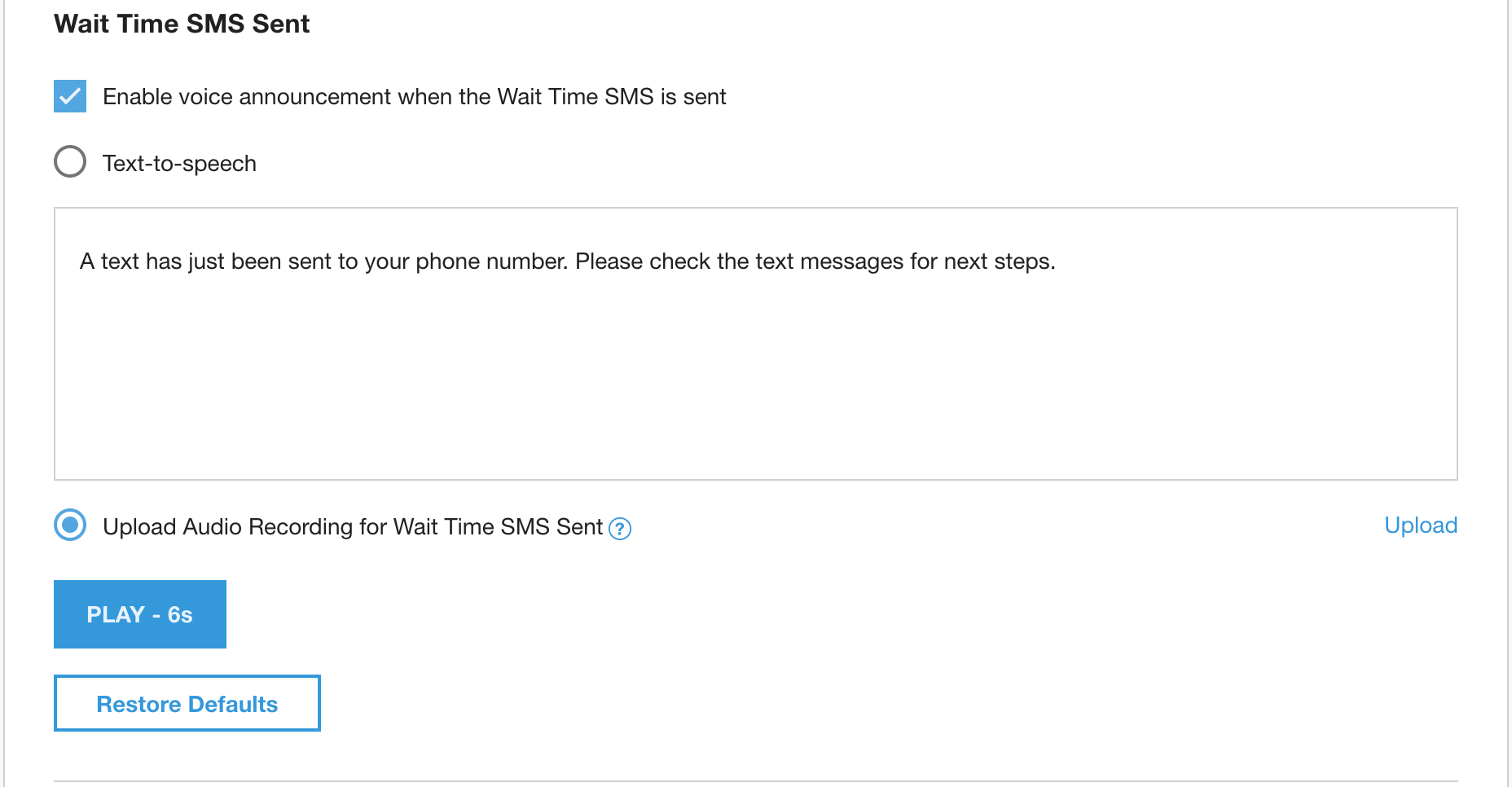
[待ち時間 SMS が送信されました] メッセージを設定します。発信者に読み上げるテキストを入力するか、右下の [アップロード] をクリックしてカスタム ファイルをアップロードします。このメッセージの内容は、発信者が電話をかけた電話番号に基づいてメッセージを受信すること、次の手順についてそのメッセージを確認することを発信者に通知する必要があります。
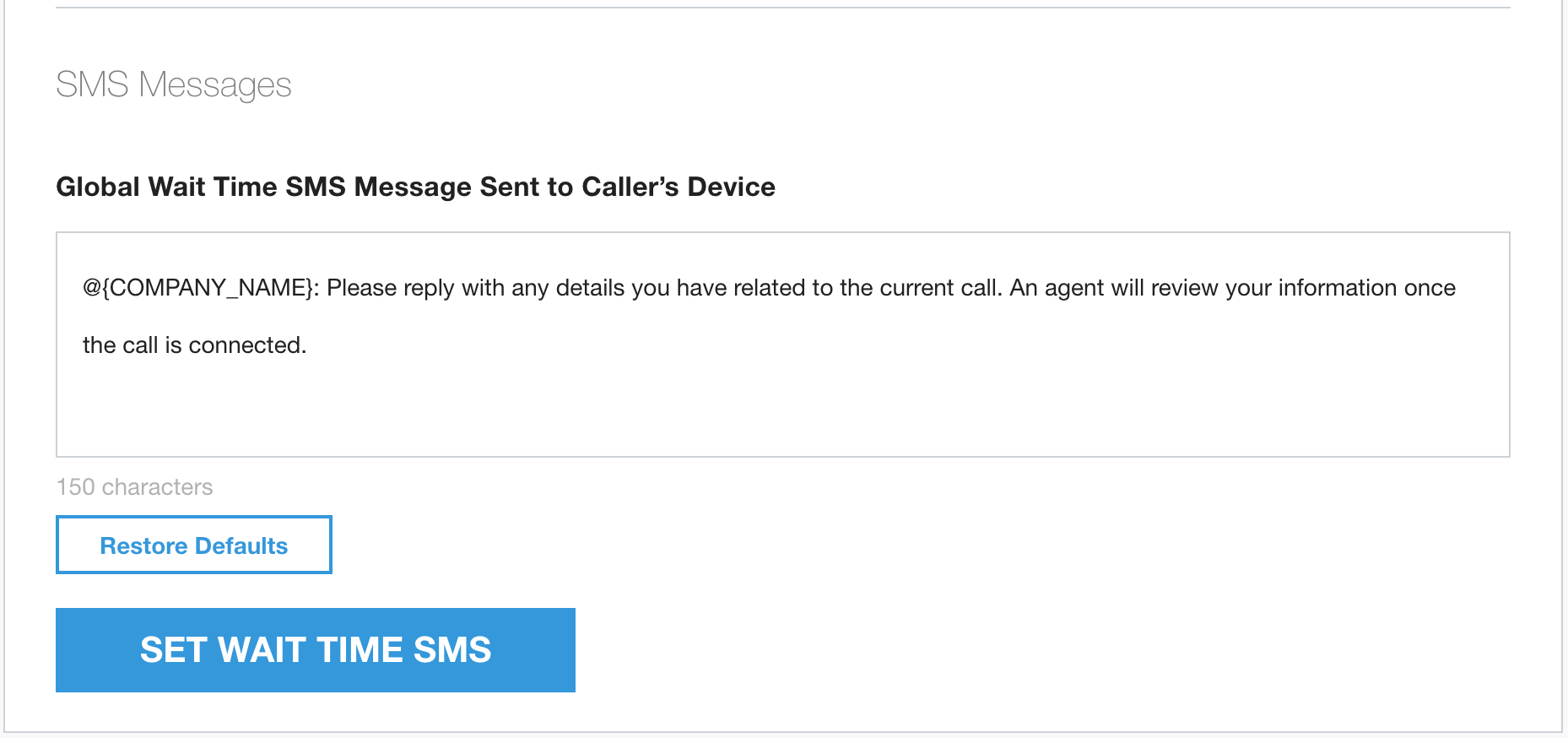
発信者が SMS メッセージ チャネルに同意すると送信されるテキスト メッセージを作成します。フィールドにテキストを入力します。ブランド名を使用し、重要な詳細情報をできるだけ具体的に尋ねます。
同意メッセージの詳細
同意メッセージは、オプトアウトできることをエンドユーザーに通知するために提供されます。
次の場合、待ち時間 SMS の同意メッセージはトリガーされません。
通話が [待機を続ける] 以外のオプションに転送された。
待ち時間 SMS がグローバルまたは選択したキューで無効になっている。
発信者がすでに待ち時間 SMS を許可または拒否している。
試行回数の上限に達した。
発信者のテキスト レスポンスは、CCAI Platform によって受信され、処理されます。
数字=1、発信者が SMS を許可した
wait_time_sms_status = allowed
wait_time_sms_status = allowed
SMS を送信
通話はキューに残ります
数字=2、発信者が SMS を拒否した
wait_time_sms_status = denied
通話はキューに残ります
その他の数字、選択が間違っていると見なされる
[選択した番号が正しくありません] というメッセージが再生される
同意メッセージが繰り返される
数字なし、発信者が選択していない
10 秒の応答時間が許可される
10 秒の応答時間が許可される
wait_time_sms_status = no_response
通話がキューに戻される
該当する場合は、[ユニバーサル発信者アナウンス] 設定で設定された間隔でメッセージが繰り返されます。
キュー固有の設定を有効にして構成する
CCAI Platform ポータルで、[設定] > [キュー] > [IVR] > [編集 / 表示] に移動します。
キューの名前をクリックして選択します。
[通話中の SMS] を [オン] に切り替えます(まだオンになっていない場合)。
チェックボックスをオンにして [待ち時間 SMS] を有効にします。
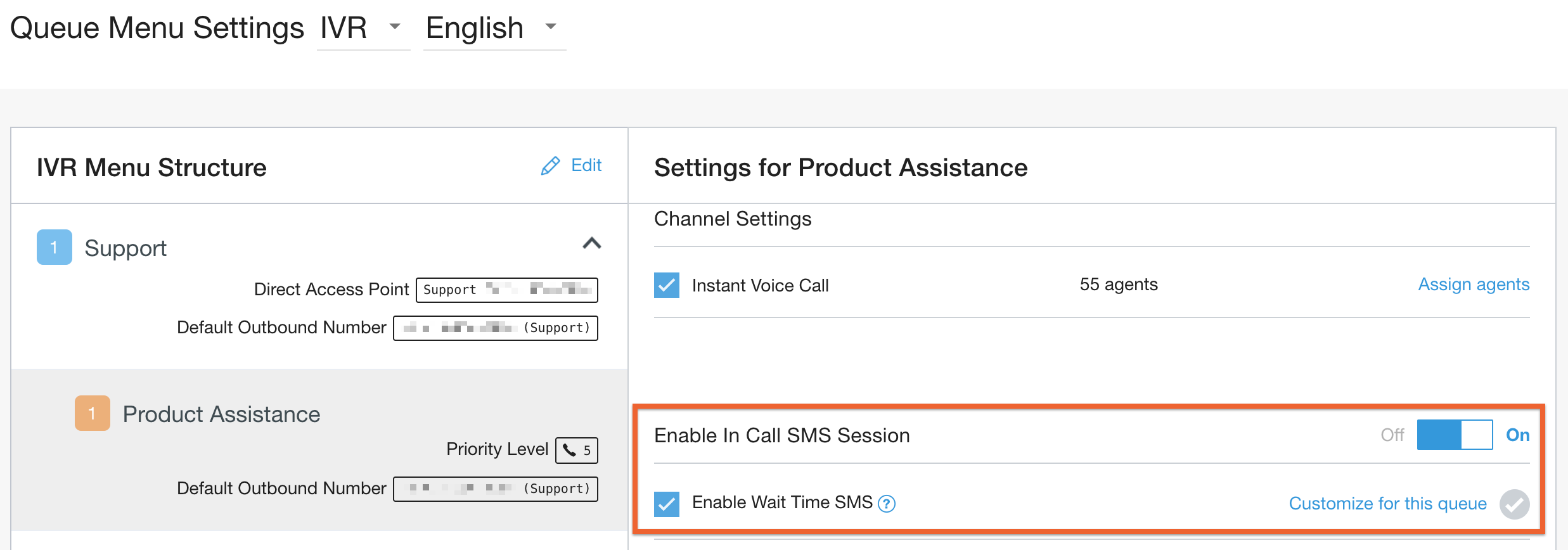
キュー固有の設定とメッセージを使用する場合は、[このキューをカスタマイズ] をクリックします。次の項目をカスタマイズできます。
推定待ち時間に基づく待ち時間 SMS(カスタム)。
音声メッセージ。
待ち時間 SMS メッセージ。