


Questa funzionalità consente al tuo team di inviare messaggi SMS ai chiamanti che stanno aspettando di essere collegati a un agente. Se attivi questa funzionalità, il chiamante potrà fornire all'operatore le informazioni necessarie e importanti tramite SMS. In definitiva, consentendo ai chiamanti di fornire informazioni sul motivo della chiamata, l'agente può utilizzare le informazioni raccolte per una risoluzione più rapida.
L'SMS con il tempo di attesa include le seguenti funzionalità:
Invio di messaggi di testo personalizzati preimpostati mentre il chiamante è in attesa in coda nelle chiamate IVR tramite SMS.
Sfrutta al meglio il tempo del chiamante utilizzando in modo proattivo il tempo trascorso in attesa in coda.
Apertura del canale SMS per consentire al chiamante di inviare messaggi multimediali con contenuti pertinenti.
Consentendo al cliente di fornire informazioni cruciali all'agente o all'azienda prima di entrare in contatto con un agente, puoi aspettarti una diminuzione del tempo medio di gestione.
Flussi utente
Il chiamante e l'agente hanno un'esperienza unica durante l'utilizzo di questa funzionalità. L'esperienza dell'agente è sempre la stessa, mentre il chiamante ha la possibilità di partecipare o meno allo scambio di SMS.
Flusso utente: chiamante
Di seguito sono riportati i passaggi del flusso utente del chiamante:
Il chiamante compone il tuo IVR.
Il chiamante entra in coda dopo aver selezionato la coda o essere stato inserito in una coda da un punto di accesso diretto. Scopri di più in Punti di accesso diretto.
La coda ha raggiunto il limite di capacità eccessiva (le impostazioni possono essere modificate in Impostazioni chiamata).
Al chiamante vengono riprodotte le opzioni di sovraccarico configurate (le impostazioni possono essere modificate in Impostazioni chiamate) e seleziona "Continua ad attendere".
Se viene selezionata un'opzione diversa da"Continua ad attendere", il chiamante non proseguirà con questo flusso (ad esempio se viene selezionato Richiamata).
Al chiamante viene riprodotto il messaggio Ask for Consent to Send Wait Time SMS.
Se la risposta è No, il chiamante rimane in coda e non gli viene più chiesto.
Se la risposta è SÌ, viene riprodotto il messaggio "SMS con tempo di attesa inviato".
Al chiamante viene inviato un SMS con il contenuto del messaggio SMS con tempo di attesa globale Messaggio inviato al dispositivo del chiamante.
Il chiamante può rispondere con un numero qualsiasi di messaggi di testo o multimediali.
La chiamata viene assegnata a un agente e collegata alle informazioni che ha condiviso, disponibili per l'agente nel ticket CRM.
Flusso utente: agente
Di seguito sono riportati i passaggi del flusso utente dell'agente:
All'agente viene assegnata una chiamata.
L'agente vedrà un banner sull'adattatore di chiamata con l'avviso "SMS con tempo di attesa ricevuto".
- L'agente può fare clic sul banner verde per visualizzare i messaggi.
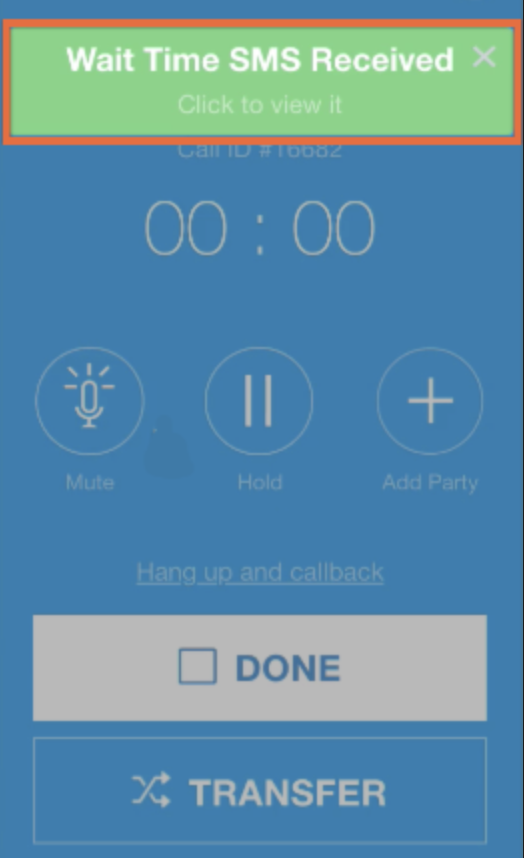
- L'agente può visualizzare i messaggi inviati come commenti nel ticket CRM.

Configurazione
Passaggi per configurare questa funzionalità:
Attiva e configura l'impostazione globale.
Configurare i messaggi e le configurazioni.
Attiva le impostazioni a livello di coda.
Attivare e configurare le impostazioni globali
Nel portale della piattaforma CCAI, vai a Impostazioni > SMS durante la chiamata.
Attiva SMS durante la chiamata e SMS con tempo di attesa.
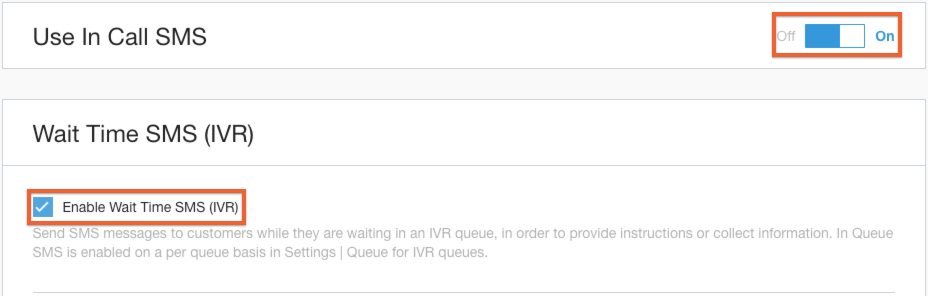
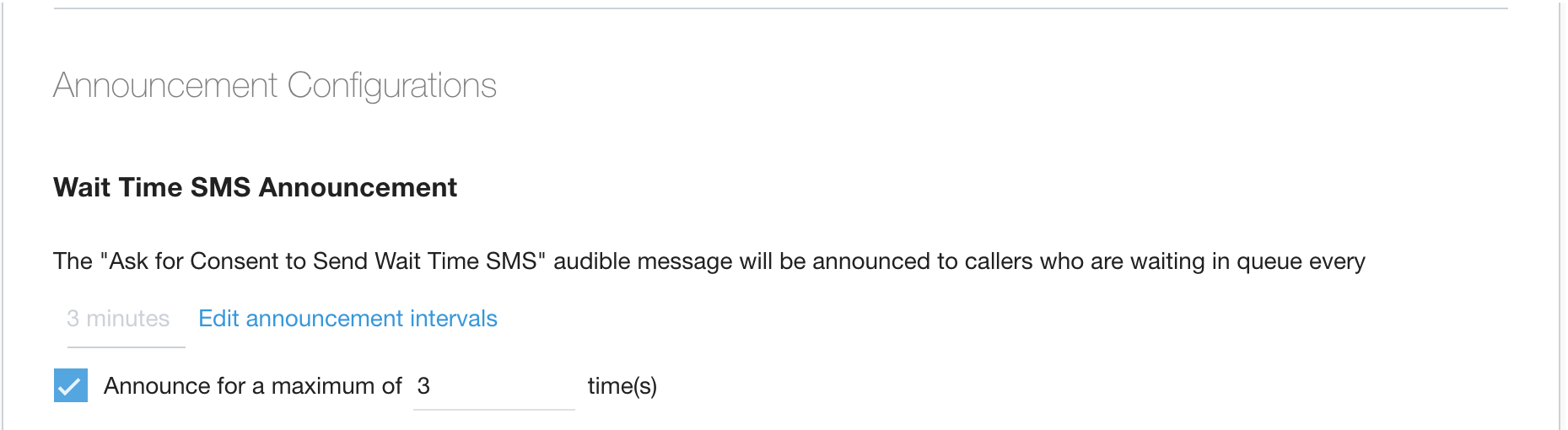
L'intervallo di riproduzione del messaggio di consenso via SMS per il tempo di attesa si basa sull'impostazione dell'annuncio globale. Fai clic su Modifica intervalli di annuncio per andare alla pagina Impostazioni chiamata. Questa impostazione è chiamata Intervalli di annuncio del chiamante universale.
Seleziona la casella per limitare il numero di volte in cui viene riprodotto il messaggio di consenso agli SMS. Se questa opzione è abilitata, imposta la soglia per il numero di volte in cui il chiamante sentirà il messaggio.
Per controlli più specifici su quando i chiamanti devono ricevere l'opzione per utilizzare l'SMS con il tempo di attesa, attiva l'opzione facendo clic sulla casella. Poi imposta il tempo di attesa minimo e massimo che deve essere raggiunto, in base al tempo di attesa stimato prima che il chiamante senta l'opzione per utilizzare il servizio SMS con il tempo di attesa.

Creazione di record CRM e impostazioni delle chiamate abbandonate
CCAI Platform crea un record all'inizio della chiamata, non prima. A seconda delle impostazioni (gestione delle operazioni), CCAI Platform potrebbe creare un record CRM per tutte le chiamate abbandonate, quindi anche se non viene effettuata alcuna chiamata hai un record.
Nello scenario ideale, il chiamante chiamerà, sceglierà di partecipare al servizio SMS per il tempo di attesa e i messaggi verranno condivisi con l'agente. Tuttavia, non è sempre così che vanno le cose. Nello scenario in cui il chiamante sceglie di partecipare al servizio di invio di SMS con il tempo di attesa, poi abbandona la chiamata prima di essere messo in contatto con un agente, puoi scegliere di creare un ticket se il sistema non lo creerebbe altrimenti.
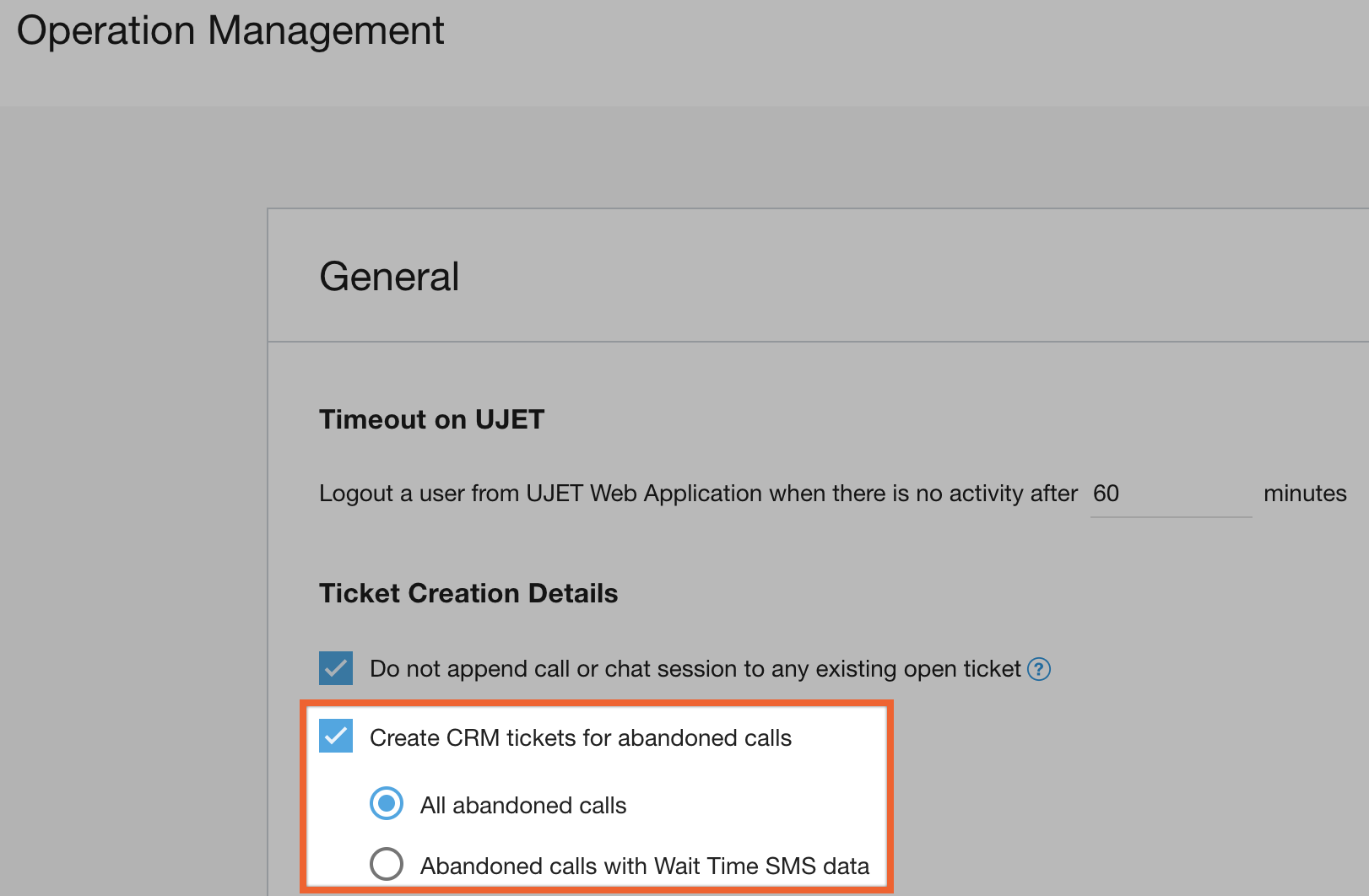
Vai a Impostazioni > Gestione operazioni.
Per attivare la creazione di ticket o richieste per le chiamate abbandonate solo quando è stato ricevuto un SMS, seleziona la casella accanto a Crea ticket CRM per le chiamate abbandonate e anche Chiamate abbandonate con dati SMS.
Configurare i messaggi
La configurazione del messaggio predefinito viene eseguita dalle impostazioni SMS durante la chiamata, ma può anche essere personalizzata per ogni coda. Le impostazioni o i messaggi della singola coda avranno la precedenza sui messaggi e sulle impostazioni generali.
Nel portale della piattaforma CCAI, vai a Impostazioni > SMS durante la chiamata .
Se utilizzi più lingue nel tuo IVR, ripeti i seguenti passaggi per ogni lingua attiva per cui utilizzerai gli SMS. Per saperne di più, consulta la sezione Numeri globali della pagina SMS durante la chiamata.

Configura il messaggio Chiedi il consenso inserendo il testo da leggere al chiamante o caricando un file personalizzato facendo clic su Carica in basso a destra. Il messaggio deve contenere due opzioni per il chiamante: "premi 1" per approvare l'invio di SMS al suo smartphone e "premi 2" per negare l'invio di SMS al suo smartphone. Fai riferimento a (Dettagli del messaggio per il consenso)(#consent-message).
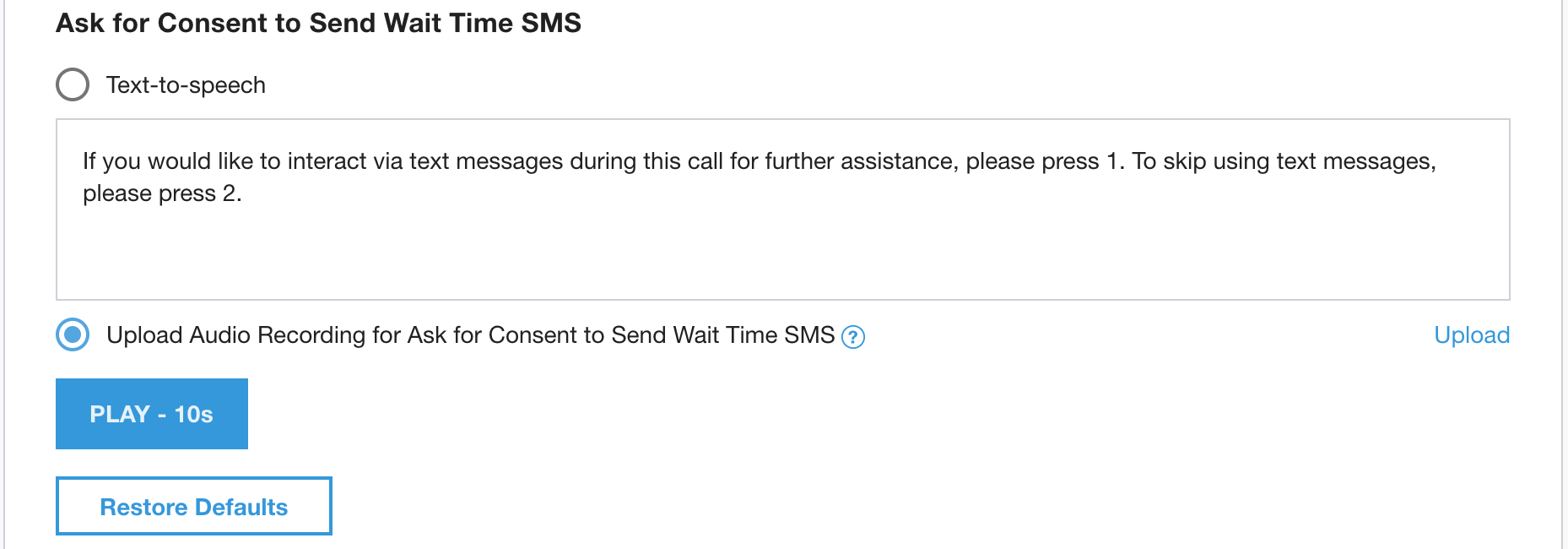
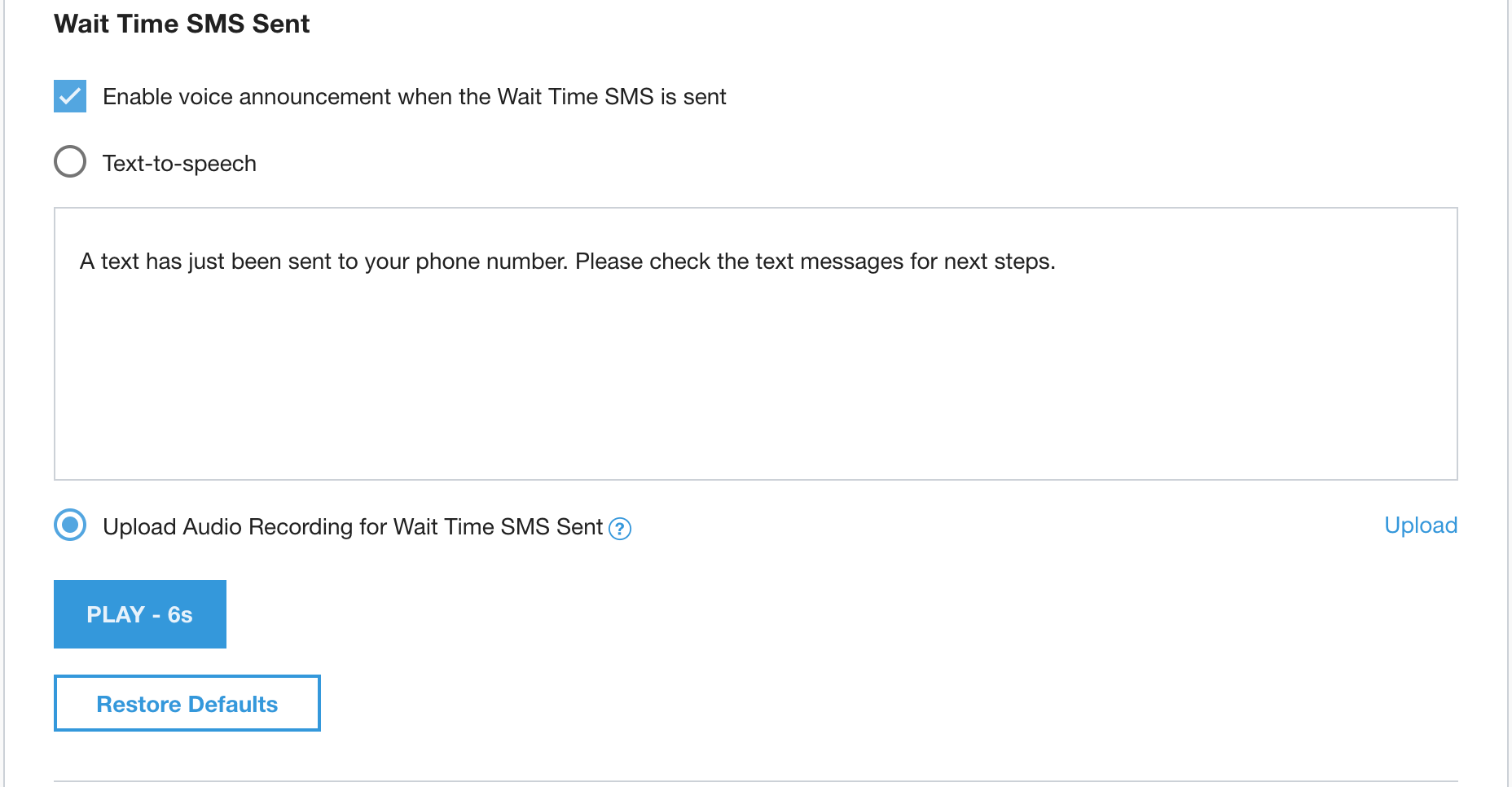
Configura il messaggio SMS con tempo di attesa inviato inserendo il testo da leggere al chiamante o caricando un file personalizzato facendo clic su Carica in basso a destra. Il contenuto di questo messaggio deve informare il chiamante che riceverà un messaggio in base al numero di telefono da cui ha chiamato e di controllare il messaggio per i passaggi successivi.
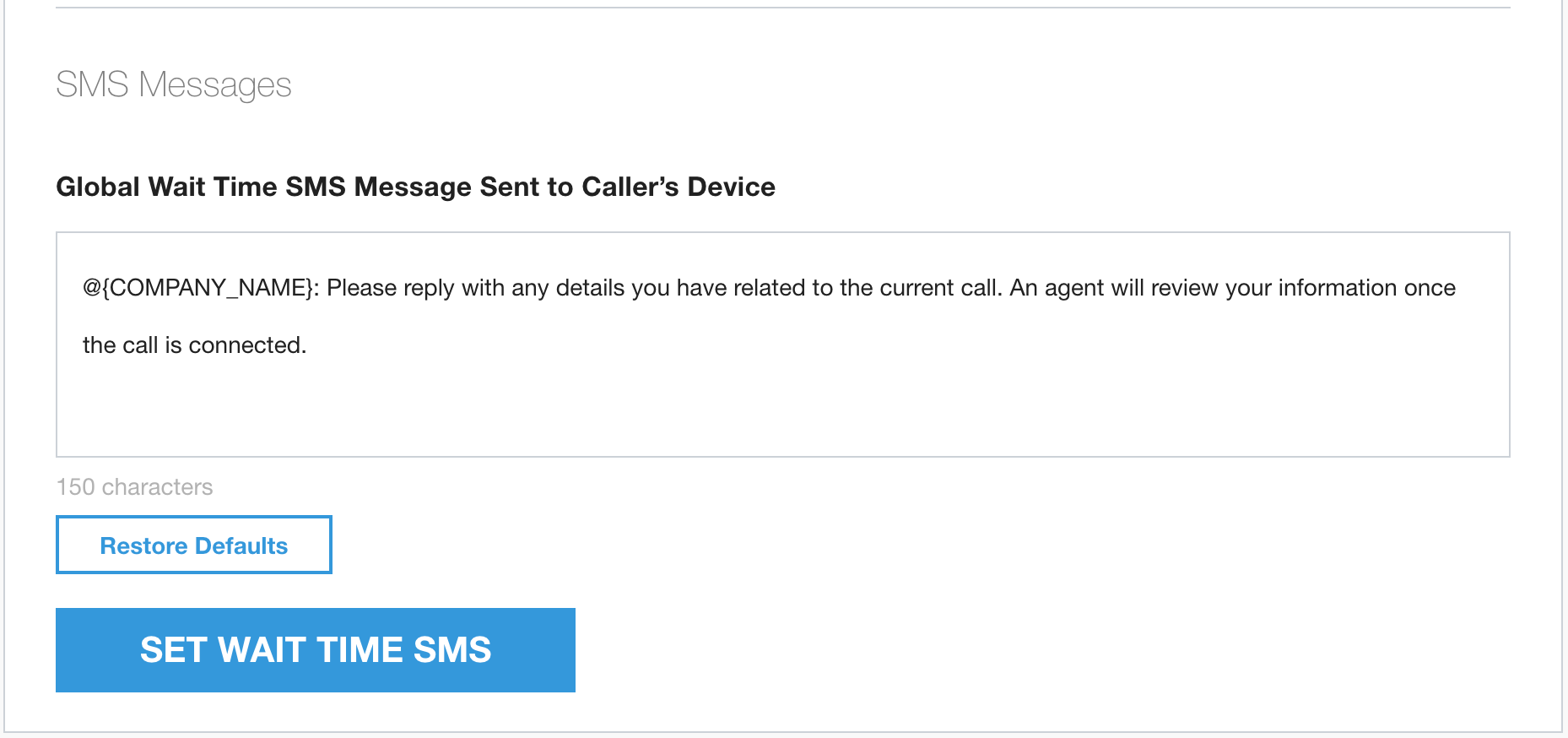
Componi il messaggio di testo che verrà inviato una volta che il chiamante accetta il canale di messaggistica SMS inserendo il testo nel campo. Usa il nome del tuo brand e chiedi dettagli importanti nel modo più specifico possibile.
Dettagli del messaggio per il consenso
I messaggi per il consenso vengono forniti all'utente finale per poterlo informare della possibilità di disattivare la funzionalità.
Il messaggio di consenso via SMS per il tempo di attesa non verrà attivato se:
La chiamata viene deviata a un'altra opzione anziché "Continua ad attendere".
L'SMS con il tempo di attesa è disabilitato a livello globale o per la coda selezionata.
Il chiamante ha già consentito o negato l'invio di SMS con il tempo di attesa.
È stato raggiunto il numero massimo di tentativi.
Di seguito sono riportate le risposte di testo del chiamante ricevute ed elaborate da CCAI Platform.
Digit=1, il chiamante ha consentito l'invio di SMS
wait_time_sms_status = allowed
wait_time_sms_status = allowed
Invia SMS
La chiamata rimane in coda
Cifra=2, il chiamante ha negato l'invio di SMS
wait_time_sms_status = denied
La chiamata rimane in coda
Altre cifre, considerate selezione errata
Viene riprodotto il messaggio "Incorrect Selected Number" (Numero selezionato errato)
Messaggio per il consenso ripetuto
Nessuna cifra, il chiamante non ha effettuato alcuna selezione
È consentito un tempo di risposta di 10 secondi
È consentito un tempo di risposta di 10 secondi
wait_time_sms_status = no_response
La chiamata viene restituita alla coda
Se applicabile, il messaggio verrà ripetuto all'intervallo impostato dall'impostazione Annuncio universale del chiamante.
Attivare e configurare le impostazioni specifiche per la coda
Nel portale della piattaforma CCAI, vai a Impostazioni > Coda > IVR > Modifica/Visualizza.
Fai clic sul nome della coda per selezionarla.
Imposta l'opzione SMS durante la chiamata su On (se non è già attiva).
Seleziona la casella di controllo per attivare SMS con tempo di attesa.
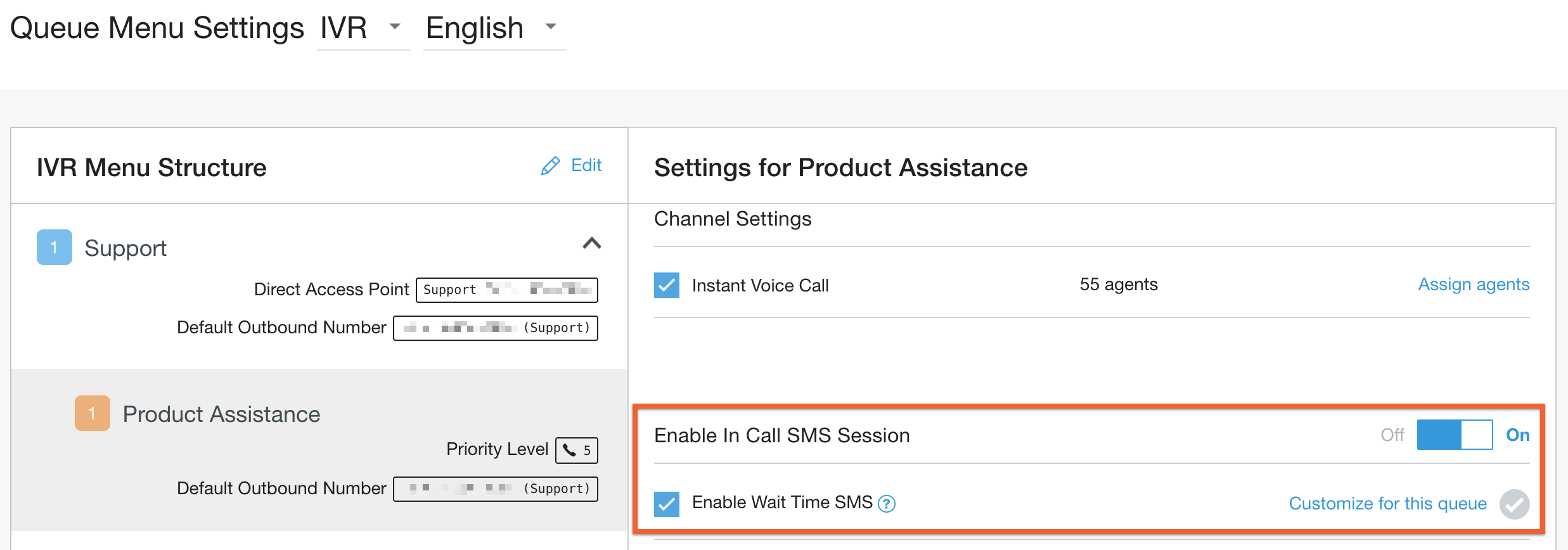
Se vuoi utilizzare un'impostazione e messaggi specifici per la coda, fai clic su Personalizza per questa coda. Qui puoi personalizzare:
SMS con tempo di attesa in base al tempo di attesa stimato (personalizzato).
Messaggi udibili.
Il messaggio SMS relativo al tempo di attesa.