


Untuk mengonfigurasi Chat SMS, mulailah dengan meninjau setelan chat global dan SMS di portal Platform CCAI.
Mengonfigurasi setelan chat global
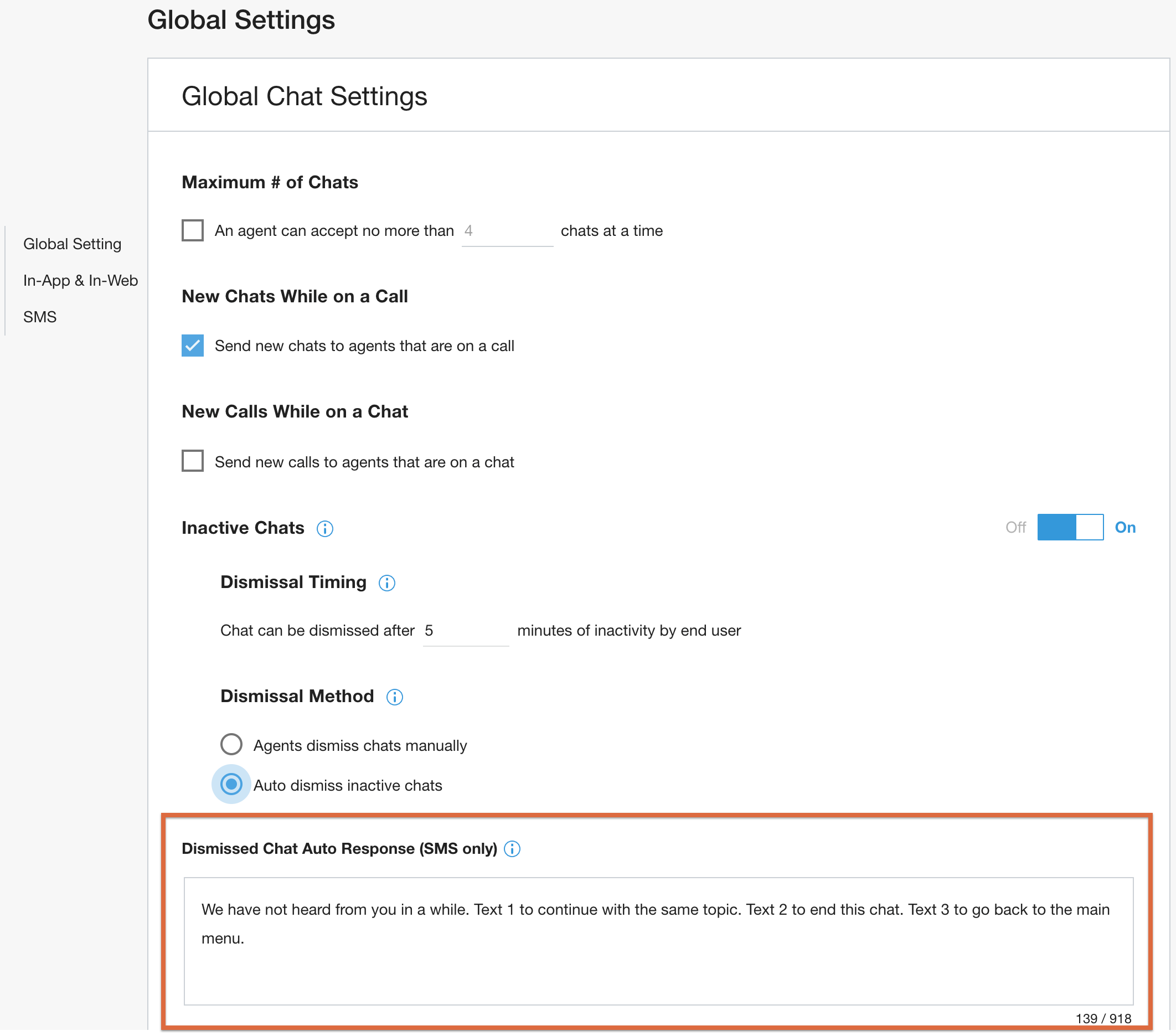
Buka Setelan > Chat dan tinjau Setelan Chat Global, yang berlaku untuk semua saluran chat (Seluler, Web, dan SMS):
Respons otomatis chat yang ditutup
Jika Anda mengaktifkan fitur penutupan Chat Tidak Aktif, Respons Otomatis Chat yang Ditutup default akan disediakan. Respons ini hanya dikirim saat konsumen membalas chat SMS yang ditutup.
Pintasan chat
Untuk membantu agen mematuhi peraturan privasi konsumen, buat setidaknya satu pintasan chat yang mencakup persyaratan pesan keikutsertaan. Agen harus menggunakan pintasan ini sebagai pesan pertama saat mengirim chat SMS Keluar.
Buka bagian Pintasan Chat , lalu klik Lihat semua pintasan:

Klik Tambahkan Pintasan:
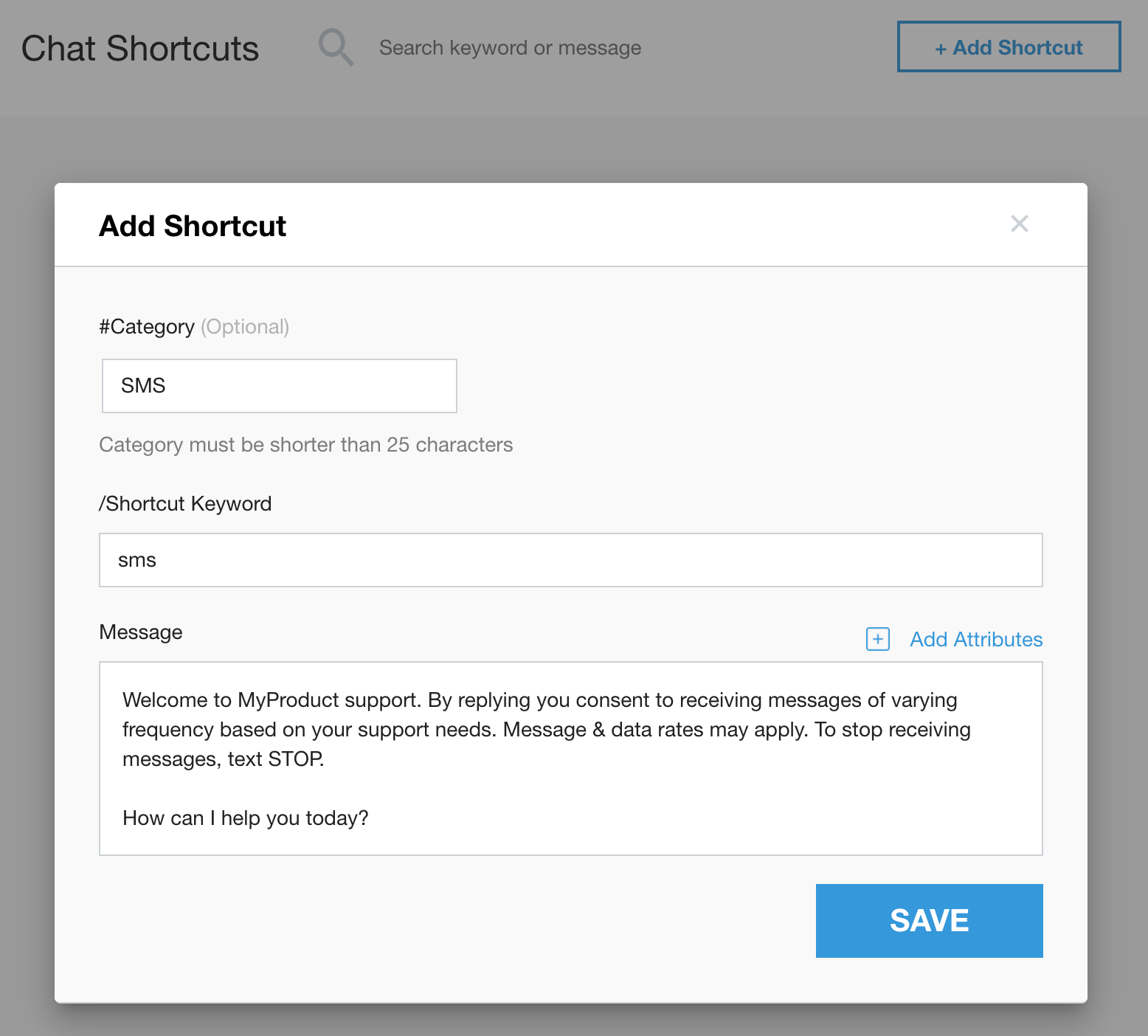
Anda dapat memasukkan Kategori jika ingin mengelompokkan pintasan ini dengan pintasan lainnya.
Masukkan Kata Kunci Pintasan.
Masukkan teks Pesan , lalu klik Simpan.
Untuk mengetahui informasi selengkapnya tentang pintasan chat, lihat Setelan chat.
Mengaktifkan chat SMS
Buka Setelan > Chat.
Dari navigasi kiri, klik SMS.
Alihkan Gunakan Chat SMS ke Aktif:

Jika Anda ingin agen dapat memulai sesi chat SMS, buka SMS Keluar dan alihkan ke Aktif:
Mengonfigurasi setelan masa berlaku dan waktu tunggu SMS
Chat SMS memiliki setelan masa berlaku dan waktu tunggu sendiri:
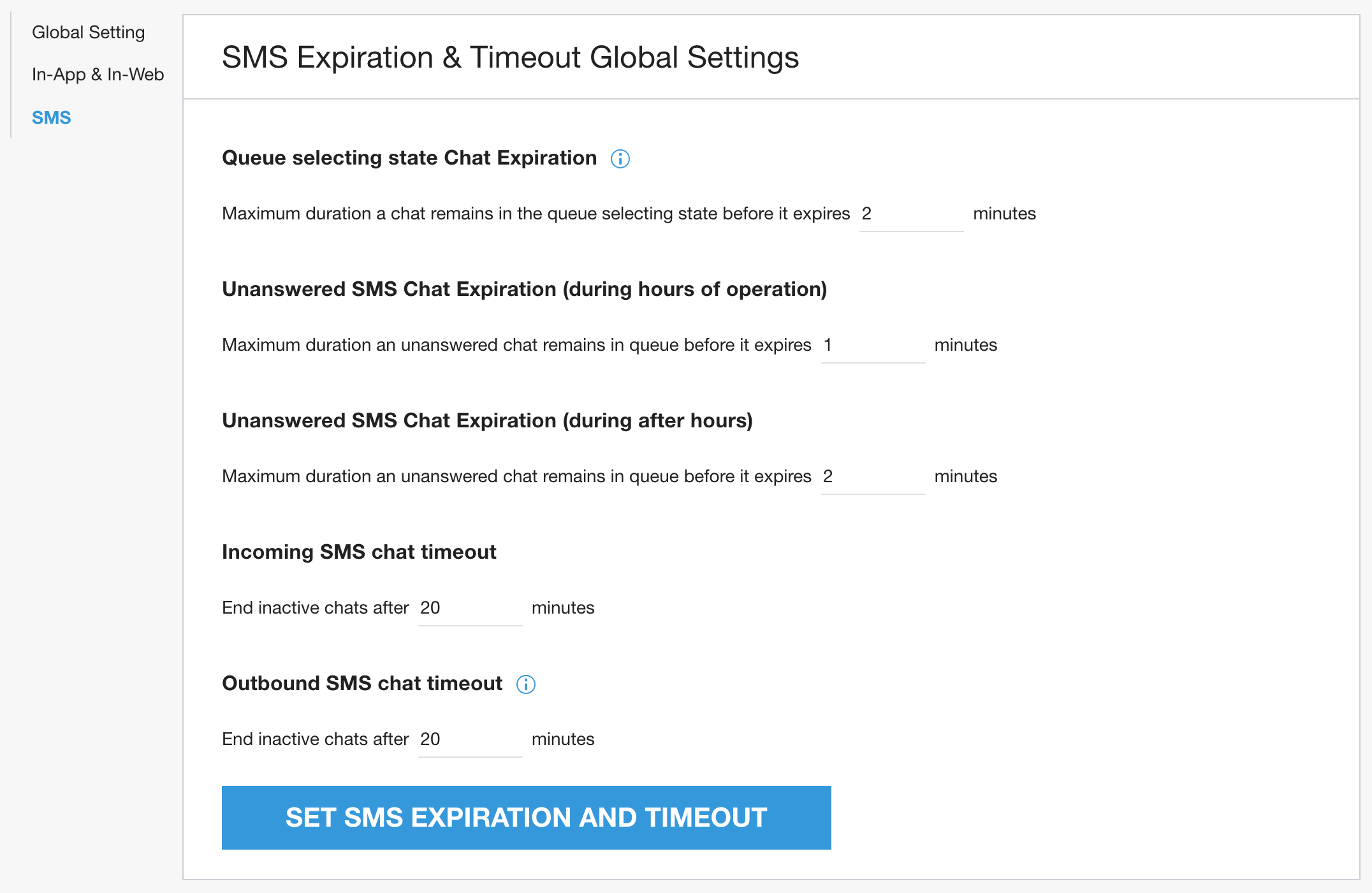
Masa berlaku chat hanya berlaku untuk chat SMS masuk. Setelan global ini akan diganti jika Anda menyetelnya di tingkat antrean.
Mengonfigurasi Perintah SMS
Untuk mematuhi hukum privasi konsumen, kata perintah SMS tertentu telah dikonfigurasi sebelumnya dan tidak dapat diubah, seperti yang ditunjukkan dalam tiga baris pertama tabel ini:
| Perintah konsumen | Perilaku |
| STOP, STOPALL, UNSUBSCRIBE, CANCEL, END, QUIT | Menonaktifkan semua pesan dan ditempatkan dalam daftar jangan hubungi |
| START, YES, UNSTOP | Memilih untuk menerima pesan. Jika sebelumnya ditempatkan dalam daftar jangan hubungi, akan dihapus dari daftar tersebut |
| HELP, INFO | Menerima informasi kontak dukungan |
| BACK (dapat dikonfigurasi) | Kembali ke pilihan menu sebelumnya |
| EXIT (dapat dikonfigurasi) | Mengakhiri chat. Jika "exit" adalah pesan pertama yang dikirim oleh konsumen, tidak ada chat yang dibuat |
Dua kata perintah default, BACK dan EXIT, disediakan untuk membantu konsumen menavigasi antrean SMS. Administrator dapat mengubah atau menambahkan kata kunci ini:
Buka Setelan > Chat.
Dari navigasi kiri, klik SMS.
Buka Perintah Pengguna Akhir SMS.
Masukkan kata perintah, lalu klik SETEL PERINTAH:
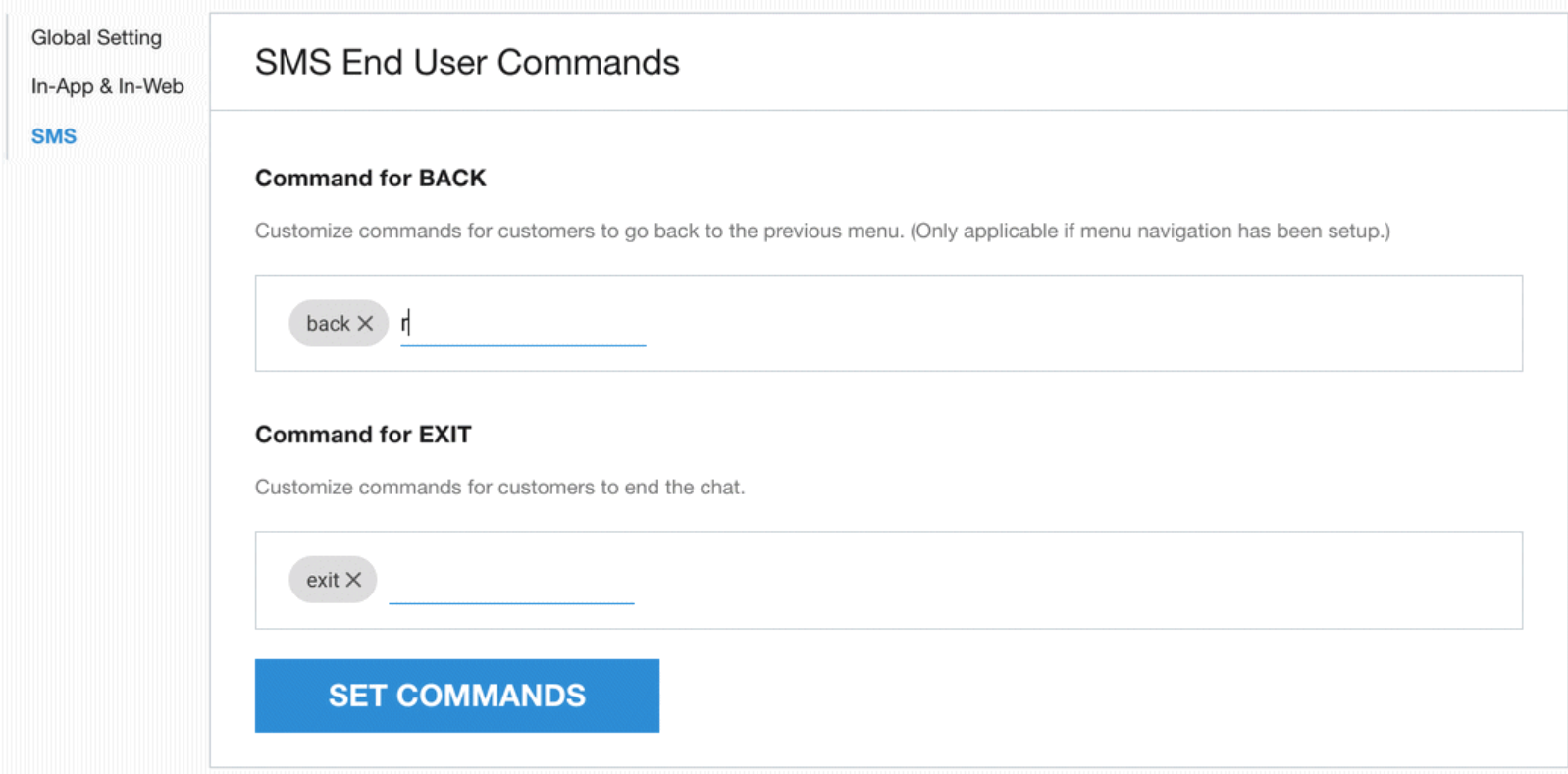
Gunakan kombinasi karakter apa pun selama tidak bertentangan dengan nama antrean atau kata yang dilindungi, seperti yang tercantum dalam tabel sebelumnya.
Menambahkan nomor telepon SMS
Tambahkan dan verifikasi nomor di halaman Pengelolaan Nomor Telepon.
Saat Anda mengaktifkan nomor telepon AS (+1) yang valid untuk pertama kalinya, bagian berikut akan ditampilkan. Masukkan nomor Anda di kolom, lalu klik Aktifkan. Bagian ini tidak akan ditampilkan jika Anda telah mengaktifkan pesan SMS dan memasukkan nomor yang valid.
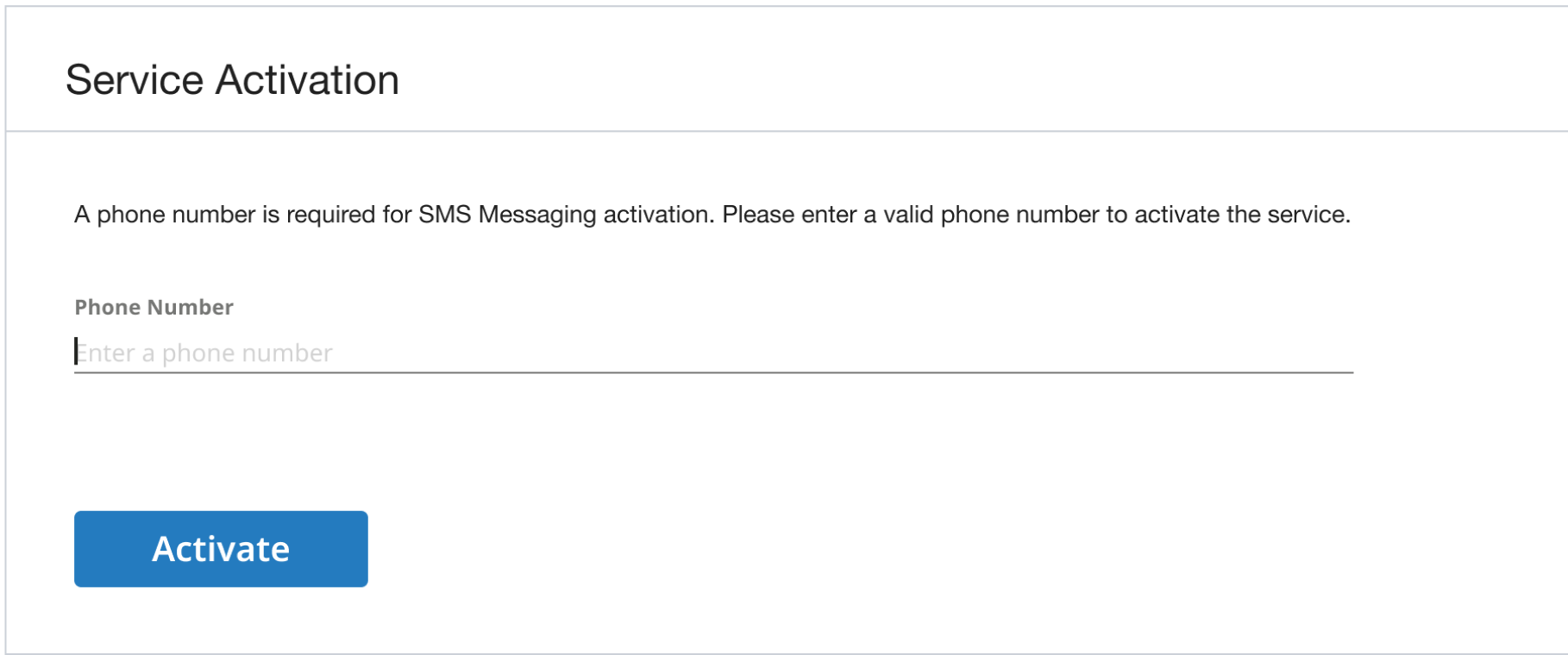
Perhatikan poin-poin berikut:
Jika Anda menggunakan fitur SMS Dalam Panggilan, Anda tidak dapat menggunakan kembali nomor telepon tersebut untuk Chat SMS.
Setiap nomor masuk hanya dapat ditetapkan ke satu antrean. Setiap antrean dapat memiliki beberapa nomor masuk, asalkan setiap nomor bersifat unik.
Nomor masuk dapat digunakan sebagai nomor keluar, tetapi nomor keluar tidak dapat digunakan untuk nomor masuk.
Nomor keluar dapat ditetapkan ke beberapa antrean dan setiap antrean dapat memiliki beberapa nomor keluar.
Nomor SMS dapat memiliki batas pengiriman yang berbeda.
Untuk menambahkan nomor telepon SMS:
Buka Chat > Setelan.
Dari navigasi kiri, klik SMS.
Buka Setelan Nomor Telepon SMS , lalu klik Pengelolaan Nomor Telepon:

Di halaman Pengelolaan Nomor Telepon, klik Tambahkan Nomor:
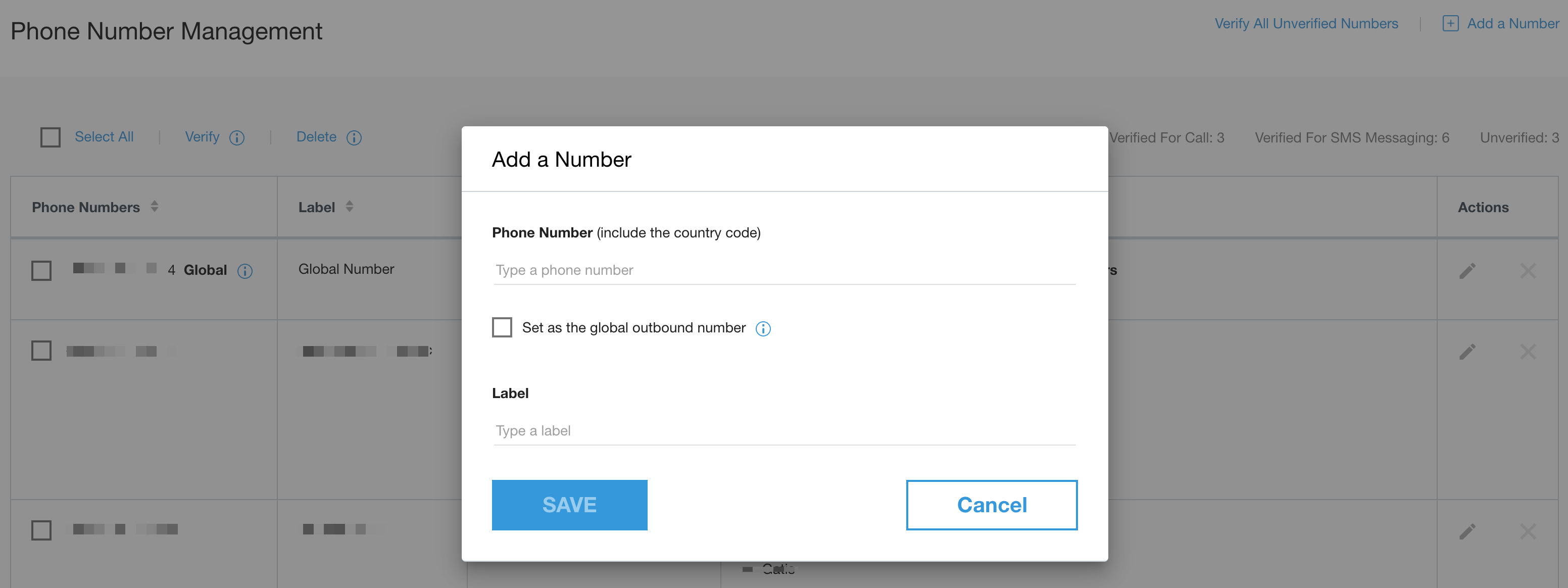
Tambahkan nomor telepon unik yang menyertakan kode negara:
Biarkan Tetapkan sebagai nomor keluar global tidak dicentang.
Tambahkan Label yang membantu Anda mengidentifikasi nomor.
Ulangi untuk setiap nomor telepon.
Pilih semua nomor telepon baru Anda, lalu klik Verifikasi. Nomor harus diverifikasi sebelum Anda dapat menetapkannya ke antrean.
Setelah sistem memverifikasi nomor telepon, statusnya akan ditampilkan sebagai, Terverifikasi untuk Pesan SMS Saja.