


Saat melakukan chat dengan konsumen dan calon konsumen, agen harus mencapai resolusi secepat mungkin, dan pintasan chat dapat digunakan untuk menambahkan frasa, langkah, dan solusi yang dapat diulang ke percakapan chat. Setelah ditambahkan menggunakan portal, pintasan yang dibuat dapat diakses di Agent Adapter. Pintasan baru tidak dapat dibuat oleh masing-masing Agen dan semua pintasan akan terlihat oleh semua Agen.
Kategori pintasan memungkinkan grup pintasan diakses menggunakan kategori. Kategori bersifat opsional, dapat disesuaikan, dan tidak ada batasan jumlah kategori atau pintasan yang dapat Anda buat. Contoh kategori mencakup pemisahan bahasa, kumpulan produk, atau jenis pintasan.
Melihat pintasan yang ada
Klik Lihat semua pintasan untuk melihat pintasan yang ada dan membuat pintasan baru.
Buka Setelan > Chat.
Klik Lihat semua pintasan di bagian Pintasan Chat.
Mendownload daftar pintasan sebagai file CSV
Klik tombol Download
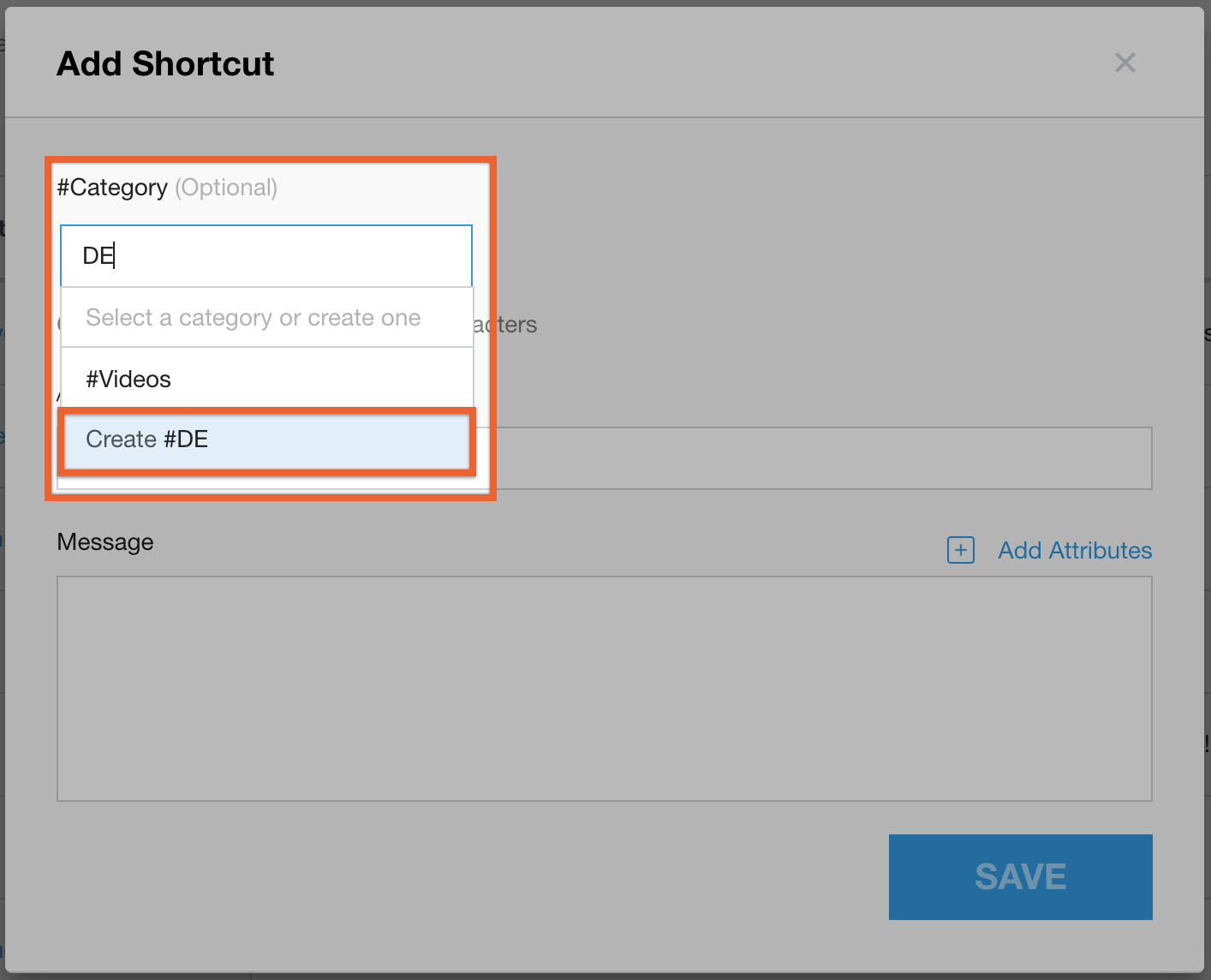
Secara opsional, pilih kategori dari daftar kategori yang ada, atau ketik kategori baru, lalu klik Buat [nama kategori] untuk menyimpan.
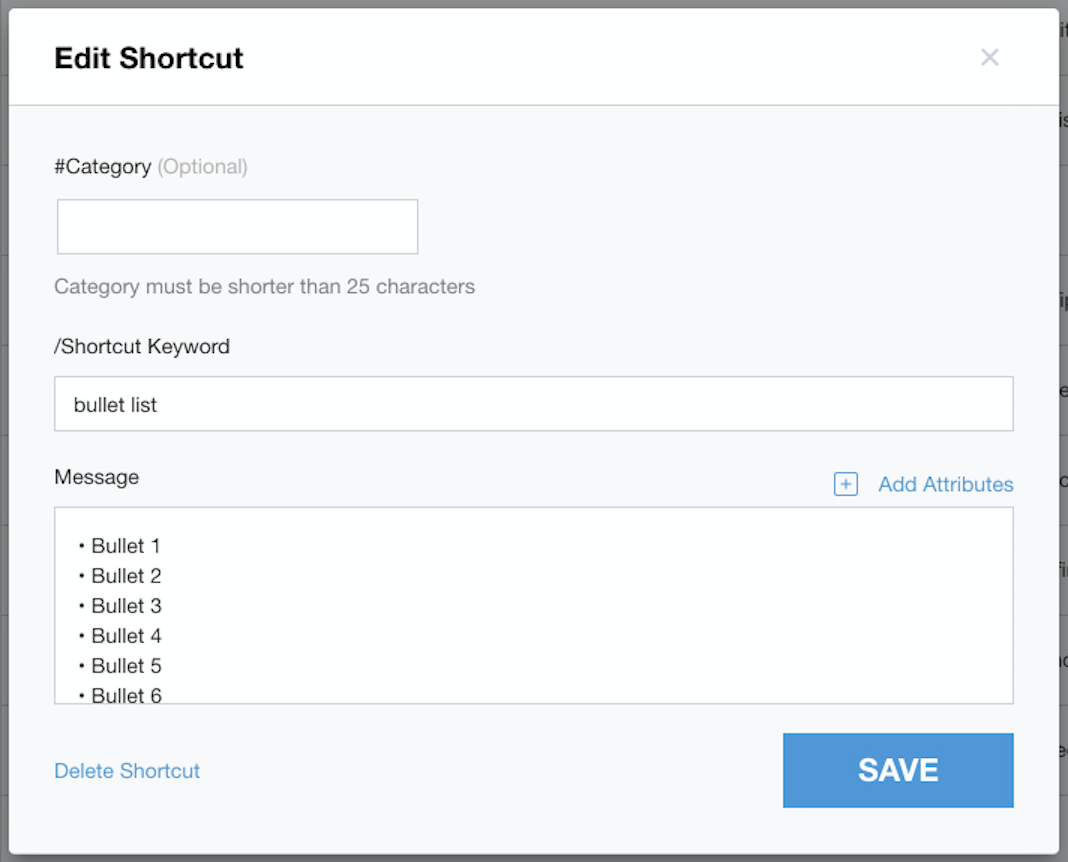
Masukkan Kata Kunci Pintasan. Agen akan memasukkan kata kunci ini untuk mengakses pesan terkait di Adaptor Agen.
Masukkan Pesan seperti yang Anda inginkan agar muncul dalam percakapan chat.
Untuk menambahkan konten dengan jeda baris, gunakan SHIFT+Enter di isi pesan Pintasan.
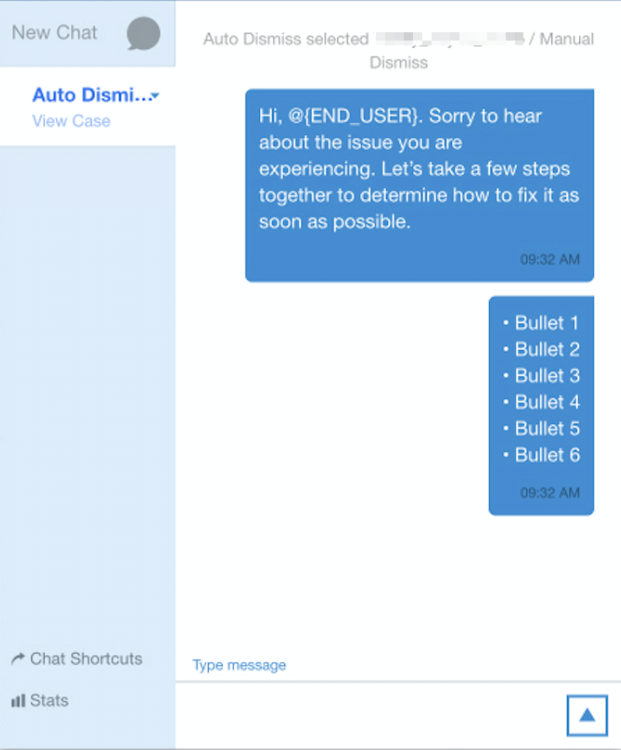
Emoji dan simbol lainnya dapat digunakan. Contoh ini menunjukkan cara memasukkan poin-poin sebagai pintasan dan juga cara pintasan tersebut ditampilkan di jendela chat.
Secara opsional, klik Tambahkan Atribut untuk menambahkan data variabel ke pesan.
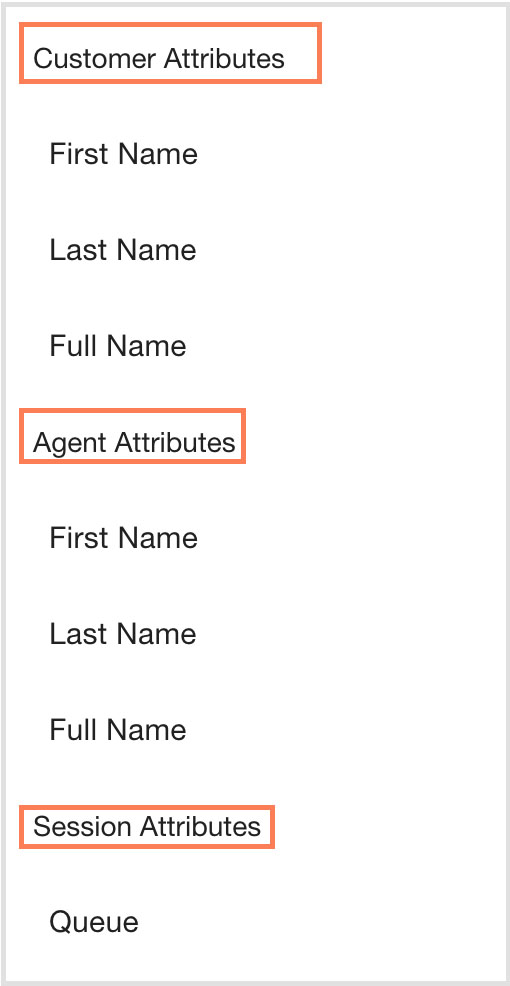
Catatan Penting: Jika konsumen tidak perlu login untuk memulai chat dengan agen Anda, variabel nama depan, nama belakang, dan nama lengkap tidak akan tersedia. Jika variabel disertakan dalam pintasan yang ada dan digunakan, "Pelanggan" akan menggantikan nilai.
Nama Depan: Mengisi nama depan pihak yang ditentukan.
Nama Belakang: Mengisi nama belakang pihak yang ditentukan.
Nama Lengkap: Mengisi nama depan dan belakang pihak yang ditentukan.
Antrean: Mengisi nama antrean yang dipilih oleh konsumen.
Alias: Mengisi alias agen.
Untuk menambahkan hyperlink ke isi pesan, gunakan struktur link berikut:
Struktur format teks untuk membuka link di tab yang sama:
{www.yourcompany.co | Click on this link | same_tab}Struktur format teks untuk membuka link di tab baru:
{www.google.com | Click on this link | new_tab}
Klik Simpan.
Menambahkan pintasan chat
Untuk menambahkan pintasan chat, ikuti langkah-langkah berikut:
Di portal Platform CCAI, klik Setelan > Chat. Jika Anda tidak melihat menu Setelan, klik Menu.
Buka panel Pintasan Chat, lalu klik Lihat semua pintasan. Halaman Pintasan Chat akan muncul.
Klik Tambahkan Pintasan.
Opsional: Di kolom Kategori, pilih atau buat kategori untuk pintasan.
Di kolom Kata Kunci Pintasan, masukkan kata kunci pintasan.
Di kolom Pesan, masukkan pesan untuk pintasan chat Anda. Gunakan toolbar pemformatan untuk memformat pesan Anda atau menambahkan link dan emoji. Untuk menambahkan pemisah baris, gunakan SHIFT+Enter di isi pesan pintasan.
Opsional: Untuk menambahkan atribut ke pesan Anda, lakukan hal berikut:
Klik Tambahkan Atribut, lalu klik atribut yang ingin Anda sertakan dalam pesan. Jika pengguna akhir tidak perlu login untuk memulai chat dengan agen Anda, variabel nama depan, nama belakang, dan nama lengkap tidak tersedia. Jika variabel disertakan dalam pintasan yang ada dan digunakan, "Pelanggan" akan menggantikan nilai. Variabel berikut tersedia:
Atribut Pelanggan:
Nama Depan: nama depan pengguna akhir
Nama Belakang: nama belakang pengguna akhir
Nama Lengkap: nama lengkap pengguna akhir
Atribut Agen:
Nama Depan: nama depan agen
Nama Belakang: nama belakang agen
Nama Lengkap: nama lengkap agen
Alias: alias agen
ID: ID agen
Atribut Sesi:
- Antrean: antrean yang ditetapkan
Ulangi langkah ini untuk menambahkan lebih banyak atribut.
Klik Simpan Pintasan.
Pengalaman Agen
Dari Adaptor Chat, tekan # untuk mengakses kategori pintasan tertentu, atau / untuk mengakses pintasan tertentu.
Masukkan kata kunci atau beberapa frasa dari pintasan. Penelusuran pintasan memerlukan urutan kata yang sama - jika 2 kata dalam pintasan ditelusuri di luar urutan, penelusuran tidak akan mempersempit hasil.
Pilih pintasan dengan mengklik mouse atau tekan Enter di keyboard Anda.
Lihat semua pintasan yang tersedia dengan mengklik Pintasan Chat.