Les consommateurs qui appellent ou qui lancent une discussion peuvent partager des photos, des vidéos et des captures d'écran avec les agents pour se comprendre rapidement. En invitant le consommateur à envoyer le média demandé, il n'est plus nécessaire de lui expliquer chaque étape. Le média est capturé, puis immédiatement disponible pour l'agent.
Utiliser les SmartActions avec les appels du SDK Mobile
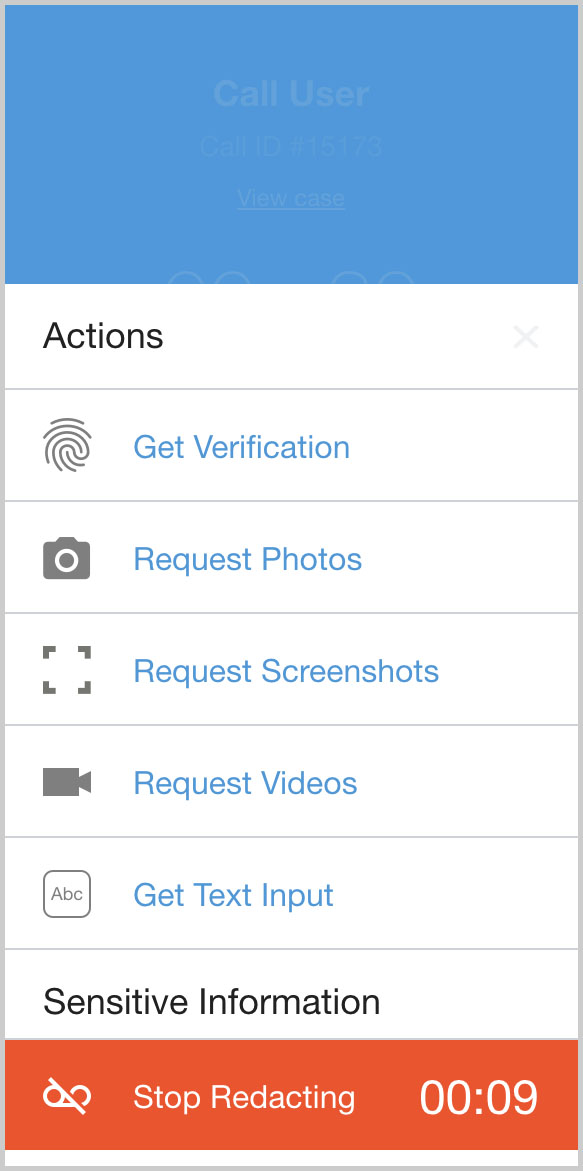
Menu "Actions" : cliquez pour afficher les options de SmartAction.
Obtenir une validation : demande au consommateur de valider son identité à l'aide de l'empreinte digitale ou du code PIN qu'il utilise pour déverrouiller son appareil mobile. Cette mesure de sécurité permet de vérifier que le consommateur est bien le propriétaire du produit ou de l'appareil en question.
Demander des photos : invite l'appelant à prendre ou à sélectionner jusqu'à quatre photos. Il devra autoriser l'accès à l'appareil photo ou aux photos pour votre application.
Exemple d'utilisation : le produit est arrivé cassé. Le consommateur peut envoyer des photos de l'article endommagé.
Demander des captures d'écran : invite l'appelant à prendre une capture d'écran de la page actuelle de l'application.
Remarque sur le processus : étant donné que cette action invite le consommateur à prendre et à envoyer une capture d'écran de la page actuelle, guidez-le vers la partie de l'application dont vous souhaitez voir une capture d'écran avant de lancer la demande.
Exemple d'utilisation : le consommateur reçoit un message d'erreur sur une page spécifique.
Demander des vidéos : invite l'appelant à sélectionner une vidéo existante ou à en enregistrer une nouvelle.
Exemple d'utilisation : le consommateur envoie une vidéo montrant la configuration actuelle de son produit, qu'il serait difficile de décrire.
Obtenir une saisie de texte : invite les consommateurs à saisir des informations à l'aide de leur clavier d'appareil mobile.
Exemple d'utilisation : le consommateur peut envoyer correctement son numéro de suivi, son adresse e-mail ou l'orthographe correcte de son nom de famille.
Redact : lorsque cette option est activée, les agents peuvent lancer le masquage d'un appel pour mettre en pause son enregistrement. Consultez Masquage d'un appel.
Exemple d'utilisation : le consommateur partage des informations sensibles, telles que des informations sur sa carte de crédit ou sa sécurité sociale.
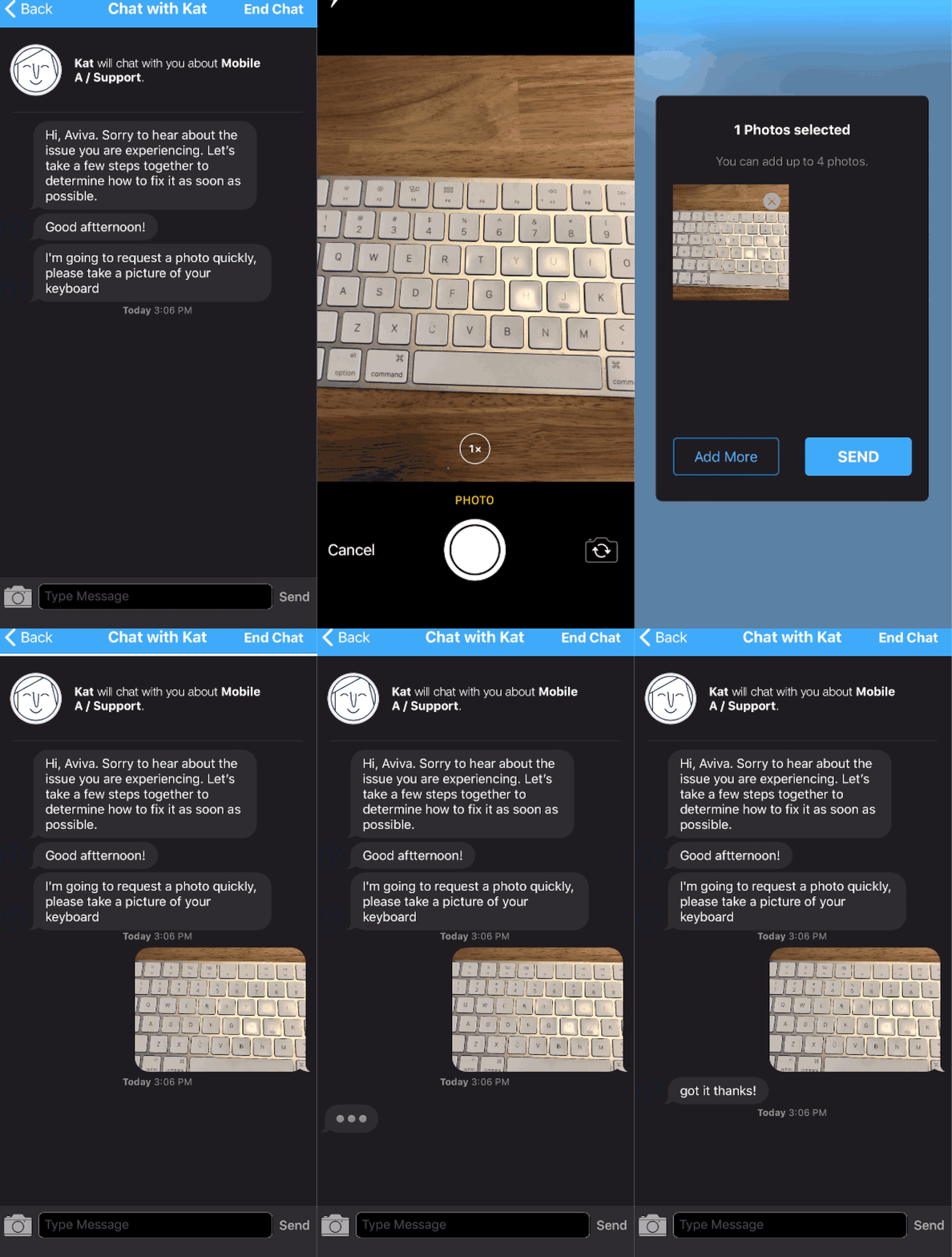
SmartActions pour le chat du SDK Mobile
Menu "Actions" : cliquez pour afficher les options de SmartAction.
Obtenir une validation : demande au consommateur de valider son identité à l'aide de l'empreinte digitale ou du code PIN qu'il utilise pour déverrouiller son appareil mobile. Cette mesure de sécurité permet de vérifier que le consommateur est bien le propriétaire du produit ou de l'appareil en question.
Demander des photos : invite l'appelant à prendre ou à sélectionner jusqu'à quatre photos. Il devra autoriser l'accès à l'appareil photo ou aux photos pour votre application.
Exemple d'utilisation : le produit est arrivé cassé. Le consommateur peut envoyer des photos de l'article endommagé.
Demander des captures d'écran : invite l'appelant à prendre une capture d'écran de la page actuelle de l'application.
Remarque sur le processus : étant donné que cette action invite l'appelant à prendre et à envoyer une capture d'écran de la page actuelle, guidez-le vers la partie de l'application dont vous souhaitez voir une capture d'écran avant de lancer la demande.
Exemple d'utilisation : le consommateur reçoit un message d'erreur sur une page spécifique.
Demander des vidéos : invite l'appelant à sélectionner une vidéo existante ou à en enregistrer une nouvelle.
Exemple d'utilisation : le consommateur envoie une vidéo montrant la configuration actuelle de son produit, qu'il serait difficile de décrire.
Utiliser les SmartActions pour les chats du SDK Web
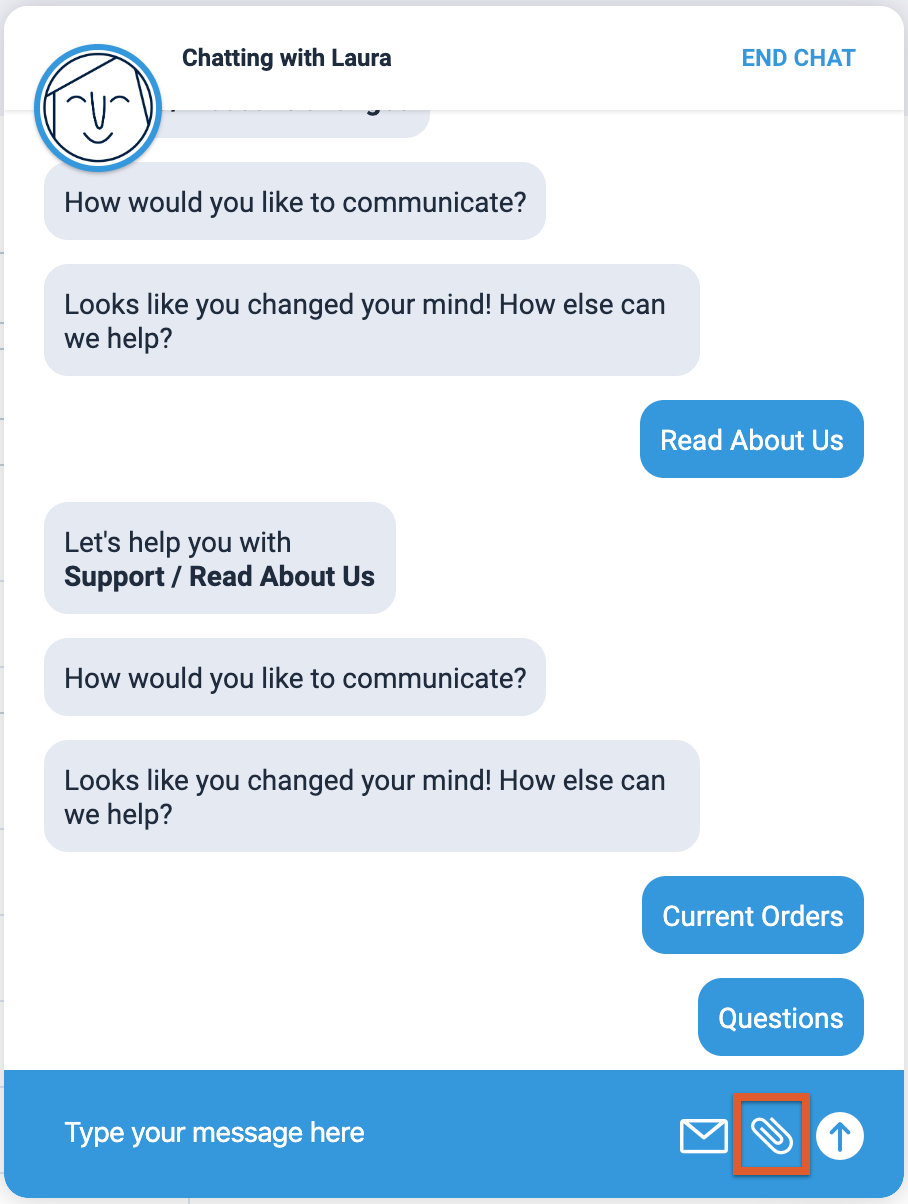
Bien que le même flux d'invitation du consommateur à effectuer une action, comme envoyer une photo ou une vidéo, ne soit pas disponible pour le chat du SDK Web, les consommateurs peuvent toujours ajouter des pièces jointes d'image.
Pendant la discussion, demandez au participant de cliquer sur l'icône en forme de trombone. Il sera invité à sélectionner et à joindre un fichier. Les types de fichiers acceptés sont .png, .jpg et .mp4.