


Os canais são configuráveis e precisam ser ativados e configurados individualmente.
A IVR (unidade de resposta audível) é o canal ou ponto de entrada da linha telefônica padrão. Depois de ativada, é possível atribuir vários idiomas, números e muitas outras configurações.
O canal para dispositivos móveis é usado quando o SDK da plataforma CCAI é instalado no app Android ou iOS voltado para o cliente.
O canal da Web exige a configuração do SDK da Web em uma ou mais páginas da Web.
Depois que os canais são ativados e os agentes são atribuídos aos canais de chamada ou chat, você está pronto para responder às perguntas e solicitações do usuário final.
Detalhes
Pelo menos um agente precisa ser atribuído a uma fila de chamadas ou chat para que ela seja ativada.
Os agentes só podem ser atribuídos a uma fila folha. Portanto, se houver uma subfila associada, os agentes precisarão ser atribuídos a uma das subfilas.
Os menus de fila são configurados e ficam prontos para uso quando a cor muda de vermelho para branco.
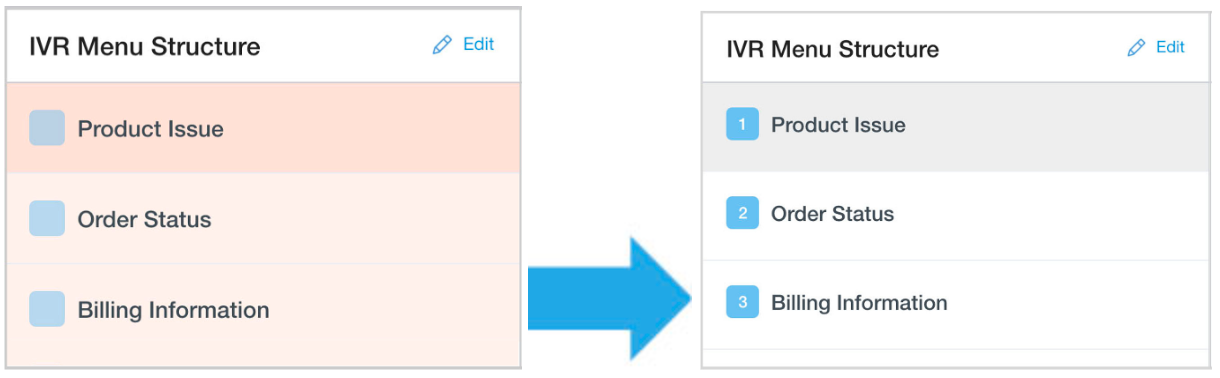
Se você estiver ativando vários idiomas, consulte Ativar vários idiomas para canais de IVR, dispositivos móveis e Web.
Atribuir agentes ao canal de IVR
Acesse Configurações > Fila.
Ative a opção para Ativado.
Clique em Editar / Visualizar.
Os nomes dos menus de fila são listados no painel à esquerda. Selecione uma fila para editar clicando em qualquer lugar ao lado do nome dela.
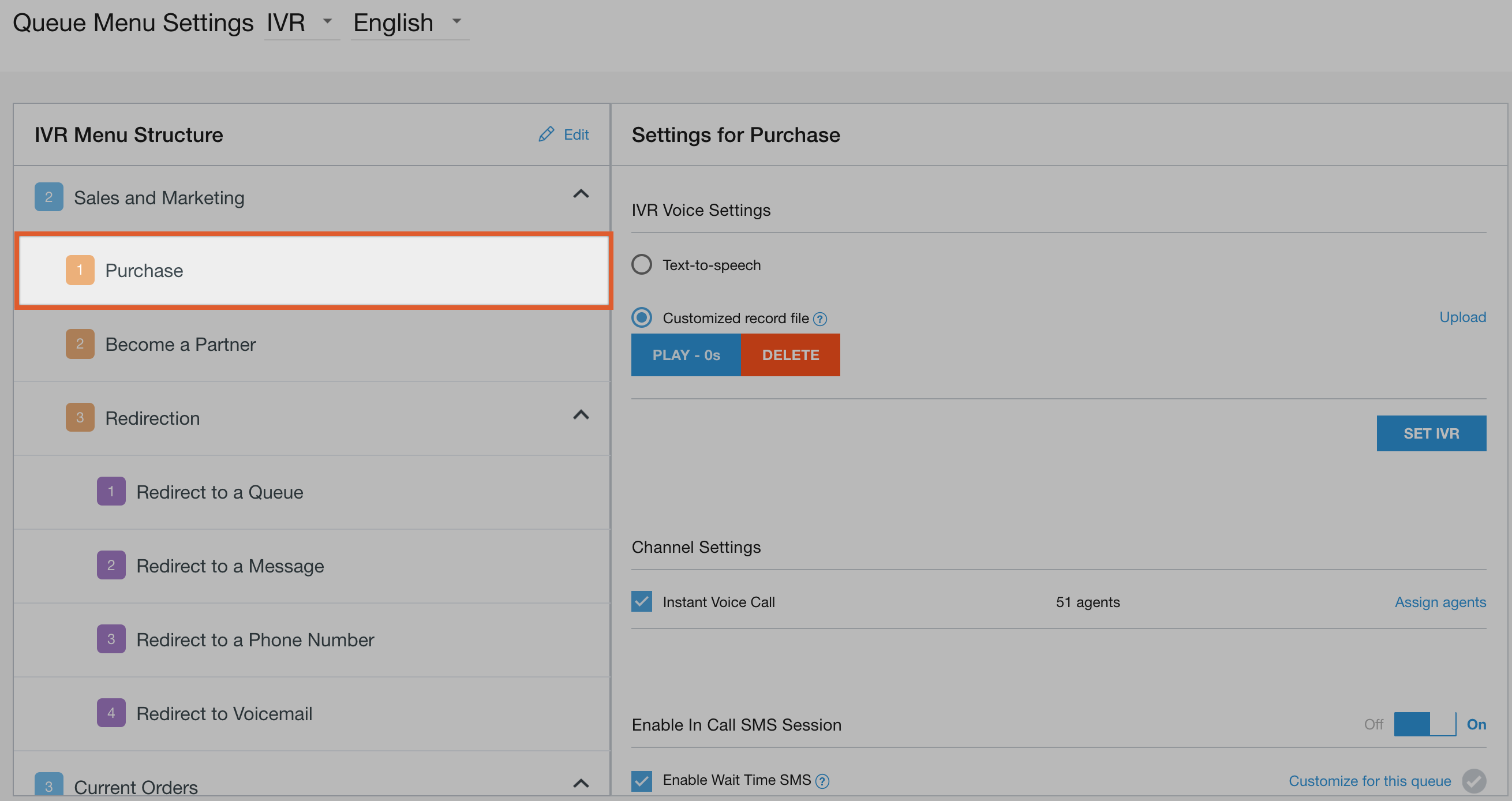
Marque a caixa ao lado de Chamada de voz instantânea.
Clique em Atribuir agentes para acessar a página de atribuição de agentes.
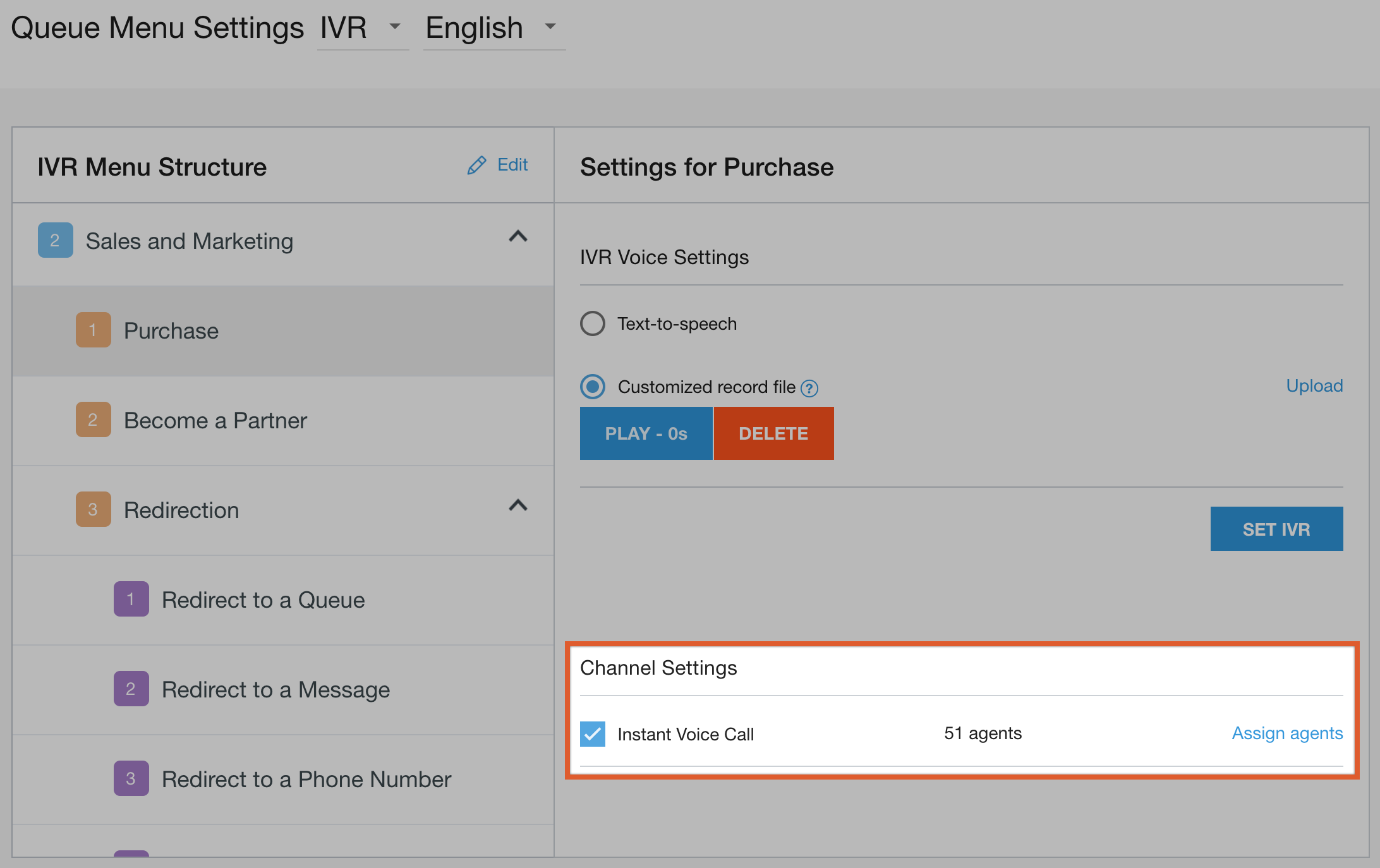
Insira os nomes dos agentes ou das equipes e clique em Salvar.
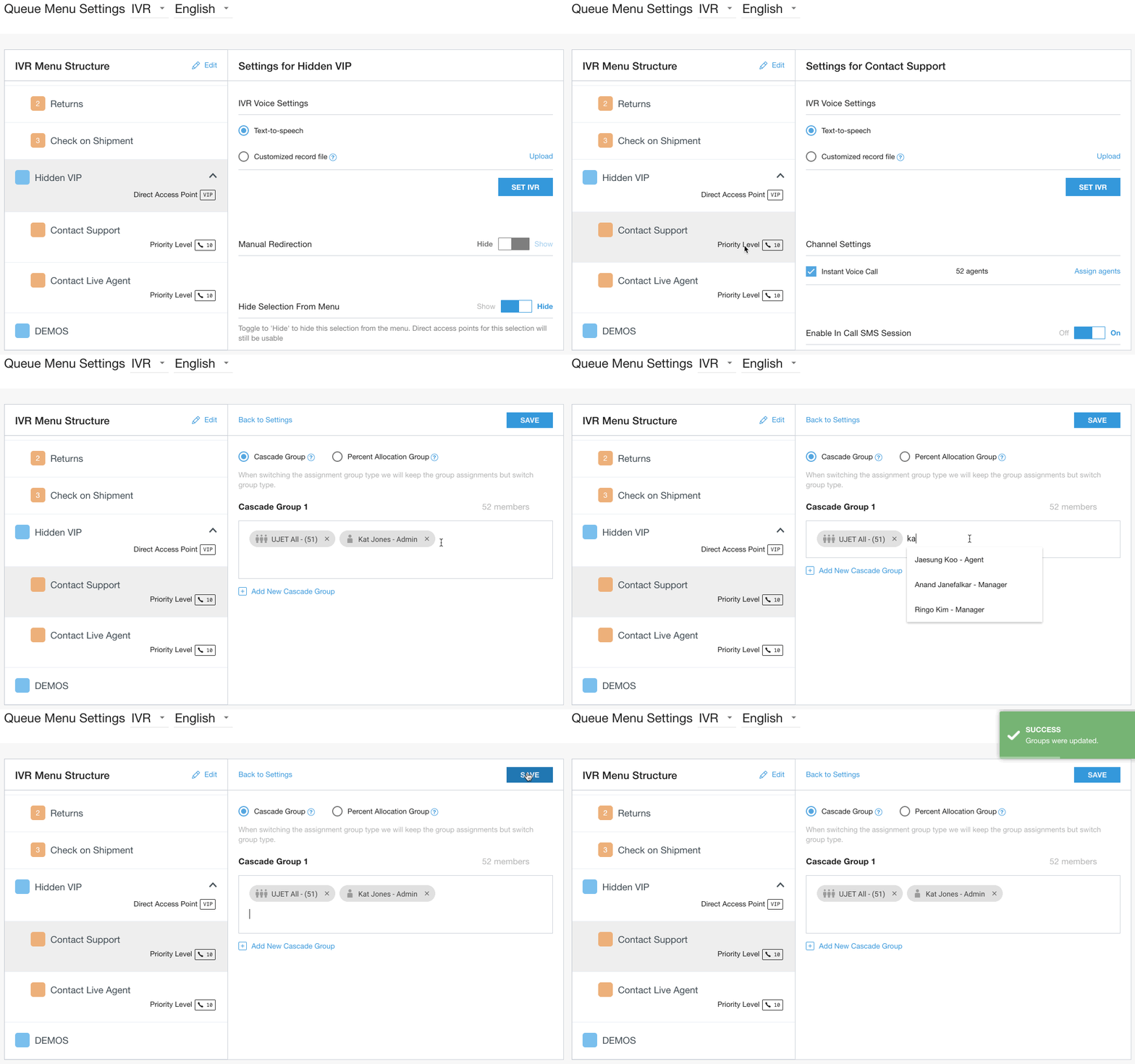
Siga as etapas para grupos em cascata ou grupos de alocação percentual para usar uma configuração de encaminhamento avançada.
Atribuir agentes e configurar o canal para dispositivos móveis
Acesse Configurações > Fila.
Clique em Editar / Visualizar no painel "Dispositivos móveis".
Os nomes dos menus de fila são listados no painel à esquerda. Selecione uma fila para editar clicando em qualquer lugar ao lado do nome dela.
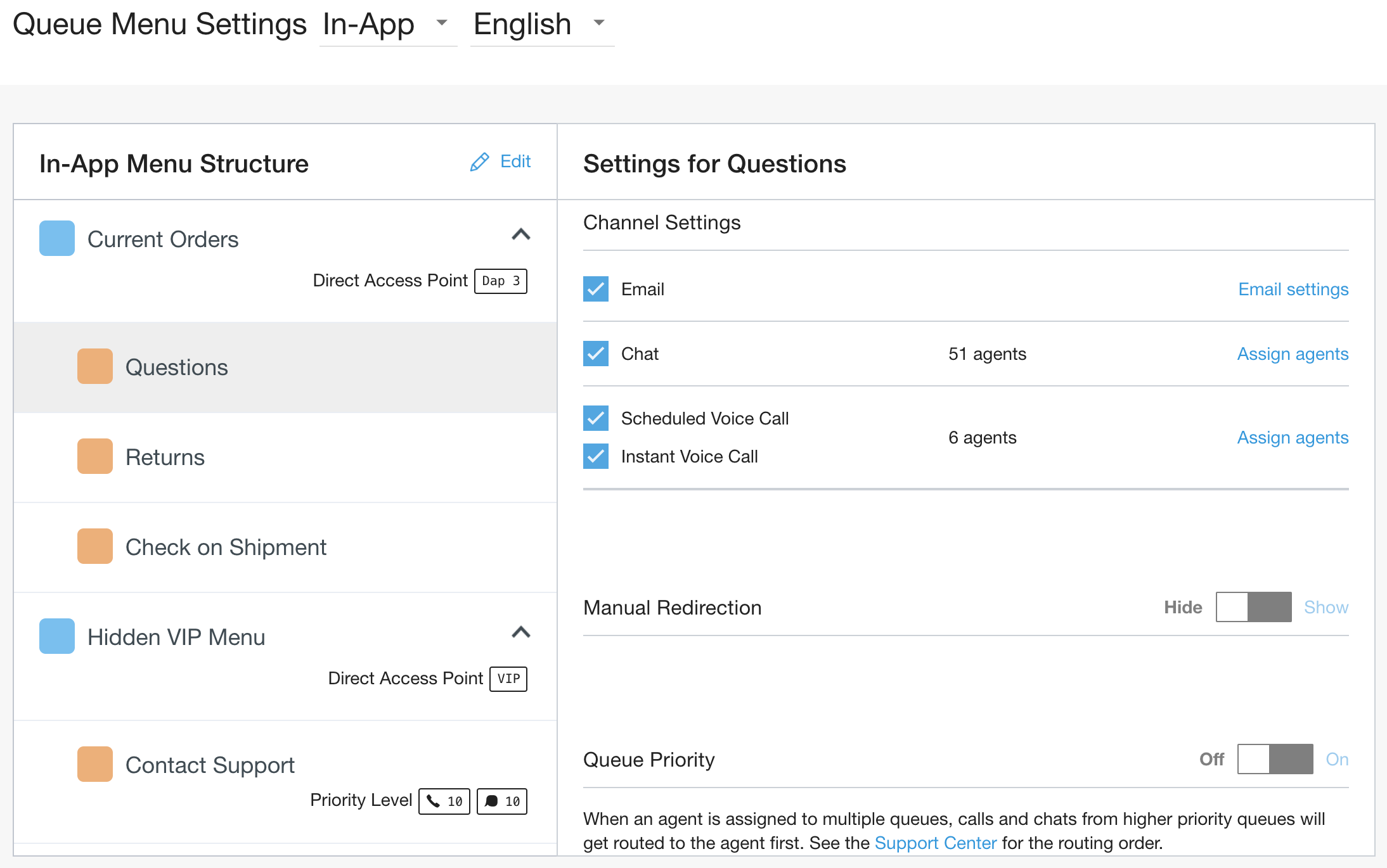
Marque a caixa de seleção E-mail para mostrar uma opção de e-mail aos clientes. Defina o endereço de e-mail e as instruções para o campo de mensagem e clique em Salvar e-mail.
Insira um endereço de e-mail que vai aparecer como "Remetente" e marque a caixa "E-mail". Isso vai salvar automaticamente o endereço de e-mail inserido.
Opcional: insira as instruções para o campo "Mensagem" que vão aparecer logo acima dele.
Se você ativou uma das configurações opcionais, clique em Salvar e-mail .
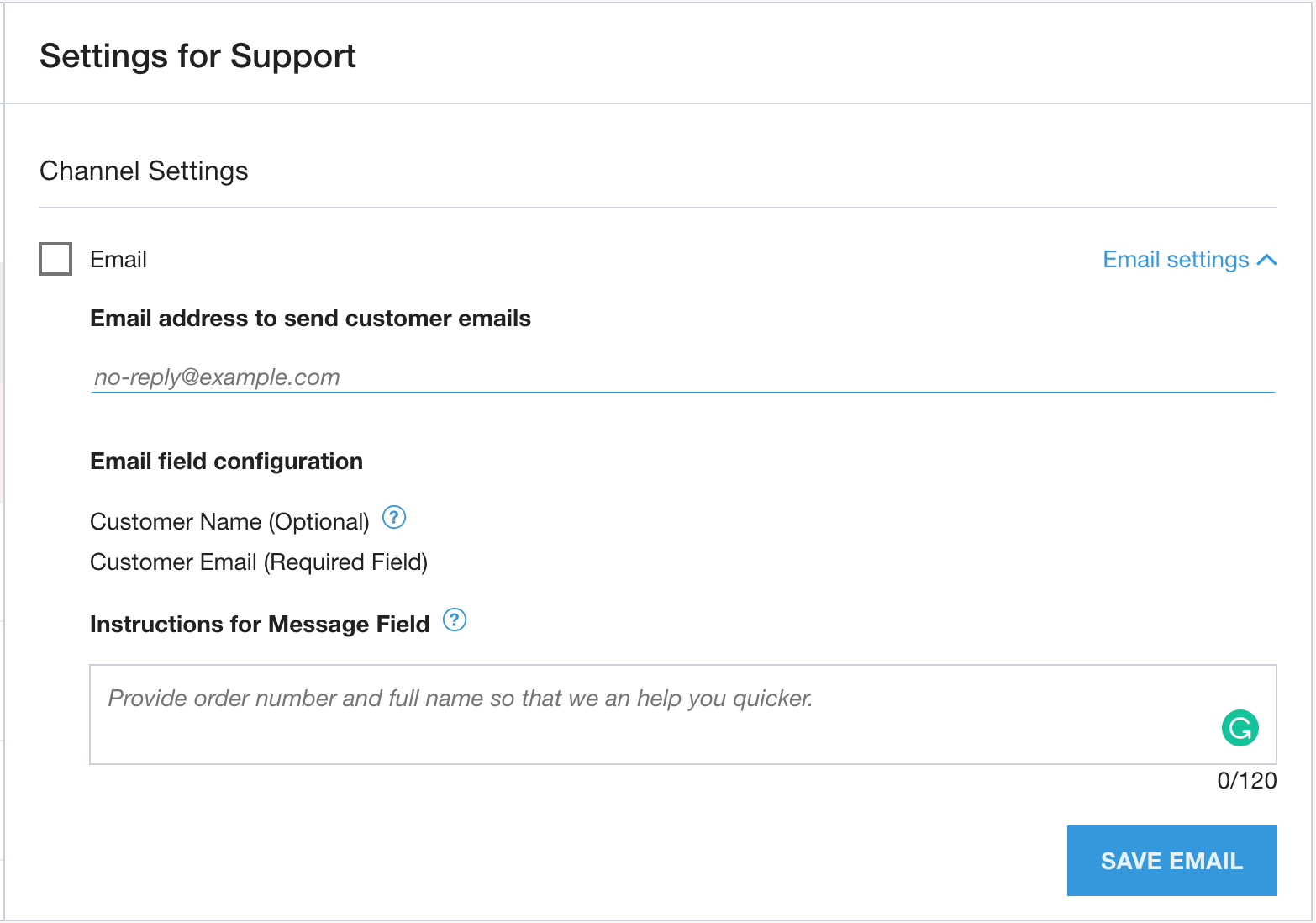
Marque a caixa de seleção Chat para mostrar o chat como uma opção para essa fila.
Marque a caixa de seleção Chamada de voz agendada para mostrar uma opção para os clientes selecionarem em uma lista de horários disponíveis para receber uma chamada. Consulte
Marque a caixa de seleção Chamada de voz instantânea para mostrar uma opção no SDK para os clientes fazerem uma chamada usando o app.
Clique em Atribuir agentes ao lado de cada uma das opções ativadas para a fila.
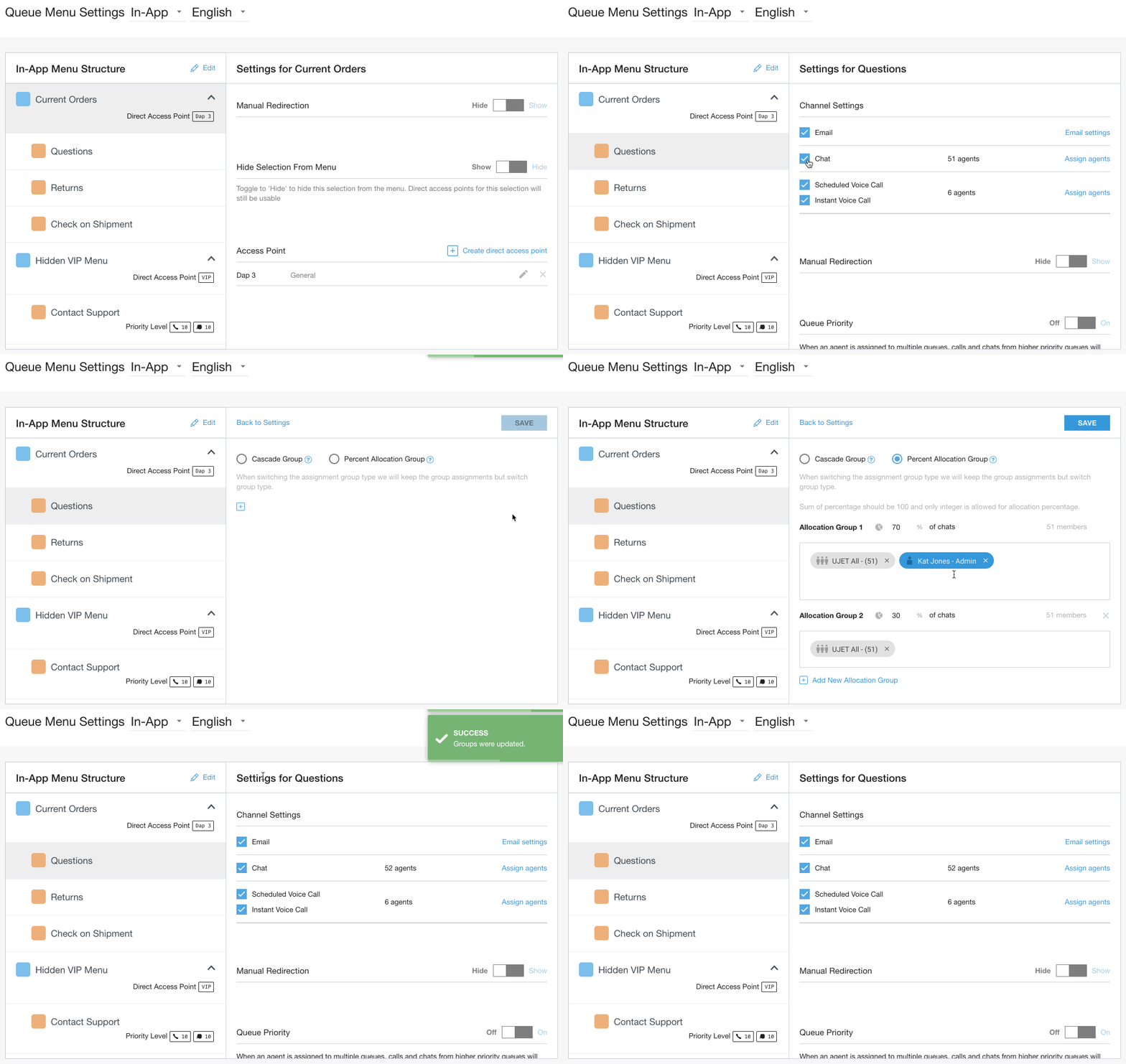
Siga as etapas para grupos em cascata ou grupos de alocação percentual para usar uma configuração de encaminhamento avançada.
Se você estiver usando chamadas para dispositivos móveis, configure o fallback para a configuração de IVR de cada fila. Para instruções detalhadas, consulte Dispositivos móveis: fallback de PSTN.
Para ocultar a opção de menu para que ela não apareça como uma opção no SDK, ative a opção "Ocultar seleção do menu".

Para direcionar os consumidores a uma mensagem, número de telefone ou caixa postal, use o redirecionamento automático. Mais informações aqui: Redirecionamento automático.
Para detalhes sobre Opções de desvio de mensagens personalizadas após o horário de expediente para dispositivos móveis e Mostrar mensagem de desvio após o horário de expediente, consulte Mensagens para dispositivos móveis e SDK Mensagens.
Ativar e adicionar agentes ao canal da Web
Acesse Configurações > Fila.
Ative a opção para Ativado.
Clique em Editar / Visualizar para acessar a seção de edição de filas nesse canal.
Os nomes das filas são listados no painel à esquerda. Selecione uma fila para editar clicando em qualquer lugar ao lado do nome dela.
Marque a caixa de seleção E-mail para mostrar uma opção de e-mail aos clientes.
Insira um endereço de e-mail que vai aparecer como "Remetente" e marque a caixa "E-mail". Isso vai salvar automaticamente o endereço de e-mail inserido.
Opcional: insira as instruções para o campo "Mensagem" que vão aparecer logo acima dele.
Opcional: marque a caixa Ativar reCAPTCHA para ajudar a evitar e-mails de spam.
Se você ativou uma das configurações opcionais, clique em Salvar e-mail.
Marque a caixa de seleção Chat para mostrar o chat como uma opção para essa fila.
Marque a caixa de seleção Chamada de voz agendada para mostrar uma opção para os clientes selecionarem em uma lista de horários disponíveis para receber uma chamada.
Marque a caixa de seleção Chamada de voz instantânea para mostrar uma opção para os clientes receberem uma chamada de retorno para o número de telefone inserido.
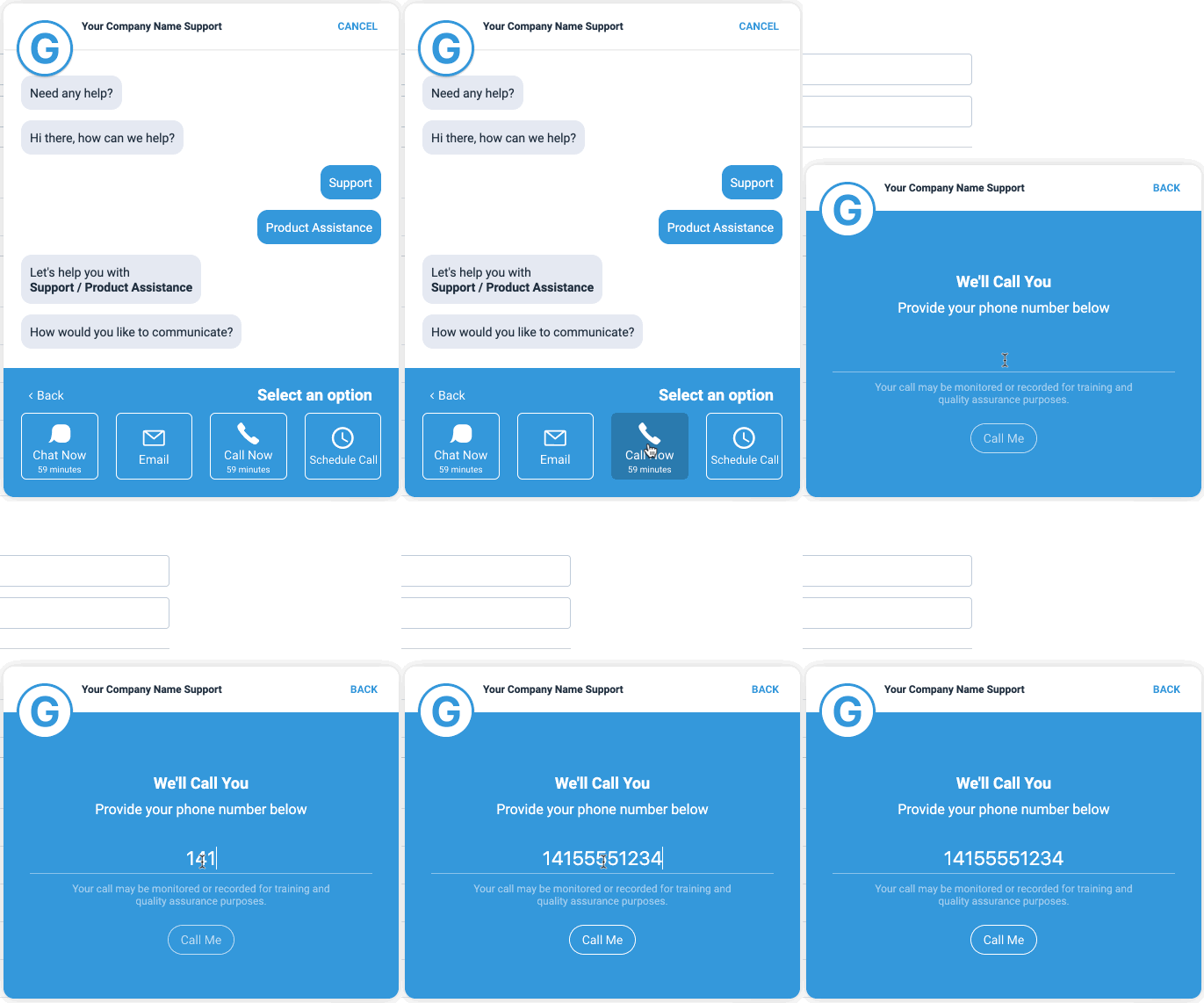
Clique em Atribuir agentes ao lado de cada uma das opções ativadas para a fila.
Insira os nomes dos agentes ou das equipes e clique em Salvar.
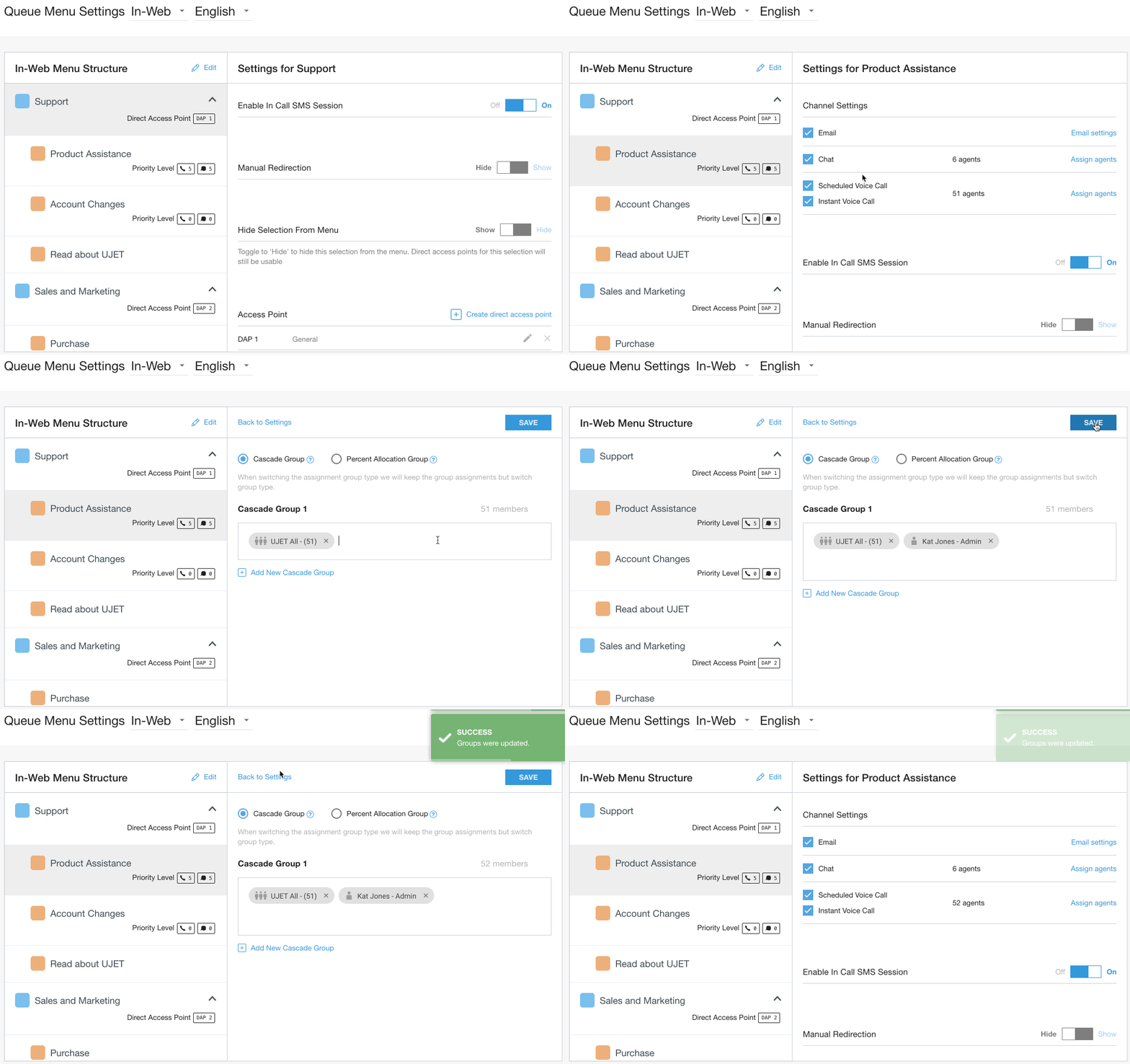
Siga as etapas para grupos em cascata ou grupos de alocação percentual para usar uma configuração de encaminhamento avançada.
Para ocultar a opção de menu para que ela não apareça como uma opção no SDK, ative a opção "Ocultar seleção do menu".
Para outras opções além de direcionar os consumidores diretamente a um agente, use o redirecionamento automático. Mais informações aqui: Redirecionamento automático.
Para direcionar um usuário final diretamente a essa fila, use um ponto de acesso direto. Consulte Pontos de acesso direto (DAPs).
Para Mostrar as configurações de mensagem de desvio após o horário de expediente, consulte Mensagens para dispositivos móveis e SDK da Web.