


A Contact Center AI Platform (CCAI Platform) oferece vários recursos que permitem automatizar o roteamento de chamadas e chats entre agentes e usuários finais. O roteamento pode diminuir o tempo de espera do usuário final e aumentar a eficiência do agente.
O multicast é a configuração de roteamento padrão para todas as sessões, que são comunicações entre um agente e um usuário final. O roteamento multicast encaminha sessões para agentes atribuídos a uma fila específica. Cada um tem a mesma oportunidade de responder, e quem responder mais rápido vai receber a ligação ou o chat.
O Deltacast é um sistema de roteamento inteligente exclusivo da CCAI Platform que usa lógica para dispersar chamadas para agentes individuais, em vez de dar aos agentes a mesma oportunidade de responder.
Deltacast para chamadas
Se ativado, o deltacast se estende ao seguinte:
- Transferências
- Ligações agendadas
- Chamadas roteadas usando pontos de acesso direto (DAPs)
- Filas com grupos em cascata ativados
- Filas com grupos de alocação percentual
Nesta seção, descrevemos a lógica de roteamento do deltacast e como ativar esse recurso.
Status de ligação perdida
O status de agente Ligação perdida é usado para sessões com o deltacast ativado. As ligações perdidas são chamadas do Deltacast que são encaminhadas para um agente e não são atendidas dentro do limite de tempo do Deltacast Timeout. As chamadas multicast perdidas não colocam um agente no status de ligação perdida.
Se um agente for colocado no status de ligação perdida, ele não poderá receber novas ligações até que ele ou um administrador mude manualmente o status de volta para "Disponível". Os administradores podem ver uma contagem de agentes no status "Ligação perdida" no painel de ligações, na página "Agente" e nos relatórios. As informações de status e atividade do agente também estão disponíveis usando a API. Para ser colocado no status de ligação perdida, o agente precisa estar no status "Disponível". Se estiverem em qualquer outro status, a ligação perdida ainda vai aparecer nos relatórios, mas não no adaptador do agente.
O status de ligação perdida é independente do limite de chat perdido. As chamadas não são projetadas para agentes com o status "Ligação perdida". Elas são encaminhadas apenas para agentes com o status "Disponível" ou "No chat".
Lógica de roteamento do Deltacast para chamadas
Uma chamada recebida é encaminhada para o agente qualificado no status "Disponível" com o maior tempo de inatividade. Para saber como o tempo de inatividade é medido, consulte Como o deltacast mede o tempo de inatividade.
Se o agente não responder dentro do tempo definido na configuração de tempo limite do deltacast:
Se houver tentativas de deltacast restantes para a chamada, ela será encaminhada para o agente disponível com o próximo tempo de inatividade mais longo.
Se a contagem de tentativas de deltacast acabar, a chamada será encaminhada usando multicast para o restante dos agentes atribuídos a essa opção de menu da fila.
Como o deltacast mede o tempo de inatividade
O Deltacast não mede há quanto tempo um agente está no status "Disponível". Em vez disso, cada agente tem um único timer de inatividade que registra quando ele concluiu, perdeu ou recusou uma interação pela última vez. Esse timer é compartilhado entre chamadas e chats. Quando o deltacast oferece uma chamada, ele escolhe o agente qualificado com o timer mais antigo.
Os seguintes eventos redefinem o timer de inatividade de um agente:
Uma ligação ou um chat que o agente processou é encerrado. O timer é redefinido quando o agente entra na finalização ou quando a sessão termina.
Uma chamada ou chat do Deltacast é oferecido ao agente e expira, é ignorado ou é cancelado antes que o agente responda. Isso move o agente para o final da fila, mesmo que ele nunca tenha lidado com a interação.
O agente faz login depois de ficar desconectado por pelo menos 30 minutos. O login após um intervalo mais curto, por exemplo, após uma breve desconexão ou uma reinicialização do navegador, não redefine o timer. Isso impede que os agentes saiam e entrem novamente para ir para o final da fila.
Os eventos a seguir não redefinem o timer de inatividade de um agente:
Mudar o status, por exemplo, de "Ausente" ou um status auxiliar para "Disponível". Um agente que retorna de uma pausa é classificado de acordo com o momento em que a última interação terminou, não quando ele mudou o status para "Disponível".
Fazer login novamente depois de sair por menos de 30 minutos.
Se um agente nunca tiver lidado com uma interação desde o login, o horário de login mais recente será usado como o timer de inatividade.
Quando dois ou mais agentes qualificados estão empatados, o deltacast prefere o agente sem conversas ativas. Os empates restantes são resolvidos em uma ordem consistente para que o roteamento seja determinista.
O exemplo a seguir mostra como isso funciona na prática:
O agente A está com o status "Disponível" desde que a última chamada terminou, há 30 minutos.
O agente B volta de um intervalo de duas horas e muda o status de "Ausente" para "Disponível". A última chamada do agente B terminou há duas horas.
O agente C faz login pela primeira vez hoje e define o status como "Disponível".
Quando a próxima chamada chega, ela é oferecida primeiro ao Agente B, porque o timer de inatividade dele é o mais antigo. O Agente A é o próximo, seguido pelo Agente C, cujo timer foi redefinido quando ele fez login.
Se os grupos em cascata também estiverem sendo usados
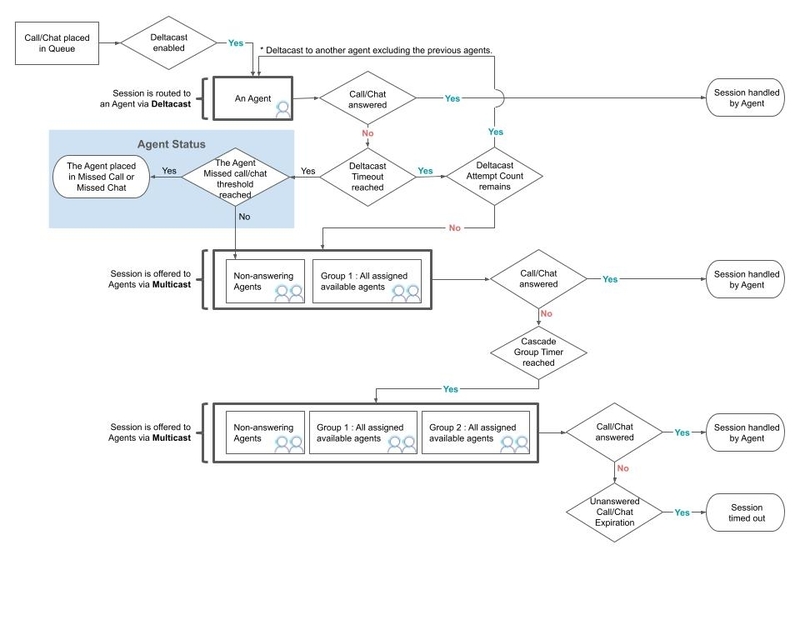
Se uma chamada de deltacast for encaminhada para um agente e ele não atender dentro do tempo definido na configuração de tempo limite do deltacast:
Quando ainda houver tentativas de deltacast para a chamada, ela será encaminhada para um agente disponível com a próxima duração mais longa.
Quando a contagem de tentativas de deltacast se esgota, a chamada é multicast para todos os agentes atribuídos ao Grupo em cascata 1.
Se a chamada multicast para o Grupo em cascata 1 não for atendida no número de segundos definido, ela será enviada para todos os agentes atribuídos ao Grupo em cascata 1 e ao Grupo em cascata 2.
Se a chamada multicast oferecida aos grupos 1 e 2 ainda não for atendida no número de segundos definido, ela será oferecida usando multicast para todos os agentes atribuídos aos grupos em cascata 1, 2 e 3.
O multicast continua oferecendo a chamada para grupos em cascata sucessivos até que um agente a aceite.
Se a resposta automática também estiver sendo usada
Uma chamada recebida é encaminhada, usando o deltacast, para o agente no status "Disponível" com a maior duração desde que encerrou uma chamada pela última vez. A resposta automática conecta imediatamente a chamada ao agente. O agente é notificado com um tom, e o adaptador de chamada dele inicia a contagem regressiva de 3-2-1.
O diagrama a seguir mostra o fluxo de roteamento do deltacast:
Ativar o deltacast para chamadas globalmente
Nesta seção, mostramos como mudar do roteamento multicast padrão para o roteamento deltacast. As configurações globais de deltacast são herdadas por todas as filas qualificadas, a menos que você as altere no nível da fila. Não é necessário ativar o deltacast globalmente para ativá-lo em filas individuais. Para mais informações, consulte Ativar o deltacast para chamadas no nível da fila.
Para ativar o deltacast para chamadas em todo o mundo, siga estas etapas:
No portal da CCAI Platform, clique em Configurações > Gerenciamento de operações. Se o menu Configurações não aparecer, clique em Menu. A página Gerenciamento de operações é exibida.
Acesse o painel Roteamento.
Em Roteamento de chamadas, selecione Deltacast. As seguintes configurações vão aparecer:
- Resposta automática: conecta as ligações recebidas a um agente sem que ele precise clicar para atender. Para mais informações, consulte Ativar a resposta automática para chamadas globalmente.
- Contagem de tentativas de deltacast: o número de vezes que o deltacast deve oferecer
uma chamada recebida a um único agente qualificado antes de mudar para
multicast.
- Desativar o fallback de multicast após todas as tentativas de deltacast: marque essa caixa de seleção para desativar o fallback de multicast após todas as tentativas de deltacast. O sistema usa apenas tentativas de deltacast para encontrar um agente. Se nenhum agente aceitar o deltacast, a chamada não será enviada por multicast para todos os agentes disponíveis. Em vez disso, ele segue suas configurações para grupos em cascata ou desvio de capacidade excedente. Todas as outras regras de deltacast, como o tempo máximo de fila, permanecem em vigor.
- Tempo limite do Deltacast para chamadas: o tempo, em segundos, que um agente tem para atender uma chamada antes que ela seja oferecida ao próximo agente ou fila. É possível configurar diferentes limites de tempo para agentes que trabalham em um computador e agentes que usam o twinning para atender chamadas em um smartphone. Os agentes que respondem em um smartphone podem precisar de mais tempo para responder do que os agentes que trabalham em um computador.
- Limite de ligações perdidas: defina o número de ligações consecutivas que um agente pode perder (ou seja, não atender dentro do limite de tempo) antes de ser colocado no status de ligação perdida.
- Limite de falta de resposta: defina o número de vezes que uma chamada não consegue alcançar o adaptador de um agente antes que ele seja colocado no status
Unresponsive.- Opcional: marque a caixa de seleção Aplicar limites de falta de resposta quando o agente estiver em uma sessão de chat ou chamada ativa para aplicar a contagem de limites de falta de resposta aos agentes que não responderem durante uma sessão ativa.
- Seleção do timer em cascata: marque essa caixa de seleção para pular o timer do grupo em cascata se não houver agentes disponíveis no grupo em cascata.
Defina as configurações de deltacast e clique em Salvar roteamento.
Ativar o deltacast para chamadas no nível da fila
As configurações de Deltacast para filas são herdadas automaticamente das configurações globais, a menos que você as altere para filas individuais. Não é necessário ativar o deltacast globalmente para ativá-lo em filas específicas.
Para ativar o deltacast para chamadas no nível da fila, siga estas etapas:
No portal do CCAI Platform, clique em Configurações > Fila. Se o menu Configurações não aparecer, clique em Menu. A página Configurações do menu de fila vai aparecer.
Dependendo do tipo de fila que você quer editar, clique em Editar / Visualizar no painel IVR (Unidade de resposta audível), Dispositivo móvel ou Web.
Clique na fila que você quer editar.
No painel Configurações, acesse a seção Roteamento. Em Roteamento, cada recurso de roteamento é marcado com um rótulo Global ou Fila. Esses rótulos indicam se esse recurso está configurado globalmente ou no nível da fila.
Clique em Configurar.
No painel Roteamento, acesse a seção Roteamento de chamadas e clique em Deltacast. As seguintes configurações vão aparecer:
- Resposta automática: conecta as ligações recebidas a um agente sem que ele precise clicar para atender. Para mais informações, consulte Ativar a resposta automática para chamadas no nível da fila.
- Contagem de tentativas de deltacast: o número de vezes que o deltacast deve oferecer
uma chamada recebida a um único agente qualificado antes de mudar para
multicast.
- Desativar o fallback de multicast após todas as tentativas de deltacast: marque essa caixa de seleção para desativar o fallback de multicast após todas as tentativas de deltacast. O sistema usa apenas tentativas de deltacast para encontrar um agente. Se nenhum agente aceitar o deltacast, a chamada não será enviada por multicast para todos os agentes disponíveis. Em vez disso, ele segue suas configurações para grupos em cascata ou desvio de capacidade excedente. Todas as outras regras de deltacast, como o tempo máximo de fila, permanecem em vigor.
- Tempo limite do Deltacast para chamadas: o tempo, em segundos, que um agente tem para atender uma chamada antes que ela seja oferecida ao próximo agente ou fila. É possível configurar diferentes limites de tempo para agentes que trabalham em um computador e agentes que usam o twinning para atender chamadas em um smartphone. Os agentes que respondem em um smartphone podem precisar de mais tempo para responder do que os agentes que trabalham em um computador.
- Limite de ligações perdidas: defina o número de ligações consecutivas que um agente pode perder (ou seja, não atender dentro do limite de tempo) antes de ser colocado no status de ligação perdida.
- Limite de falta de resposta: defina o número de vezes que uma chamada não consegue alcançar o adaptador de um agente antes que ele seja colocado no status
Unresponsive.- Opcional: marque a caixa de seleção Aplicar limites de falta de resposta quando o agente estiver em uma sessão de chat ou chamada ativa para aplicar a contagem de limites de falta de resposta aos agentes que não responderem durante uma sessão ativa.
- Seleção do timer em cascata: marque essa caixa de seleção para pular o timer do grupo em cascata se não houver agentes disponíveis no grupo em cascata.
Defina as configurações do deltacast e clique em Salvar.
Opcional: pular o timer do grupo em cascata
Os recursos de pular o timer do grupo em cascata permitem ignorar as configurações do timer em cascata e encaminhar uma chamada ou chat para o próximo agente disponível, independentemente do grupo em cascata. Com esse recurso ativado, a chamada é encaminhada imediatamente para os agentes se eles estiverem disponíveis no próximo grupo em cascata.
Quando desativada, a plataforma vai seguir as configurações do timer em cascata e aguardar o tempo especificado antes de passar para o próximo grupo.
No portal da plataforma CCAI, acesse Configurações > Gerenciamento de operações > Encaminhamento.
Em Seleção do timer em cascata, marque a caixa de seleção Ignorar timer do grupo em cascata. Por padrão, essa caixa de seleção fica desmarcada.
Clique em Salvar roteamento.
Monitoramento e relatórios de chamadas
Os administradores e gerentes podem ver os agentes com o status "Ligação perdida" na seção Agente conectado do painel de ligações. Os agentes com o status "Ligação perdida" também aparecem na página Configurações > Agentes > Agente. Clique no menu Configurações de filtro nessa página para filtrar por status do agente.
Ver dados de chamadas deltacast e multicast
Todas as notificações oferecidas, tentativas de atendimento e chamadas atendidas são registradas e podem ser visualizadas em relatórios e APIs de relatórios. Os seguintes relatórios estão disponíveis:
Atividade do agente: relatório de resumo
Atividade do agente: relatório de linha do tempo
Para baixar um relatório, siga estas etapas:
Acesse Relatórios > Agentes e equipes.
Escolha um agente ou uma equipe para ver os dados.
Em Selecionar tipo de sessão, escolha Chamadas.
Em Selecionar relatórios desejados, escolha os tipos de relatório que você quer.
Selecione o Período e o Fuso horário.
Clique em Fazer download. As métricas do Deltacast são rotuladas no relatório baixado.
Deltacast para chat
Se ativado, o deltacast se estende a todos os canais e filas que usam o chat. Ela se aplica a todos os tipos de chat e aos seguintes fluxos de chat:
- Transferências
- Conversas encaminhadas por pontos de acesso direto (DAPs)
- Filas com grupos em cascata ativados
- Filas com grupos de alocação percentual ativados
Representantes qualificados
Para receber uma chamada de deltacast, um agente precisa atender a um dos seguintes requisitos:
O status está definido como "Disponível".
O status é "No chat" e o agente não atingiu o limite de simultaneidade de chat.
- A simultaneidade de chat é configurada globalmente em Configurações > Chat e individualmente em Configurações > Usuários e equipes > Editar um usuário (ícone de lápis).
- Se o agente estiver atribuído a sessões de chat e de chamada, uma chamada será contabilizada como um chat em relação ao limite de chats.
Status de chat perdido
O status de agente "Chat perdido" é usado para sessões com o Deltacast ativado. As conversas perdidas são definidas como conversas do Deltacast encaminhadas a um agente e não respondidas dentro do limite de tempo do tempo limite do Deltacast. As conversas multicast perdidas não contam como conversas perdidas.
Se um agente for colocado no status "Chat perdido", ele não poderá receber novos chats até que ele ou um administrador mude manualmente o status de volta para "Disponível". Os administradores podem ver uma contagem de agentes no status de chat perdido no painel do Chat, na página do agente e nos relatórios. As informações de status e atividade do agente também estão disponíveis usando a API. Para ser colocado no status de chat perdido, o agente precisa estar no status "Disponível". Se estiverem em qualquer outro status, o chat perdido ainda vai aparecer nos relatórios, mas não no adaptador do agente.
O status de chat perdido é independente do limite de ligações perdidas. As conversas não são projetadas para agentes no status "Conversa perdida". Elas são encaminhadas apenas para agentes no status "Disponível" ou "Em conversa".
Lógica de roteamento do Deltacast para chat
A lógica de roteamento do Deltacast determina qual agente qualificado é selecionado sempre que o Deltacast oferece um chat.
Roteamento básico sem grupos de filas
Quando um chat entra na fila, o deltacast o encaminha da seguinte maneira:
O chat é oferecido a um agente qualificado. O sistema escolhe o agente com base em uma das seguintes opções de roteamento:
Roteamento de inatividade mais longa. Distribui a carga de trabalho igualmente entre os agentes.
Roteamento com o menor número de agentes. Maximiza a utilização e a disponibilidade de chamadas. Essa opção encaminha as conversas para agentes que já têm chats, sem exceder os limites de simultaneidade. Isso mantém mais agentes disponíveis para ligações ou outras tarefas.
Se o agente não responder ao chat dentro do tempo limite de deltacast configurado para chats, uma das seguintes situações vai ocorrer:
Se ainda houver tentativas de deltacast, o chat será encaminhado para o próximo agente qualificado com base na mesma lógica de roteamento.
Se não houver mais tentativas, o chat será oferecido usando multicast para todos os agentes qualificados atribuídos a essa fila.
Roteamento de inatividade mais longo
O roteamento de inatividade mais longa distribui a carga de trabalho de maneira mais uniforme. O comportamento de roteamento é o seguinte:
Se vários agentes estiverem disponíveis, o sistema encaminhará o chat para o agente com o maior tempo de inatividade.
Se todos os agentes atribuídos estiverem em uma chamada ou um chat, o sistema encaminhará o chat para o agente que tiver menos chats simultâneos. Se um agente estiver em uma chamada, ela será contabilizada como o número de chats especificado pelo administrador.
Se vários agentes tiverem o mesmo número de chats simultâneos, o sistema vai encaminhar o chat para o agente com o maior tempo de inatividade.
O tempo de inatividade do chat é medido usando o mesmo timer de inatividade que o deltacast usa para chamadas. O timer é redefinido quando o agente encerra uma chamada ou um chat, perde ou recusa uma oferta de deltacast ou faz login depois de ficar desconectado por mais de 30 minutos. Ele não é redefinido quando o agente muda de status, por exemplo, de "Ausente" para "Disponível". Para mais detalhes, consulte Como o deltacast mede o tempo de inatividade.
Roteamento com menos agentes
O roteamento de menor número de agentes concentra os chats em agentes que já estão lidando com chats, respeitando os limites de simultaneidade. O comportamento de roteamento é o seguinte:
O sistema prefere encaminhar para agentes qualificados que já estão em um chat e abaixo do limite máximo de chats.
Entre esses agentes, o sistema prioriza aqueles que têm um número maior de chats simultâneos, de modo que menos agentes sejam usados no geral.
Se não houver agentes qualificados disponíveis ou se todos estiverem no limite máximo de chats, o encaminhamento voltará à qualificação normal, por exemplo, escolhendo entre os agentes disponíveis.
Importante: o roteamento para o menor número de agentes muda o agente selecionado. Outras mecânicas de deltacast, como tentativas, tempo limite, substituição para multicast e o limite de chat perdido, permanecem as mesmas.
Como rotear com grupos em cascata
O roteamento com grupos em cascata funciona da seguinte maneira:
O chat é oferecido a um agente qualificado no Grupo A em cascata durante o timer de tempo limite do Deltacast para chats. Se não for respondida:
Se ainda houver tentativas de deltacast para o chat, ele será encaminhado para um agente qualificado com a próxima duração mais longa.
Se a contagem de tentativas de deltacast tiver se esgotado, o chat será oferecido usando multicast para todos os agentes no Grupo de cascata A, nos status Disponível e Em chat, incluindo o agente original que encaminhou o chat (se ele não tiver atingido o limite de chat perdido).
Se nenhum agente atender ao chat e o timer do grupo em cascata expirar: o chat será oferecido usando multicast para todos os agentes no Grupo em Cascata A com o status "Disponível" ou "Em chat", incluindo o agente original que recebeu o chat.
Se nenhum agente atender ao chat e o timer do grupo em cascata expirar: o chat será oferecido usando multicast para todos os agentes qualificados no Grupo em Cascata B e continuará a oferecer o chat usando multicast para todos os agentes qualificados no Grupo em Cascata A.
Se o timer do grupo em cascata expirar e o Grupo B for o último grupo: o chat vai continuar sendo encaminhado usando multicast até que o timer de expiração do chat não respondido expire, conforme definido em Configurações > Chat.
Encaminhamento com resposta automática ativada
Quando a resposta automática está ativada, os chats recebidos são encaminhados usando o deltacast para um agente qualificado usando a lógica de roteamento descrita anteriormente. A resposta automática inicia o chat no adaptador do agente. O agente ouve um tom, e a guia Novo chat pisca em vermelho.
Ativar o deltacast para chat globalmente
Nesta seção, mostramos como mudar do roteamento multicast padrão para o roteamento deltacast. As configurações globais de deltacast são herdadas por todas as filas qualificadas, a menos que você as altere no nível da fila. Não é necessário ativar o deltacast globalmente para ativá-lo em filas individuais. Para mais informações, consulte Ativar o deltacast para chat no nível da fila.
Para ativar o deltacast para o chat globalmente, siga estas etapas:
No portal da CCAI Platform, clique em Configurações > Gerenciamento de operações. Se o menu Configurações não aparecer, clique em Menu.
Acesse o painel Roteamento.
Na seção Roteamento de chat, selecione Deltacast. As configurações de deltacast vão aparecer.
Para conectar chats automaticamente aos agentes sem clicar para responder (para filas com o deltacast ativado), clique no botão Resposta automática para a posição ativada.
Na seção Contagem de tentativas de deltacast, defina o número de vezes que o deltacast deve oferecer um chat recebido a um único agente qualificado antes de mudar para o multicast.
- Opcional: marque a caixa de seleção Desativar o fallback de multicast após todas as tentativas de Deltacast para impedir o roteamento para multicast.
Na seção Lógica de roteamento do Deltacast, faça o seguinte:
Selecione uma das seguintes opções de roteamento:
Roteamento de inatividade mais longa para distribuir a carga de trabalho igualmente entre os agentes. Distribui a carga de trabalho igualmente entre os agentes.
Roteamento para o menor número de agentes para maximizar a utilização e a disponibilidade de chamadas. Encaminha chats para agentes que já têm chats.
Para mais informações, consulte Roteamento básico com grupos de filas.
Defina o número de chats simultâneos que uma chamada deve representar.
Na seção Tempo limite do Deltacast para chats, defina o tempo limite do Deltacast. O Google recomenda definir esse valor como pelo menos 10 segundos para que o chat tenha tempo suficiente para se conectar.
Na seção Limite de chats perdidos, defina o limite de chats perdidos.
Na seção Limite de falta de resposta, defina o limite de falta de resposta.
Opcional: marque a caixa de seleção Aplicar limites de falta de resposta quando o agente estiver em uma sessão de chat ou chamada ativa.
Opcional: na seção Seleção do timer em cascata, marque a caixa de seleção Ignorar o timer do grupo em cascata quando os agentes não estiverem disponíveis no grupo em cascata.
Clique em Salvar roteamento.
Ativar o deltacast para chat no nível da fila
As configurações de Deltacast para filas são herdadas automaticamente das configurações globais, a menos que você as altere para filas individuais. Não é necessário ativar o deltacast globalmente para configurá-lo em filas específicas.
Para ativar o deltacast para chat no nível da fila, siga estas etapas:
Acesse Configurações > Filas > {Canal da Web ou para dispositivos móveis} > {
QUEUE_NAME}.Acesse a seção Roteamento. Se as configurações globais de deltacast estiverem ativadas, uma tag Global vai aparecer. Todas as filas herdam automaticamente as configurações globais de deltacast, a menos que você as altere no nível da fila.
Clique em Configurar e em Deltacast para ativar essa opção na fila.
Defina os valores de configuração do deltacast e clique em Salvar. Para mais informações sobre as definições de configuração do deltacast, consulte Ativar o deltacast para chat globalmente.
Monitoramento e relatórios para o Chat
Os administradores e gerentes podem ver os agentes no status de chat perdido na seção Agente conectado do painel de chat da CCAI Platform no portal da CCAI Platform. Os agentes com o status "Chat perdido" também aparecem no portal da CCAI Platform na página Agentes > Agente. Clique no menu Configurações de filtro na parte de cima desta página para filtrar por status do agente.
Ver dados de chat de deltacast e multicast
Todas as notificações oferecidas, tentativas de atendimento e chats respondidos são registrados e podem ser visualizados em relatórios e APIs de relatórios. Os seguintes relatórios estão disponíveis:
- Atividade do agente: relatório de resumo
- Atividade do agente: relatório de linha do tempo
Para baixar um relatório, siga estas etapas:
Acesse Relatórios > Agentes e equipes.
Escolha um agente ou uma equipe para ver os dados.
Em Selecionar tipo de sessão, escolha Chats.
Em Selecionar relatórios desejados, escolha os tipos de relatório que você quer.
Selecione o Período e o Fuso horário.
Clique em Fazer download. As métricas do Deltacast são rotuladas no relatório baixado.