


Depois que os SDKs para dispositivos móveis e Web forem instalados, você poderá personalizar as mensagens oportunas exibidas aos consumidores.
As mensagens podem ser configuradas nas configurações globais e no nível da fila.
Definir mensagens para dispositivos móveis nas configurações globais
As mensagens para dispositivos móveis estão disponíveis para os SDKs Android e iOS e podem ser configuradas por idioma e app se você usa vários apps.
As mensagens globais estão em Configurações > Idiomas e mensagens.
Para atualizar as mensagens para dispositivos móveis, selecione App original como o canal.
Para atualizar as mensagens do SDK da Web, selecione o canal SDK da Web.
Depois que a opção Mostrar uma mensagem fora do horário de expediente em dispositivos móveis for ativada em Configurações > Detalhes da Central de suporte, as mensagens fora do horário de expediente também poderão ser configuradas por fila em Configurações > Fila > Dispositivos móveis > Configurações do menu da fila selecionada.
Mensagem de saudação padrão: usada como a primeira mensagem enviada ao consumidor ao iniciar uma conversa por chat.
Exemplo de mensagem padrão para dispositivos móveis: Agradecemos seu contato, Kat Jones. Envie todos os detalhes possíveis enquanto conectamos você a um agente.
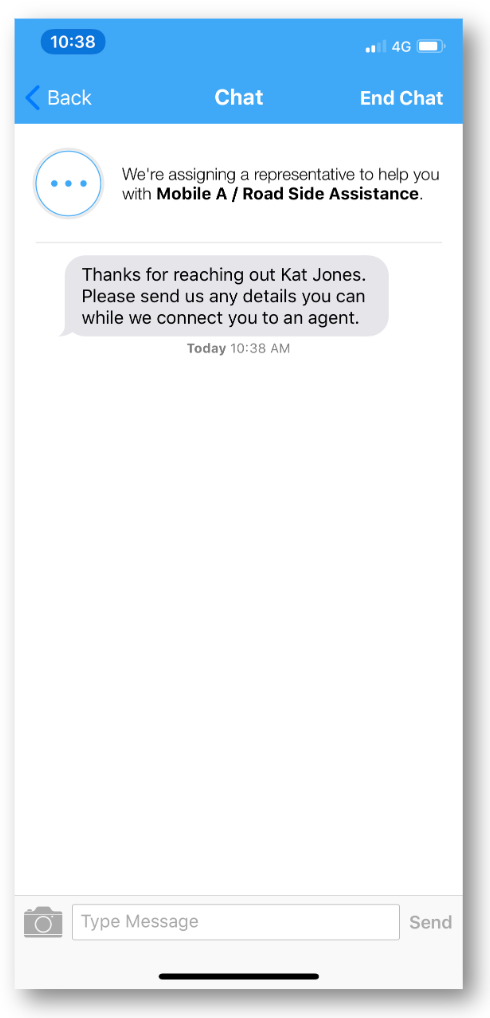
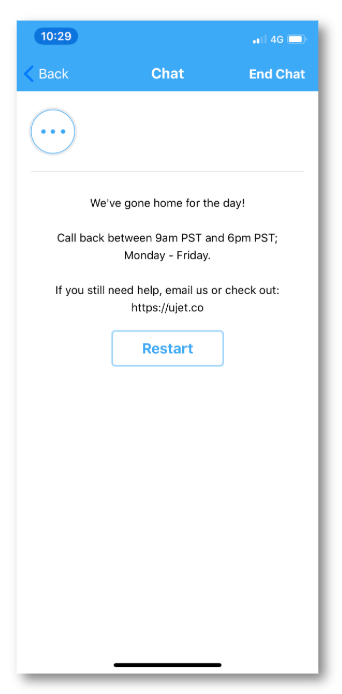
Mensagens fora do horário de funcionamento: quando a opção de chamada ou chat é selecionada para uma fila que está fora do horário de funcionamento, essa mensagem é exibida no app.
- Ligar: aparece quando a opção de ligação é selecionada.
Exemplo de mensagem de ligação para dispositivos móveis fora do horário comercial: Já fomos para casa! Ligue de volta entre 9h e 18h (horário do Pacífico) de segunda a sexta-feira. Se ainda precisar de ajuda, envie um e-mail para support@yourcompany.com
- Chat: aparece quando a opção de chat é selecionada, com a opção de reiniciar o fluxo do menu para dispositivos móveis.
Exemplo de mensagem do chat para dispositivos móveis fora do horário de expediente:Já fomos para casa! Ligue de volta entre 9h e 18h (horário do Pacífico) de segunda a sexta-feira.
Mensagens do canal do SDK da Web
As mensagens do canal do SDK da Web são usadas com os SDKs da Web instalados nas suas páginas da Web e podem ser configuradas por idioma.
Mensagem de saudação padrão: usada como a primeira mensagem enviada ao consumidor depois que o agente é atribuído a uma sessão de chat.
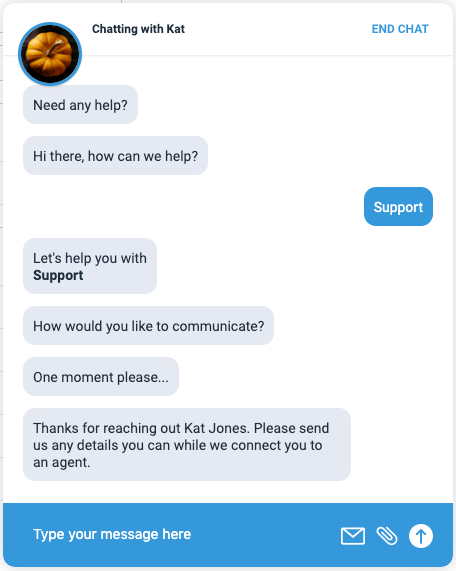
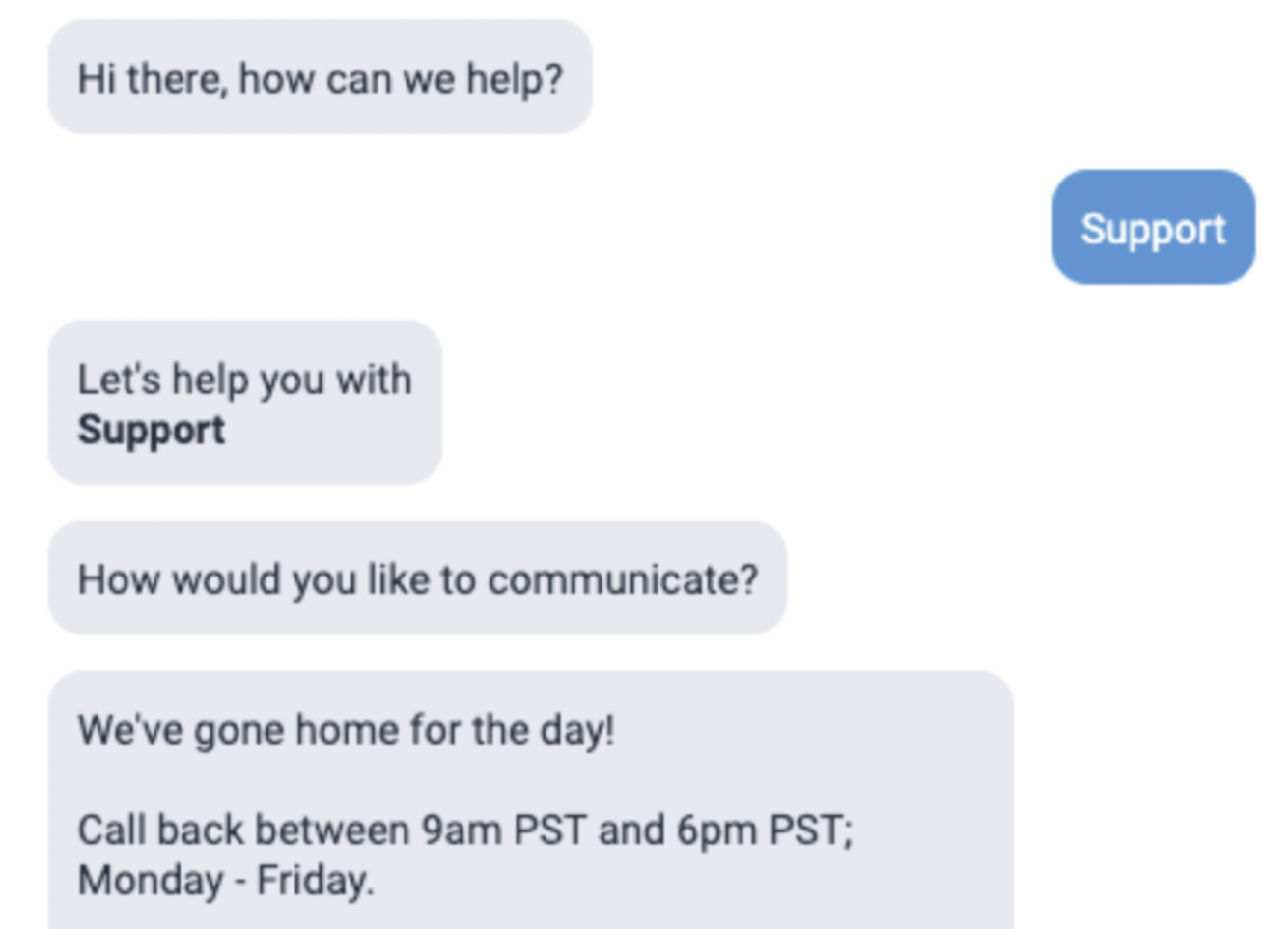
Mensagens fora do horário de funcionamento: quando a opção de chamada ou chat é selecionada para uma fila fora do horário de funcionamento e o desvio fora do horário de funcionamento e por excesso de capacidade estão desativados, essa mensagem é exibida no app.
- Chamada: aparece quando a opção de chamada é selecionada com a opção de iniciar uma nova conversa em outro canal.
Exemplo de mensagem de ligação fora do horário comercial: Já fomos para casa! Ligue de volta entre 9h e 18h (horário do Pacífico) de segunda a sexta-feira. Se ainda precisar de ajuda, envie um e-mail para support@suaempresa.com
- Chat: aparece quando a opção de chat é selecionada com outras filas disponíveis para seleção.
Exemplo de tela de chat fora do horário comercial:
Exemplo de atributos de variáveis para personalizar mensagens da Web e para dispositivos móveis
As variáveis a seguir podem ser inseridas em mensagens do SDK para dispositivos móveis e Web e fazer referência a informações transmitidas pelo SDK ou informações de espera.
Para uma lista completa, consulte Como usar variáveis em mensagens dinâmicas para consumidores.
@{END_USER}
Descrição: insere o nome do consumidor.
Se você tiver o SDK da Web configurado em uma página não autenticada (sem login exigido pelo consumidor), a Contact Center AI Platform (CCAI Platform) não poderá transmitir informações individuais sobre o consumidor.
Quando autenticado, o Full name é mostrado.
Quando não autenticado, o termo Customer é mostrado.
@{AGENT}
Descrição: insere o nome do agente.
@{NEXT_REOPEN_HOUR}
Descrição: inclua essa variável para mostrar automaticamente o horário de abertura com base no horário de funcionamento.
Por exemplo: We are closed for today, please try again tomorrow. We open {NEXT_REOPEN_HOUR}.
@{ESTIMATED_WAIT_TIME_IN_MINUTES}
Descrição: o valor numérico de minutos ou horas do tempo de espera estimado na fila atual é inserido. Isso pode ser usado nas mensagens de saudação e de desvio.
Depois do valor numérico, a palavra Minutes será anexada e traduzida para o idioma associado.
Entradas de exemplo
Alemão: Jemand wird so schnell wie möglich bei Ihnen sein. Die derzeitige
geschätzte Wartezeit beträgt @{ESTIMATED_WAIT_TIME_IN_MINUTES}.
Inglês:A representative will be with you ASAP. The current estimated wait
is @{ESTIMATED_WAIT_TIME_IN_MINUTES}.
Saída para o consumidor
German: Jemand wird so schnell wie möglich bei Ihnen sein. Die derzeitige geschätzte Wartezeit beträgt 5 Minuten.
Inglês: A representative will be with you ASAP. O tempo de espera estimado é de 5 minutos.
@{QUEUE_SIZE}
Descrição: o valor numérico que representa o número total atual de consumidores esperando na fila, incluindo o consumidor que está vendo o número. Isso é específico da mensagem de saudação do chat.
Ao configurar a mensagem, adicione o supporting label ao final da variável no idioma associado. No exemplo, adicionamos
in line.
Exemplo de entrada
A representative will be with you ASAP. You are number @{QUEUE_SIZE} in line.
Saída para o consumidor
Um representante vai conversar com você o mais rápido possível. Você é o número 3.
@{TIME_UNTIL_DISMISSAL}
Descrição: essa variável contém o tempo restante até que o chat seja dispensado.
Por exemplo, quando o timer de dispensa do chat = 3 minutos, o timer de notificação de dispensa = 1 minuto. TIME_UNTIL_DISMISSAL vai inserir 2.
Ao configurar essa mensagem, adicione supporting label ao final da variável no idioma associado (minuto(s)).
Configurar a saudação padrão global e as mensagens fora do horário de expediente
Acesse Configurações > Detalhes da Central de Ajuda.
Navegue até Mostrar uma mensagem fora do horário comercial em dispositivos móveis e ative a opção Ativado.
Acesse Configurações > Idiomas e mensagens.
Navegue até a seção "SDKs para dispositivos móveis e Web".
Selecione o idioma e o canal em que você quer definir as mensagens.
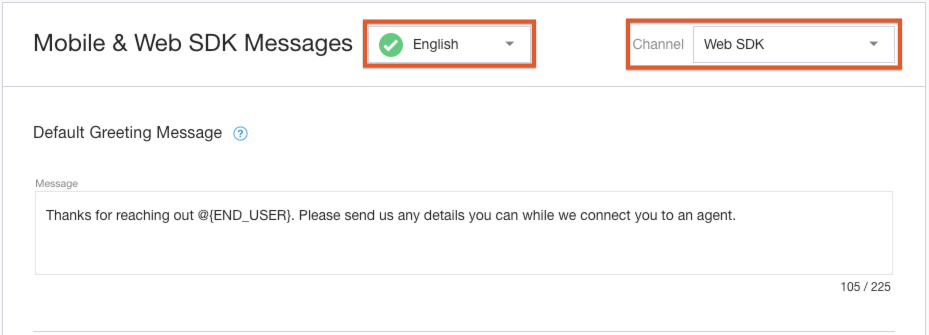
Ao selecionar um app para dispositivos móveis, o menu suspenso Canal regula automaticamente todas as configurações de mensagens listadas nas seções "SDK para dispositivos móveis e Web" e "Mensagens audíveis" do app selecionado, com as seguintes exceções:
Mensagens do fluxo de compra da URA
Todas as mensagens da URA personalizadas para uso em um app para dispositivos móveis só podem ser configuradas em inglês dos EUA.
Exemplos de mensagens para inserir
Mensagem de saudação padrão: mensagem enviada usando o chat quando ele é iniciado.
Olá, @{END_USER}. Lamentamos que você esteja com um problema. Aguarde enquanto conectamos você a um representante.
Título da mensagem após o horário comercial
Desculpe, estamos fechados.
Mensagem de resposta automática fora do horário comercial
Estamos fechados hoje. Tente de novo amanhã depois das 14h (horário de Brasília).
Mensagem de espera para atribuição de agente: mensagem enviada ao consumidor logo após a seleção da fila. Se uma DAP estiver sendo usada, essa mensagem será enviada imediatamente, já que a fila é selecionada automaticamente.
Estamos atribuindo um representante para ajudar você com @{QUEUE}.
Mensagem de atribuição de agente: enviada ao consumidor quando um agente é atribuído à sessão. @{AGENT} vai conversar com você sobre @{QUEUE}
Notificação de aviso de dispensa (somente na Web): quando os chats inativos são definidos para dispensar mensagens automaticamente, essa mensagem é enviada ao consumidor com base no timer definido em Configurações > Chat. Você ainda está aí? Responda nos próximos @{TIME_UNTIL_DISMISSAL} minutos ou a sessão de chat será encerrada.
Digite a mensagem.
Inclua Atributos da variável, se necessário.
Para adicionar hiperlinks à mensagem, siga a estrutura descrita. A saída no SDK depende da versão do SDK para dispositivos móveis ou da Web que sua empresa instalou:
Estrutura do formato de texto:
{{https://www.yourcompany.co | Visit our website}}Versões do SDK para Web e para dispositivos móveis >= 0.34.1
Texto exibido: Acesse nosso site
Versões do SDK para dispositivos móveis < 0.34.1
Texto exibido: acesse nosso site [https://www.yourcompany.co](http://)
Clique em Aplicar.
Repita o processo mudando a configuração de Canal e defina as mensagens para outros SDKs, se aplicável.
Configurar mensagens para dispositivos móveis após o horário comercial por fila
Acesse Configurações > Fila > Editar/visualizar em dispositivos móveis.
Selecione uma fila.
Mude a opção Mostrar mensagem de redirecionamento após o horário de atendimento para Ativada.
Selecione Usar mensagem personalizada fora do horário de expediente.
Insira a mensagem personalizada para essa fila.
Para adicionar hiperlinks à mensagem, siga a estrutura. A saída no SDK depende da versão do SDK para dispositivos móveis ou da Web que sua empresa instalou:
Estrutura do formato de texto:
{{https://www.yourcompany.co | Visit our website}}Para versões do SDK da Web >= 1.15 e do SDK para dispositivos móveis >= 0.34.
Texto exibido: Acesse nosso site
Para versões do SDK da Web < 1.15 e do SDK para dispositivos móveis < 0.34
Texto exibido: acesse nosso site https://www.suaempresa.com.br
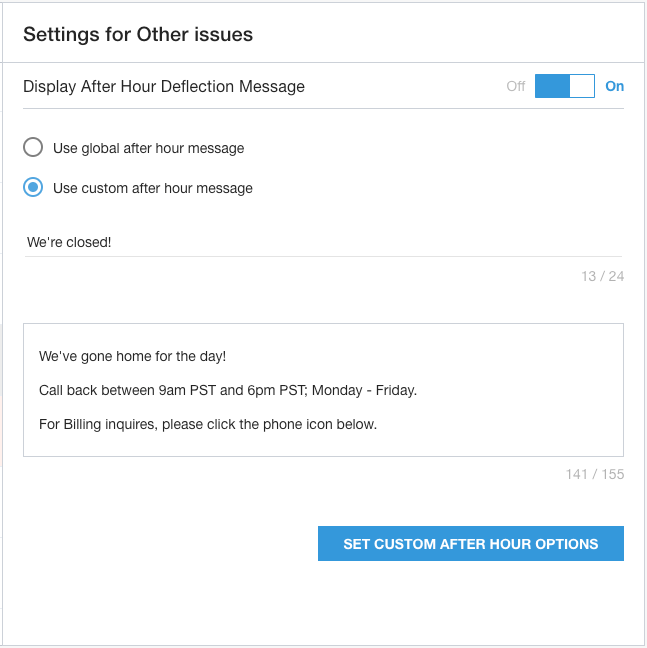
Clique em Definir opções personalizadas fora do horário de expediente para salvar.