


Procédure d'installation de l'application Salesforce Status (version 1.0)
Lien d'installation : Status App for Salesforce Enterprise 1.0
L'application Agent Status Inheritance installée dans une organisation Salesforce permet aux administrateurs de mapper les états des agents CRM sur les états des agents en temps réel. En héritant de l'état de l'agent du CRM, les administrateurs peuvent gérer l'état de l'agent depuis leur CRM en temps réel.
Par exemple, si un agent gère des e-mails dans le CRM, cela peut être configuré pour définir son état comme indisponible dans l'adaptateur d'agent.
L'installation comprend sept étapes générales (étapes 1 à 7) contenant les sous-étapes décrites ci-dessous.
Avant de commencer
Accès à Salesforce et au portail requis
Accès au portail : demandez à votre contact interne ou à votre administrateur de vous créer un compte utilisateur avec les rôles d'administrateur et d'agent.
Le rôle d'administrateur vous donne accès aux paramètres développeur.
Le rôle d'agent vous donnera accès à l'adaptateur d'agent pour utiliser et tester la fonctionnalité d'état de l'agent.
Autorisations et configuration Salesforce :
Accès administrateur
Accès omnicanal attribué
Pour voir l'adaptateur d'agent dans Salesforce, vous devez attribuer votre profil au centre d'appels configuré.
L'URL de l'environnement de votre organisation sera utilisée tout au long du processus. Vous le trouverez dans le lien vers le portail d'administration auquel vous devriez avoir accès lorsque votre compte sera configuré. L'URL est https://[sous-domaine].[domaine].
Articles du Centre d'assistance
Détails de la fonctionnalité
Un mappage un-à-un entre les comptes d'agent Salesforce et les comptes d'agent est requis.
- Cette fonctionnalité n'est pas compatible avec un seul compte agent SFDC mappé à plusieurs comptes agent. Les mappages d'état en temps réel du CRM seront ignorés.
Étape 1 : Installez l'application
Dans cette section, nous vous guiderons pour installer l'application avant d'installer l'application Agent Status Inheritance.
Prérequis
- Le dernier package Salesforce.
Résultat
- Le package est installé dans votre organisation Salesforce.
Étape 2 : Configurez Omni-Channel
Cette section ne contient que des informations supplémentaires et doit être utilisée en complément de la documentation Salesforce.
Dans cette section, nous vous guiderons pour configurer les paramètres Omni-Channel minimaux dans l'organisation Salesforce afin d'utiliser l'application Agent Status Inheritance.
Conditions préalables
Accès administrateur Salesforce
Connaissances générales sur Salesforce Omni-Channel. Exemples de ressources à consulter :
Remarques
- Les étapes suivantes concernent les paramètres minimaux pour pouvoir utiliser l'application Agent Status Inheritance. Elles ne couvrent pas la configuration des canaux de service, des configurations de routage et des files d'attente, qui peuvent être nécessaires pour vos besoins commerciaux spécifiques.
Sous-étapes
Activer les paramètres omnicanaux
Ajouter des états de présence
Ajouter Omni-Channel à l'application de console dans Salesforce Classic
Ajouter Omni-Channel à l'application de console dans Salesforce Lightning
Accorder aux utilisateurs ou aux profils l'accès à l'état de présence du service
Vérifier qu'Omni-Channel fonctionne dans la console Salesforce Classic
Vérifier qu'Omnicanal fonctionne dans la console Salesforce Lightning
Sous-étape 1 : Activez les paramètres omnicanaux
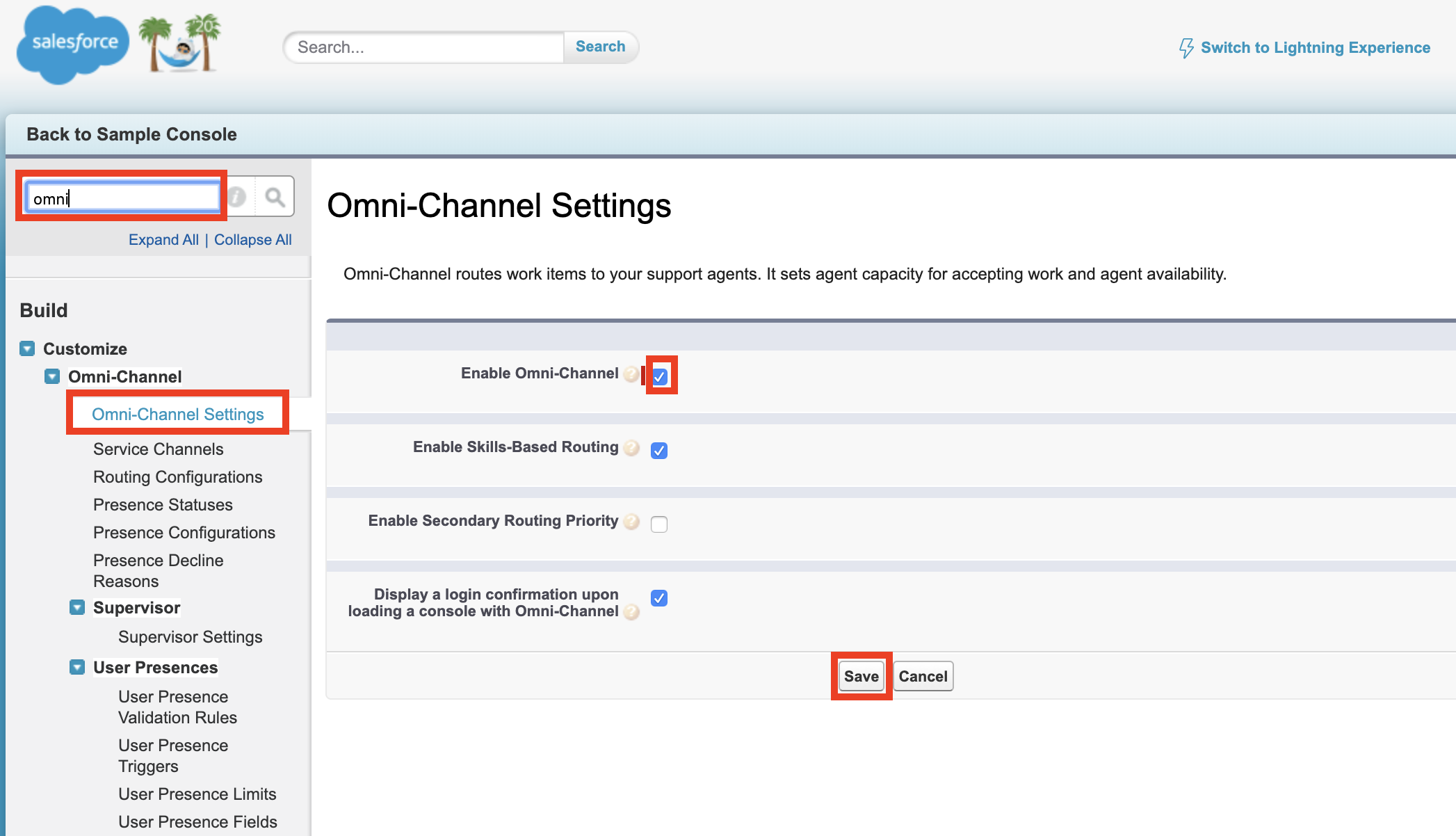
Dans Configuration, saisissez omni dans la zone de recherche rapide, puis sélectionnez Paramètres Omni-Channel.
Sélectionnez Activer l'omnicanal.
Cliquez sur Enregistrer.
 |
Sous-étape 2 : Ajoutez des états de présence
Les états de présence doivent correspondre à ceux utilisés dans le portail d'administration. Si des états sont déjà configurés dans le portail d'administration, assurez-vous qu'ils sont tous saisis ici également. Pour en savoir plus, consultez États de l'agent.
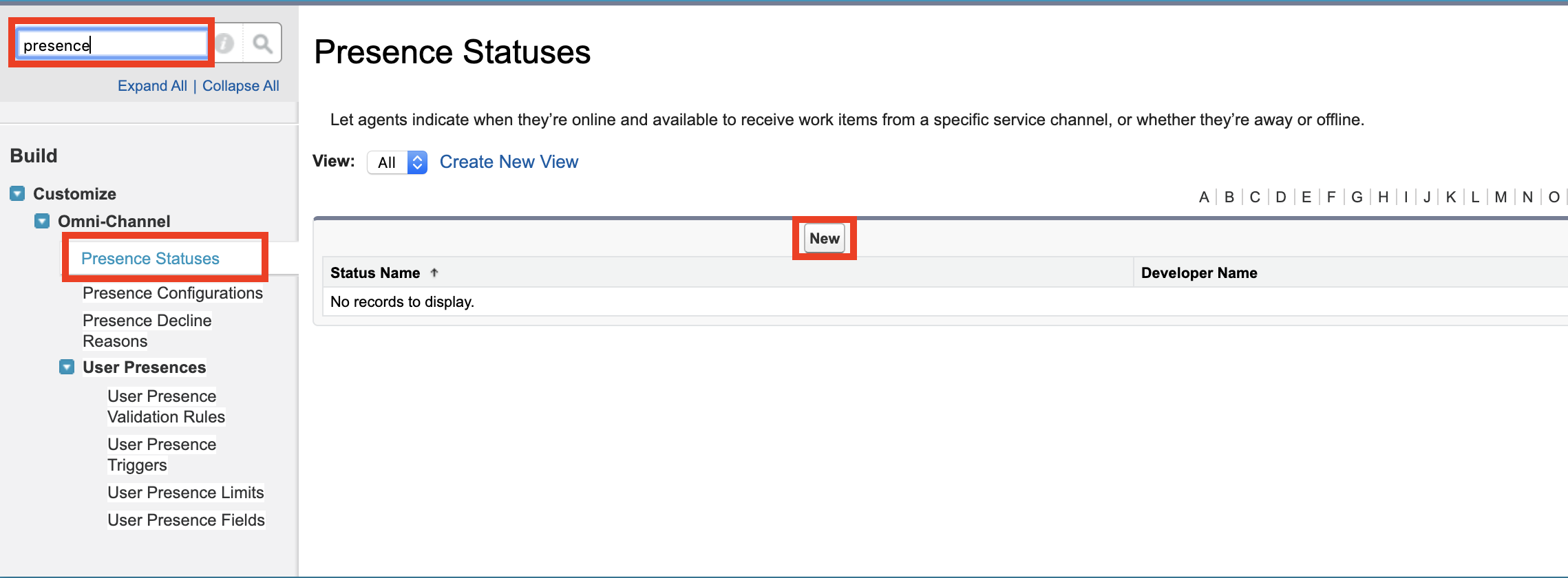
Dans Configuration, saisissez Statuts de présence dans la zone Recherche rapide, puis sélectionnez Statuts de présence sous Omni-Channel.
Cliquez sur Nouveau.
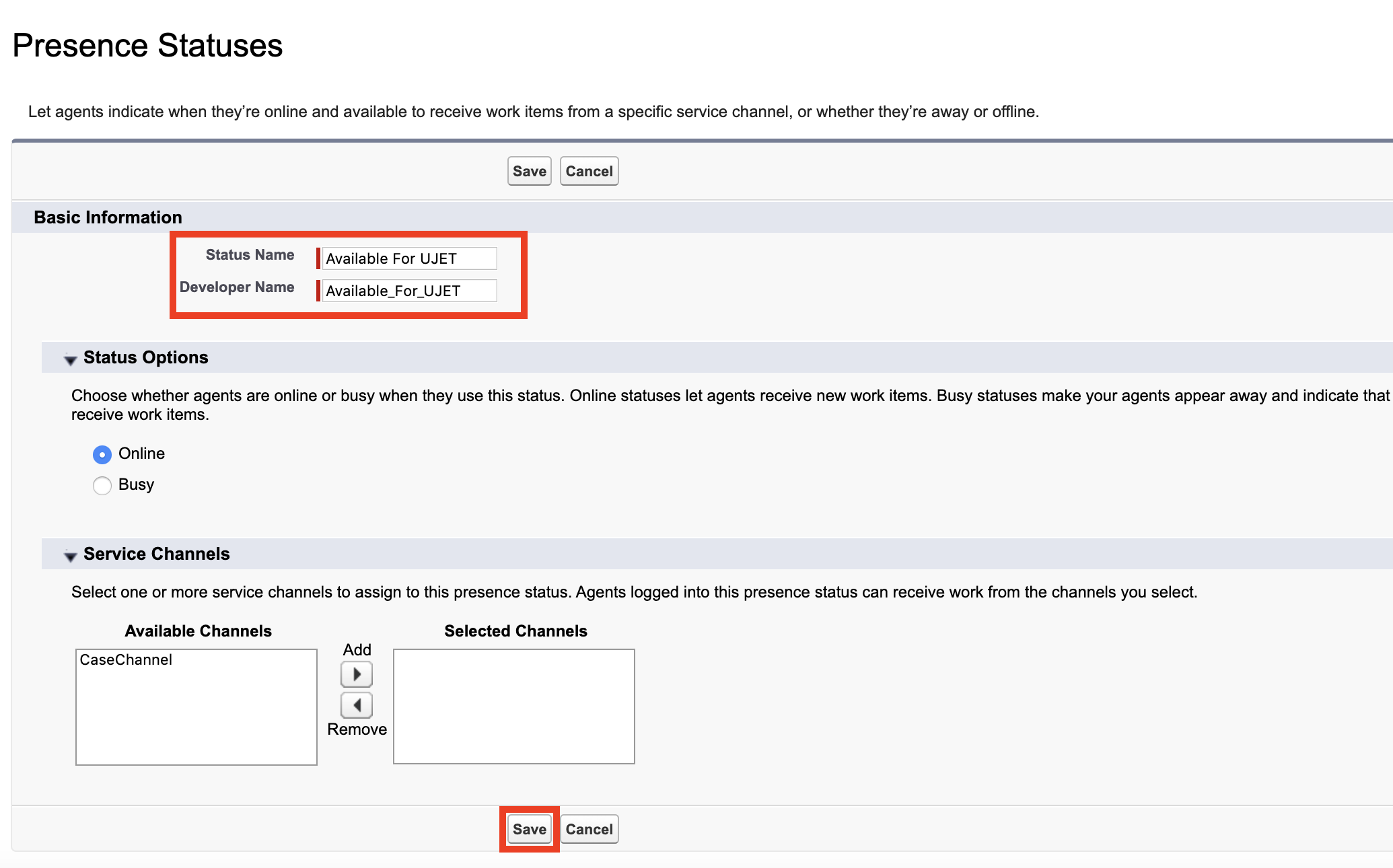
Sur l'écran suivant, vous pouvez ajouter un état. Par exemple, saisissez "Disponible" pour Nom de l'état. Le champ Nom du développeur sera automatiquement rempli avec la même valeur.
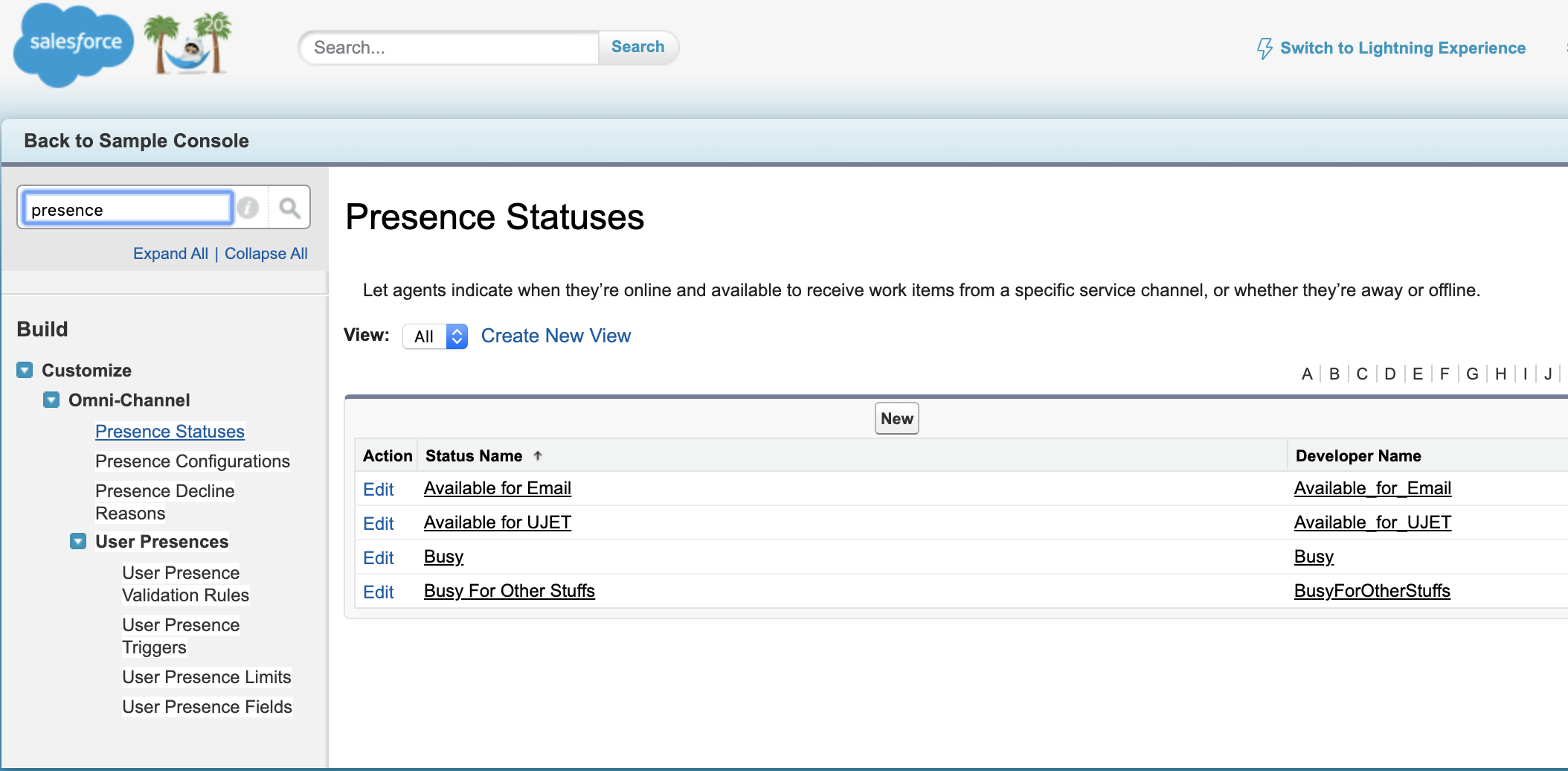
Répétez l'étape 3 selon vos besoins. Par exemple, vous pouvez créer "Disponible par e-mail", "Occupé", "Repas", etc. pour les statuts de présence.
 |
 |
 |
Sous-étape 3 : Ajouter Omni-Channel (Salesforce Classic)
Si vous n'utilisez que Lightning, ignorez cette étape.
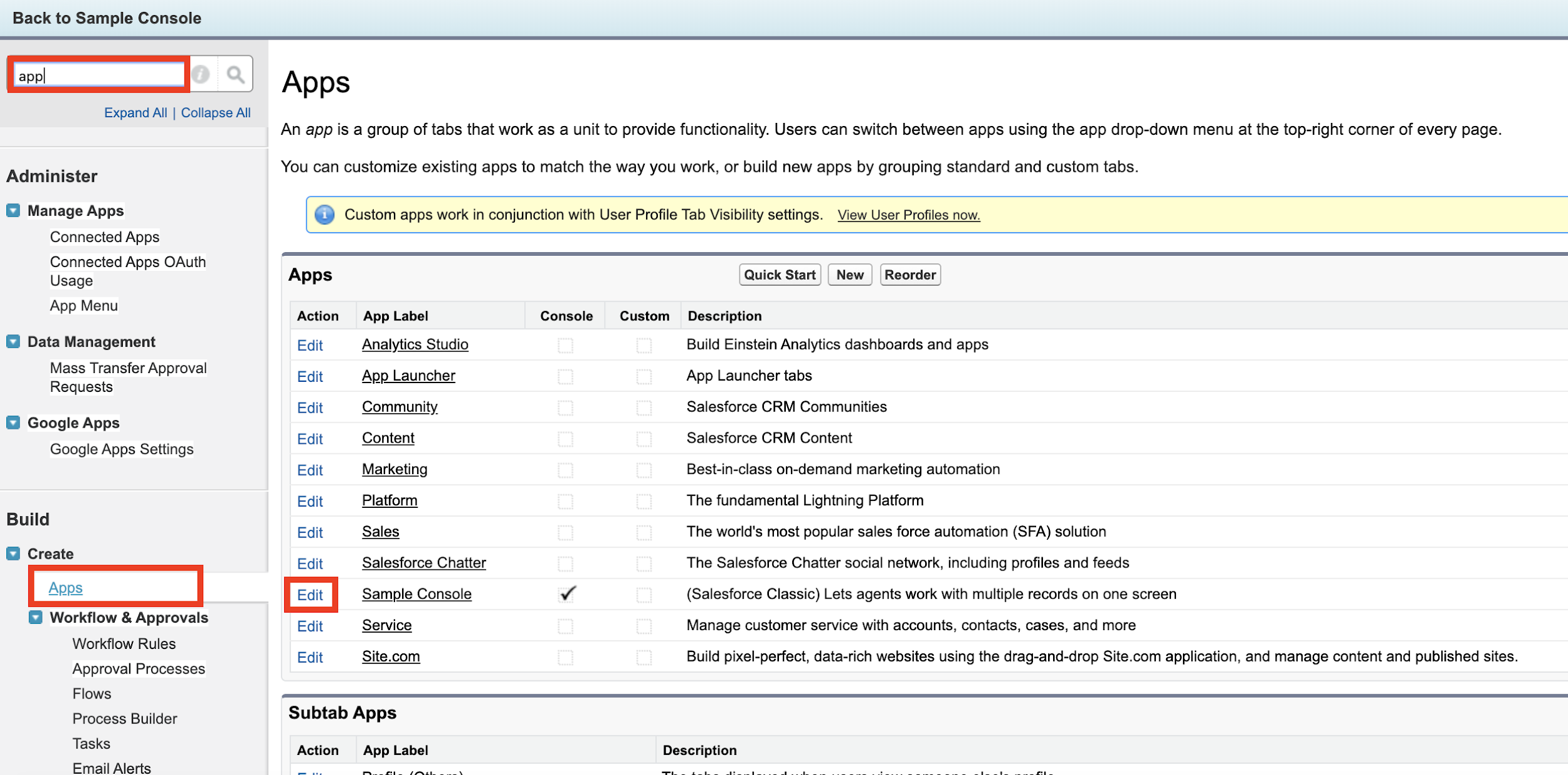
Dans Configuration, saisissez App (Application) dans la zone de recherche rapide, puis sélectionnez Apps (Applications) sous Create (Créer).
Cliquez sur le bouton Modifier à gauche de la console d'exemple (le nom peut être différent).
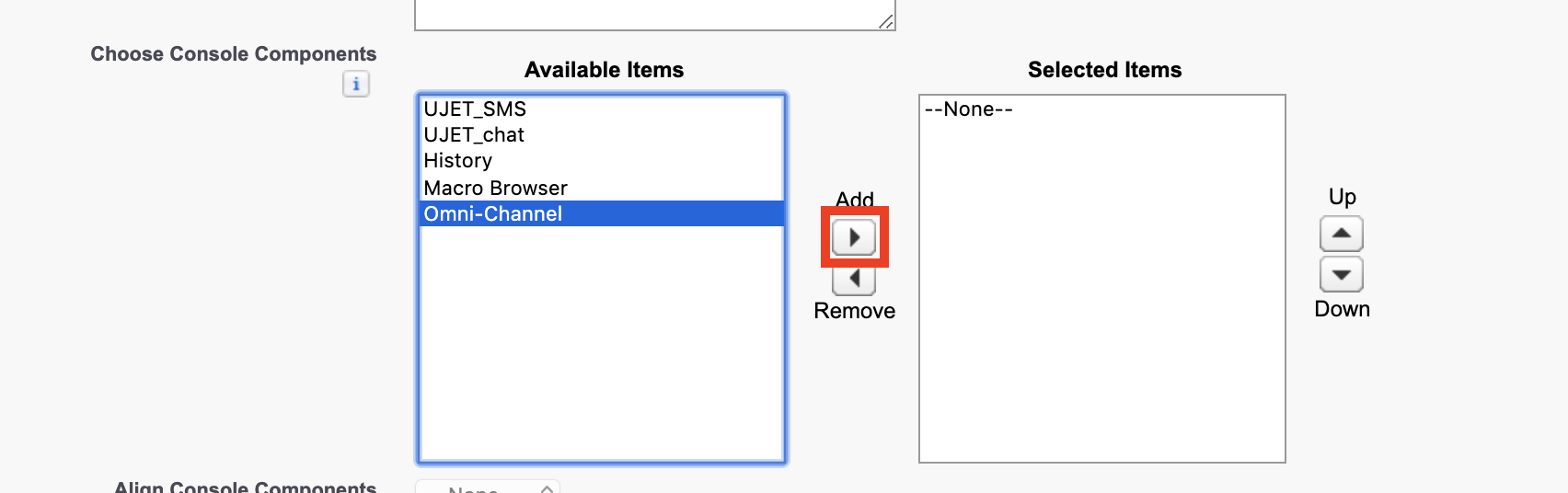
Sur l'écran "Modifier", recherchez la section Choisir les composants de la console.
Sélectionnez Omnicanal dans le menu déroulant Éléments disponibles.
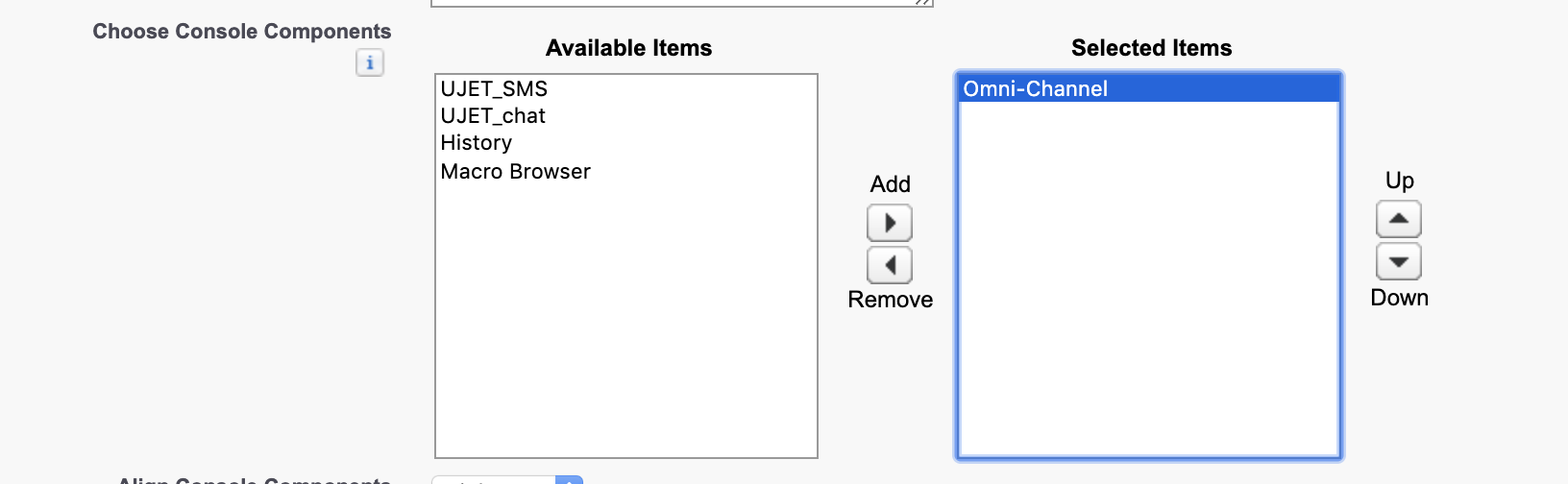
Cliquez sur Ajouter, puis sur Omnicanal dans le menu déroulant Éléments sélectionnés.
Cliquez sur Enregistrer.
 |
 |
 |
|| ||
Sous-étape 4 : Ajouter Omni-Channel – Salesforce Lightning
Si vous n'utilisez que la version classique, ignorez cette étape.
Si vous êtes actuellement dans la version classique, cliquez sur Passer à Lightning Experience.
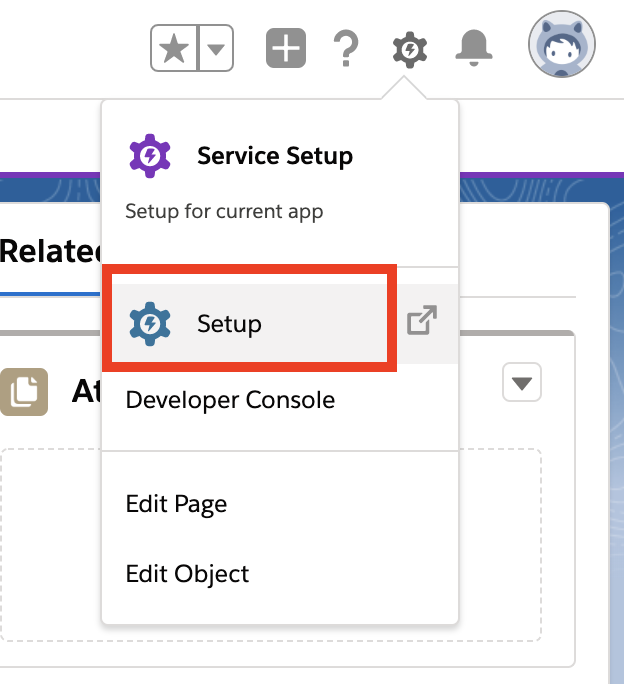
Cliquez sur l'icône en forme de roue dentée, puis sur Configuration en haut à droite de l'écran Lightning.
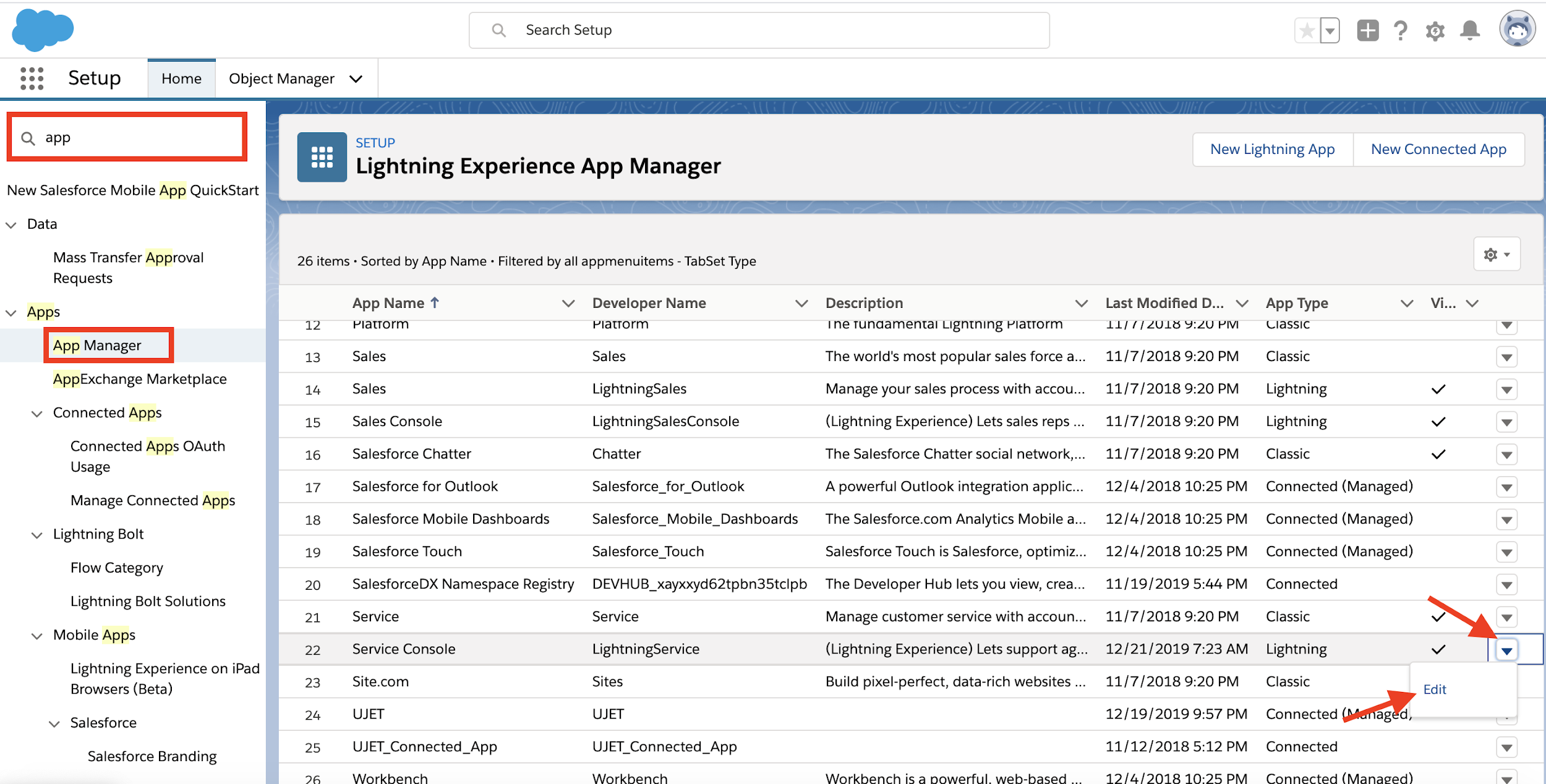
Dans Configuration, saisissez App (Application) dans la zone de recherche rapide, puis sélectionnez Gestionnaire d'applications sous Applications.
Cliquez sur l'icône en forme de flèche vers le bas en haut à droite de la console de services (le nom peut être différent).
Cliquez sur Modifier.
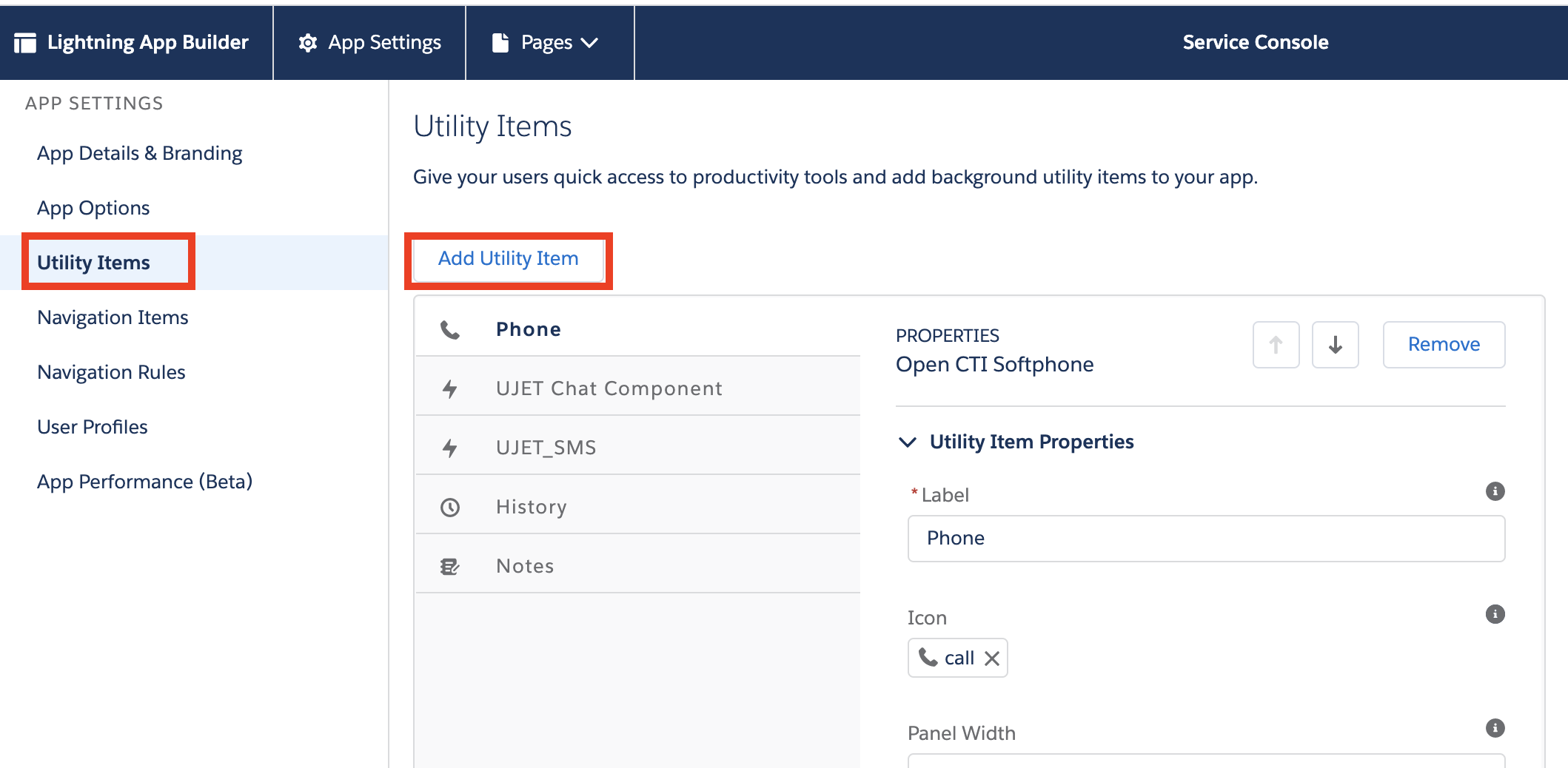
Cliquez sur Éléments utilitaires sur l'écran Générateur d'application Lightning.
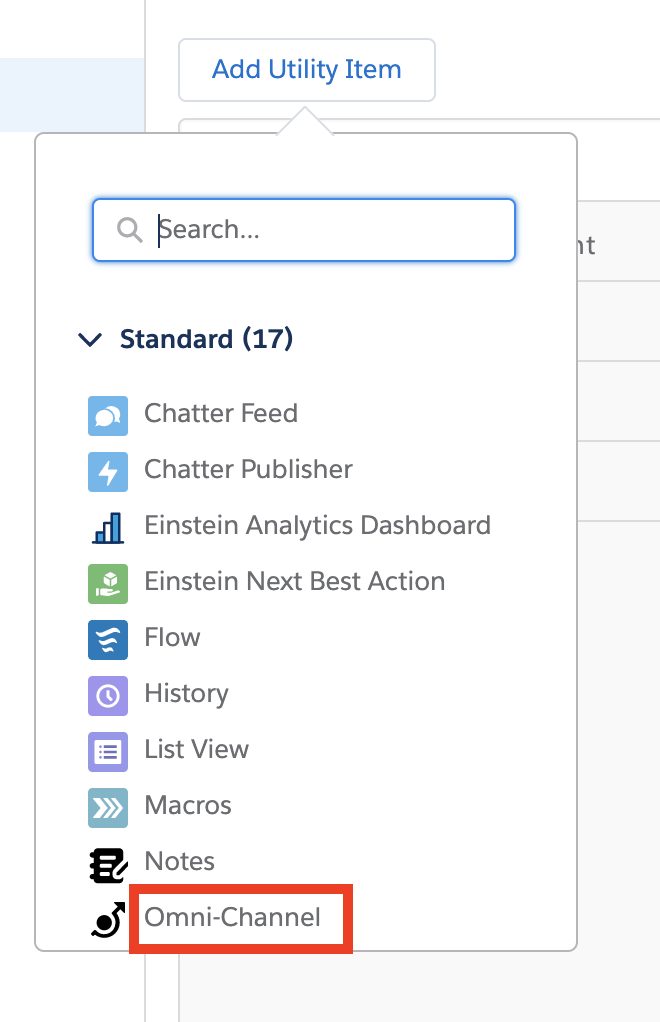
Cliquez sur Ajouter un élément utilitaire, puis sélectionnez Omnicanal.
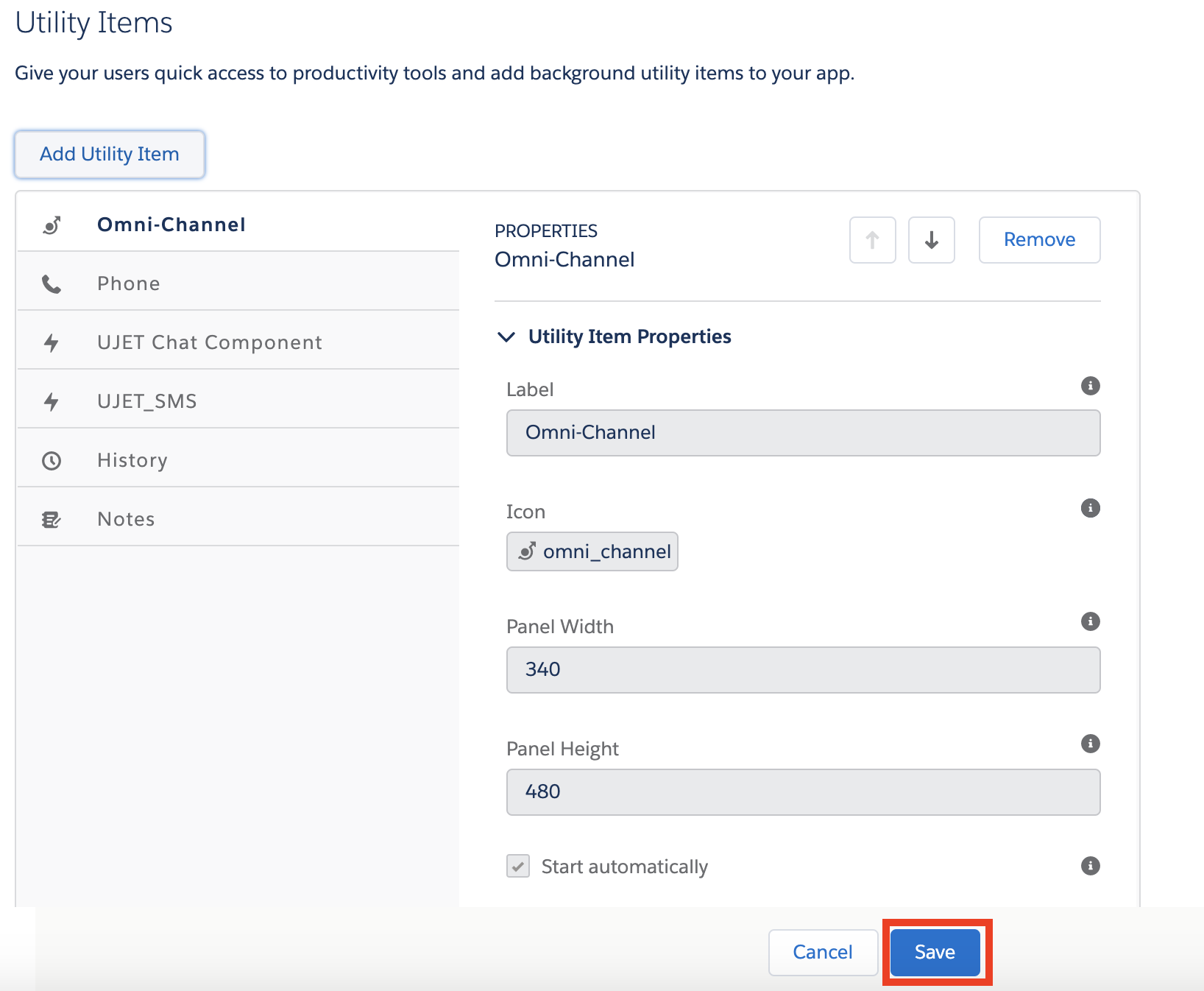
Cliquez sur Enregistrer.
Cliquez sur Retour en haut à droite de l'écran.
 |
 |
 |
 |
 |
 |
 |
Sous-étape 5 : Accorder aux utilisateurs l'accès aux statuts de présence du service
Pour qu'un utilisateur puisse accéder à un état de présence du service, l'accès à chaque état doit être accordé à chaque profil/ensemble d'autorisations applicable. Si un profil/ensemble d'autorisations n'a pas accès à un certain état de présence du service, cet état ne sera pas disponible/visible dans le widget omnicanal pour les utilisateurs attribués.
Veuillez consulter les articles Accorder aux utilisateurs l'accès aux statuts de présence avec des profils et Accorder aux utilisateurs l'accès aux statuts de présence avec des ensembles d'autorisations de Salesforce. Les étapes ci-dessous sont une version simplifiée de la procédure à suivre pour accorder l'accès avec des profils.
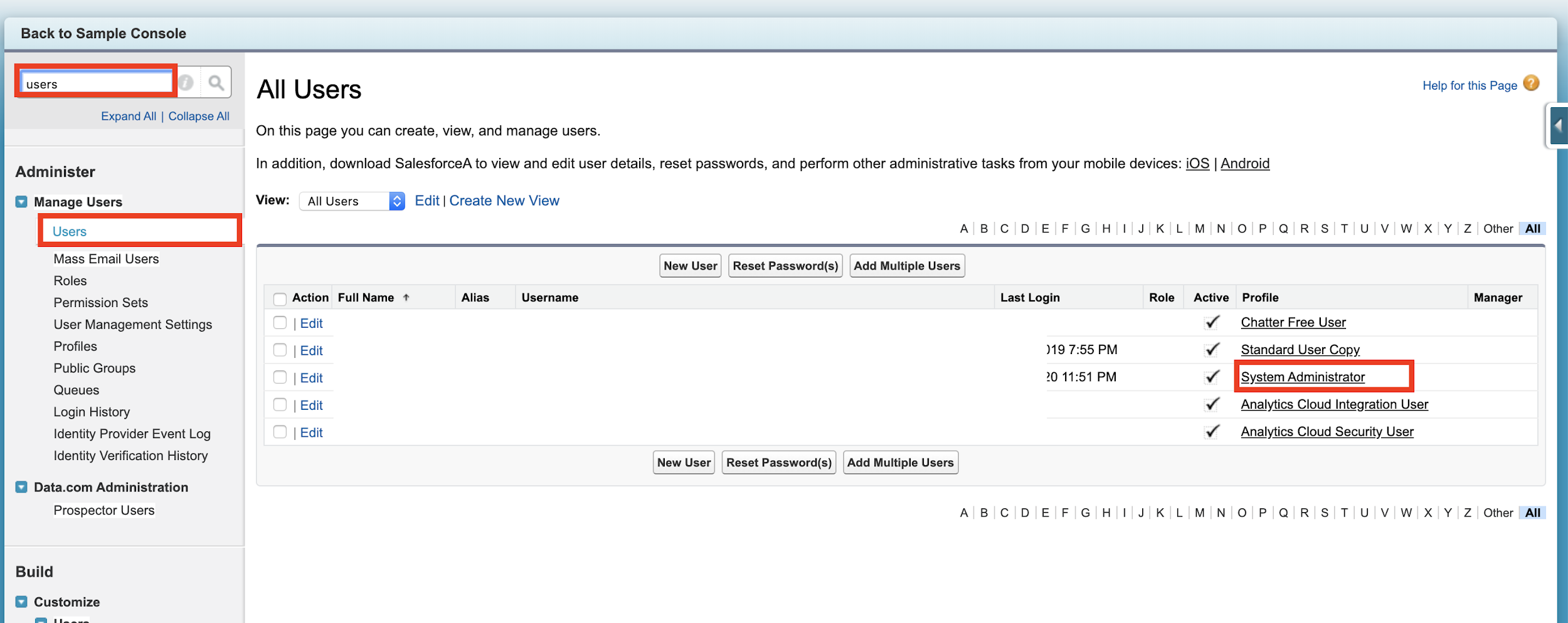
Dans Configuration, saisissez Utilisateurs dans la zone de recherche rapide, puis sélectionnez Profils sous Gérer les utilisateurs.
Dans la section principale, cliquez sur le nom d'un profil auquel vous souhaitez accorder l'accès à l'état de présence du service.
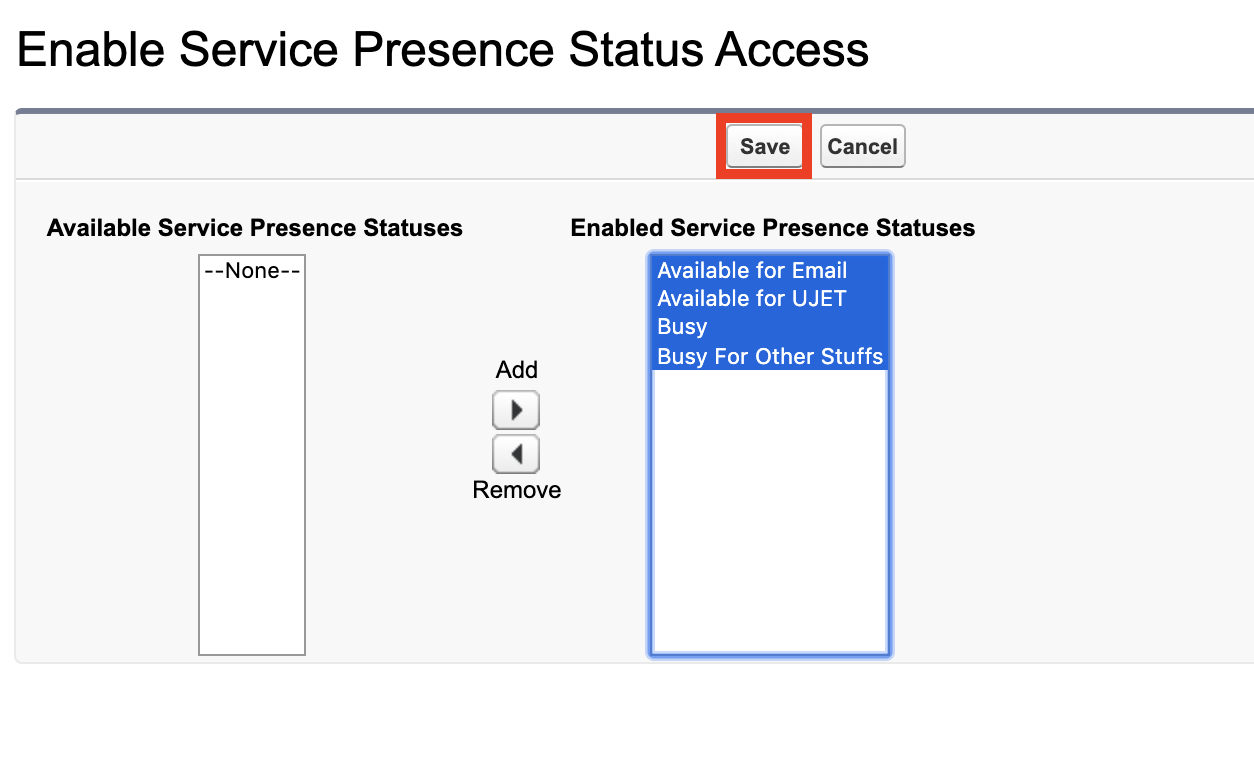
Recherchez Accès à l'état de présence du service activé, puis cliquez sur Modifier.
Sur l'écran de modification, sélectionnez des éléments dans le menu déroulant États de présence du service disponibles, puis cliquez sur Ajouter.
Cliquez sur Enregistrer.
Répétez les étapes 3 à 6 pour chaque profil auquel vous souhaitez accorder l'accès à l'état de présence du service.
 |
 |
Sous-étape 6 : Vérifiez le bon fonctionnement d'Omni-Channel dans la console Salesforce Classic
Si vous n'utilisez que Lightning, ignorez cette étape.
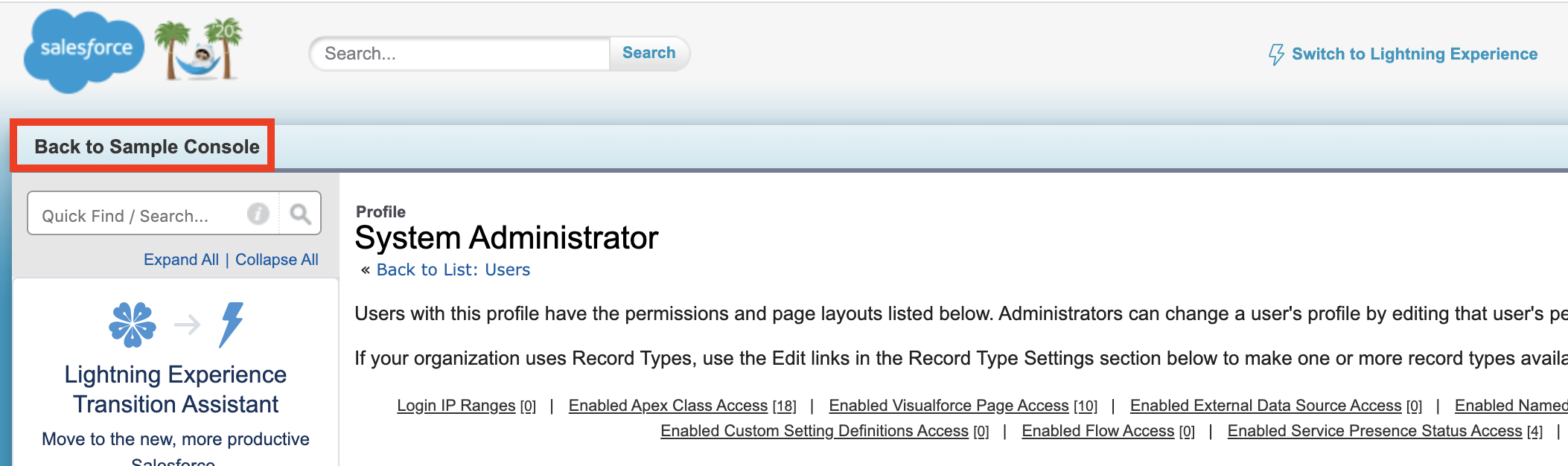
Si vous êtes dans Configuration, cliquez sur Retour à la console d'exemple en haut à gauche de l'écran (le nom peut être différent).
En bas à droite de la console, cliquez sur le bouton Omnicanal.
Cliquez sur le lien Hors connexion dans le widget omnicanal.
Sélectionnez un état de présence du service et vérifiez si vous pouvez le modifier.
 |
Sous-étape 7 : Vérifiez que le canal Omni fonctionne dans Salesforce Lightning
Si vous n'utilisez que la version classique, ignorez cette étape.
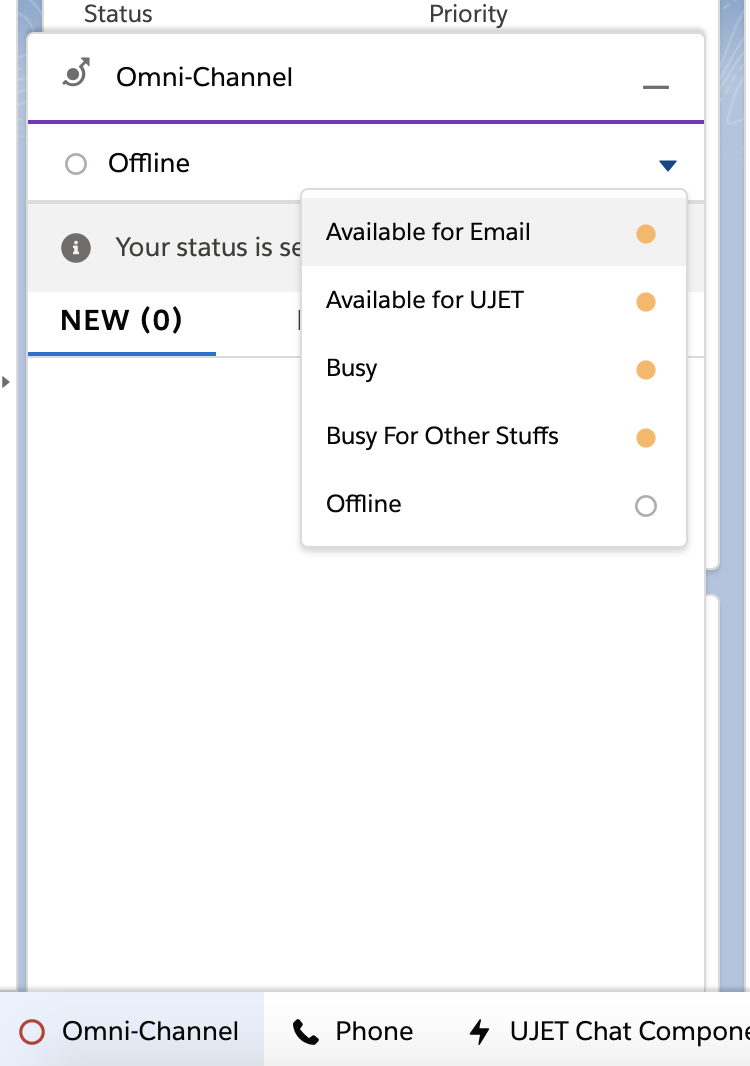
En bas à gauche de l'écran de la console, cliquez sur le bouton Omnicanal.
Cliquez sur le lien Hors connexion dans le widget omnicanal.
Sélectionnez un état de présence du service et vérifiez si vous pouvez le modifier.
 |
|| ||
Résultat
Omni-Channel est désormais activé dans votre organisation Salesforce.
Vous pouvez utiliser Omni-Channel dans votre console Salesforce.
Étape 3 : Paramètres des sites distants
Dans cette section, nous vous guiderons pour configurer les paramètres du site distant pour l'application Agent Status Inheritance afin de pouvoir envoyer des données de votre organisation Salesforce au serveur.
Prérequis
- Demandez le domaine de votre environnement dédié, utilisé pour votre portail d'administration. L'URL est https://[generico].[domain].
Sous-étape
- Ajouter une URL distante aux paramètres du site distant
Sous-étape 1 : Ajoutez une URL distante aux paramètres des sites distants
Dans Configuration, saisissez distant dans la zone de recherche rapide, puis sélectionnez Paramètres du site distant sous Contrôles de sécurité.
Cliquez sur le bouton New Remote Site (Nouveau site distant).
Sur l'écran suivant, saisissez le nom du site distant et l'URL du site distant. Par exemple, saisissez value pour Remote Site Name. Saisissez votre domaine dans le champ Remote Site URL (URL du site distant).
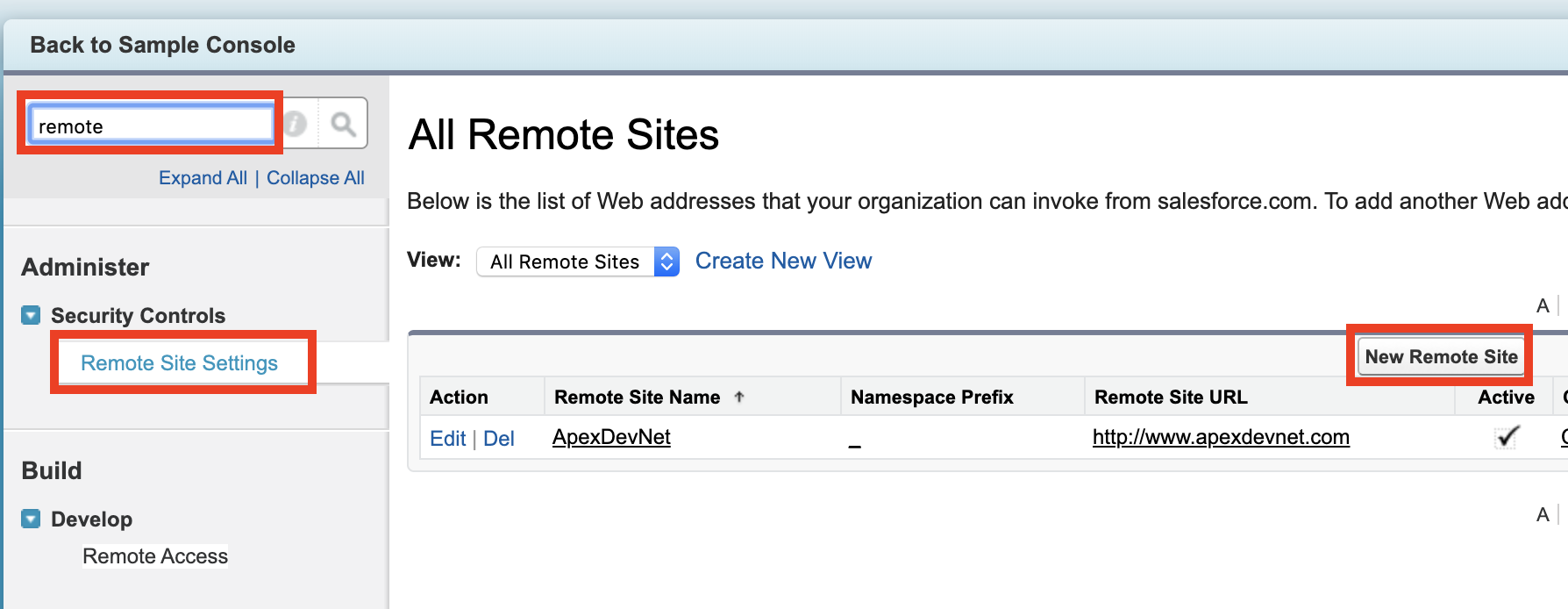 |
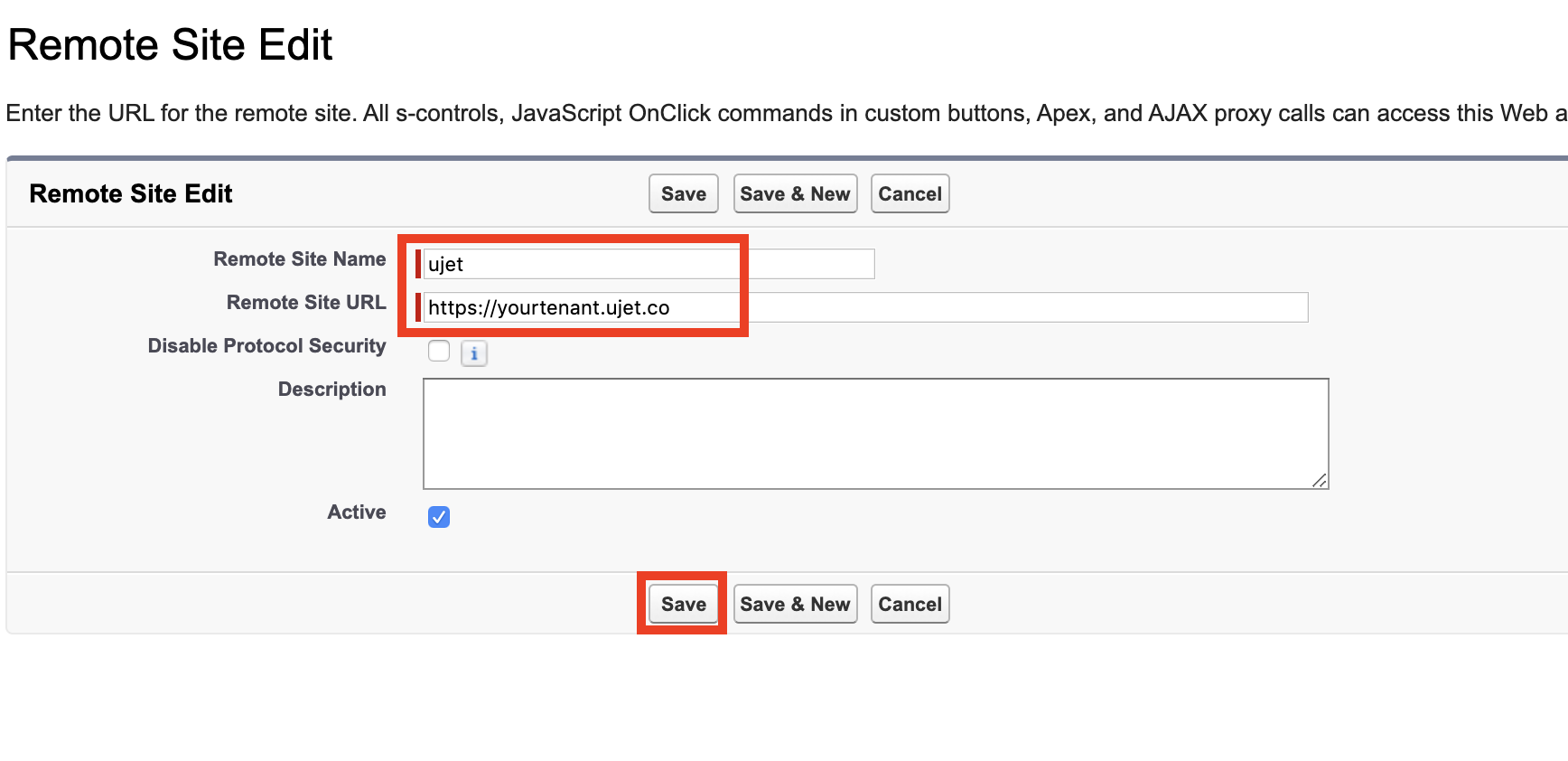 |
Résultat
- L'application Agent Status Inheritance peut envoyer des données de votre organisation Salesforce au serveur API.
Étape 4 : Associez le jeton d'administrateur dans le portail d'administration
Dans cette section, nous vous guiderons à travers une sous-étape pour configurer le jeton administrateur Salesforce dans le portail d'administration afin que celui-ci puisse récupérer vos états de présence du service Omni-Channel Salesforce.
Prérequis
- Connectez-vous au portail d'administration en tant qu'administrateur. Si vous n'y avez pas encore accès, demandez à votre contact interne de vous fournir un compte auquel les rôles d'administrateur et d'agent sont attribués.
Remarque
- Si possible, il est préférable d'utiliser un compte administrateur Salesforce qui n'est pas associé à un utilisateur spécifique. Les comptes utilisateur individuels sont susceptibles d'être désactivés sans que les connexions sous-jacentes soient comprises.
Sous-étape 1 : Associez votre jeton d'administrateur Salesforce
Dans le portail d'administration, accédez à Paramètres > Paramètres du développeur > Jeton d'administrateur Salesforce.
Cliquez sur Associer un nouvel utilisateur.
Dans le pop-up OAuth, connectez-vous en tant qu'administrateur Salesforce et autorisez la requête OAuth.
Votre compte administrateur associé s'affiche dans la section Administrateurs associés.
Vous trouverez ces étapes et d'autres dans le centre d'assistance : Utilisateur CRM par défaut.
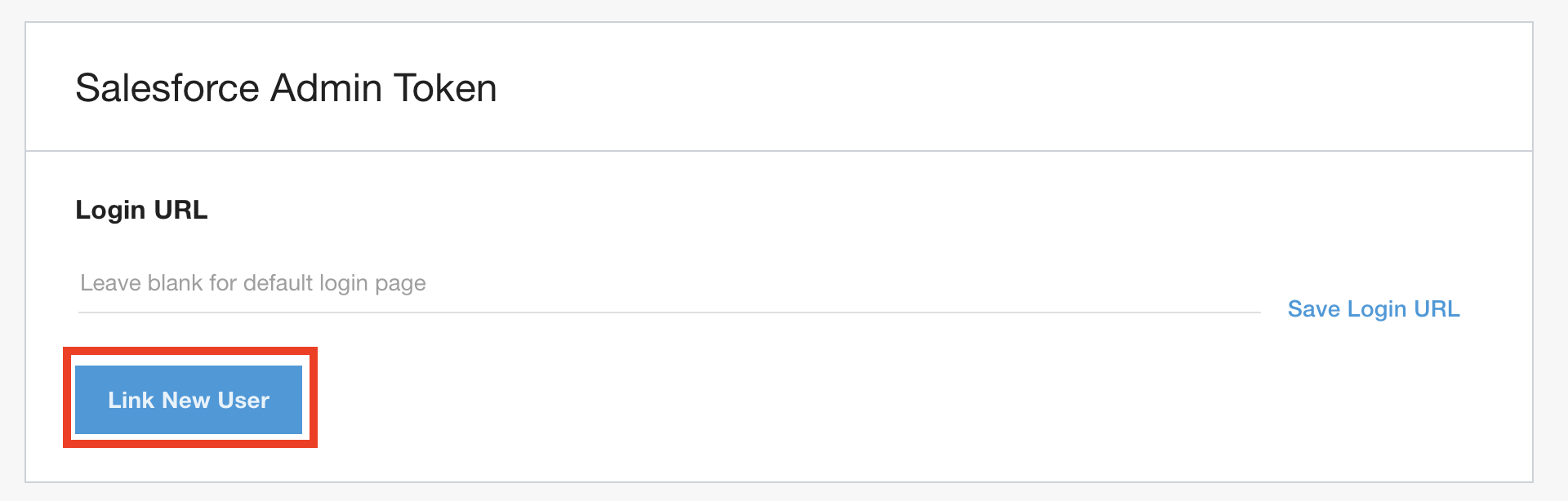 |
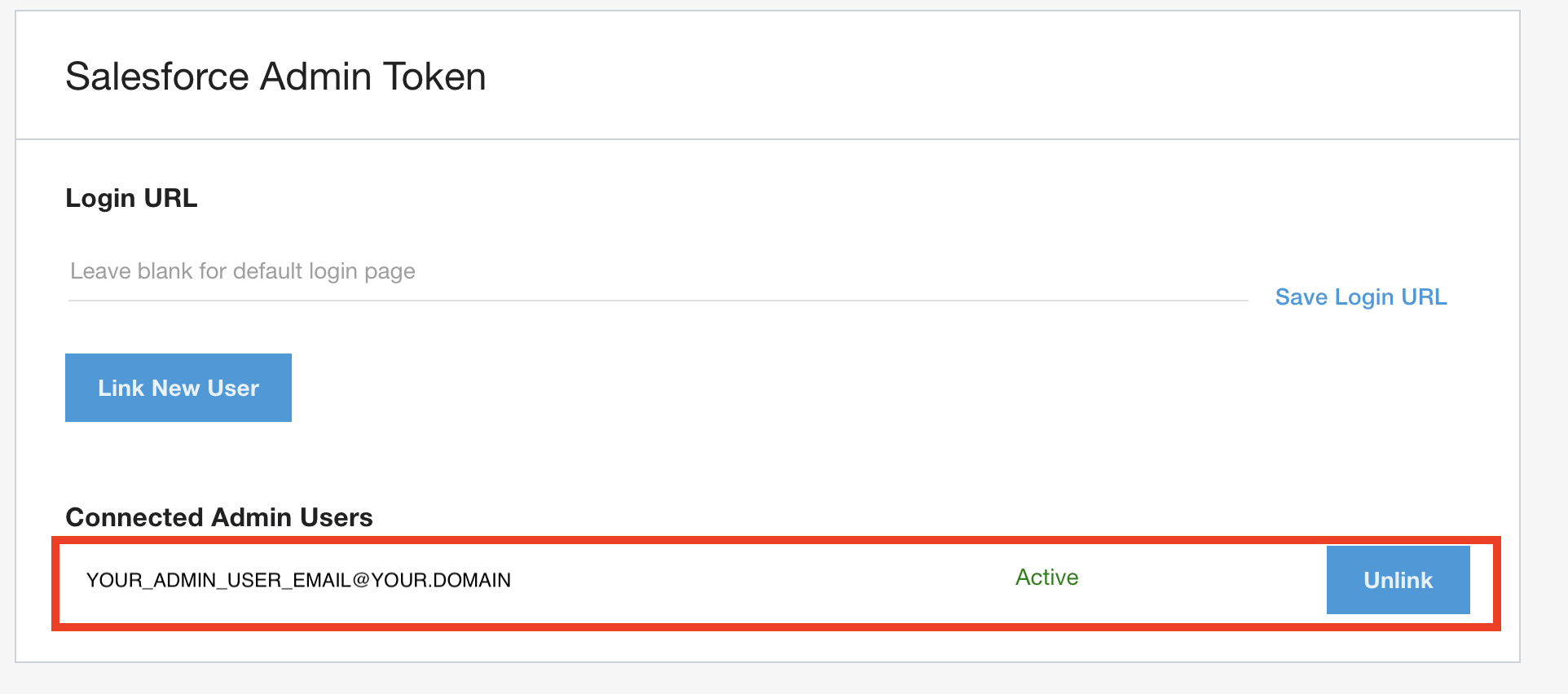 |
Résultat
- Le portail d'administration peut récupérer vos états de présence du service Omni-Channel Salesforce.
Étape 5 : Mappage des états dans le portail d'administration
Dans cette section, nous allons vous guider à travers deux sous-étapes pour configurer les paramètres d'héritage de l'état de l'agent Salesforce Omni-Channel dans le portail CCAI Platform.
Prérequis
- Compte utilisateur auquel les rôles "Administrateur" et "Agent" sont attribués
Remarques
- Pour en savoir plus, consultez l'article d'aide. Cette section ne décrit que les paramètres de base.
Sous-étapes
Activer l'héritage de l'état de l'agent Salesforce Omnichannel dans le portail d'administration
Gérer le mappage des états
Sous-étape 1 : Activez l'héritage de l'état de l'agent Salesforce Omni-Channel dans le portail d'administration
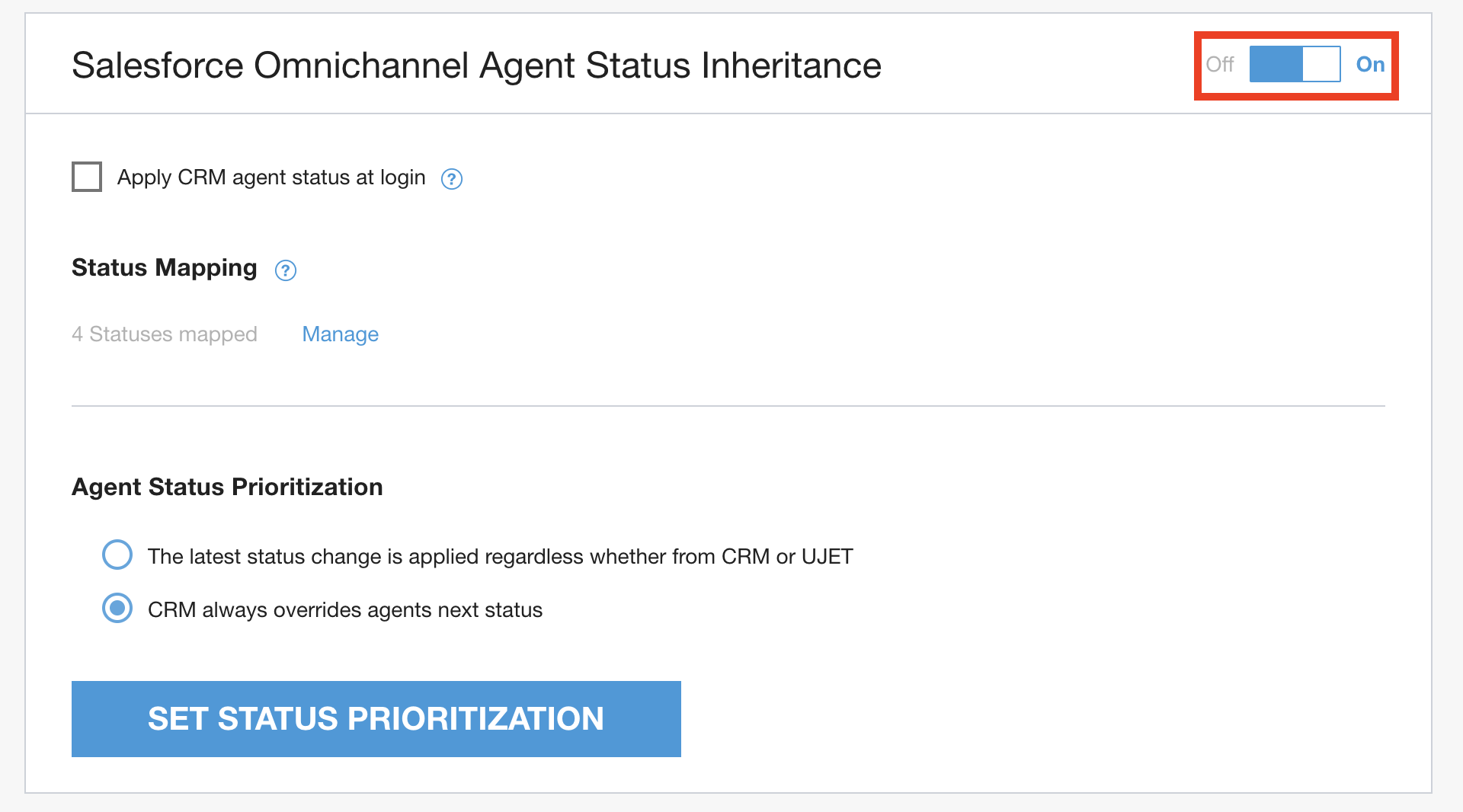
Dans le portail CCAI Platform, accédez à Settings > Developer Settings > Salesforce Omnichannel Agent Status Inheritance.
Définissez le paramètre de la fonctionnalité sur Activé.
 |
Sous-étape 2 : Gérer le mappage des états
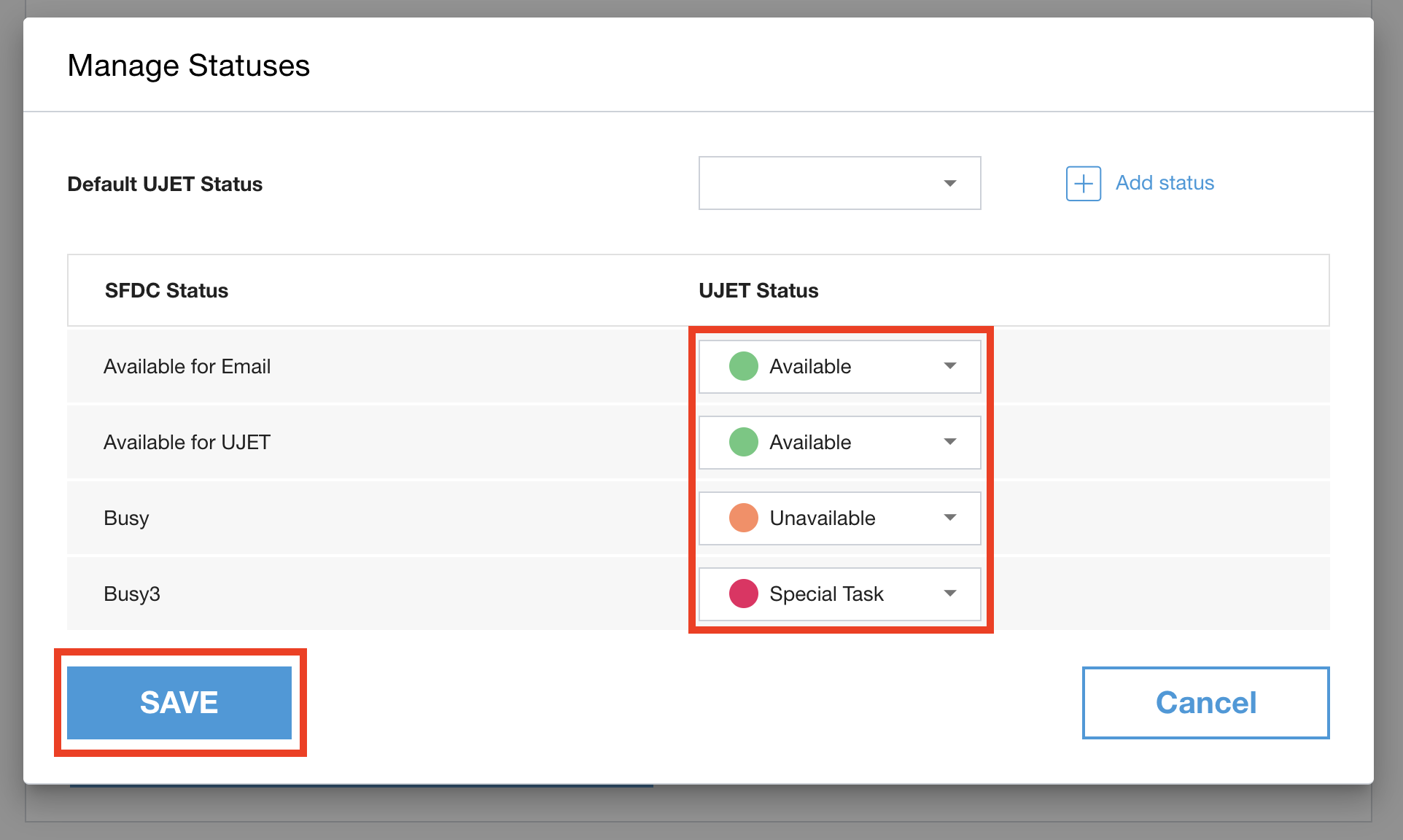
Les états Salesforce seront récupérés automatiquement depuis votre organisation Salesforce. Si vous ne voyez pas les états SFDC, veuillez consulter l'étape 4, Associer le jeton d'administrateur dans le portail d'administration, et l'étape 2, Configurer Omni-Channel.
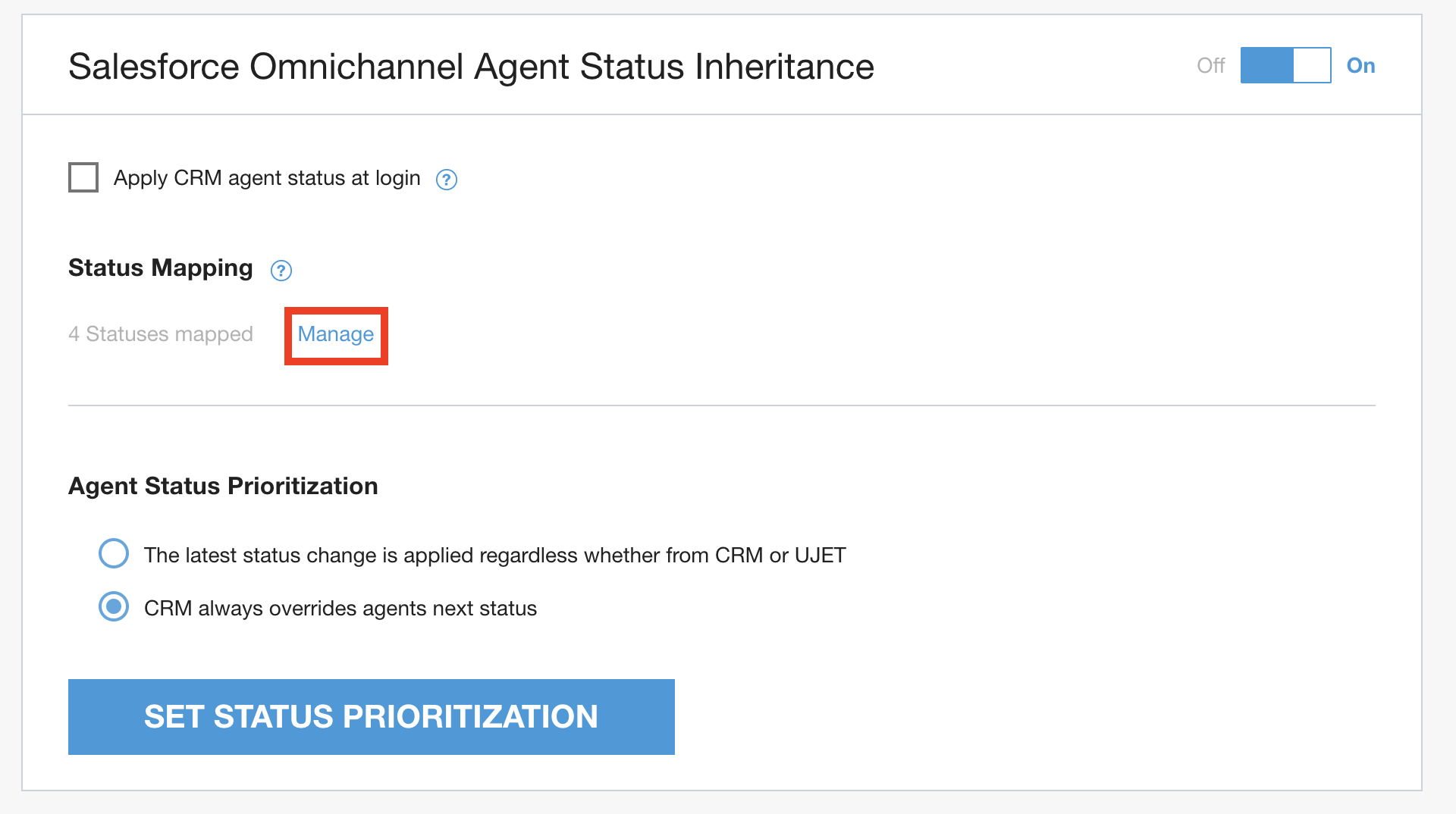
Dans le portail d'administration, accédez à Paramètres > Paramètres pour les développeurs > Héritage de l'état de l'agent Salesforce Omnichannel.
Cliquez sur Gérer dans Mappage des états.
Dans le pop-up, sélectionnez un état préféré pour chaque état Salesforce.
 |
 |
Résultat
- Vos états d'agent Salesforce sont désormais mappés à l'état
Étape 6 : Copiez la valeur du paramètre depuis le portail d'administration
Dans cette section, nous vous guiderons à travers quatre sous-étapes pour copier les valeurs des paramètres du portail d'administration qui seront utilisées à l'étape 7 : Installer l'application Agent Status Inheritance.
Prérequis
- Connectez-vous au portail d'administration en tant qu'administrateur.
Sous-étapes
Recherchez Clé de l'entreprise et Code secret de l'entreprise dans le portail d'administration.
Identifier le nom de votre locataire
Identifier le nom de votre application connectée
Identifiez l'URL de l'API dédiée utilisée à l'étape 3 : Paramètres du site distant.
Sous-étape 1 : Localisez la clé et le code secret de l'entreprise dans le portail d'administration
Dans le portail d'administration, accédez à Paramètres > Paramètres du développeur > Clé et code secret de l'entreprise.
Récupérez la clé de l'entreprise et le code secret de l'entreprise.
Sous-étape 2 : Identifiez le nom de votre locataire/environnement
- Le nom de votre locataire/environnement est inclus dans l'URL de votre portail d'administration.
Si votre URL est https://generico.example.com, le nom de votre locataire est generico. L'URL doit respecter la structure suivante : https://YOURTENANT.example.com.

Sous-étape 3 : Identifiez le nom de votre application connectée
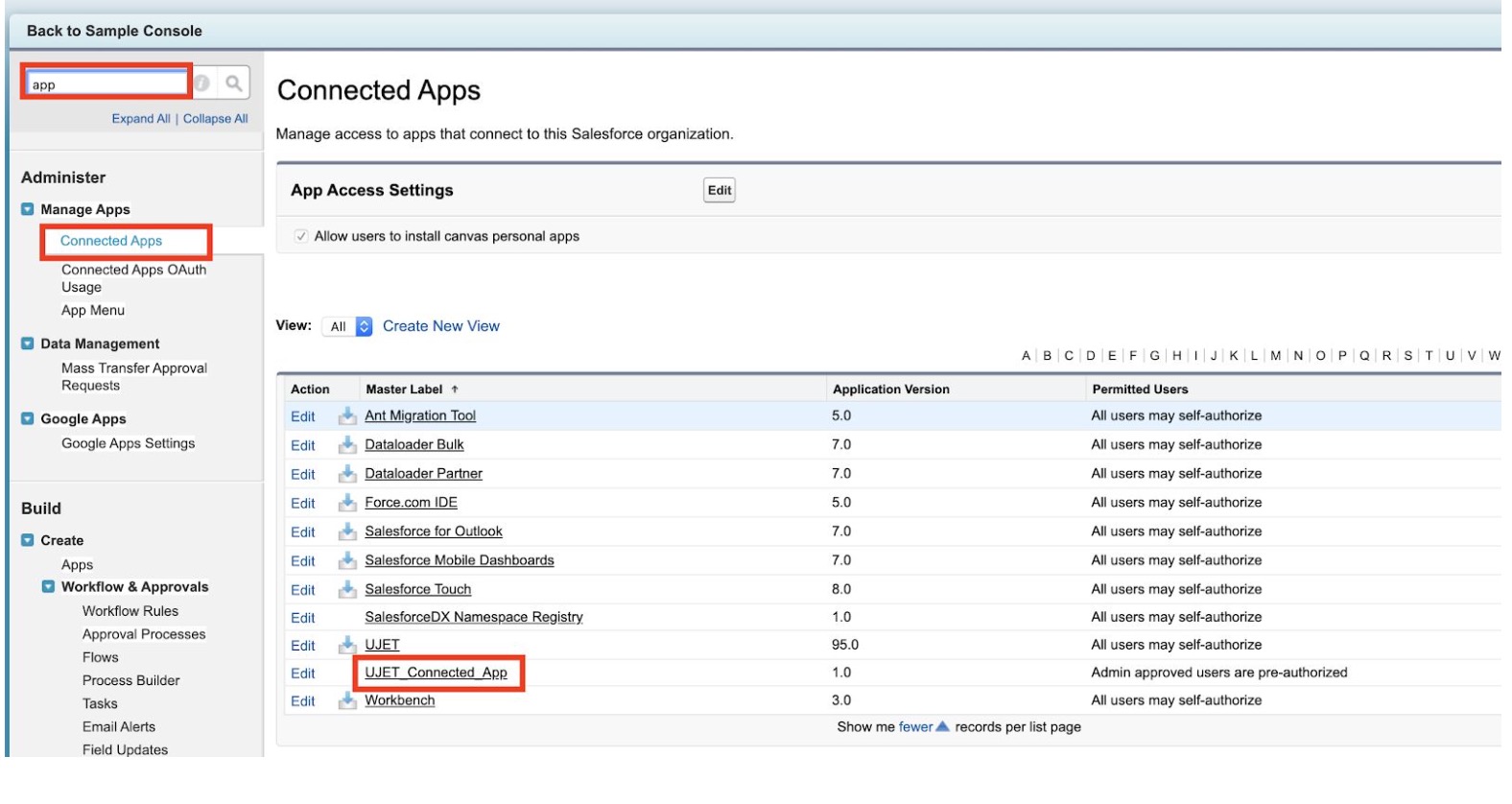
Dans Configuration, saisissez app dans la zone de recherche rapide, puis sélectionnez Applications connectées sous Gérer les applications.
Identifiez votre application connectée.
|| ||
Sous-étape 4 : Identifiez le domaine de votre environnement dédié
Cette URL est également utilisée à l'étape 3, "Paramètres du site distant". Il s'agit généralement de la même URL que celle de votre portail d'administration : https://generico.example.com.
Résultat
- Vous avez préparé les valeurs de paramètre à utiliser à l'étape 7, "Installer l'application Agent Status Inheritance".
Étape 7 : Installez l'application Agent Status Inheritance
Dans cette section, nous allons vous guider à travers deux sous-étapes pour installer l'application Agent Status Inheritance dans votre organisation Salesforce.
Prérequis
Vous avez effectué toutes les étapes précédentes (étapes 1 à 6).
Connectez-vous à votre organisation Salesforce en tant qu'administrateur.
Sous-étapes
Installer l'application Agent Status Inheritance dans votre organisation Salesforce
Configurer l'application
Sous-étape 1 : Installez l'application Agent Status Inheritance dans votre organisation Salesforce
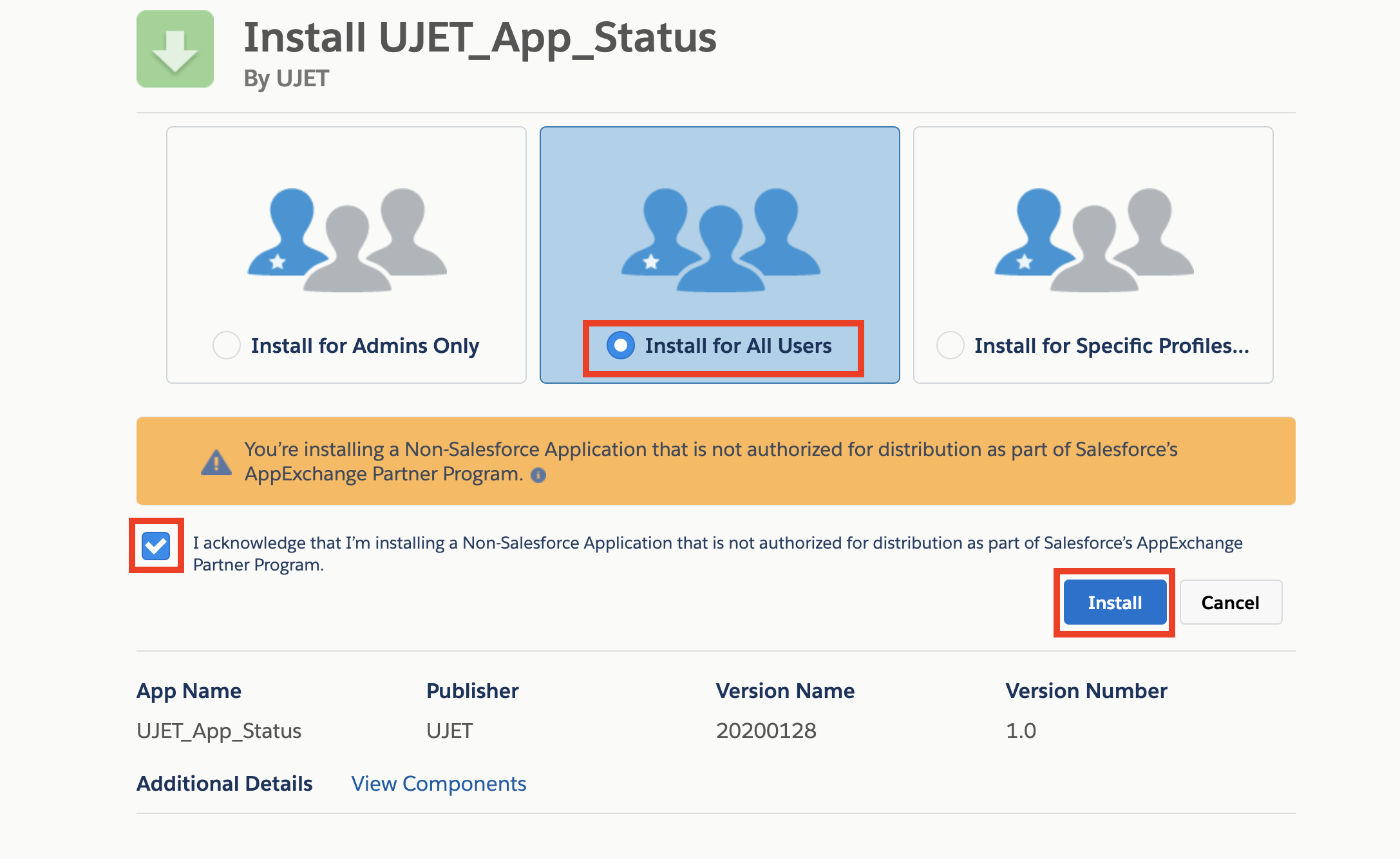
Collez le lien d'installation dans la barre d'adresse du navigateur : https://login.salesforce.com/packaging/installPackage.apexp?p0=04t6g000003Rzxv
Sélectionnez Installer pour tous les utilisateurs.
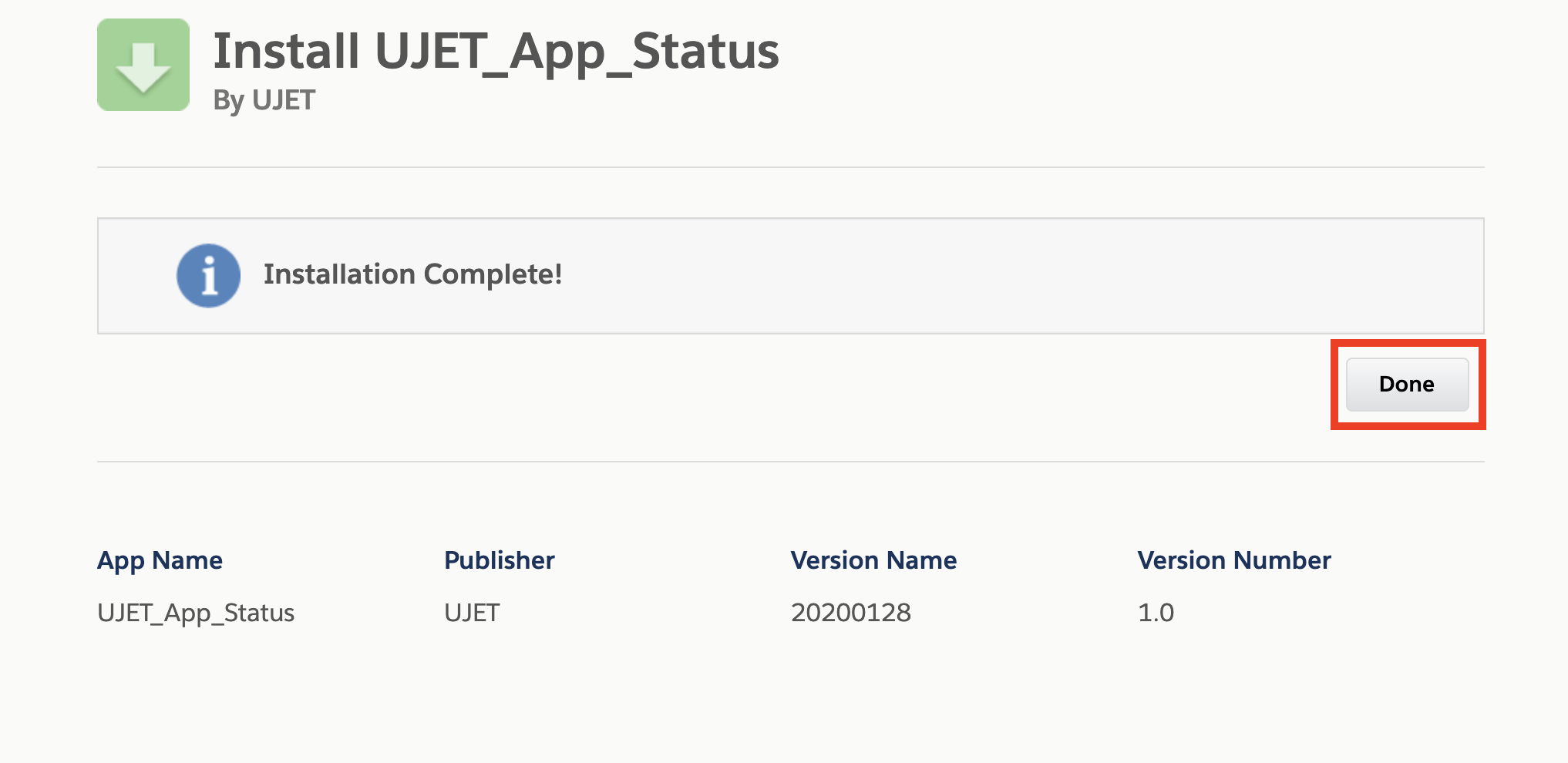
Une fois l'installation terminée, cliquez sur Done (Terminer). Pour les installations plus longues, vous recevrez un e-mail de notification une fois l'installation terminée.
 |
 |
Sous-étape 2 : Configurez l'application
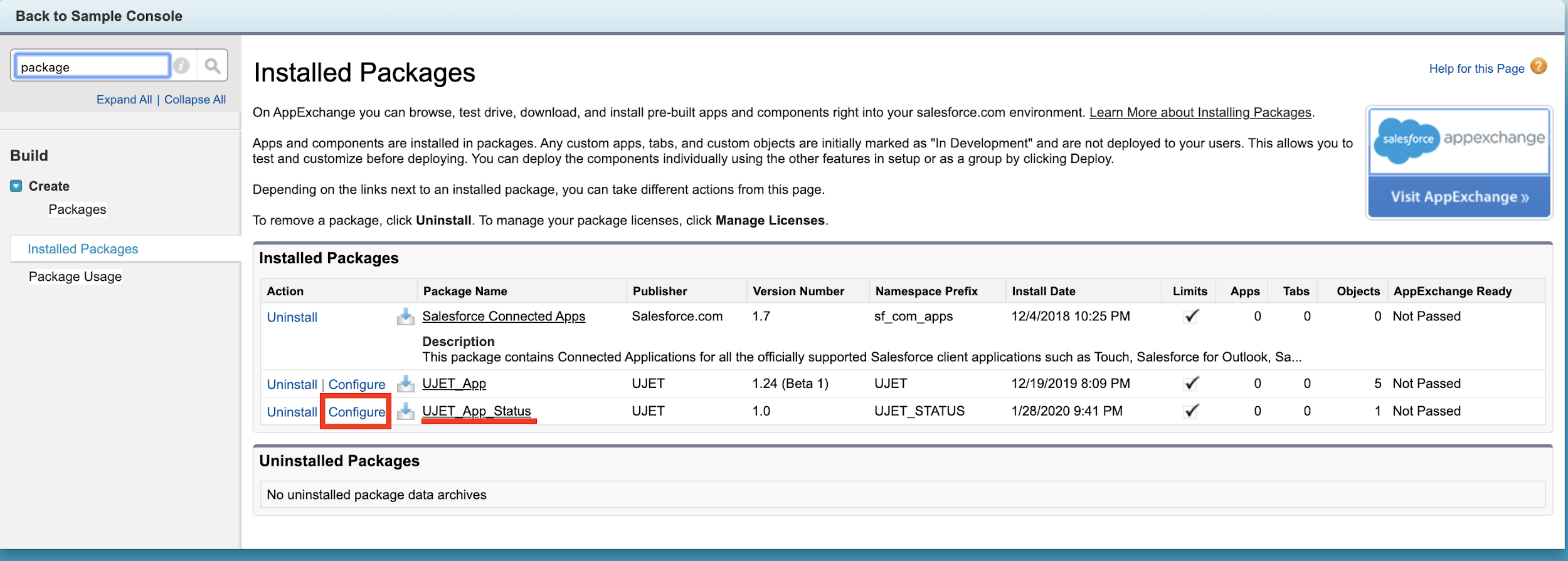
Dans Configuration, saisissez package dans la zone de recherche rapide, puis sélectionnez Packages installés.
Cliquez sur Configurer à gauche de UJET_App_Status.
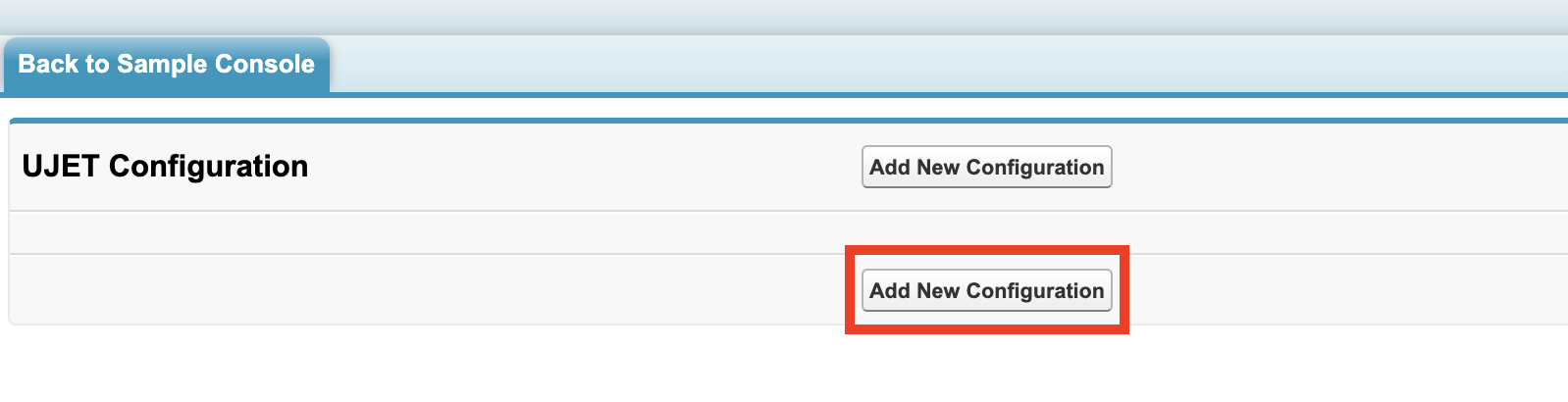
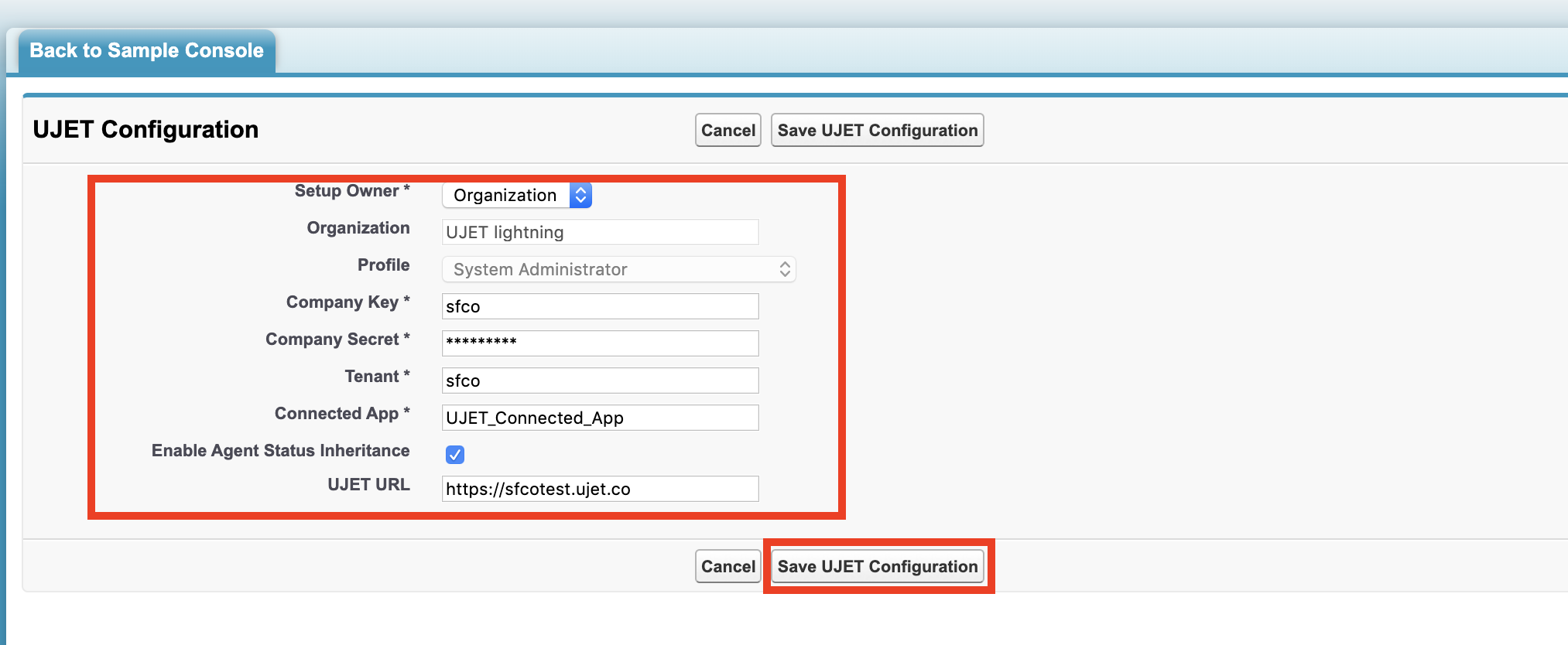
Dans la nouvelle fenêtre, cliquez sur Add New Configuration (Ajouter une configuration).
Sur l'écran de configuration, sélectionnez Organisation comme Propriétaire de la configuration.
Renseignez les valeurs des champs Clé de l'entreprise, Code secret de l'entreprise, locataire et Application connectée que vous avez copiées à l'étape 6, Copier la valeur des paramètres depuis le portail d'administration.
Cochez Activer l'héritage de l'état de l'agent.
Collez la valeur de l'URL que vous avez copiée à l'étape 6 "Copier les paramètres" depuis le portail d'administration.
Cliquez sur Enregistrer la configuration.
Fermez la fenêtre.
 |
 |
 |
Résultat
- Votre application d'héritage de l'état de l'agent est maintenant installée et configurée.
8. Vérifier que l'application d'héritage de l'état de l'agent fonctionne
Dans cette section, nous allons vous guider pour vérifier que l'application Agent Status Inheritance fonctionne correctement.
Prérequis
- Vous avez terminé toutes les étapes précédentes (de 1 à 7).
Étapes
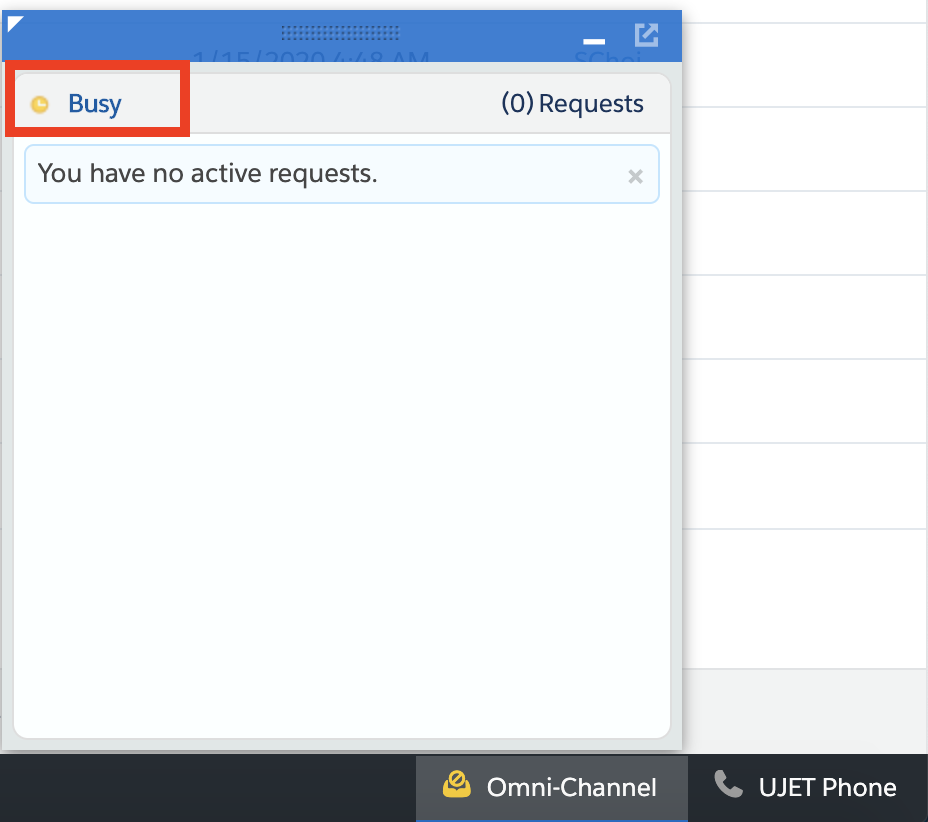
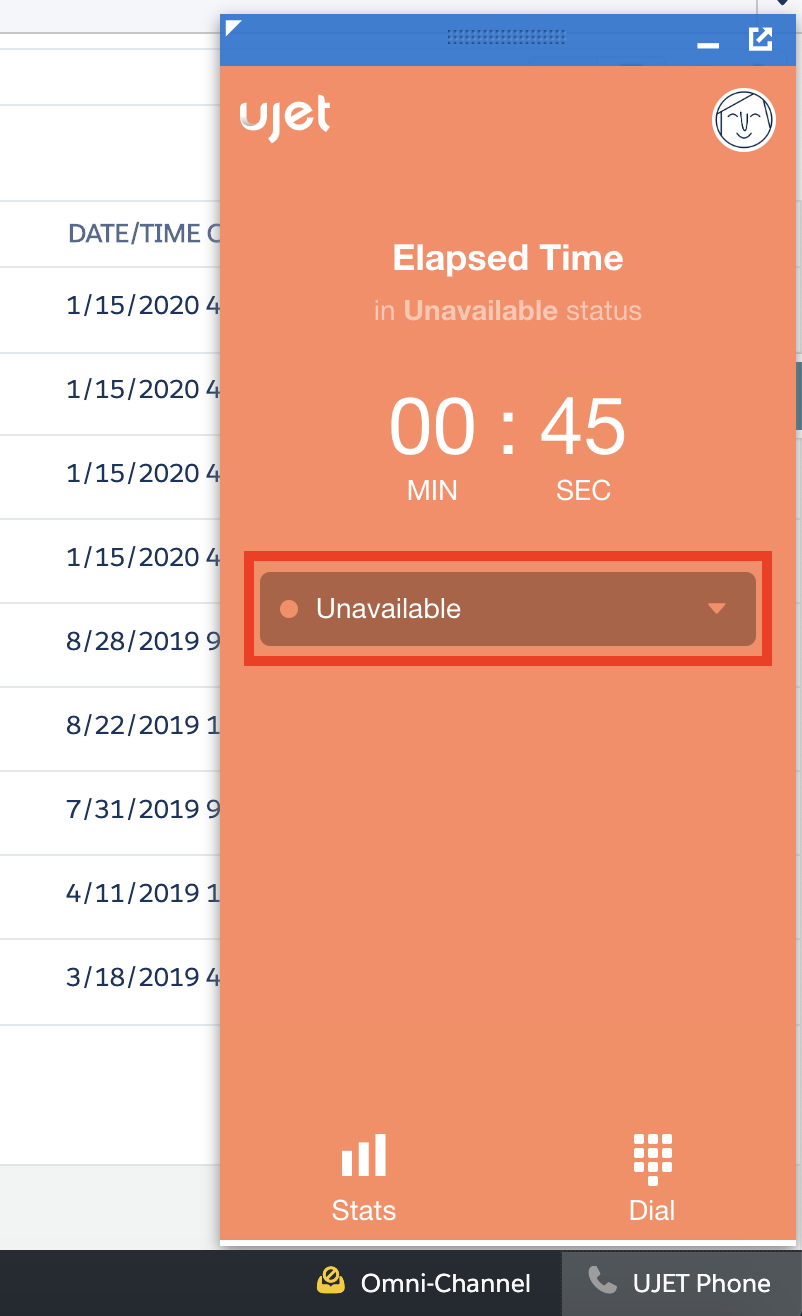
Modifiez l'état omnicanal dans votre console.
Vérifiez si l'état a changé en fonction du paramètre de mappage dans le portail d'administration.
 |
 |
Résultat
- Vous avez vérifié que votre application d'héritage de l'état de l'agent fonctionne correctement.
Historique des versions
1.0
- Première version du package