


Salesforce 버전 1.44의 Salesforce 설치 가이드
Salesforce Professional, Enterprise, Performance, Unlimited, Developer Edition은 모두 Contact Center AI Platform (CCAI Platform)과 통합됩니다.
Salesforce Classic 및 Lightning 지원
설치 링크: Salesforce Enterprise 1.44
설치 단계
Salesforce에 설치된 상담사 어댑터를 사용하면 상담사가 Salesforce 조직 (Org)에서 직접 통화와 채팅을 처리할 수 있습니다. 1.17 이후 버전에서는 클래식 환경과 Lightning 환경을 모두 지원합니다.
설치는 다음 단계로 구성됩니다.
설치를 실행하는 데 필요한 데이터
필드 이름 |
위치 |
입력 위치 |
|---|---|---|
조직 ID |
Salesforce |
포털의 개발자 설정 |
조직 이름 |
Salesforce |
포털의 개발자 설정 |
연결된 앱 고객 키 |
Salesforce |
포털의 개발자 설정 |
연결된 앱 보안 비밀 |
Salesforce |
포털의 개발자 설정 |
테넌트 이름 |
관리 포털 <companyName>.<domain> |
SFDC의 맞춤 설정 |
고객 키 |
개발자 설정 |
SFDC의 맞춤 설정 |
보안 비밀 |
개발자 설정 |
SFDC의 맞춤 설정 |
연결된 앱 |
Salesforce 연결 앱을 |
SFDC의 맞춤 설정 |
조직 ID 및 조직 이름 찾기 및 포털에 추가
이 섹션에서는 필요한 조직 정보를 찾아 CCAI Platform 포털에 추가하여 CCAI Platform 포털과 Salesforce 간의 초기 연결을 설정합니다.
기본 요건
Salesforce 내 회사 정보 페이지에 대한 액세스 권한
포털에서 개발자 설정에 액세스할 수 있는 관리자 역할이 할당된 사용자
설치 단계
Salesforce에서 설정 > 설정 > 회사 설정 > 회사 정보로 이동합니다.
회사 정보에서 Salesforce.com 조직 이름과 조직 ID를 찾습니다.
두 값을 모두 복사합니다.
다른 브라우저 탭에서 CCAI 플랫폼 포털을 엽니다.
설정 > Developer 설정 > CRM > Agent Platform으로 이동합니다.
Salesforce를 선택합니다.
Salesforce 조직 ID 및 Salesforce 조직 이름 필드를 찾습니다.
Salesforce 조직 ID 필드에
Salesforce Organization ID를 입력하고 Salesforce 조직 이름 필드에Salesforce Organization Name를 입력합니다.저장을 클릭합니다.
Salesforce에 앱 설치
이 단계에서는 Salesforce에 앱을 설치합니다.
기본 요건
Salesforce 사용자에게 조직에 패키지를 설치할 권한이 있어야 합니다.
메시지가 표시되면 Salesforce에 로그인합니다.
모든 사용자에 대해 설치를 선택합니다.
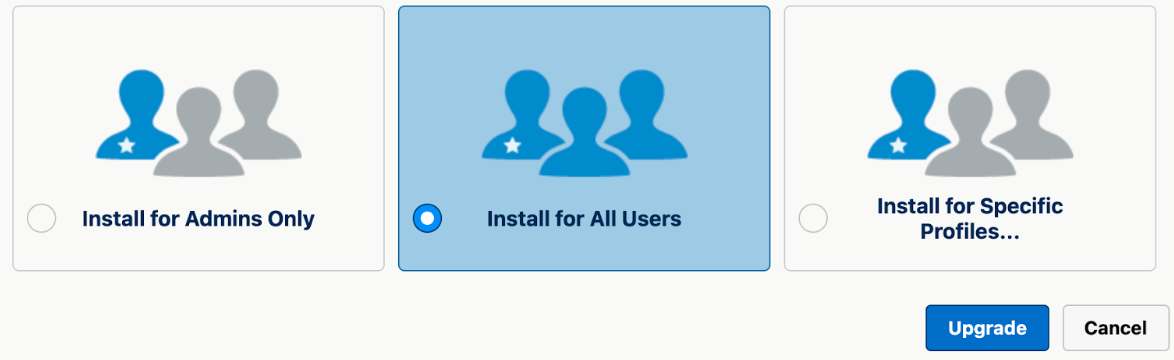
설치를 선택합니다 (이전 버전을 사용한 조직의 경우 업그레이드). 몇 분 정도 걸릴 수 있습니다.
설치가 완료되면 완료를 클릭합니다.
Salesforce에서 패키지 설치를 확인하려면 플랫폼 도구 > 앱 > 패키징 > 설치된 패키지로 이동합니다.
맞춤 권한 세트를 만들어 모든 상담사에게 적용
이 섹션에서는 통합에 필요한 최소 요구사항이 포함된 맞춤 권한 세트를 만들고, 케이스 및 연락처 권한으로 업데이트하고, CCAI Platform 포털을 사용하는 모든 상담사에게 적용합니다.
기본 요건
이 섹션을 구성하려면 사용자가 Salesforce 관리자여야 합니다.
Salesforce에서 어댑터를 사용할 에이전트 목록입니다.
단계
Salesforce에서 관리 > 사용자 > 권한 집합으로 이동합니다.
CC_Agent 권한 집합을 찾아 복제 링크를 클릭합니다.
복제된 권한 집합의 이름을 바꾸고 저장을 클릭합니다. 예를 들어 Company_Agent_Clone입니다.
권한 세트 화면에서 새로 복제된 권한 세트의 이름을 클릭합니다.
앱 섹션에서 객체 설정을 클릭합니다.
이 표를 사용하여 계정, 케이스, 연락처, 리드의 객체 설정을 구성합니다.
객체 읽기 만들기 수정 삭제 모두 보기 모두 수정 케이스 X X X X Google 주소록 X X X X 계정 X X X X 리드 X X X X 이러한 설정을 구성하려면 객체 이름을 클릭합니다. 상단의 수정을 클릭합니다.
객체 권한 섹션의 체크박스를 사용하여 필요한 권한 (읽기, 만들기, 수정, 모두 보기)을 각각 사용 설정합니다.
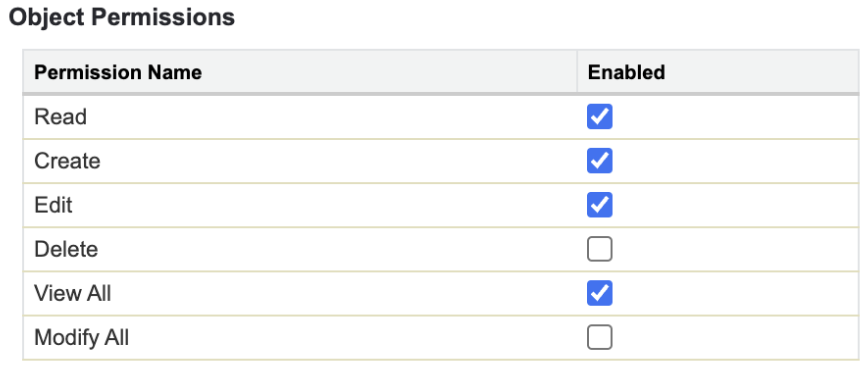
저장을 클릭합니다.
네 가지 객체 (계정, 케이스, 연락처, 리드) 각각에 대해 이 단계를 반복합니다.
tasks 객체의 Type 필드 권한을 구성합니다.
객체 필드 읽기 액세스 액세스 수정 작업 유형 X X 
모든 구성을 완료한 후 과제 관리를 클릭합니다.
할당 추가 버튼을 클릭합니다.
체크박스를 사용하여 사용자를 선택한 다음 할당을 클릭합니다.
연결된 앱 만들기
앱 버전 1.15 이상에 필요한 단계인 Salesforce에서 연결된 앱을 만듭니다.
연결된 앱은 CCAI Platform 포털이 Salesforce와 통신할 수 있도록 하는 OAuth 애플리케이션입니다.
기본 요건
포털 URL을 복사합니다. 다음 구조를 따라야 합니다.
https://<테넌트&>.<도메인>.
단계
Salesforce에서 설정 > 앱 > 외부 클라이언트 앱 > 설정으로 이동합니다.
New Connected App(새 연결된 앱) 버튼을 클릭합니다.
기본 정보 필드를 다음 콘텐츠로 업데이트합니다.
API (OAuth 설정 사용 설정)에서 OAuth 설정 사용 설정 체크박스를 선택하고 다음 표를 사용하여 설정을 업데이트합니다.
필드 이름
필드 값
OAuth 설정 사용
선택됨 (TRUE)
콜백 URL
https://<tenant>.<domain>/v1/salesforce/oauth_callback
선택한 OAuth 범위
ID URL 서비스 (id, profile, email, address, phone)에 액세스
API를 사용하여 사용자 데이터 관리 (API)
언제든지 요청 수행 (refresh_token, offline_access)
지원되는 승인 흐름에 Proof Key for Code Exchange (PKCE) 확장 프로그램 필요
선택되지 않음 (False)
웹 흐름에 필요한 보안 비밀
선택됨 (TRUE)
새로고침 토큰 흐름에 보안 비밀이 필요합니다.
선택됨 (TRUE)
캔버스 앱 설정에서 다음을 사용하여 설정을 업데이트합니다.
필드 이름
필드 값
캔버스
선택됨 (TRUE)
캔버스 앱 URL
https://<tenant>.<domain>/v1/salesforce/start
액세스 방법
서명된 요청 (POST)
위치
콘솔
Lightning 구성요소
Open CTI
Visualforce 페이지
페이지 하단으로 이동하여 저장을 클릭합니다.
계속을 클릭하여 확인 메시지를 닫고 연결된 앱이 생성될 때까지 기다립니다.
설정 > 앱 > 연결된 앱 > 연결된 앱 관리로 이동합니다.
연결된 앱 화면에서 앱 이름을 클릭합니다.
관리를 클릭합니다.
정책 수정 버튼을 클릭합니다.
OAuth 정책에서 허용된 사용자 드롭다운의 관리자가 승인한 사용자는 사전 승인 처리됨 옵션을 선택합니다.
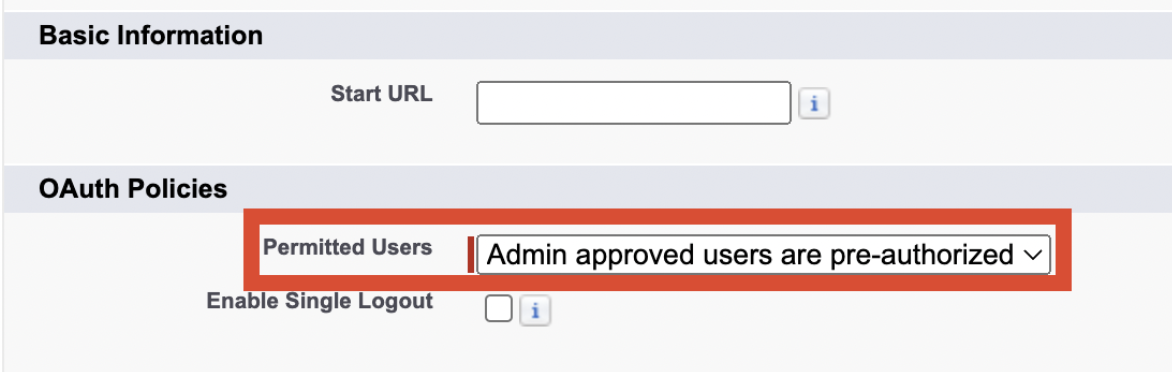
페이지 하단에서 저장을 클릭하여 연결된 앱의 관리 화면으로 돌아갑니다.
프로필 섹션으로 이동하여 프로필 관리를 클릭합니다.
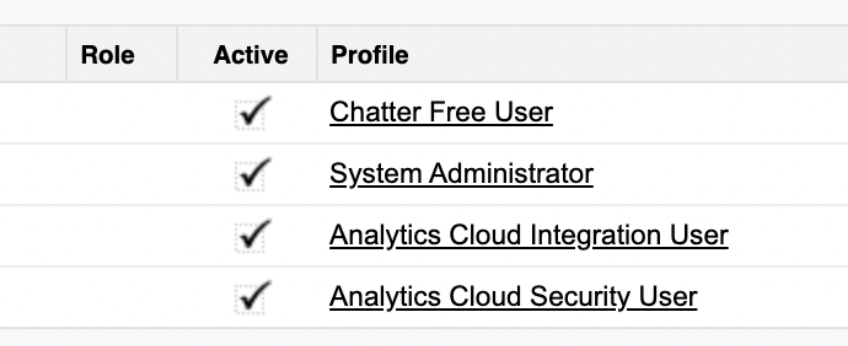
애플리케이션 할당 프로필 화면에서 시스템 관리자 또는 상담사가 사용할 수 있는 다른 프로필과 같이 회사에서 사용할 프로필 옵션을 선택합니다.
이 예에서는 일반 사용자와 시스템 관리자를 선택합니다.
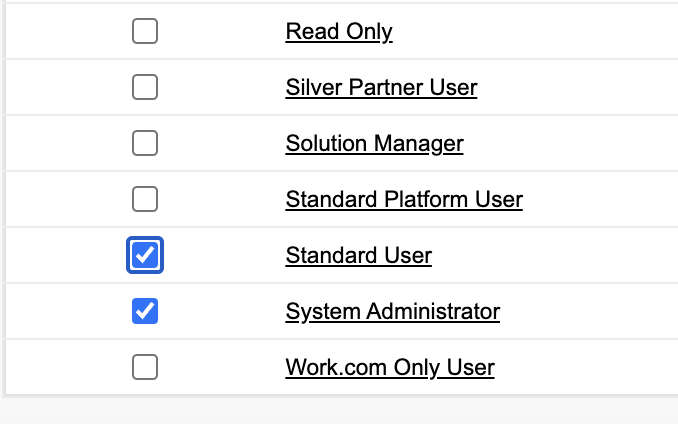
저장을 클릭하여 연결된 앱 관리 뷰로 돌아갑니다.
연결된 앱이 생성되었습니다.연결된 앱이 생성되었는지 확인하려면 설정 > 앱 > 앱 관리자에 앱이 표시되는지 확인하세요.
관리 포털에 연결된 앱 고객 키 및 보안 비밀 입력
Salesforce 관리 포털에 client_id key 및 Secret을 입력합니다.
기본 요건
이전 섹션의 연결된 앱 만들기 단계를 완료합니다.
사용자가 인증 메일을 받으려면 Salesforce 사용자 계정과 연결된 이메일 주소에 액세스할 수 있어야 합니다.
CCAI Platform 포털의 관리자 역할을 가진 사용자여야 합니다.
단계
설정 > 만들기 > 앱 > 연결된 앱으로 이동하여 연결된 앱을 찾습니다.
행의 맨 오른쪽에 있는 화살표를 클릭합니다.
보기를 클릭합니다.
소비자 세부정보 관리를 클릭합니다.

이메일 주소로 전송된 인증 코드를 입력하여 신원을 확인합니다.
표시된 고객 키 및 고객 보안 비밀 값을 복사합니다.
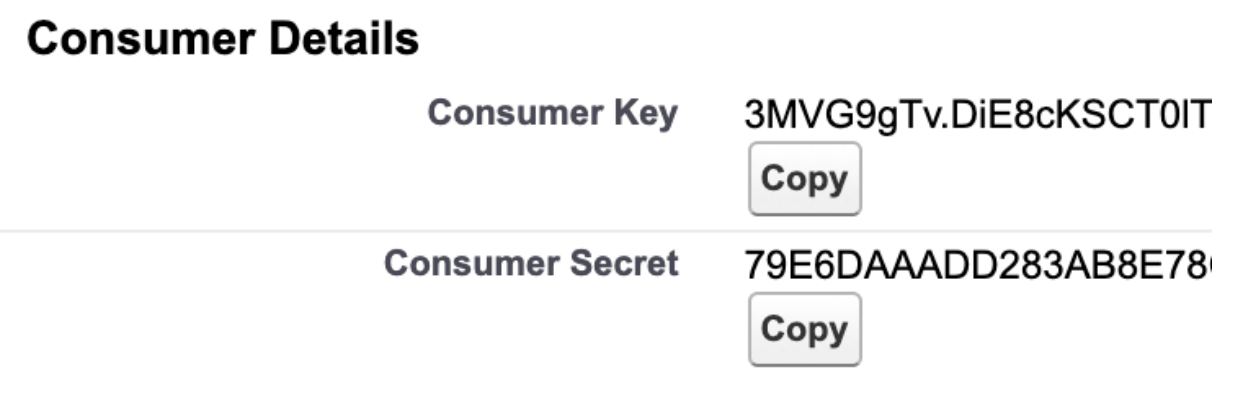
CCAI 플랫폼 포털에서 설정 > 개발자 설정으로 이동하여 연결된 앱 컨슈머 키 및 연결된 앱 보안 비밀 필드를 찾습니다.
고객 보안 비밀을 연결된 앱 고객 보안 비밀 필드에 붙여넣습니다.
Salesforce의 고객 키를 연결된 앱 고객 키 필드에 붙여넣습니다.
저장을 클릭합니다.
연결된 앱 정보가 CCAI Platform 포털에 추가되었습니다.
Salesforce에서 구성 관리
앱 버전 1.22 이상을 구성합니다.
기본 요건
Salesforce 조직에 Salesforce 1.22 이상의 앱 버전이 설치되어 있습니다.
관리 포털에서 설정 > 개발자 설정으로 이동하여 회사의 회사 키와 회사 보안 비밀 코드를 확인합니다.
연결된 앱이 생성됩니다 (위의 연결된 앱 만들기 섹션 참고).
단계
Salesforce에서 설정 > 앱 > 패키징 > 설치된 패키지로 이동합니다.
CC_Agent_App을 찾아 Configure를 클릭합니다.
새 탭이 열리면 새 구성 추가를 클릭합니다.
다음 값을 사용하여 필드를 작성합니다.
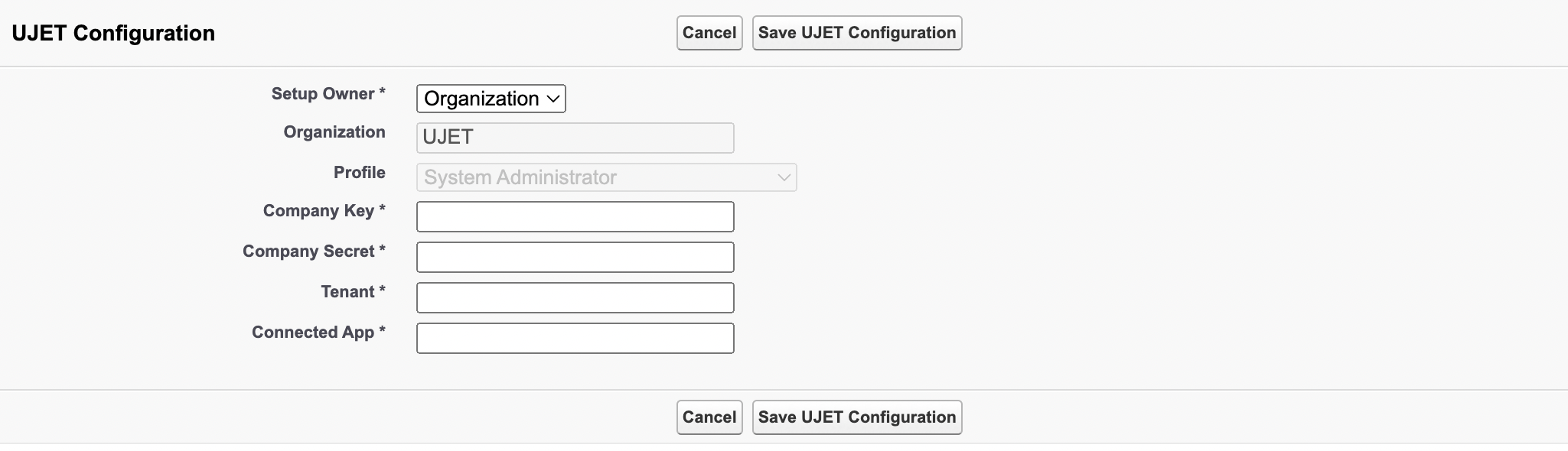
필드 이름
필드 값
필드 위치
설정 소유자
조직 또는 프로필
조직 수준 설정을 지정하려면 조직을 선택합니다. 프로필 수준 설정을 추가하려면 프로필을 선택합니다. 프로필을 선택하면 설정이 적용될 프로필을 선택할 수 있습니다.
조직
조직 이름이 여기에 표시되며 읽기 전용입니다.
프로필
프로필 목록이 여기에 표시되며 설정 소유자로 프로필을 선택한 경우 프로필을 선택할 수 있습니다.
CompanyKey
회사 키
CCAI Platform 포털 > 설정 > 개발자 설정
CompanySecret
회사 보안 비밀
CCAI Platform 포털 > 설정 > 개발자 설정
테넌트
테넌트 이름
CCAI Platform 포털에서 다음 단계를 따르세요.
https://<테넌트>.<도메인>
중요: 이 필드에는 포털 URL의 <tenant> 부분만 입력하세요.
참고: 이 필드의 최대 길이는 100자입니다.
ConnectedApp
연결된 앱 API 이름
연결된 앱 만들기의 이름과 일치해야 합니다 (예: CCaaS_Platform_Connected_App).
설정 소유자 드롭다운에서 프로필을 선택하면 이 새 구성에 적용할 프로필을 선택할 수 있습니다. 설정 소유자에서 조직을 선택한 경우 프로필 필드가 사용 중지됩니다.
구성 저장을 클릭하면 목록 화면으로 돌아갑니다.
구성이 완료되면 브라우저 창을 닫습니다.
콜센터 관리
상담사가 어댑터에 액세스할 수 있도록 Salesforce에서 콜센터를 구성합니다.
기본 요건
- 패키지가 설치되었습니다 (2. 위의 Salesforce에 앱을 설치합니다.
단계
Salesforce에서 설정 > 기능 설정 > 서비스 > 콜센터 > 콜센터로 이동합니다.
Softphone_v2라는 제목의 콜센터를 찾아 클릭합니다.
콜센터 사용자 관리를 클릭합니다.
사용자 추가를 클릭합니다.
필터 필드를 사용하여 특정 사용자를 검색한 다음 찾기를 클릭합니다. 모든 사용자를 보려면 찾기를 클릭합니다.
검색 결과의 체크박스를 사용하여 포털을 사용할 사용자를 선택합니다.
Add to Call Center(콜센터에 추가)를 클릭합니다.
결과를 확인하려면 콜센터로 이동하여 사용자가 나열되어 있는지 확인합니다.
설치 후
Salesforce Classic 또는 Salesforce Lightning용 콘솔을 설정합니다.
Salesforce Classic의 콘솔 설정
Salesforce Classic 환경에서 어댑터를 사용하도록 콘솔 앱을 구성합니다.
기본 요건
Salesforce 설치 완료
조직이 Salesforce Classic 환경을 사용하도록 구성되어 있습니다.
단계
Salesforce에서 설정 > 빌드 > 만들기 > 앱으로 이동합니다.
앱 화면에서 샘플 콘솔을 찾아 수정을 클릭합니다.
샘플 콘솔을 수정하려면 콘솔 구성요소 선택 필드로 이동하여 사용 가능한 항목 목록에서 UJET_Chat 구성요소를 선택합니다.
추가를 클릭하여 구성요소를 선택한 항목 목록으로 이동합니다.
프로필에 할당 섹션으로 이동하여 이전 섹션에서 구성한 권한 세트가 있는 프로필의 체크박스를 선택합니다.
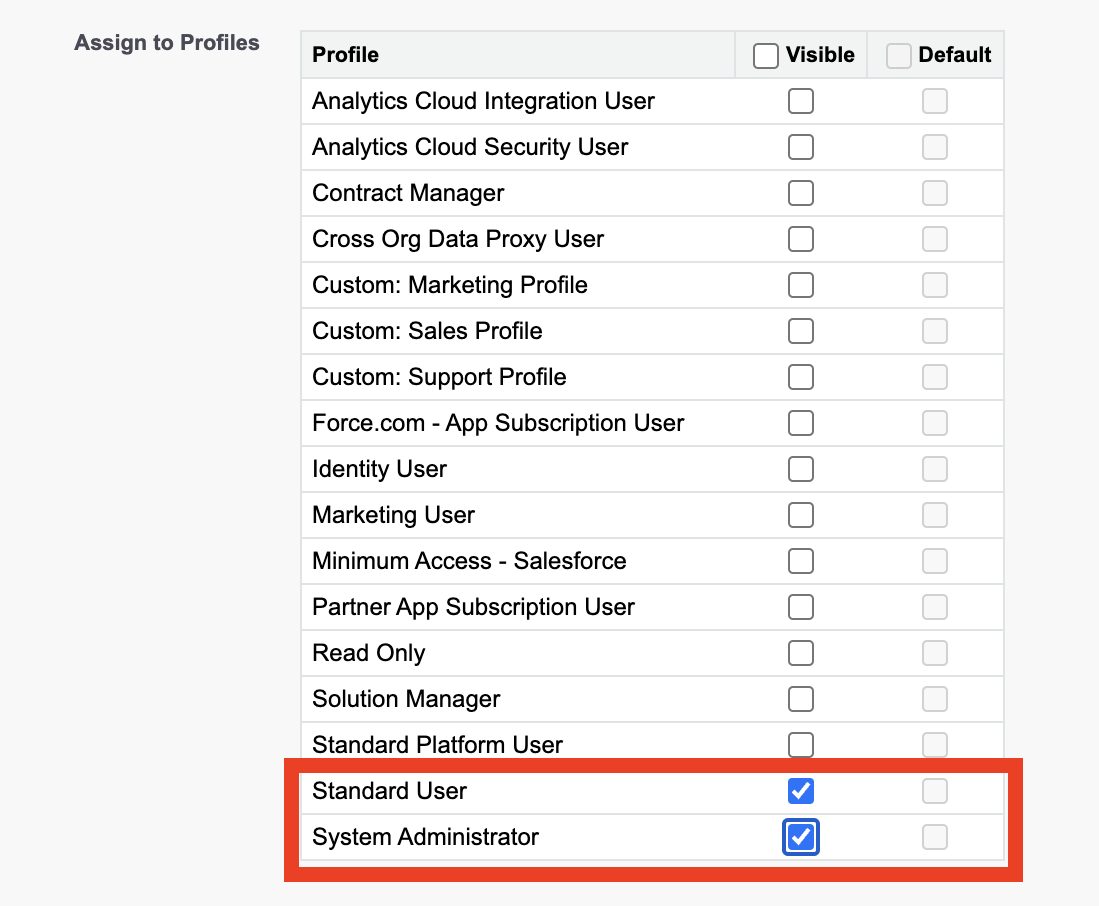
저장을 클릭합니다.
어댑터가 콘솔에 예상대로 표시되는지 확인합니다.
화면 오른쪽 상단의 영업 메뉴에서 앱 선택기를 사용하여 샘플 콘솔을 선택합니다.
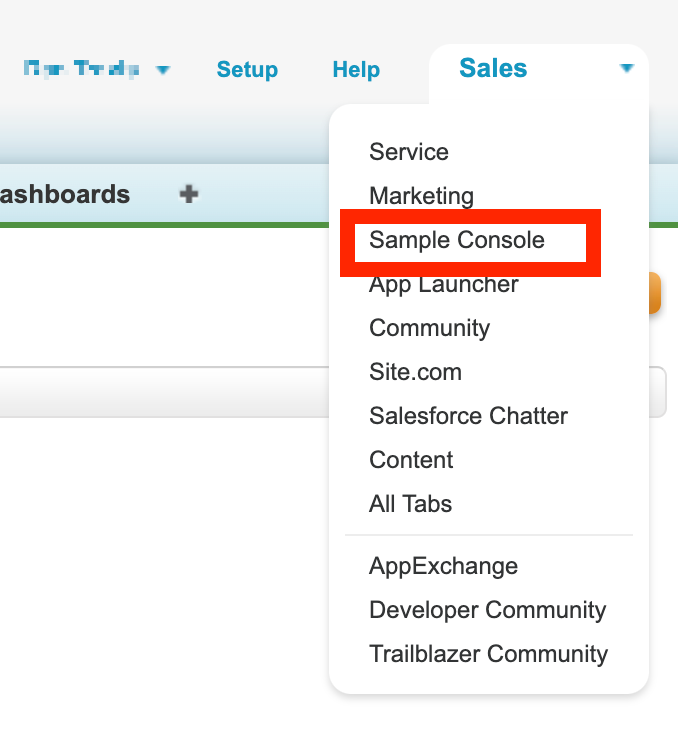
결과
Salesforce가 Salesforce Classic 콘솔에 설정되어 있습니다.
Salesforce Lightning용 콘솔 설정
Salesforce Lightning 환경에서 어댑터를 사용하도록 콘솔 앱을 구성합니다.
기본 요건
조직에서 Lightning Experience를 사용합니다.
시스템 관리자 프로필이 있거나 앱을 관리할 수 있는 사용자여야 합니다.
Salesforce를 사용하는 사용자의 도메인 배포가 완료되었습니다.
단계
Salesforce에서 설정 > 앱 > 앱 관리자로 이동합니다.
앱 유형 열에 Lightning이 있는 Sales and/or Service Console 앱을 찾습니다.
맨 오른쪽에 있는 화살표 드롭다운을 클릭하고 수정을 선택합니다.
왼쪽의 앱 설정 메뉴에서 유틸리티 항목을 클릭합니다.
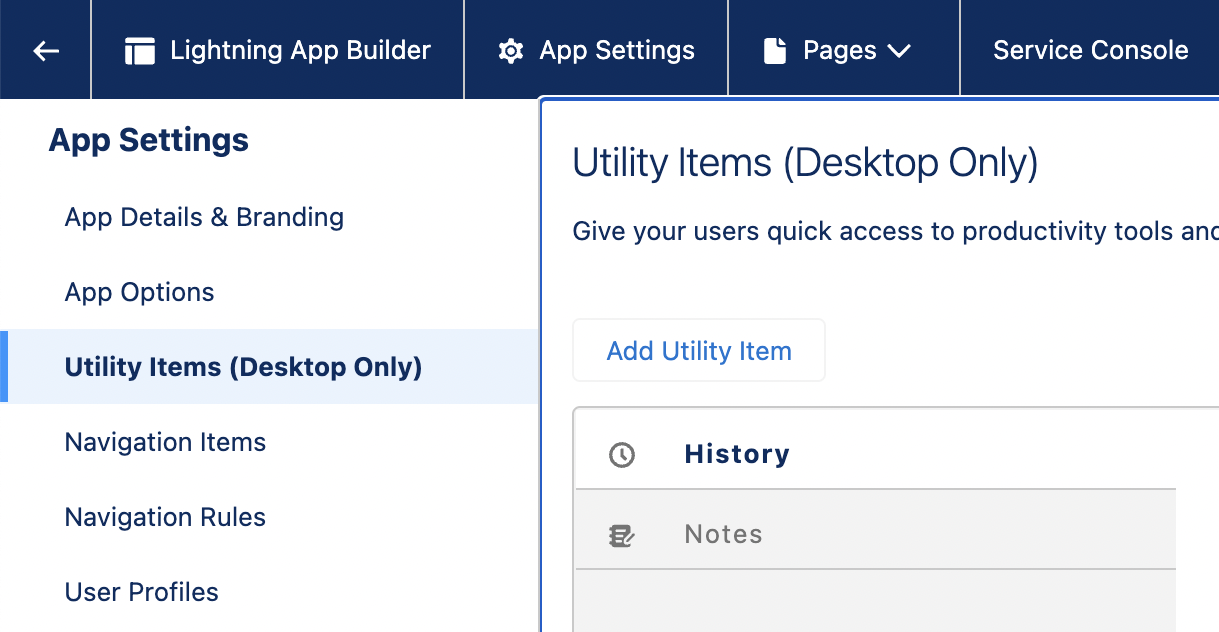
유틸리티 항목 추가를 클릭하고 CTI 소프트폰 열기 옵션을 선택합니다.
라벨 필드를 구성합니다.
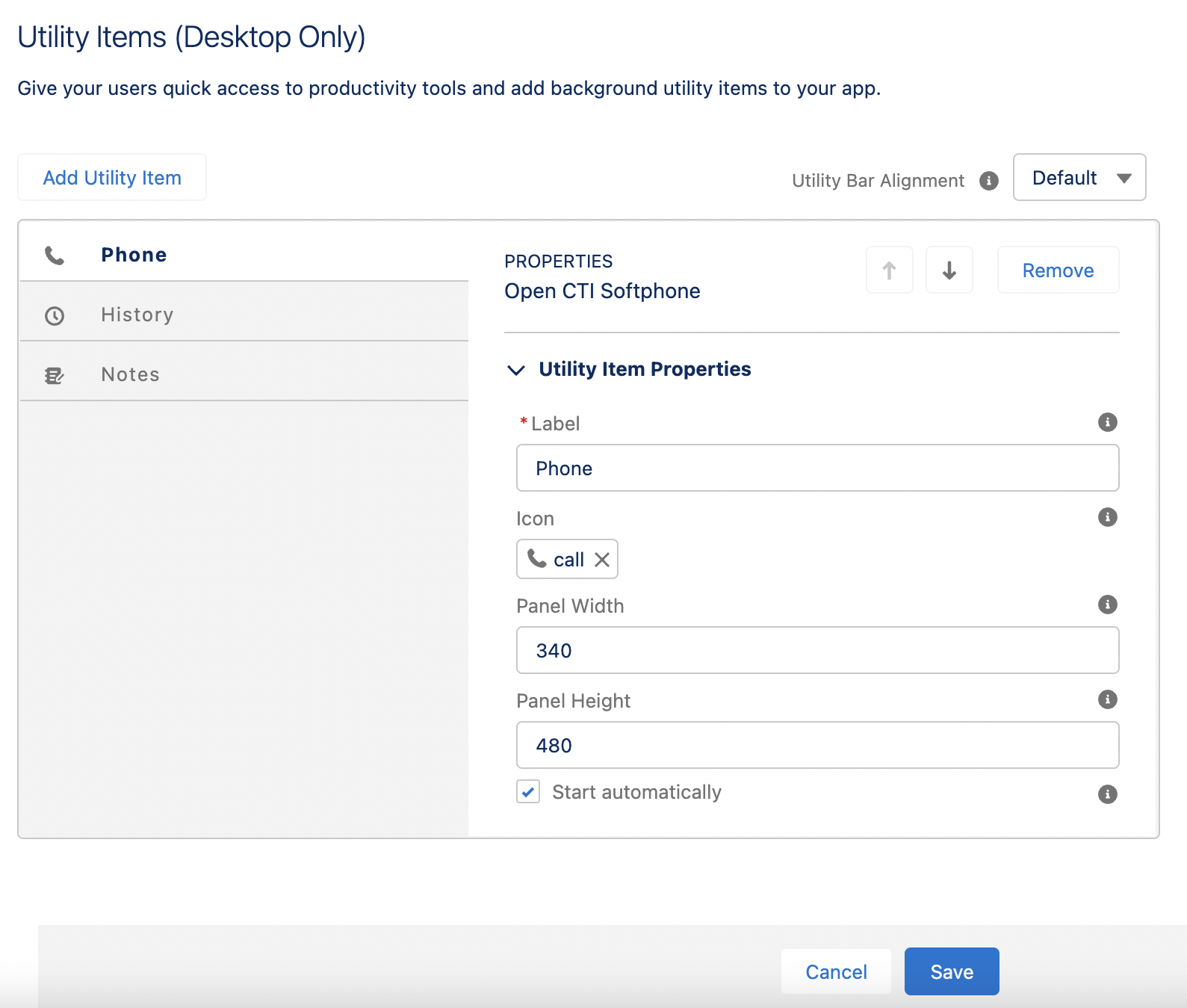
유틸리티 항목 추가를 다시 클릭하고 맞춤 관리 섹션에서 채팅 구성요소를 선택합니다.
필요에 따라 라벨을 업데이트합니다.
필요에 따라 아이콘을 구성합니다.
저장을 클릭합니다.
Lightning 콘솔 앱을 추가로 설치하는 경우 2~10단계를 반복합니다.
유틸리티 바가 구성요소로 구성되었습니다. Salesforce가 Lightning 환경으로 설정되어 있는지 확인하려면 콘솔의 유틸리티 바를 확인하세요.