


이 문서에서는 Salesforce를 Contact Center AI Platform (CCAI Platform)과 통합하는 방법을 설명합니다.
계정 조회 및 필드 매핑 구성
기본 및 보조 조회 객체를 사용하여 유연한 계정 조회를 제공하도록 Salesforce 통합을 구성할 수 있습니다. 이러한 조회 객체의 필드를 통화 어댑터의 필드에 매핑하여 상담사가 고객 또는 리드를 식별할 수 있습니다. 이러한 계정 조회는 Sales Cloud와 Service Cloud 모두에서 사용할 수 있습니다.
다음 항목을 구성할 수 있습니다.
조회 객체: 수신 및 발신 전화의 고객 레코드를 찾기 위한 조회 객체를 정의합니다. 조회 객체는 연락처, 계정 또는 리드 객체 유형일 수 있습니다. 기본 및 보조 조회 객체를 정의할 수 있습니다. 기본 조회가 일치하는 항목을 반환하지 않으면 시스템에서 보조 객체를 사용합니다. 이는 고객 레코드가 한 객체 유형에는 있지만 다른 객체 유형에는 없는 경우에 유용합니다.
조회 필드: 각 조회 객체의 전화번호 조회 필드를 선택합니다. 수신 전화가 도착하면 시스템은 수신 전화번호와 조회 필드 간의 일치 항목을 찾아 고객을 식별합니다.
통화 어댑터 표시 필드: 여러 계정 또는 레코드가 일치할 때 통화 어댑터에 표시되는 필드 유형을 선택합니다. 상담사는 이러한 필드를 사용하여 원하는 고객을 나타내는 일치 항목을 식별할 수 있습니다. 일치 항목을 구분하는 데 도움이 되도록 두 번째 표시 필드 (또는 레코드 표시 필드의 경우 세 번째)를 구성할 수 있습니다.
시작하기 전에
시작하기 전에 Salesforce를 설치합니다.
절차
계정 조회 및 필드 매핑을 구성하려면 다음 단계를 따르세요.
CCAI Platform 포털에서 설정 > 개발자 설정을 클릭합니다. 설정 메뉴가 표시되지 않으면 메뉴를 클릭합니다.
CRM 창의 SFDC Cloud Selection에서 구성 중인 항목에 따라 Service Cloud 또는 Sales Cloud를 선택합니다.
기본 사용자를 구성하려면 다음 단계를 따르세요. 기본 사용자는 특정 상담사가 식별되거나 할당되지 않은 CRM 상호작용에 할당할 수 있는 인스턴스 관리자입니다. 자세한 내용은 기본 관리자를 참고하세요.
특정 상담사에게 속하지 않는 모든 레코드 생성/업데이트에 관리자 사용자 사용 체크박스를 선택하면 특정 상담사가 할당되지 않은 경우 CCAI Platform에서 생성되거나 업데이트된 티켓의 기본 작성자가 인스턴스 관리자가 됩니다.
모든 레코드 생성/업데이트에 항상 관리자 사용자를 사용 체크박스를 선택하여 인스턴스 관리자를 새로 생성되거나 업데이트된 모든 티켓의 기본 작성자로 만듭니다.
기본 조회 객체를 구성하려면 기본 조회 객체 섹션으로 이동한 후 다음 단계를 따르세요.
기본 조회 객체를 정의하려면 다음을 수행하세요.
객체 유형 목록에서 조회 객체 유형을 선택합니다.
(선택사항) 레코드 유형 필드에서 레코드 유형을 선택합니다.
전화번호 조회 필드 목록에서 전화번호 조회 필드를 하나 이상 선택합니다. 조회 객체에서 서로 다른 레코드를 식별하는 전화번호 유형을 선택합니다. CCAI Platform은 수신 전화의 전화번호와 이 필드의 전화번호를 비교하여 일치하는지 확인합니다 (SDK 맞춤 필드 일치가 사용 설정된 SDK 기반 세션 제외).
전화번호 기본 필드 필드에서 전화번호 기본 필드를 선택합니다. CCAI Platform에서 새 CRM 계정을 만들면 이 필드를 사용하여 최종 사용자의 전화번호를 저장합니다.
조회 필드의 전화번호를 암호화하려면 전화번호 조회 필드가 암호화됨 체크박스를 선택합니다.
전화번호 형식 목록에서 전화번호 형식을 선택합니다.
웹 SDK 또는 모바일 SDK에서 시작된 세션의 맞춤 조회 필드를 구성하려면 다음 단계를 따르세요.
Mobile / Web SDKs: lookup users by custom field for SDK sessions(모바일/웹 SDK: SDK 세션의 맞춤 필드로 사용자 조회) 체크박스를 선택합니다.
CRM의 맞춤 조회 필드 목록에서 맞춤 조회 필드를 선택합니다.
통화 어댑터에서 CRM 계정 표시 필드를 구성하려면 다음 단계를 따르세요.
일치하는 계정 표시 필드 목록에서 일치하는 계정 레코드가 통화 어댑터 필드에 표시될 때 조회 객체에서 표시되는 필드를 선택합니다.
선택사항: 두 번째 필드를 표시하려면 다음 단계를 따르세요.
두 번째 필드 표시 체크박스를 선택합니다.
두 번째 표시 필드 목록에서 필드를 선택합니다.
두 번째 필드 표시 위치에서 두 번째 필드가 일치하는 계정 표시 필드 앞에 표시되는지 뒤에 표시되는지 구성합니다.
선택사항: 보조 조회 객체를 구성하려면 다음 단계를 따르세요.
보조 조회 객체 체크박스를 선택합니다.
기본 조회 객체를 구성한 것과 동일한 방식으로 보조 조회 객체를 구성합니다. 단, 기본 전화번호 필드를 선택할 필요는 없습니다.
통화 어댑터에서 CRM 레코드 표시 필드를 구성하려면 다음 단계를 따르세요.
일치하는 레코드 표시 필드 목록에서 통화 어댑터 필드에 표시할 필드 (일치하는 레코드에서)를 선택합니다.
선택사항: 두 번째 필드를 표시하려면 다음 단계를 따르세요.
두 번째 필드 표시 체크박스를 선택합니다.
두 번째 표시 필드 목록에서 필드를 선택합니다.
선택사항: 세 번째 필드를 표시하려면 다음 단계를 따르세요.
세 번째 필드 표시 체크박스를 선택합니다.
세 번째 표시 필드 목록에서 필드를 선택합니다.
저장을 클릭합니다.
Salesforce: 상담사 상태 상속
CCAI Platform 상담사 상태 상속 기능을 사용하면 관리자가 CRM 상담사 상태를 CCAI Platform 상담사 상태에 매핑하여 실시간으로 업데이트할 수 있습니다. CRM의 상담사 상태를 상속하여 관리자가 CRM에서 CCAI 플랫폼으로 상담사 상태를 유도할 수 있습니다.
맞춤 매핑을 사용하면 각 조직의 고유한 프로세스 및 상태 설정에 맞게 유연하게 조정할 수 있습니다. 한 가지 예는 CRM에서 이메일을 처리하는 상담사가 CCAI Platform에서 상담사의 상태를 '사용 불가능'으로 정의하도록 구성하는 것입니다.
또한 상담사는 한곳에서 자신의 상태를 확인할 수 있습니다. Salesforce Omni-Channel 위젯을 업데이트하면 CCAI 플랫폼 상태가 실시간으로 업데이트되어 수동으로 업데이트된 상태와 시스템 업데이트 상태를 설정하는 단일 메커니즘이 제공됩니다.
설치 및 구성 요구사항
Salesforce 및 CCAI Platform 액세스 권한 필요
CCAI Platform: 내부 CCAI Platform 담당자 또는 관리자에게 관리자 및 상담사 역할이 모두 할당된 CCAI Platform 사용자 계정을 요청하세요.
관리자 역할은 개발자 설정에 대한 액세스 권한을 부여합니다.
에이전트 역할은 에이전트 상태 기능을 활용하고 테스트할 수 있는 에이전트 어댑터에 대한 액세스 권한을 부여합니다.
관리 액세스 권한이 있는 Salesforce 계정
할당된 옴니채널 액세스
Salesforce에서 CCAI Platform 에이전트 어댑터를 보려면 프로필이 설정된 CCAI Platform 고객센터에 할당되어야 합니다.
조직의 CCAI Platform 환경 URL과 테넌트 또는 환경 이름은 전체 프로세스에서 사용되며 CCAI Platform 관리자 포털 링크에서 확인할 수 있습니다. CCAI Platform 계정이 설정되면 액세스할 수 있습니다. URL은
https://[my-instance-name].ccaiplatform.com입니다.
기능 세부정보
Salesforce 상담사 계정과 CCAI Platform 상담사 계정 간의 1:1 매핑이 필요합니다.
이 기능을 사용하면 CRM에서 CCAI 플랫폼으로의 단방향 동기화가 가능합니다.
CCAI Platform에서 상태를 변경해도 CRM 상태는 변경되지 않습니다.
상태 변경 동작
실시간 CRM 변경사항으로부터 보호되는 CCAI Platform 상태
- 상담사가 통화 중, 채팅 중 또는 마무리 중인 경우 통화, 채팅 또는 마무리 작업이 종료되면 CRM에서 상속된 상태가 적용됩니다.
사용 설정 및 구성이 완료되면 상담사 상태를 업데이트할 수 있는 3가지 방법이 있습니다.
어댑터에서 상담사가 상태를 업데이트함: 기존 상담사 상태 동작
상담사가 실시간 세션 중에 다음 상태를 선택합니다. 통화 또는 채팅 중에 상담사가 다음 상태를 설정하도록 허용에 설명된 기존 상담사 기능입니다.
CRM에서 상담사 상태 업데이트를 전송함
에이전트가 CCAI Platform에서 오프라인이 아닌 경우 상태 매핑에 따라 CCAI Platform에서 CRM 상태가 변경됩니다.
에이전트가 CCAI Platform에서 오프라인 상태인 경우 CRM 상태 변경사항이 무시됨
활성 세션/통화 중에 CRM 상태가 변경되는 경우
CCAI Platform은 이 상태 변경을 상담사 다음 상태 기능과 동일하게 처리하며, 세션이 완료되면 마무리 후 다음 상태는 새 CRM 상태에 따라 결정됩니다.
- 상담사가 다음 상태를 정의했고 CRM 상태 변경 요청도 수신된 경우 상담사의 다음 상태는 가장 최근에 수신된 상태로 설정됩니다.
Salesforce 구성
옴니채널 구성
조직에서 이미 옴니채널을 구성한 경우 이 섹션을 건너뜁니다.
이 추가 정보는 Salesforce 문서와 함께 사용해야 합니다. CCAI Platform Agent Status Inheritance App을 사용할 수 있도록 최소한의 옴니채널 설정을 구성하는 방법을 안내해 드립니다.
옴니채널 설정을 사용 설정하려면 다음 단계를 따르세요.
관리자로 Salesforce에 로그인합니다.
설정에서 빠른 찾기 상자에 omni를 입력한 다음 Omni-Channel Settings(옴니채널 설정)을 선택합니다.
옴니채널 사용 설정을 선택합니다.
저장을 클릭합니다.
출석 상태 추가
상태는 CCAI Platform Portal에서 사용되는 상태와 일치해야 합니다. 관리 포털에 상태가 이미 설정되어 있는 경우 여기에 상태가 모두 입력되어 있는지 확인하세요.
설정에서 빠른 찾기 상자에 상태를 입력한 다음 Omni-Channel에서 상태를 선택합니다.
새로 만들기를 클릭합니다.
다음 화면에서 상태를 추가할 수 있습니다. 예를 들어 상태 이름에 'Available For Generico'를 입력하면 개발자 이름에 'Available_For_Generico'가 자동으로 입력됩니다.
필요에 따라 3단계를 반복합니다. 예를 들어 출석 상태에 대해 '이메일 가능', '바쁨', '식사' 등을 만들 수 있습니다.
옴니채널 추가
옴니채널을 구현하는 데 필요한 단계는 Salesforce 버전에 따라 다릅니다.
Salesforce Classic
Lightning만 사용하는 경우 이 단계를 건너뛰세요.
Setup(설정)에서 Quick Find(빠른 찾기) 상자에 App을 입력한 다음 Create(만들기) 아래에서 Apps(앱)를 선택합니다.
샘플 콘솔 왼쪽에 있는 수정 버튼을 클릭합니다 (이름이 다를 수 있음).
편집 화면에서 콘솔 구성요소 선택 섹션을 찾습니다.
사용 가능한 항목 드롭다운에서 옴니채널을 선택합니다.
추가를 클릭하면 선택한 항목 드롭다운에 옴니채널이 표시됩니다.
화면 하단의 Save를 클릭합니다.
Salesforce Lightning
Classic만 사용하는 경우 이 단계를 건너뛰세요.
현재 클래식에 있는 경우 Lightning 환경으로 전환을 클릭합니다.
톱니바퀴 아이콘을 클릭한 다음 Lightning 화면의 오른쪽 상단 영역에서 설정을 클릭합니다.
설정에서 빠른 찾기 상자에 앱을 입력한 다음 앱 아래에서 앱 관리자를 선택합니다.
서비스 콘솔의 오른쪽 상단에 있는 아래쪽 화살표 아이콘을 클릭합니다(이름이 다를 수 있음).
수정을 클릭합니다.
Lightning 앱 빌더 화면에서 유틸리티 항목을 클릭합니다.
유틸리티 항목 추가를 클릭하고 옴니채널을 선택합니다.
저장을 클릭합니다.
화면 오른쪽 상단에 있는 뒤로를 클릭합니다.
사용자에게 서비스 상태에 대한 액세스 권한 부여
서비스 상태를 사용자가 사용할 수 있으려면 각 상태에 대한 액세스 권한이 해당 프로필/권한 집합에 부여되어야 합니다. 프로필/권한 집합에 특정 서비스 상태에 대한 액세스 권한이 없으면 할당된 사용자의 옴니채널 위젯에서 해당 상태를 사용할 수 없거나 표시되지 않습니다.
Salesforce의 프로필을 사용하여 사용자에게 출석 상태 액세스 권한 부여 및 권한 집합을 사용하여 사용자에게 출석 상태 액세스 권한 부여를 참고하세요. 아래 단계는 프로필로 액세스 권한을 부여하는 간소화된 단계입니다.
Setup(설정)에서 Quick Find(빠른 찾기) 상자에 Users(사용자)를 입력한 다음 Manage Users(사용자 관리) 아래에서 Profiles(프로필)를 선택합니다.
서비스 출석 상태에 대한 액세스 권한을 부여할 프로필 이름을 기본 섹션에서 클릭합니다.
Enabled Service Presence Status Access를 찾아 Edit를 클릭합니다.
수정 화면에서 사용 가능한 서비스 상태 드롭다운의 항목을 선택하고 추가를 클릭합니다.
저장을 클릭합니다.
서비스 출석 상태에 대한 액세스 권한을 부여할 프로필마다 3~6단계를 반복합니다.
옴니채널 확인
Salesforce Classic 콘솔
Lightning만 사용하는 경우 이 단계를 건너뛰세요.
설정에 있는 경우 샘플 콘솔로 돌아가기를 클릭합니다.
옴니채널을 클릭합니다.
옴니채널 위젯에서 오프라인 링크를 클릭합니다.
서비스 출석 상태 중 하나를 선택하고 상태를 변경할 수 있는지 확인합니다.
Salesforce Lightning
Classic만 사용하는 경우 이 단계를 건너뛰세요.
콘솔 화면의 왼쪽 하단 영역에서 옴니채널 버튼을 클릭합니다.
옴니채널 위젯에서 오프라인 링크를 클릭합니다.
서비스 출석 상태 중 하나를 선택하고 상태를 변경할 수 있는지 확인합니다.
이제 Salesforce 조직에서 옴니채널이 사용 설정되어 콘솔에서 옴니채널을 사용할 수 있습니다.
원격 사이트 설정
Salesforce에서 CCAI Platform으로 데이터를 전송할 수 있도록 CCAI Platform Agent Status Inheritance 앱의 원격 사이트 설정을 구성합니다.
Setup(설정)에서 Quick Find(빠른 찾기) 상자에 remote를 입력한 다음 Security Controls(보안 컨트롤) 아래에서 Remote Site Settings(원격 사이트 설정)를 선택합니다.
Remote Site Settings(새 원격 사이트)를 클릭합니다.
다음 화면에서 Remote Site Name과 Remote Site URL을 입력합니다. 예: 원격 사이트 이름에 CCAI Platform을 사용합니다. 원격 사이트 URL에 CCAI Platform 도메인을 입력합니다.
CCAI Platform 구성
관리자 토큰 설정
관리자 포털에서 Salesforce Omni-Channel 서비스 상태를 가져올 수 있도록 CCAI Platform 관리자 포털에서 하나 이상의 Salesforce 관리자 토큰을 구성합니다. 자세한 내용은 CRM 기본 관리자를 참고하세요.
CCAI Platform 포털에서 설정 > 개발자 설정으로 이동합니다.
Salesforce 관리자 토큰
새 사용자 연결을 클릭합니다.
OAuth 팝업에서 Salesforce 관리자로 로그인하고 OAuth 요청을 허용합니다.
연결된 관리자 사용자 섹션에 관리자 사용자가 연결되어 표시됩니다.
상태 매핑 사용 설정
관리 포털에서 설정 > 개발자 설정 > Salesforce Omnichannel Agent Status Inheritance로 이동합니다.
기능 설정을 사용으로 전환합니다.
상태 매핑 관리
Salesforce 상태는 Salesforce 조직에서 자동으로 가져옵니다. SFDC 상태가 표시되지 않으면 관리자 토큰 설정 단계와 옴니채널 구성을 확인하세요. 매핑되지 않은 Salesforce 상태는 오류를 발생시킵니다.
CCAI Platform 포털에 로그인하고 설정 > 개발자 설정으로 이동합니다.
Salesforce 옴니채널 상담사 상태 상속
상태 매핑에서 관리를 클릭합니다.
팝업에서 각 Salesforce 상태에 대해 원하는 CCAI Platform Status를 선택합니다.
회사 키 및 보안 비밀 수집
CCAI Platform 포털에 로그인하고 설정 > 개발자 설정으로 이동합니다.
회사 키 및 비밀 코드
회사 키와 회사 보안 코드를 수집합니다.
연결된 앱 이름 확인
Salesforce에서 Setup으로 이동하여 Quick Find(빠른 찾기) 상자에 app을 입력한 다음 Manage Apps(앱 관리)에서 Connected Apps(연결된 앱)를 선택합니다.
CCAI Platform 연결 앱 이름을 확인합니다.
CCAI Platform Agent Status Inheritance App 설치
브라우저의 URL 표시줄에 설치 링크를 붙여넣습니다. https://login.salesforce.com/packaging/installPackage.apexp?p0=04t6g000003Rzxv
모든 사용자에 대해 설치를 선택합니다.
설치가 완료되면 완료를 클릭합니다.
설치 시간이 긴 경우 설치가 완료되면 알림 이메일이 전송됩니다.
앱 구성
설정에서 빠른 찾기 상자에 package를 입력한 다음 Installed Packages를 선택합니다.
UJET_App_Status 왼쪽의 구성을 클릭합니다.
새 창에서 새 구성 추가를 클릭합니다.
구성 화면에서 조직을 설정 소유자로 선택합니다.
이전 단계에서 복사한 회사 키, 회사 보안 비밀, 테넌트 이름, 연결된 앱 이름 값을 입력합니다.
Enable Agent Status Inheritance(에이전트 상태 상속 사용 설정)를 선택합니다.
6단계 CCAI Platform 관리 포털에서 설정 값 복사에서 복사한 CCAI Platform URL 값을 입력합니다.
Save CCAI Platform Configuration(CCAI Platform 구성 저장)을 클릭합니다.
창을 닫습니다.
상담사 상태 상속 앱이 작동하는지 확인
콘솔에서 옴니채널 상태를 변경합니다.
관리 포털의 매핑 설정에 따라 CCAI Platform 상태가 변경되었는지 확인합니다.
Salesforce: CCAI Platform 세션 객체 설치 및 구성
CCAI Platform 세션 객체는 모든 세션 데이터가 저장되는 편리하고 최적화된 맞춤 객체를 제공합니다. 음성 녹음 파일, 채팅 스크립트, 최종 사용자가 업로드한 미디어 파일과 같은 관련 파일을 포함한 모든 세션 데이터는 관련 CCAI Platform Session 객체에 포함됩니다. 이 객체는 적절한 케이스 또는 구성된 계정 객체에 직접 연결됩니다.
다음 작업과 단계를 순서대로 실행합니다.
CCAI Platform Salesforce 패키지 설치
CCAI Platform Salesforce 패키지 버전 1.17 이상을 설치합니다.
자세한 내용은 Salesforce 설치 가이드를 참고하세요.
CCAI Platform 세션 사용 설정
CCAI Platform 세션을 사용 설정하려면 다음 단계를 따르세요.
CCAI Platform 포털에서 설정 > 운영 관리를 클릭합니다. 설정 메뉴가 표시되지 않으면 메뉴를 클릭합니다.
CRM 레코드 생성 세부정보 창으로 이동합니다.
세션 데이터의 데이터 매핑 목록에서 UJET 세션을 선택합니다.
일반 저장을 클릭합니다.
자세한 내용은 Salesforce - CCAI Platform 세션을 케이스 또는 계정 객체 (개인 계정, 연락처, 리드)에 매핑을 참고하세요.
Salesforce 구성
Salesforce에서 구성하는 단계는 다음과 같습니다.
1단계: 기본 관리자 사용자 구성 및 사용 설정
특정 상담사가 식별되거나 할당되지 않은 모든 CRM 작업 및 이벤트의 기본 사용자를 나타내는 CRM 관리자 사용자를 정의합니다. 이 기능을 사용하지 않으면 CCAI Platform에서 티켓 또는 케이스를 사용자에게 무작위로 할당합니다.
자세한 내용은 CRM 기본 관리자를 참고하세요.
2단계: 객체 설정 업데이트
Salesforce 설정에서 권한 세트로 이동합니다.
CCAI Platform Agent Clone 권한 세트를 찾아 선택합니다 (설정에 따라 이름이 다를 수 있음).
객체 설정을 선택합니다.
다음 권한을 찾습니다.
- CCAI Platform 작업
- CCAI Platform 세션
- CCAI Platform 트랜스퍼
CCAI Platform Actions 객체를 클릭합니다.
위의 1단계에서 기본 관리자 토큰을 사용하는 경우 상담사는 모든 권한을 만들거나 수정하거나 볼 필요가 없습니다. 기본 관리자 사용자를 사용하지 않는 경우 적절한 액세스 및 객체 생성을 위해 모든 권한을 할당합니다.
기본 관리자 사용자를 사용하는 경우 CCAI Platform Actions 객체를 클릭하고 읽기 권한을 사용 설정합니다.
기본 관리자 사용자를 사용하지 않는 경우 CCAI Platform Actions 객체를 클릭하고 Read, Create, Edit, View All 액세스를 사용 설정한 다음 Save를 클릭합니다.
CCAI Platform Sessions 및 CCAI Platform Transfers에 대해 이 단계를 반복합니다.
3단계: 케이스 또는 계정 객체 페이지 레이아웃 업데이트
CCAI Platform 세션 객체를 보려면 케이스 또는 계정 객체 페이지 레이아웃을 업데이트해야 합니다.
케이스를 사용하지 않는 경우 사용 중인 계정 객체에 대해 동일한 단계를 따릅니다.
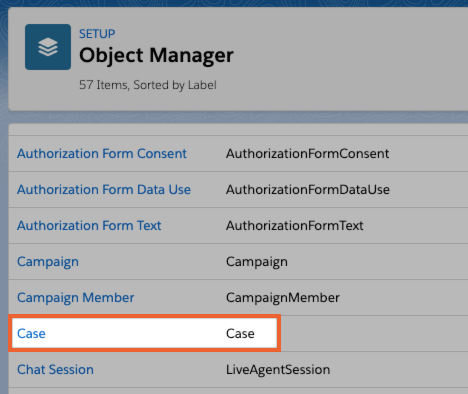
Salesforce 설정에서 객체 관리자 > 케이스 또는 구성된 계정 객체로 이동합니다.
왼쪽에서 케이스/계정 객체 페이지 레이아웃을 클릭합니다.
CCAI Platform 사용자가 사용하는 페이지 레이아웃을 선택합니다.
관련 목록에서 CCAI Platform 세션을 찾아 CCAI Platform 세션 객체를 레이아웃 페이지에서 표시하려는 위치로 드래그합니다.
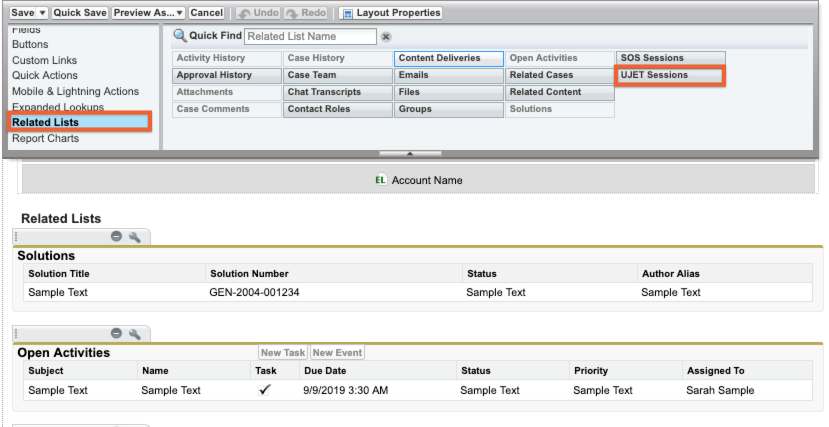
페이지 상단의 저장을 클릭합니다.
4단계: Lightning 구성에 필요한 선택적 추가 단계
Lightning을 사용하는 경우 다음 단계에 따라 새 Lightning 레코드 페이지를 만들거나 현재 페이지를 업데이트하세요.
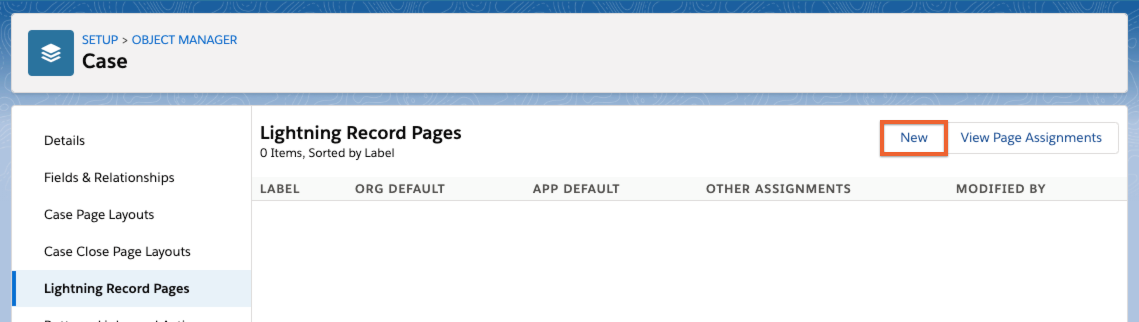
Salesforce 설정에서 설정 > 객체 관리자 > 케이스 > Lightning 레코드 페이지로 이동합니다.
새로 만들기를 클릭합니다.
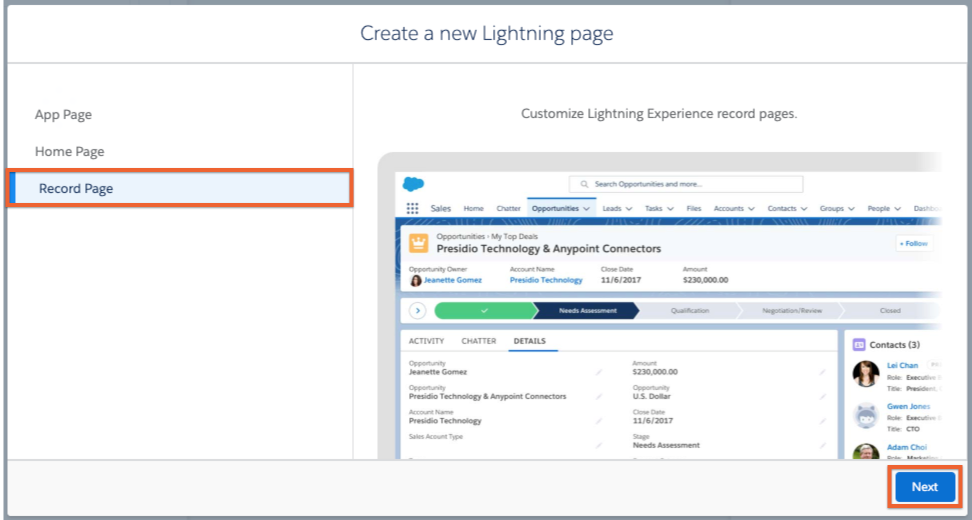
페이지 녹화를 클릭한 다음 다음을 클릭합니다.
라벨을 만들고 객체로 케이스를 선택한 후 다음을 클릭합니다.
페이지 템플릿을 선택하고 완료를 클릭합니다.
CCAI Platform Session 객체를 사용하여 구성요소를 포함합니다. 다음 시나리오에서는 '관련 목록' 구성요소에 추가되었습니다.
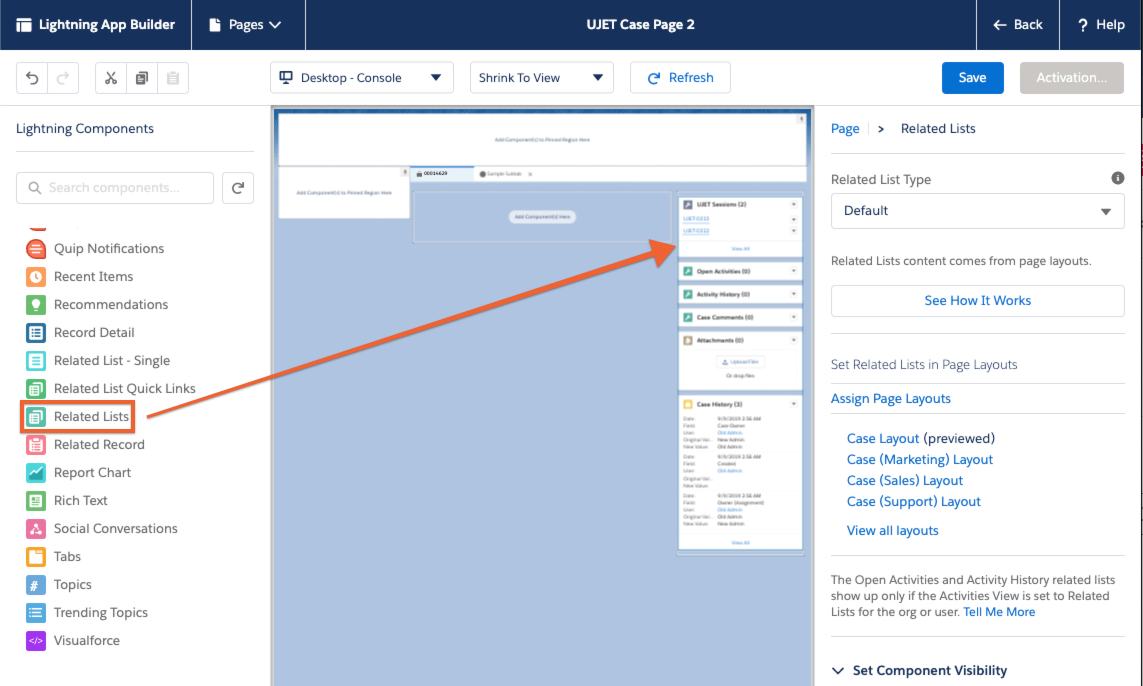
저장을 클릭합니다.
활성화를 클릭합니다.
Salesforce 설정 흐름에 따라 Lightning에서 사용하는 애플리케이션에 페이지를 할당합니다.
CCAI Platform Portal 구성
CCAI Platform Portal에서 Settings > Operation Management로 이동합니다.
티켓 생성 세부정보 구성으로 스크롤하여 원하는 동작을 선택합니다.
케이스를 사용하는 경우 티켓 제목으로 이동하여 케이스가 생성될 때 케이스의 제목을 구성합니다.
Salesforce 구성을 위한 CCAI Platform 맞춤 세션 객체
CCAI Platform 맞춤 세션 객체는 편리하고 최적화된 맞춤 CCAI Platform 세션 객체를 제공하며, 이 객체에서 모든 세션 데이터가 세션 객체에 저장됩니다. 사용 설정하면 여러 항목을 통해 활동 객체에 세션 데이터를 저장하는 대신 연결된 파일(예: 음성 녹음, 채팅 스크립트, 최종 사용자가 업로드한 미디어 파일)을 포함한 모든 세션 데이터가 CCAI 플랫폼 세션 객체에 포함됩니다. 그런 다음 이 객체를 적절한 케이스에 연결합니다 (또는 선택적으로 계정 객체에 직접 연결).
세션 객체
세션 객체는 통화 또는 채팅 세션의 객체이며 Salesforce에서 사용할 수 있습니다.
관리자 구성
관리 UI에서 CCAI Platform 세션 객체 옵션을 사용하려면 CCAI Platform 패키지 1.16 이상이 Salesforce에 설치되어 있어야 합니다.
자세한 내용은 Salesforce 설치 가이드를 참고하세요.
설정 > 개발자 설정 > CRM > Salesforce > 세션 데이터로 이동합니다.
드롭다운에서 지도 데이터 옵션을 CCAI Platform 세션으로 설정합니다.
Salesforce 업데이트
Salesforce의 설치 및 구성은 주기적으로 업데이트해야 합니다.
CCAI Platform Salesforce 패키지 업그레이드
CCAI Platform의 Salesforce 패키지 1.16 이상으로 업그레이드해야 합니다.
V 1.16 - 세션, 전송, 작업, 파일 지원
URL: https://login.salesforce.com/packaging/installPackage.apexp?p0=04t4M000000syZQ&isdtp=p1
V 1.17 - 계정 객체에 이메일 필드 추가 (UJET__Email__c)
URL: https://login.salesforce.com/packaging/installPackage.apexp?p0=04t4M000000kkWd&isdtp=p1
Salesforce 구성 업데이트
Salesforce에서 다음과 같이 구성을 변경해야 합니다.
1단계: 객체 설정 업데이트
Salesforce 설정에서 객체 관리자 > 권한 집합으로 이동합니다.
객체 세션
CCAI Platform Agent 권한 집합을 찾아 선택합니다 (설정에서 이름이 다를 수 있음).
객체 설정을 선택합니다.
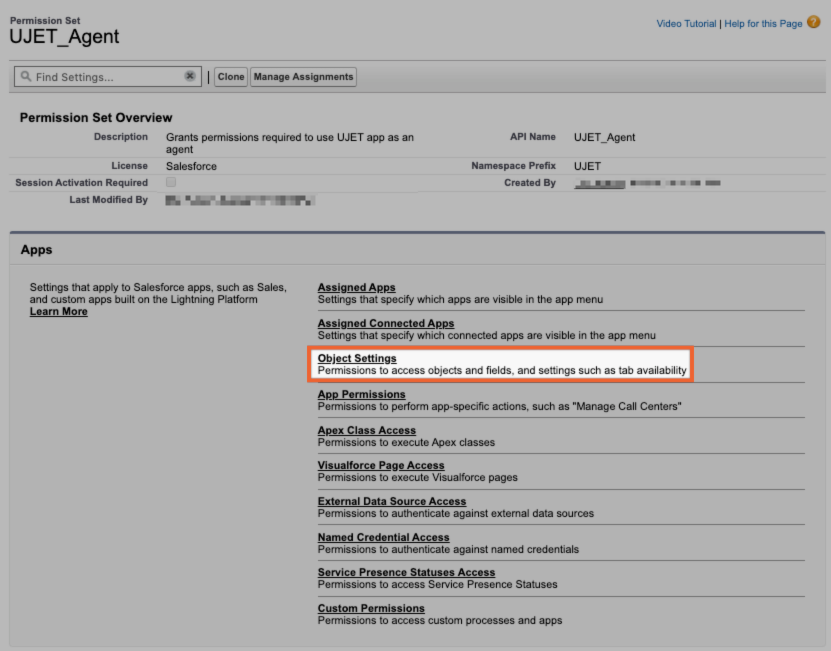
다음 항목을 포함하도록 객체 설정을 업데이트합니다.
-CCAI Platform Actions
-CCAI Platform 세션
-CCAI Platform 트랜스퍼(참고: 세 객체를 모두 업데이트해야 합니다.)
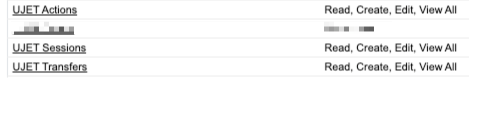
'Agent Actions'(상담사 작업) 객체를 클릭하고 Read(읽기), Create(만들기), Edit(수정), View All(모두 보기) 액세스를 사용 설정한 다음 Save(저장)를 클릭합니다.
CCAI Platform Sessions 및 CCAI Platform Transfers에 대해 이 단계를 반복합니다.
2단계: 케이스 페이지 레이아웃 업데이트
Salesforce 설정에서 케이스 페이지 레이아웃 섹션으로 이동합니다 (이 경로는 클래식과 Lightning에 따라 다름).
CCAI Platform 사용자가 사용하는 케이스 레이아웃을 선택합니다.
'관련 목록'에서 CCAI Platform 세션을 찾아 CCAI Platform 세션 객체를 케이스 레이아웃 페이지에 표시하려는 위치로 드래그합니다.
페이지 상단의 저장을 클릭합니다.
3단계: Lightning 구성에 필요한 선택적 추가 단계
Lightning을 사용하는 경우 다음 단계에 따라 새 Lightning 레코드 페이지를 만들거나 현재 페이지를 업데이트하세요.
Salesforce 설정에서 설정 > 객체 관리자 > 케이스 > Lightning 레코드 페이지로 이동합니다.
새로 만들기를 클릭합니다.
페이지 기록을 클릭한 다음 다음을 클릭합니다.
라벨을 만들고 객체로 케이스를 선택한 후 다음을 클릭합니다.
페이지 템플릿을 선택하고 완료를 클릭합니다.
CCAI Platform 세션 객체를 사용하여 구성요소를 포함합니다. 다음 시나리오에서는 관련 목록 구성요소에 추가되었습니다.
저장을 클릭합니다.
활성화를 클릭합니다.
Salesforce 설정 흐름에 따라 Lightning에서 사용하는 애플리케이션에 페이지를 할당합니다.
Salesforce + CCAI Platform 규칙 및 동작
Salesforce는 무한한 맞춤설정이 가능한 강력한 CRM 플랫폼입니다. CCAI Platform에는 기본적으로 실행되거나 관리 포털의 다양한 설정에서 맞춤설정할 수 있는 특정 상호작용 집합이 있습니다.
케이스 생성
표준 구성에서 케이스를 레코드 유형으로 사용하는 경우:
모바일 또는 웹 SDK 통화/채팅이 수신되면 CCAI 플랫폼은 다음을 실행합니다.
Salesforce에서 케이스를 만듭니다.
케이스를 상담사에게 할당합니다.
사용 가능한 모든 정보 (예: 모바일 사용자 정보 + 진단 데이터, 웹 사용자 정보 등)가 포함됩니다.
상담사가 IVR 통화에 응답하면 CCAI Platform은 다음을 실행합니다.
Salesforce에서 케이스를 만듭니다.
케이스를 상담사에게 할당합니다. Salesforce에는 객체 소유자라는 개념이 있습니다. 기본적으로 객체는 새 객체를 만든 사용자에게 할당됩니다. 케이스 객체의 경우 상담사가 전화를 받으면 CCAI Platform에서 객체 소유자를 전화를 받은 상담사로 변경합니다.
사용 가능한 모든 정보 (예: 이름, 메뉴 선택, 발신자 전화번호)를 포함합니다.
에이전트 어댑터를 사용하여 아웃바운드 통화가 걸리면 CCAI Platform에서 Salesforce에 새 케이스를 만듭니다.
사용자가 전화를 걸었지만 전화를 끊으면 CCAI Platform에서 Salesforce에 케이스를 만듭니다.
발신자가 전화를 걸었으나 상담사가 통화를 취소하여 (ag_canceled) 통화가 실패하면 케이스가 생성되지만 통화를 취소한 상담사에게 할당되지는 않습니다.
발신자가 음성 메일을 남기면 CCAI Platform은 동일한 고객의 '열림' 상태 케이스가 있더라도 Salesforce에 음성 메일 케이스를 만듭니다.
- 새 IVR 통화 또는 아웃바운드 통화에서 음성메일 케이스를 재사용할 수 있습니다.
케이스 업데이트
모든 케이스 업데이트는 통화/채팅 중인 상담사에게 표시되며, 이전에 통화에 참여했다가 통화/채팅을 트랜스퍼한 경우에도 표시됩니다.
케이스에 통화 또는 채팅 추가
동일한 연락처, 동일한 메뉴 선택, 동일한 채널에서 인바운드 통화/채팅이 발생하고 해당 연락처의 가장 최근 케이스가 '신규', '에스컬레이션됨' 또는 '작업 중'인 경우 CCAI Platform 앱은 통화/채팅을 케이스의 새 작업으로 열린 케이스에 추가합니다.
- 이 기능은 일반 작업 관리 설정에서 사용 중지할 수 있습니다.
사이드바가 아닌 케이스의 세부정보 섹션에서 클릭 투 콜을 사용하여 아웃바운드 전화를 거는 경우 해당 사용자의 가장 최근 케이스가 '열림', '작업 중' 또는 '에스컬레이션됨' 상태이면 CCAI Platform에서 후속 케이스를 위해 기존 케이스에 아웃바운드 전화를 추가합니다.
상담사가 위젯에서 통화 종료 후 다시 전화 옵션을 사용하면 CCAI Platform에서 통화를 열린 케이스에 추가합니다.
통화가 10초 미만이고 상담사가 콜백 버튼을 사용하면 CCAI Platform이 통화를 열린 케이스에 추가합니다.
케이스 소유자 및 할당
기본 관리자가 사용 설정되면 기본 관리자가 다음의 소유자로 사용됩니다.
에이전트가 채팅에 할당되기 전에 새 채팅이 시작될 때 티켓/케이스 및 연락처 생성
콜백 전 음성사서함 티켓/케이스
포기한 통화에 대한 티켓/케이스 호출 (사용 설정된 경우)
통화/채팅이 트랜스퍼되는 경우:
CCAI Platform은 통화가 트랜스퍼된 상담사에게 케이스를 할당합니다.
트랜스퍼에 관한 새 작업이 케이스에 추가됩니다.
첨부파일 및 작업 로깅
인바운드/아웃바운드 통화가 종료되면 통화 녹음이 사용 설정된 경우 CCAI Platform에서 통화 녹음 파일로 케이스를 업데이트합니다.
SmartAction이 완료되면 CCAI Platform은 작업 결과와 첨부파일로 케이스를 업데이트합니다.
사용자 측의 오류(예: 지문 액세스가 사용 설정되지 않음)로 인해 SmartAction이 실패하면 CCAI 플랫폼에서 오류 메시지로 케이스를 업데이트합니다.
회사가 맞춤 필드 매핑 (관리 포털에서 설정)을 사용하는 경우 모바일/웹 SDK에서 수신되는 데이터가 CRM의 지정된 필드에 배치됩니다.
최종 사용자가 IVR 또는 모바일 통화/채팅을 평가하면 CCAI Platform에서 케이스에 평가 점수를 추가합니다.
상담사가 음성메일을 읽거나, 닫거나, 다시 전화를 걸면 CCAI Platform에서 케이스를 업데이트합니다.
연락처 생성
새 전화번호로 IVR 통화가 수신되면 CCAI Platform은 Salesforce에 연락처를 만듭니다.
새 앱 사용자(새 식별자)가 CCAI Platform Mobile SDK를 시작하면 CCAI Platform에서 Salesforce에 연락처를 만듭니다.
IVR 호출자의 번호가 차단되면 CCAI Platform에서 Salesforce에 'Unknown user'(알 수 없는 사용자) 연락처를 만듭니다.
전화번호가 동일한 연락처가 여러 개 있는 경우 CCAI 플랫폼은 에이전트가 사용할 연락처를 선택하거나 새 연락처를 만들 수 있는 연락처 선택 화면을 에이전트 위젯에 표시합니다.
연락처 업데이트
현재 통화에서 연락처가 새로 생성된 경우:
IVR 통화의 경우 담당자 소유자 필드가 할당된 상담사로 업데이트됩니다.
모바일, 콜백, 음성메일 통화에서 생성된 연락처의 경우 설정이 완료된 경우 기본 관리자 토큰이 사용되며, 기본 관리자 토큰을 사용할 수 없는 경우 CCAI 플랫폼에서 임의의 상담사 토큰을 사용합니다. 기본 관리자 사용자에 대한 자세한 내용은 CRM 기본 관리자를 참고하세요.
통화 및 채팅 라우팅
사용자 세그먼트 DAP: CCAI Platform은 Salesforce의 전화번호 (IVR) 또는 이메일 주소 (모바일) 또는 맞춤 필드 (모바일)를 사용하여 연락처를 검색하여 대기열의 설정과 일치시키고 통화 또는 채팅을 대기열로 직접 라우팅합니다.
APEX REST DAP: 관리자는 APEX REST 엔드포인트를 API 직접 액세스 포인트 (DAP) 엔드포인트로 설정할 수 있습니다. 자세한 내용은 API 직접 액세스 포인트 - Salesforce REST API를 참고하세요.
아웃바운드 클릭 투 콜
Salesforce에서 연락처를 볼 때 연락처의 전화번호를 클릭하여 아웃바운드 통화를 시작할 수 있습니다.
케이스 세부정보 내에서 클릭하면 설정에 따라 케이스가 종료되지 않은 경우 통화가 추가됩니다.

Salesforce: 케이스 또는 계정 객체 (개인 계정, 연락처, 리드)에 대한 CCAI 플랫폼 세션 매핑
통화 또는 채팅이 진행되면 연결된 데이터를 CRM에서 사용할 수 있어야 하며 CCAI Platform은 통화/채팅 세션 데이터를 Salesforce 데이터 객체에 연결하는 방법을 유연하게 제공합니다.
사용할 수 있는 구성 옵션은 다음과 같습니다.
계정 조회: 모든 Salesforce 최종 사용자 기반 계정 객체에 대해 계정 조회를 실행할 수 있습니다.
세션 데이터 위치: 세션 데이터를 케이스가 아닌 계정 객체(연락처, 개인 계정, 계정, 리드 또는 작업)에 매핑합니다.
케이스 없음: 케이스를 만들 필요 없이 CCAI Platform 맞춤 세션 객체를 Salesforce 계정 객체에 직접 연결하는 기능
이 기능은 다음과 같은 두 가지 관련 기능을 기반으로 합니다.
연락처(기본값) 대신 개인 계정 객체에서 최종 사용자를 조회하는 옵션
최적화된 CCAI Platform 세션 객체에 단일 세션과 관련된 모든 애셋과 데이터를 저장하는 Google의 CCAI Platform 세션 객체를 활용하는 옵션
구성 가용성 요구사항
계정 조회 및 세션 데이터의 구성 옵션은 다음 조건을 충족하는 경우에만 사용할 수 있습니다.
계정 조회 구성
맞춤 계정 조회 설정을 구성하려면 다음이 필요합니다.
로그인한 상담사 - 상담사가 Salesforce의 CCAI 플랫폼 어댑터에 로그인해야 합니다. 이는 관리자 세션 중에 CCAI 플랫폼이 Salesforce 데이터에 액세스할 수 있도록 하는 활성 토큰이 있는지 확인하는 데 필요합니다.
세션 데이터 구성
CCAI Platform 세션 객체 선택과 같은 세션 데이터 매핑 옵션을 구성하려면 다음이 필요합니다.
로그인한 상담사 - 상담사가 Salesforce의 CCAI Platform 어댑터에 하나 이상 로그인해야 합니다. 이는 관리자 세션 중에 CCAI 플랫폼이 Salesforce 데이터에 액세스할 수 있도록 하는 활성 토큰이 있는지 확인하는 데 필요합니다.
CCAI Platform Salesforce 패키지 버전 1.16 이상이 Salesforce 인스턴스에 설치되어 있습니다. Salesforce Lead 객체 지원의 경우 패키지 버전 1.18이 필요하지만 버전 1.20 이상이 권장됩니다.
이러한 설정 중 하나 또는 둘 다의 구성 액세스 요구사항을 충족하지 않으면 계정 조회 및 세션 데이터를 구성하는 CCAI Platform Portal UI가 아래와 같이 비활성화됩니다.
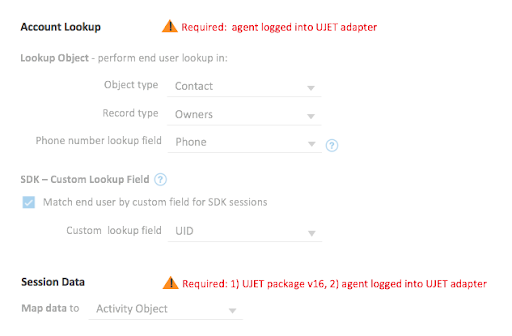
CCAI Platform 포털 구성
계정 조회 및 세션 데이터 매핑
CCAI Platform 포털에서 설정 > 개발자 설정으로 이동하여 Salesforce를 선택합니다.
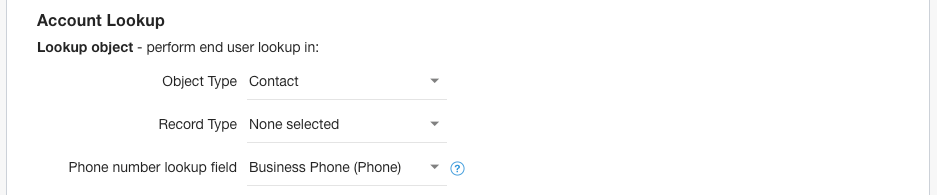
객체 유형을 선택합니다.
연락처
Person Account(개인 계정)
계정
리드
레코드 유형을 선택합니다. 이러한 옵션은 위에 선택한 객체 유형에 따라 다릅니다.
전화번호 조회 필드 옵션에서 CCAI 플랫폼이 최종 사용자 전화번호와 일치해야 하는 특정 필드를 선택합니다. CCAI Platform은 위에서 선택한 계정 객체에서 모든 '전화 유형' 필드를 가져옵니다.
SDK 맞춤 조회 필드를 선택하여 최종 사용자 조회를 위해 맞춤 사용자 식별자 (UID)를 CCAI Platform에 전달하는 옵션을 활성화합니다. 모바일 및 웹 SDK에서 사용할 수 있습니다.
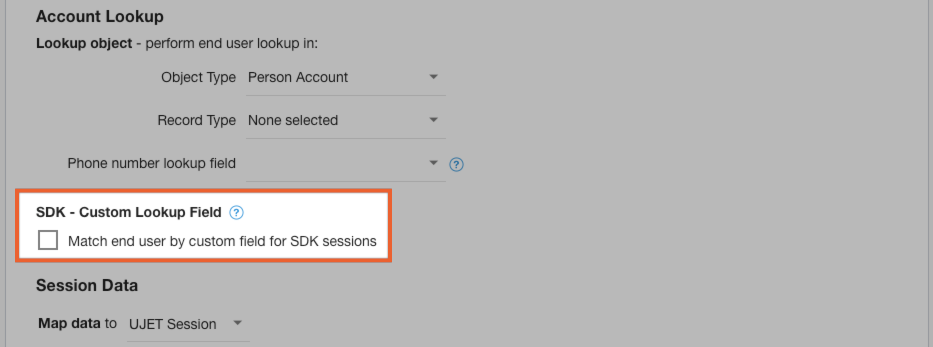
CCAI Platform에서 핵심 세션 데이터(통화/채팅 ID, 세션 기간, 최종 사용자 파일 업로드 등)를 정리하고 Salesforce에 첨부할 위치를 선택합니다.
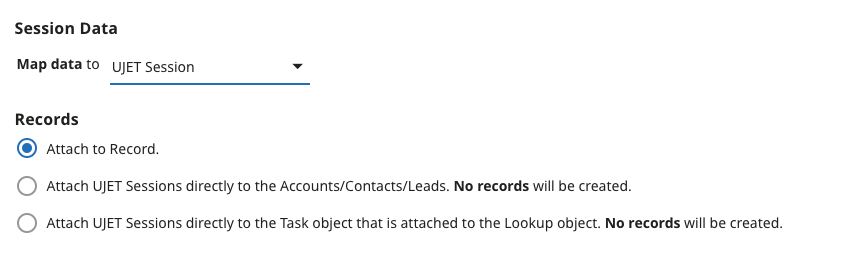
활동 객체 - 세션 데이터가 Salesforce 활동 객체 내에 저장됩니다. 레코드는 이 옵션으로 생성됩니다.
CCAI Platform 세션 - 모든 세션 데이터가 CCAI Platform 세션 객체에 최적으로 정리되고 수집됩니다.
2단계에서 선택한 내용을 기반으로 CCAI Platform 세션 객체를 Salesforce 계정, 연락처 또는 리드 객체에 직접 연결하는 옵션을 제공합니다.
2단계에서 선택한 내용에 따라 '연락처' 또는 '리드'를 선택하면 CCAI Platform 세션 객체가 작업 객체에 직접 연결되고 작업이 연락처 또는 리드 객체에 연결됩니다. 개인 계정 또는 계정을 선택하면 CCAI Platform Session이 Task Object에 연결되고 CCAI Platform Session이 Account 또는 Person Account에 연결됩니다.
레코드에 첨부 - CRM 레코드를 만들고 세션 객체에 첨부합니다.
레코드 없음 - CCAI Platform Session 객체가 Salesforce Account 객체 또는 Task 객체에 직접 연결된 경우 레코드가 생성되지 않습니다. 이 옵션은 CCAI 플랫폼 세션 객체에 매핑할 때만 사용할 수 있습니다.
필수 Salesforce 권한 집합 구성
계정 객체 및 필드 권한 변경이 필요합니다.
Salesforce 관리자로 설정 페이지로 이동합니다.
검색창을 사용하여 권한 집합 설정 페이지로 이동합니다.
UJET_Agent 권한 세트와 비슷한 내용이 표시됩니다.
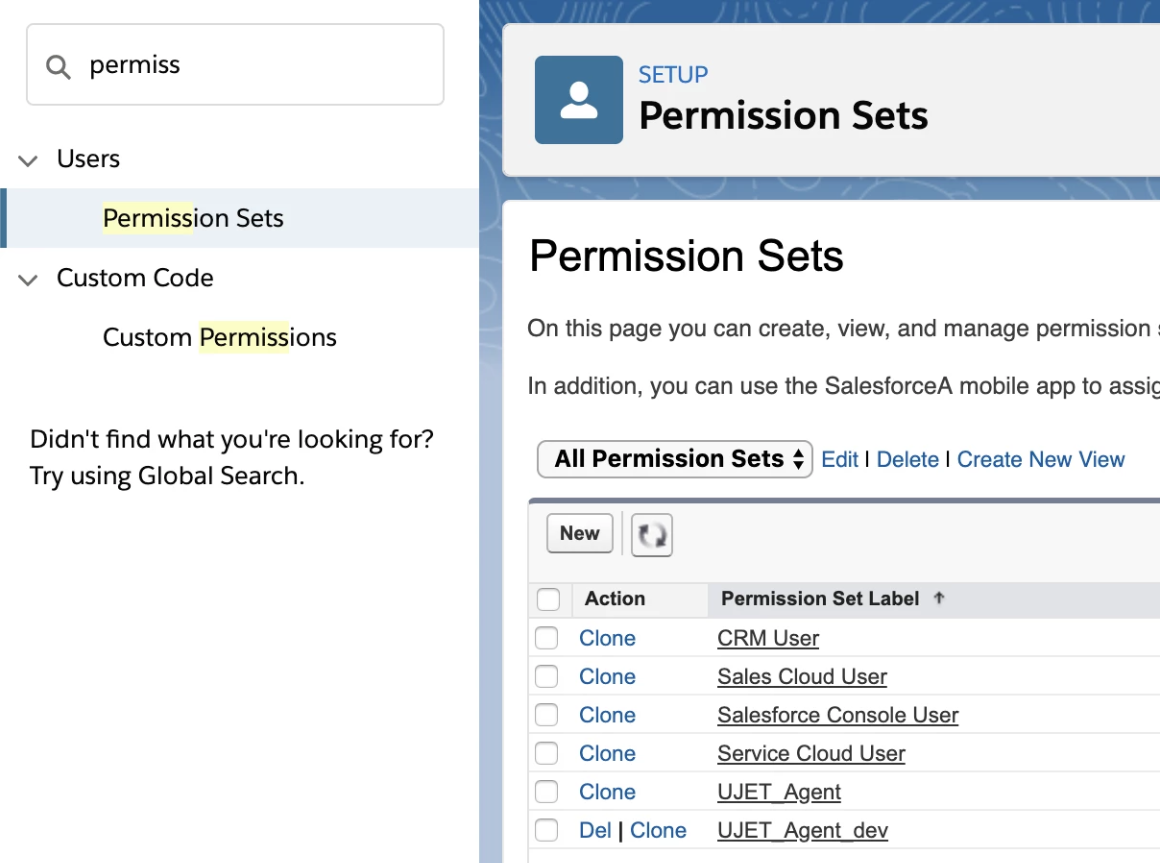
UJET_Agent 권한 세트를 선택합니다.
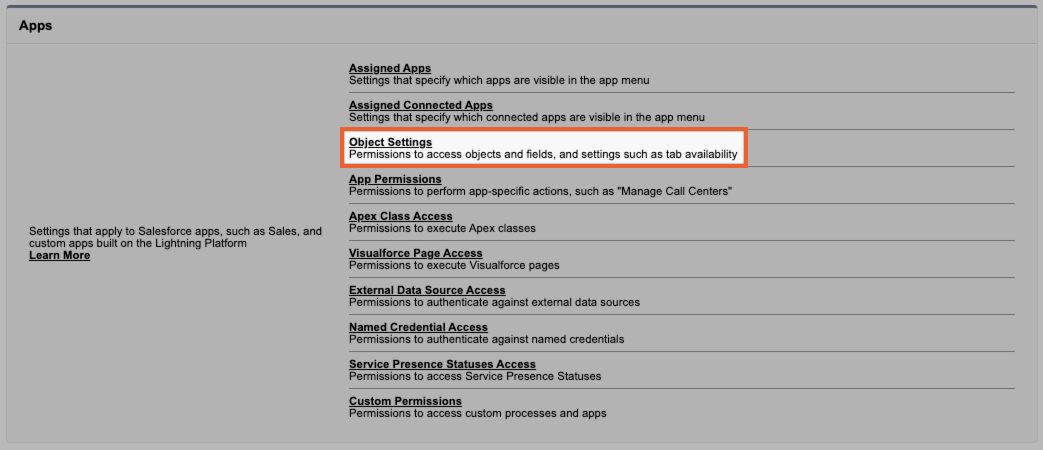
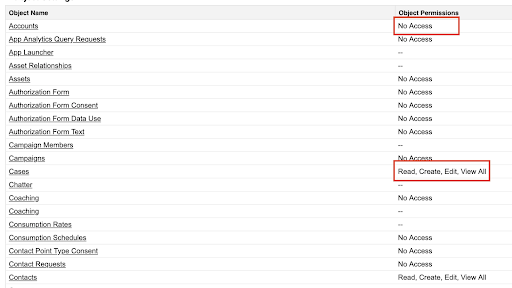
계정 권한은 읽기, 만들기, 수정, 모두 보기로 설정해야 합니다. 그렇지 않은 경우 계정 객체에 읽기, 만들기, 수정, 모두 보기 권한을 추가합니다.
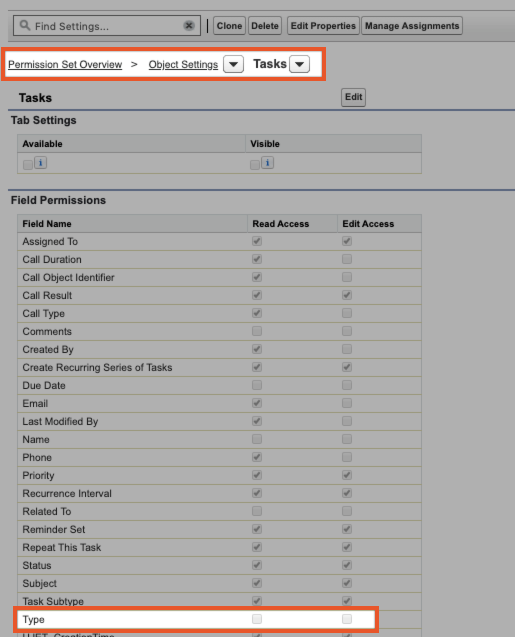
스크롤하거나 드롭다운 정렬 도구를 사용하여 필드 권한 섹션을 확인하거나 변경하고 유형에 대한 읽기 및 수정 액세스를 사용 설정합니다.
저장을 클릭하여 변경사항을 완료하고 권한 집합을 업데이트합니다.
Salesforce용 CCAI Platform 맞춤 세션 객체
CCAI Platform 맞춤 세션 객체는 편리하고 최적화된 맞춤 CCAI Platform 세션 객체를 제공하며, 이 객체에서 모든 세션 데이터가 세션 객체에 저장됩니다. 사용 설정하면 여러 항목을 사용하여 활동 객체에 세션 데이터를 저장하는 대신 연결된 파일(예: 음성 녹음, 채팅 스크립트, 최종 사용자가 업로드한 미디어 파일)을 포함한 모든 세션 데이터가 새 CCAI Platform 세션 객체에 포함됩니다. 그런 다음 이 객체를 적절한 케이스에 연결합니다 (또는 선택적으로 계정 객체에 직접 연결).
관리자 구성에서 데이터를 세션 객체에 매핑하려면 Salesforce: CCAI Platform Session Object Installation and Configuration을 참고하세요.
세션 객체 세부정보
세션 객체가 데이터 매핑에 사용 설정된 경우:
모든 CCAI Platform 세션 데이터는 기본 활동 객체 대신 새 CCAI Platform 세션 객체에 저장됩니다.
CCAI Platform 세션 객체가 케이스에 직접 첨부됩니다.
구성 및 최종 사용자 세션이 해당 시나리오에 맞게 논리적으로 정렬되는 경우 케이스에 여러 CCAI 플랫폼 세션이 연결될 수 있습니다. 예를 들어 기본 케이스가 아직 열려 있는 동안 소비자가 동일한 문제에 대해 다시 전화하는 경우입니다.
세션 객체 데이터 계층 구조
세션 객체는 다음과 같이 구성됩니다.
세션 목록 - 케이스에 첨부된 세션 목록입니다*.
**세션 세부정보 - 핵심 세션 객체 세부정보를 표시합니다.**
핵심 세션 필드를 표시하고 연결된 전송 및 파일을 나열합니다.
파일 목록 - 세션의 일부로 업로드 / 생성된 파일
세션 세부정보 - 핵심 세션 객체 세부정보를 표시합니다. 즉,
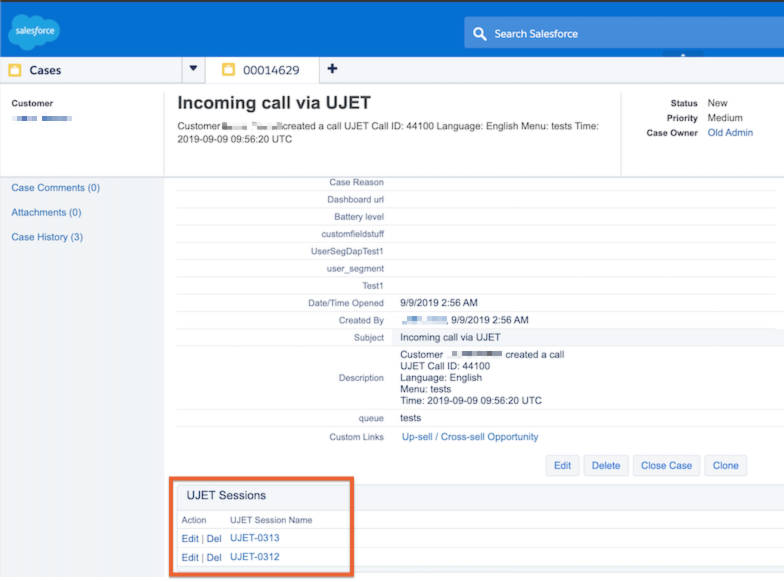
케이스에 연결된 여러 CCAI Platform 세션의 샘플 UI
세션 개요
세션을 열면 연결된 모든 CCAI Platform 세션 작업, 첨부된 파일, 트랜스퍼가 나열된 다음 뷰가 제공됩니다.
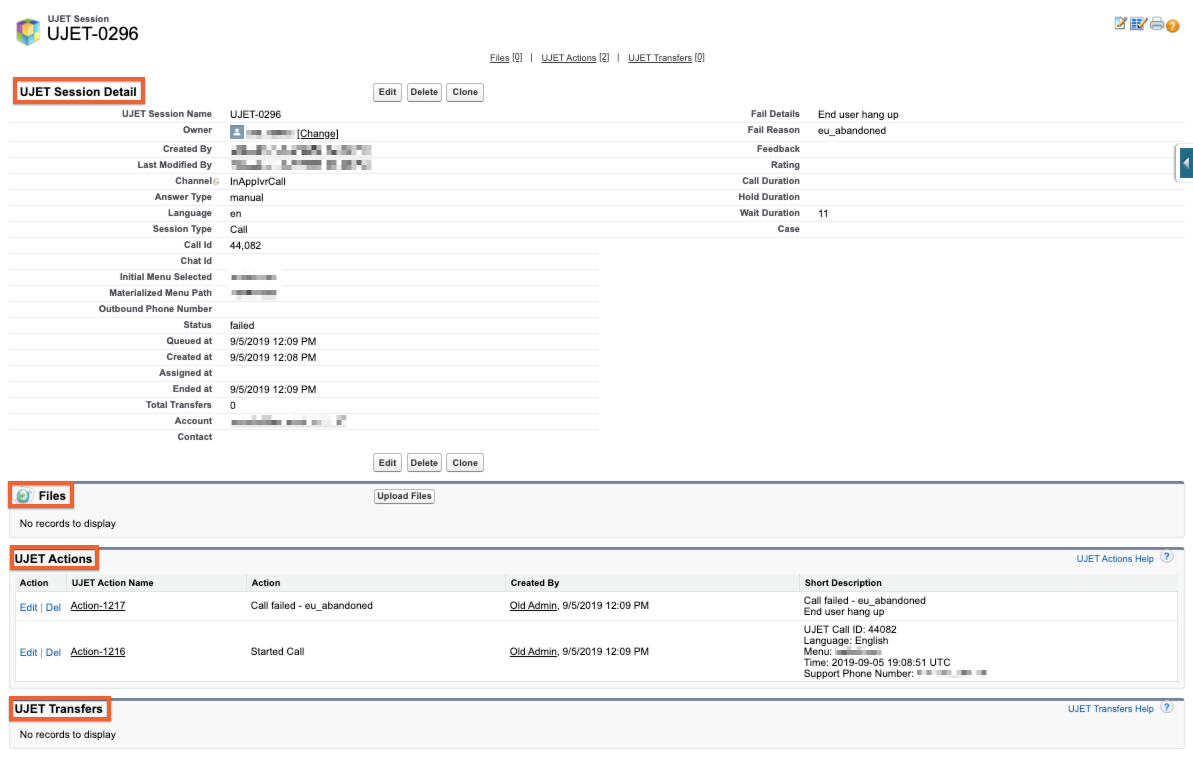
세션 세부정보
세션에 사용할 수 있는 데이터 세트에는 다음 필드가 포함됩니다.
통화/채팅 ID: CCAI Platform 통화 또는 채팅 ID
생성 시간: 통화, 채팅이 생성된 시간
종료 시간: 통화, 채팅이 종료된 시간
채널: 통화 또는 채팅 유형 (예: 모바일, 웹)
세션 유형: 통화 또는 채팅
통화 시간: 시작부터 종료까지의 세션 시간
대기열에 추가된 시간: 세션이 대기열에 추가된 시간
Assigned at: 상담사에게 세션이 할당된 시간
대기: 세션이 상담사에게 할당되기 전까지 대기열에서 대기한 총 시간입니다.
대기 시간: 대기 시간은 대기 시간에 포함되지 않습니다(통화만 해당).
Answer Type: 세션에 자동 (0)으로 응답했는지 수동 (1)으로 응답했는지 나타냅니다.
실패 이유: 세션이 '실패'한 이유와 세부정보입니다.
피드백: 사용 설정된 경우 녹화된 세션 중에 수집된 고객 피드백을 표시합니다.
케이스: 세션 객체가 연결된 케이스
선택된 초기 메뉴: 선택된 초기 대기열 메뉴
구체화된 메뉴 경로: 에이전트와의 연결로 이어지는 선택된 경로
언어: 세션에 사용되거나 선택된 언어
아웃바운드 전화번호 - 적용 가능한 아웃바운드 전화번호
상태: 세션 상태
총 트랜스퍼: 세션 중 총 트랜스퍼 수
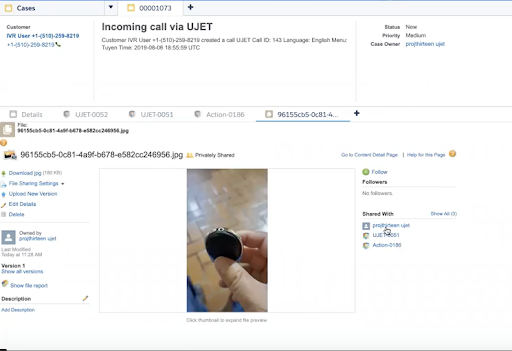
파일
세션 객체와 연결된 모든 미디어 파일은 세션 객체에 파일로 연결됩니다. 여기에는 다음이 포함됩니다.
통화 녹음 파일
채팅 기록
모바일 SDK 기반 진단 패키지
최종 사용자가 보낸 미디어 파일
UI 예
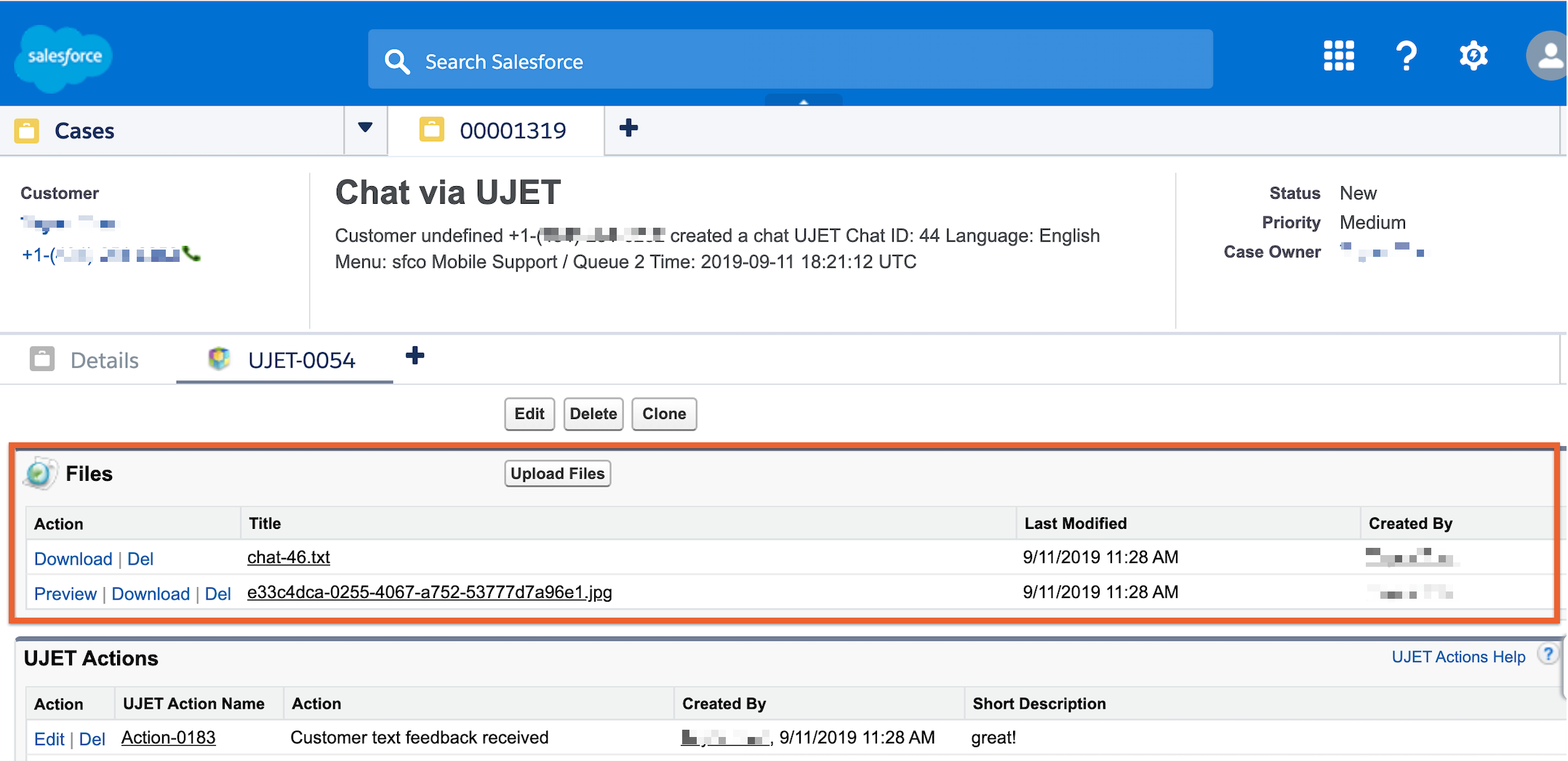
파일 목록 UI - 통화 녹음의 세션 파일 목록 샘플

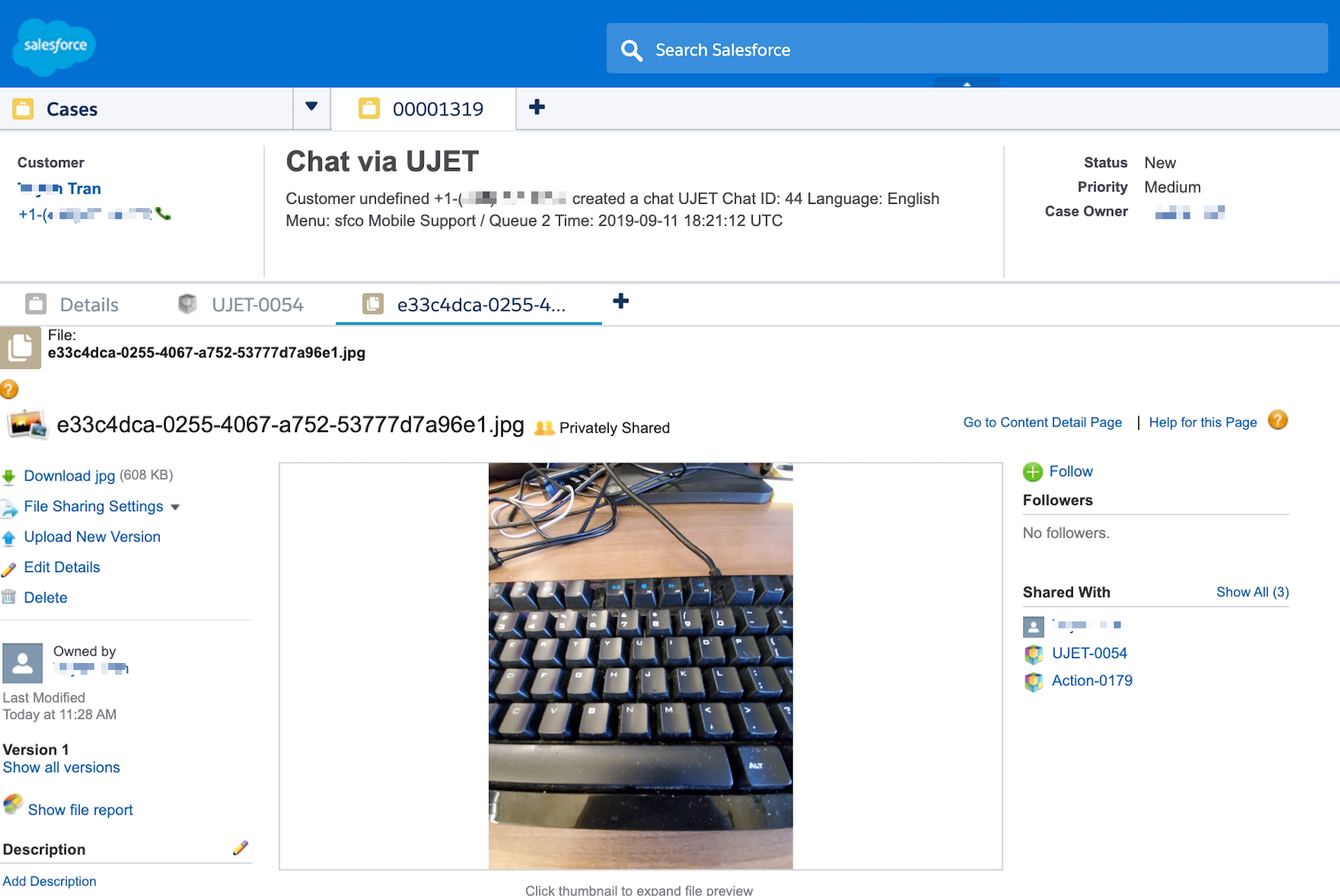
파일 세부정보 UI - 예를 들어 소비자가 이미지를 업로드합니다.
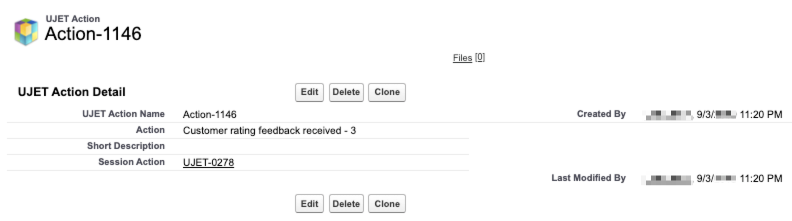
세션 작업
세션 활동을 반영합니다.
통화 시작됨
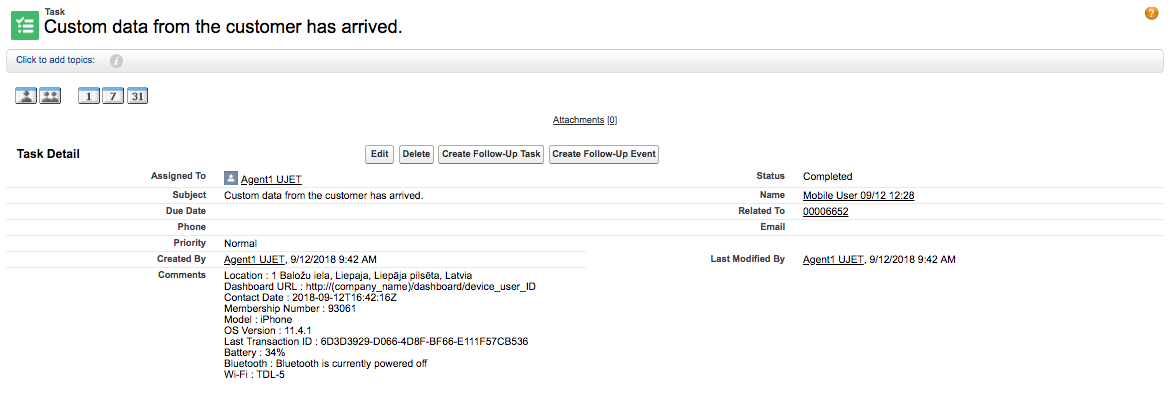
고객의 맞춤 데이터가 도착했습니다.
통화 종료됨
고객 평가 의견 수신
예: 세션 작업 세부정보 UI - 최종 사용자 의견
전송
세션과 연결된 모든 전송이 이 섹션에 표시됩니다. API 데이터를 아직 사용하지 않는 경우 '전송 세부정보' 섹션에 통화에 관한 새로운 정보가 표시됩니다. 전송 세부정보는 각 전송의 전체 계정을 나타내며 다음 필드를 사용하여 정의됩니다.
전송 이름: 전송의 이름입니다.
전송 ID: 전송의 고유 ID입니다.
트랜스퍼한 상담사: 세션 트랜스퍼를 시작한 상담사
트랜스퍼된 상담사: 세션 트랜스퍼를 받는 상담사
생성 시간: 전송이 생성된 시간
실패 이유: 세션 전송 실패 이유
전송이 시작된 원래 대기열 메뉴에서 전송된 메뉴
메뉴가 다음으로 트랜스퍼됨: 세션이 트랜스퍼된 대기열 메뉴
세션: CCAI Platform 세션 ID
상태: 전송 상태
구체화된 경로에서 전송: 구체화된 경로 전송이 시작된 위치입니다.
구체화된 경로로 트랜스퍼: 세션이 트랜스퍼된 구체화된 경로입니다.
Salesforce Lightning의 CCAI Platform 상담사 환경
CCAI Platform 세션 객체가 아닌 활동 객체에 연결할 때 관리자와 상담사에게 Salesforce Lightning의 예상 CCAI Platform 동작을 제공합니다.
요구사항
Salesforce Service Cloud 라이선스
Salesforce Service Console Lightning 앱
Salesforce 인스턴스 업데이트됨
Salesforce Lightning 사용 설정됨
CCAI Platform 1.15 이상
에이전트 어댑터
에이전트 어댑터는 유틸리티 바의 서비스 콘솔 Lightning (또는 Sales Console Lightning) 앱의 왼쪽 하단에 표시됩니다. CCAI 플랫폼 전화 어댑터가 표시되지 않으면 회사 Salesforce 또는 IT팀에 문의하세요.
통화 또는 채팅을 걸거나 받을 때 CCAI 플랫폼 통합은 Salesforce 케이스를 자동으로 팝업합니다.
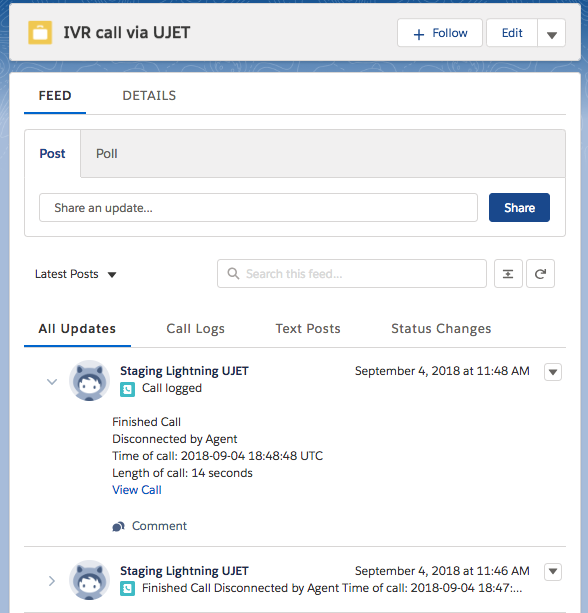
기타 참고사항
위젯은 사용 중에 최소화할 수 있습니다.
이 사례는 Salesforce 설정에 따라 다릅니다.
티켓에 응답하는 상담사에게 케이스가 자동 할당됩니다.
해당 작업이 자동으로 생성되고 케이스와 관련됩니다.
표준 데이터
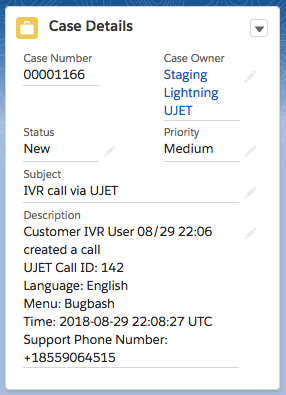
케이스가 생성되면 즉시 CCAI 플랫폼에서 케이스의 설명 필드에 표준 데이터를 제공합니다. 여기에는 통화 ID, 언어, 인바운드 메뉴 선택이 포함됩니다.
커스텀 데이터
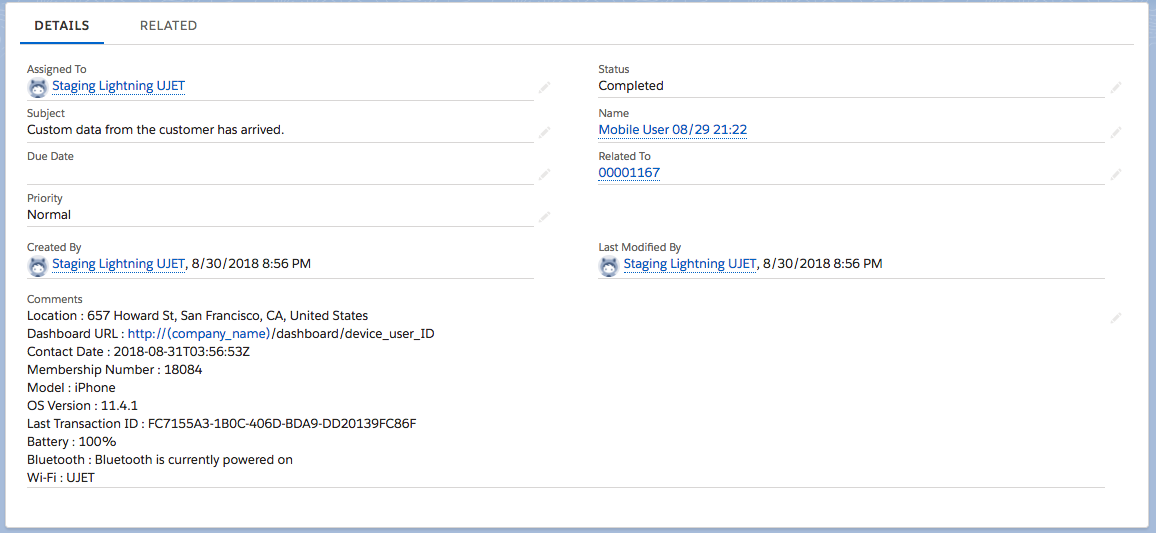
CCAI Platform SDK의 맞춤 데이터를 사용하는 경우 이 정보는 케이스와 관련된 작업을 만듭니다. Salesforce 설정에 따라 이 정보는 게시자 피드에 표시됩니다.
Salesforce Classic의 CCAI Platform 상담사 환경
다음 섹션에서는 Salesforce Classic과 CCAI Platform 간의 예상 동작을 설명합니다.
요구사항
Salesforce Service Cloud 라이선스
Salesforce 서비스 콘솔 앱
Salesforce 인스턴스 업데이트됨
CCAI Platform 1.13 이상
에이전트 어댑터
상담사 어댑터는 서비스 콘솔(또는 Sales Console) 앱의 오른쪽 하단에 표시됩니다.
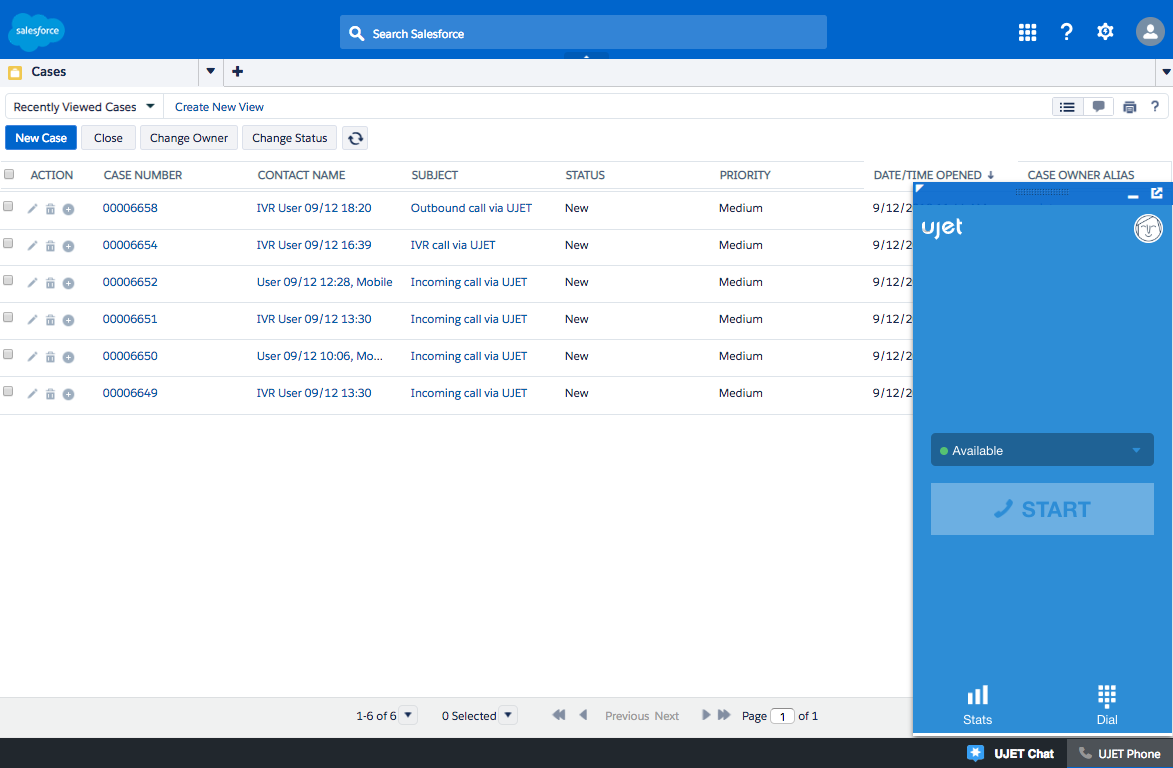
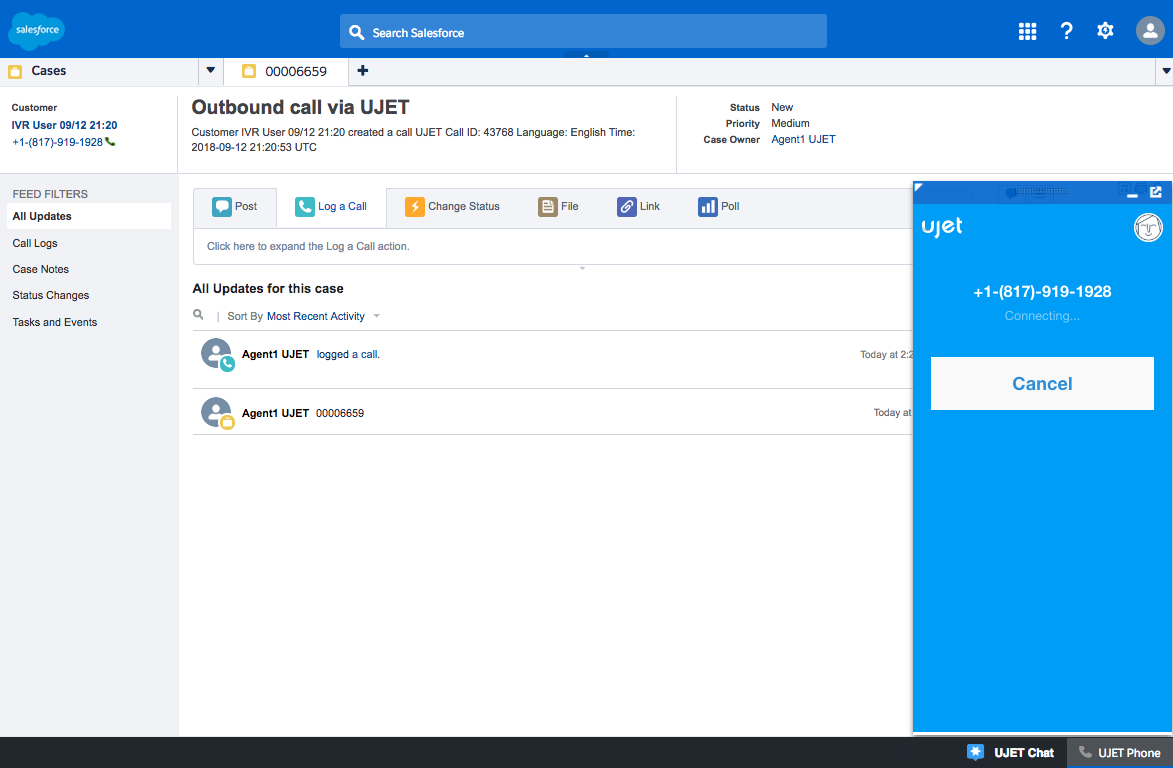
통화 또는 채팅을 걸거나 받을 때 CCAI 플랫폼 통합은 Salesforce 케이스를 자동으로 팝업합니다.
기타 참고사항
어댑터는 사용 중에 최소화할 수 있습니다.
이 사례는 Salesforce 설정에 따라 다릅니다.
티켓에 응답하는 상담사에게 케이스가 자동 할당됩니다.
해당 작업이 자동으로 생성되고 케이스와 관련됩니다.
표준 데이터
케이스가 생성되면 즉시 CCAI 플랫폼에서 케이스의 설명 필드에 표준 데이터를 제공합니다. 여기에는 통화 ID, 언어, 인바운드 메뉴 선택이 포함됩니다.
커스텀 데이터
CCAI Platform SDK의 맞춤 데이터를 사용하는 경우 이 정보는 케이스와 관련된 작업을 만듭니다. Salesforce 설정에 따라 이 정보는 게시자 피드에 표시됩니다.
Salesforce: CCAI Platform 세션 객체 기술 세부정보
CCAI Platform 맞춤 세션 객체는 모든 통화 또는 채팅 세션 데이터가 저장되는 편리하고 최적화된 맞춤 CCAI Platform 세션 객체를 제공합니다. 사용 설정하면 여러 항목을 사용하여 활동 객체에 세션 데이터를 저장하는 대신 음성 녹음 파일, 채팅 스크립트, 최종 사용자가 업로드한 미디어 파일과 같은 연결된 파일을 포함한 모든 세션 데이터가 CCAI Platform 세션 객체에 포함됩니다. 이 객체는 적절한 케이스 또는 구성된 계정 객체와 직접 관련됩니다.
자세한 내용은 Salesforce: CCAI Platform 세션을 케이스 또는 계정 객체 (개인 계정, 연락처, 리드)에 매핑을 참고하세요.
CCAI Platform 세션 객체
세션 객체가 사용 설정된 경우:
모든 CCAI Platform 세션 데이터는 현재 기본 '활동' 객체 대신 새로운 CCAI Platform 세션 객체에 저장됩니다.
CCAI Platform 세션 객체는 각 세션의 단일 관계로 케이스 또는 계정 객체와 직접 관련됩니다.
설정 > 운영 관리에서 구성된'포기된 통화 케이스 생성' 설정이 적용됩니다. '포기한 통화/채팅에 대한 티켓 생성' 설정이 사용 중지된 경우 세션 객체가 생성되지 않습니다.
CCAI Platform 구성과 최종 사용자 세션이 논리적으로 일치하여 해당 시나리오가 발생하는 경우 케이스 또는 계정 객체에 여러 CCAI Platform 세션이 연결될 수 있습니다. 예: 기본 케이스가 아직 열려 있는 동안 최종 사용자가 동일한 문제로 다시 전화를 겁니다.
케이스와 관련된 여러 CCAI Platform 세션의 샘플 UI
CCAI Platform 세션 객체 데이터 계층 구조
세션 객체는 다음과 같이 구성됩니다.
세션 관련 목록: 케이스 또는 계정 객체와 관련된 세션 목록
세션 세부정보: 핵심 세션 객체 세부정보를 표시합니다.
핵심 세션 필드: 연결된 전송 및 파일을 나열합니다.
파일 목록: 세션의 일부로 업로드되거나 생성된 파일
- 파일 세부정보: 파일 자체에 대한 액세스를 비롯한 파일에 관한 모든 세부정보
작업: 세션 중에 발생한 작업 목록
- 작업 세부정보: 특정 작업에 대한 추가 정보
트랜스퍼: 세션 중에 발생한 트랜스퍼의 전체 목록
- 전송 세부정보: 단일 전송 이벤트와 연결된 모든 필드와 데이터를 표시합니다.
CCAI Platform 세션 개요
세션을 열면 연결된 모든 CCAI Platform 세션 작업, 첨부된 파일, 트랜스퍼가 나열된 다음 뷰가 제공됩니다.
CCAI Platform 세션 데이터 세트 필드
세션에 사용할 수 있는 데이터 세트에는 다음 필드가 포함됩니다. 자세한 정의는 데이터 사전을 참고하세요.
통화/채팅 ID: 상호작용의 고유 ID입니다.
생성 시간: 통화 또는 채팅이 생성된 시간입니다.
종료 시간: 통화, 채팅이 종료된 시간입니다.
채널: 채널 유형 (예: 모바일, 웹, IVR)입니다.
세션 유형: 세션 또는 상호작용의 유형입니다.
통화 시간: 세션이 시작된 시간부터 종료된 시간까지의 기간입니다.
대기열에 추가됨: 세션이 대기열에 추가된 시간입니다.
Assigned at(할당 시간): 세션이 상담사에게 할당된 시간입니다.
대기: 세션이 상담사에게 할당되기 전까지 대기열에서 대기한 총 시간입니다.
대기 시간: 대기 시간의 길이입니다. 대기 시간은 포함되지 않습니다(통화만 해당).
Answer Type: 세션에 자동 (0)으로 응답했는지 수동 (1)으로 응답했는지를 나타냅니다.
실패 이유: 세션이 실패한 이유입니다.
피드백: 사용 설정하면 기록된 세션 중에 수집된 고객 피드백이 표시됩니다.
Case: 세션 객체가 연결된 케이스입니다.
선택된 초기 메뉴: 선택된 초기 대기열 메뉴입니다.
구체화된 메뉴 경로: 에이전트와의 연결로 이어지는 선택된 경로입니다.
언어: 세션에 사용되거나 선택된 언어입니다.
아웃바운드 전화번호: 적용 가능한 아웃바운드 전화번호입니다.
상태: 세션의 상태입니다.
총 트랜스퍼 수: 세션 중 총 트랜스퍼 수입니다.
파일
세션 객체와 연결된 모든 미디어 파일은 세션 객체에 파일로 연결됩니다. 여기에는 다음이 포함됩니다.
통화 녹음
채팅 기록
모바일 SDK 기반 진단 패키지입니다.
최종 사용자가 보낸 미디어 파일입니다.
UI 예
파일 목록 UI: 통화 녹음의 세션 파일 목록 예시
파일 세부정보 UI: 최종 사용자가 이미지를 업로드하는 예
CCAI Platform 세션 작업
세션 활동을 반영합니다.
통화를 시작했습니다.
고객의 맞춤 데이터가 도착했습니다.
통화가 종료되었습니다. .
고객 평가 의견 수신
세션 작업 세부정보 UI의 예: 최종 사용자 피드백
전송
세션과 연결된 모든 전송이 이 섹션에 표시됩니다. 관리 포털 보고서에서는 아직 제공되지 않는 통화에 관한 새로운 정보 세트가 도입됩니다 (이 데이터는 API를 통해 제공됨).
전송 세부정보는 각 전송의 전체 계정을 나타내며 다음 필드를 사용하여 정의됩니다.
전송 이름: CCAI Platform의 전송 관련 이름입니다.
전송 ID: 전송의 ID입니다.
트랜스퍼한 상담사: 세션 트랜스퍼를 시작한 상담사입니다.
트랜스퍼된 상담사: 세션 트랜스퍼를 받는 상담사입니다.
생성 시간: 전송이 생성된 시간입니다.
실패 이유: 세션 전송 실패 이유입니다.
전송된 메뉴: 전송이 시작된 원래 대기열 메뉴입니다.
전송된 메뉴: 세션이 전송된 대기열 메뉴입니다.
세션: CCAI Platform 세션 ID입니다.
상태: 전송 상태입니다.
구체화된 경로에서 전송: 구체화된 경로 전송이 시작된 위치입니다.
구체화된 경로로 트랜스퍼: 세션이 트랜스퍼된 구체화된 경로입니다.
여러 번호에 대한 계정 조회
관리자는 Salesforce의 여러 전화번호 필드에서 계정을 조회하도록 CCAI Platform 포털을 구성할 수 있습니다. 이를 통해 휴대전화, 집, 직장 번호 등 전화번호가 여러 개인 소비자가 다양한 지원 세션을 하나의 계정에 더 쉽게 연결할 수 있습니다. 이는 인바운드 및 아웃바운드 통화 모두에 적용됩니다.
Salesforce에서 새 전화번호 필드 만들기
Salesforce의 모든 기존 전화번호 필드를 전화번호 조회 필드로 사용할 수 있습니다. 추가하려는 전화번호 필드가 아직 남아 있다면 새 필드를 만들면 됩니다. 새 전화번호 입력란을 추가하려면 다음 단계를 따르세요.
객체 관리자로 이동합니다.
수정할 계정을 선택합니다.
필드 및 관계를 클릭합니다.
새로 만들기를 클릭하여 새 필드를 추가합니다.
새 전화번호 필드의 정보를 입력합니다. 예를 들어 휴대전화 번호를 추가하는 경우
Field Label에 '휴대전화',Field Name에 휴대전화 번호,Data Type에 '전화'를 입력할 수 있습니다.새 필드가 생성되면 CCAI Platform 포털에 조회 필드 옵션으로 표시됩니다. 그런 다음 계정의 조회 전화번호로 추가할 수 있습니다.
CCAI Platform 포털에서 전화번호를 조회 번호로 추가
모든 CRM 객체 (연락처, 계정, 리드 등)의 모든 전화번호 유형을 CCAI 플랫폼 포털에서 선택할 수 있습니다. 다음을 업데이트할 수 있습니다.
전화번호 조회 필드: 이전에 이름이 지정된 전화번호 조회 필드입니다. 이 옵션을 사용하면 휴대폰, 계정 전화, 계정 팩스 등 여러 전화번호를 선택할 수 있습니다. 그런 다음 이러한 번호를 동일한 계정에 연결할 수 있습니다.
전화번호 기본 필드:이 필드는 전화번호 조회 필드에 선택한 항목에 따라 변경됩니다. 새 CRM 계정을 만들 때 사용할 전화번호 필드를 선택할 수 있습니다.
전화번호를 여러 개 추가 조회 번호로 추가하려면 다음 단계를 따르세요.
개발자 설정 > 계정 조회로 이동합니다.
조회 필드를 적용할 객체 및 레코드 유형을 선택합니다.
전화번호 조회 필드 드롭다운 목록에서 추가 조회 번호로 사용할 전화번호를 선택합니다.
드롭다운 상자에서 저장을 클릭합니다.
UJET에서 새 CRM 계정을 만들 때 사용할 기본 전화번호를 선택합니다. 이 드롭다운 목록은 이전 필드에서 선택한 전화번호에 따라 변경됩니다.
개발자 설정 섹션에서 저장을 클릭합니다. 이제 선택한 조회 번호가 동일한 계정에 연결됩니다.
Salesforce 유연한 조회 권한 변경사항
유연한 계정 조회의 경우 CCAI 플랫폼에서 Salesforce 데이터와 프로세스 흐름을 관리하는 방식에 관한 유연성을 확보하기 위해 상담사 권한 집합을 조정해야 합니다.
사용 사례
케이스 생성을 사용 중지하고 CCAI Platform Session 객체를 Account, Person Account 또는 custom account 객체에 연결합니다.
케이스 생성을 사용 중지하고 CCAI Platform 세션 객체를 리드 및 기회와 같은 Salescloud 계정 객체에 연결합니다.
추가 설정 단계
권한 집합 설정 페이지로 이동합니다. 클론된 UJET_Agent 권한 집합이 표시됩니다.
객체 설정을 클릭합니다.
케이스 및 연락처 객체에는 읽기, 만들기, 수정, 모든 보기 권한이 있지만 계정에는 없습니다. 다음 단계는 계정 권한도 추가하는 것입니다.
계정 객체 권한에 읽기, 만들기, 수정, 모두 보기 액세스를 추가하고 저장합니다.
할 일 유형 필드 권한을 추가합니다.
체크박스를 선택하여 유형 필드에 대한 읽기 액세스 및 수정 액세스를 허용합니다.
유연한 아웃바운드 전화
유연한 아웃바운드 통화 처리를 통해 아웃바운드 통화를 유연하고 세부적으로 관리할 수 있습니다.
CRM 패키지 v1.24가 필요하며 Sales Cloud의 경우 v1.26이 필요합니다.
관리자는 상담사가 케이스를 만들 수 있는지 여부와 상담사가 계정 조회 또는 세션 연결에 사용되지 않는 번호로 전화를 걸 수 있는지 여부를 구성할 수 있습니다.
상담사 통화 어댑터의 새로운 업데이트
일치하는 계정 레코드를 검토하고 선택
선택한 계정과 연결된 미해결 케이스 중에서 선택
새 케이스 만들기
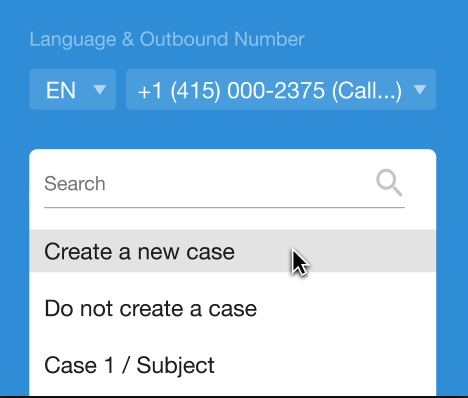
티켓을 생성하지 않거나 새 티켓을 생성하는 구성 가능한 옵션
일치하는 계정 레코드가 여러 개인 경우 처리
세션 연결에 대한 유연한 티켓
기능 세부정보
계정이라는 객체/용어는 아래와 에이전트 어댑터 UI에서도 참조되지만, '계정'으로 참조되는 객체는 개발자 설정의 구성에 따라 다를 수 있습니다 .
기존 케이스에 통화 또는 채팅을 추가하는 설정과 같은 설정 종속 항목이 이 기능에 영향을 미칩니다.
기본 객체 이외의 객체가 동기화된 경우 계정 조회를 위해 설정 > 개발자 설정에 저장된 구성이 상담사 어댑터의 상담사 선택에 의해 재정의될 수 있습니다.
계정 ID 및 케이스 ID 필드 세부정보
라벨
계정이라는 객체/용어는 이 도움말과 에이전트 어댑터 UI에서 참조되지만 '계정'으로 참조되는 객체는 개발자 설정의 구성에 따라 다를 수 있습니다.

관리 포털 > 설정 > 개발자 설정의 계정 조회에 설정된 객체 유형이 '계정 ID' 필드에 채워집니다.
'케이스 ID' 필드는 사용 중지할 수 있습니다.
이 UI는 향후 출시에서 설정에 따라 에이전트 어댑터 필드를 동적으로 업데이트하도록 업데이트됩니다.
계정 및 케이스 동작
계정 ID
계정 ID는 다음 방법으로 선택할 수 있습니다.
계정 또는 연락처 레코드에서 전화번호를 클릭하는 경우
계정 또는 연락처 레코드 페이지에서 동기화 아이콘을 클릭하여 동기화
계정과 연결된 아웃바운드 전화번호 입력
계정 ID 및 케이스와 연결된 케이스에서 전화번호를 클릭하는 경우
케이스 ID
케이스 ID는 다음을 통해 선택할 수 있습니다.
위 옵션 중 하나를 통해 계정 ID를 선택하면 CCAI 플랫폼에서 선택한 계정 ID에 대해 하나 이상의 열린 케이스가 있는지 확인하고 가장 최근 케이스를 선택하거나 상담사가 설정에 따라 선택할 수 있도록 합니다.
계정 ID를 선택하고 해당하는 경우 상담사에게 목록에서 미해결 케이스를 선택하라는 메시지 표시 옵션을 사용 설정한 경우 미해결 케이스 목록에서 선택합니다.
계정 ID가 선택되고 아웃바운드 통화에 대해 에이전트가 '새 케이스 만들기' 옵션을 선택하도록 허용 옵션이 사용 설정되면 필드에 입력된 새 케이스 ID와 CCAI Platform이 케이스를 팝업하고 활동 또는 CCAI Platform 세션 객체를 사용하여 세션 데이터를 케이스에 연결합니다.
동기화 버튼 동작
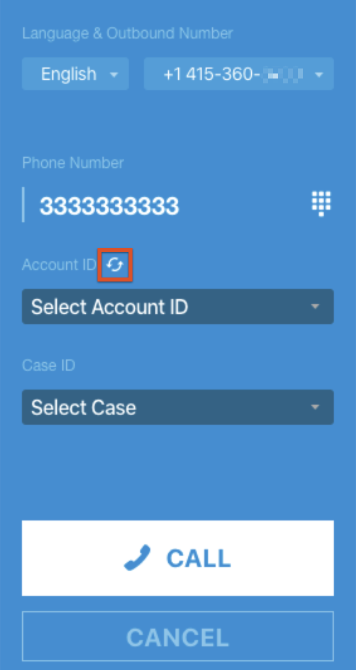
동기화 버튼은 다음 유형의 Salesforce 객체에서 작동합니다.
케이스 페이지
CCAI Platform이 현재 조회 객체(연락처, 계정, 개인 계정 또는 리드)를 찾습니다.
전화번호 필드는 기본 전화 설정에 따라 채워집니다.
Contact(연락처), Account(계정), PersonAccount(개인 계정) 또는 Lead(리드) 페이지
현재 객체가 조회 객체와 동일한 객체 유형인 경우 객체가 채워지고 객체의 전화번호 필드가 채워집니다.
현재 객체가 조회 객체(개발자 설정에 설정됨)와 동일한 객체가 아니면 기본 전화 필드의 전화번호가 채워집니다.
페이지에 CCAI Platform 세션 또는 작업 또는 활동이 있습니다.
CCAI Platform은 객체에 현재 조회 객체 연결이 있는지 확인합니다.
- 예를 들어 CCAI Platform 세션 객체의 경우 UJET__Contact__c, UJET__Account__c, UJET__Lead__c일 수 있습니다.
조회 객체 연결이 없으면 정보를 동기화할 수 없습니다.
CCAI Platform 구성
조회 객체 설정
데이터 모델과 프로세스에 따라 Salesforce와 상호작용할 때 기본 조회 객체를 선택할 수 있습니다.
맞춤 구성: 케이스 사용 설정 또는 사용 중지
CCAI Platform 세션 객체를 사용하여 세션 데이터를 Salesforce에 매핑할 때 케이스를 사용 중지할 수 있습니다. 이 설정을 사용 중지하면 에이전트 어댑터의 케이스 ID 필드를 더 이상 사용할 수 없습니다.
CCAI Platform 포털에서 설정 > 운영 관리로 이동합니다.
세션 데이터 섹션에서 CCAI Platform 세션을 선택한 경우 CCAI Platform 세션을 계정 조회 객체에 직접 연결 옵션을 사용 설정하거나 사용 중지합니다. 케이스가 생성되지 않습니다.
맞춤 구성: 작업 관리
CCAI Platform 포털에서 설정 > 운영 관리로 이동합니다.
'여러 계정/케이스' 섹션에서 다음을 사용 설정 또는 사용 중지합니다.
상담사에게 목록에서 미해결 케이스를 선택하라는 메시지 표시 (해당하는 경우):
사용 중지됨: 연락처/계정과 연결된 가장 최근 미해결 케이스가 자동으로 선택됩니다.
사용 설정됨: 상담사에게 연락처/계정과 연결된 모든 미해결 케이스 중에서 선택하라는 메시지가 표시됩니다.
위 옵션을 사용 설정하면 상담사가 아웃바운드 통화에 대해 '새 케이스 만들기' 옵션을 선택하도록 허용을 사용 설정할 수 있습니다. 사용 중지된 경우 상담사는 기존의 미해결 케이스를 사용해야 합니다.
상담사가 아웃바운드 통화에 대해 '케이스를 생성하지 않음' 옵션을 선택하도록 허용
설정에서 세션 데이터가 CCAI Platform Session 객체에 매핑된다고 표시되면 통화 녹음 파일을 포함한 통화 데이터가 CCAI Platform Session에 저장되고 선택한 조회 객체와 연결됩니다.
상담사 어댑터: 케이스 ID 필드가 더 이상 UI에 표시되지 않습니다.
설정에서 세션 데이터가 활동 객체에 매핑된다고 표시되면 통화 녹음 파일을 비롯한 통화 데이터가 저장되지 않습니다. 규정/표준에 따라 모든 통화 녹음 파일에 액세스해야 하는 경우 이 옵션을 사용 설정하지 마세요. CCAI Platform에서 케이스가 생성되지 않은 통화의 녹음 파일을 가져올 수 없기 때문입니다.
'입력한 번호로 전화 걸기' 옵션 허용
사용 설정: 상담사는 계정 ID를 선택한 다음 계정/연락처에 저장되지 않은 번호를 입력하여 전화를 걸 수 있습니다. 번호는 계정/연락처에 저장되지 않습니다.
사용 중지됨: 계정/연락처 객체에 저장된 번호로만 아웃바운드 전화를 걸 수 있습니다.
상담사 환경
에이전트 UI
아래는 모든 옵션이 사용 설정된 호출 어댑터의 예입니다.
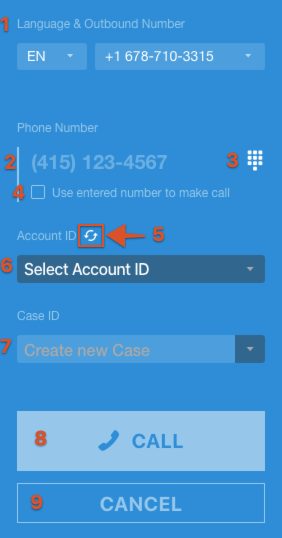
언어 및 아웃바운드 번호 선택에 따라 발신자가 전화를 받을 때 표시되는 번호가 결정됩니다. 자세한 내용은 여러 발신 번호를 참고하세요.
전화를 걸 현재 선택된, 동기화된 또는 입력된 전화번호를 표시합니다.
다이얼 패드 아이콘을 클릭하면 전화번호를 입력하거나 붙여넣을 수 있는 전화번호 입력 화면이 열립니다.
선택한 계정/연락처와 연결되지 않은 번호를 사용하려면 체크박스를 선택합니다. '입력한 번호로 전화 걸기' 옵션을 참고하세요. 설정에 따라 표시되지 않을 수 있습니다.
동기화 버튼을 클릭하면 현재 열려 있는 탭의 정보가 계정 ID 또는 케이스 ID 필드를 채우는 데 사용됩니다.
계정 ID 필드에는 설정 > 개발자 설정 > 계정 조회 > 조회 객체의 관리자 설정을 기반으로 한 기본 조회가 표시됩니다. 위의 라벨에 자세히 설명되어 있습니다.
케이스 ID 필드에는 설정 > 개발자 설정 > 계정 조회 | 조회 객체의 관리자 설정을 기반으로 선택된 레코드 유형이 표시됩니다. 위의 라벨에 자세히 설명되어 있습니다. 설정에 따라 표시되지 않을 수 있습니다.
계정 및 케이스 ID를 선택하면 통화를 통해 아웃바운드 통화가 걸립니다.
취소를 클릭하면 기본 에이전트 어댑터 UI로 돌아갑니다.
상담사 UI 변수
에이전트 어댑터는 개발자 설정 및 작업 관리 설정에 따라 다양한 옵션과 다양한 뷰를 표시합니다.
상담사 환경에 영향을 줄 수 있는 관리 포털 설정
기존에 열려 있는 티켓에 통화 또는 채팅 세션을 추가하지 마세요.
상담사에게 목록에서 진행 중인 케이스를 선택하라는 메시지 표시 (해당하는 경우)
상담사가 아웃바운드 통화에 대해 '새 케이스 만들기' 옵션을 선택하도록 허용
상담사가 아웃바운드 통화에 대해 '케이스를 생성하지 않음' 옵션을 선택하도록 허용
'입력한 번호로 전화 걸기' 옵션 허용
CCAI Platform 세션을 계정 조회 객체에 직접 연결합니다. 케이스가 생성되지 않습니다.
상담사 환경에 영향을 미치는 CRM 데이터
동일한 전화번호를 가진 연락처 수
전화번호가 있는 연락처 없음
전화번호가 있는 연락처가 하나만 있음
전화번호가 있는 연락처가 여러 개임
미해결 케이스 수
케이스 없음
케이스는 하나만
여러 케이스
아웃바운드 전화 걸기
다이얼된 아웃바운드 전화
Salesforce의 현재 페이지와 동기화하여 전화 걸기
Salesforce에서 케이스, 연락처, 계정 또는 리드로 이동합니다.
에이전트 어댑터에서 동기화를 클릭합니다.
필요한 경우 드롭다운에서 계정 ID 및 케이스 ID 객체를 선택합니다.
동기화 후 표시되는 어댑터 화면에 영향을 미치는 3가지 사항을 알아두세요.
환경 설정: 열린 케이스 옵션 사용 설정/사용 중지, 새 케이스 만들기 옵션 사용 설정/사용 중지, 케이스를 만들지 않음 옵션 사용 설정/사용 중지 중에서 선택
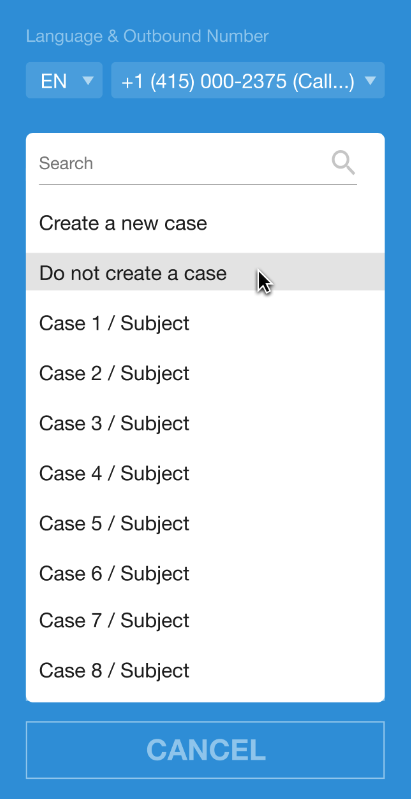
동일한 전화번호를 가진 연락처 수
전화번호가 있는 연락처 없음
전화번호가 있는 연락처가 하나만 있음
전화번호가 있는 연락처가 여러 개임
미해결 케이스 수
케이스 없음
케이스는 하나만
여러 케이스
통화를 클릭합니다.
입력한 번호로 전화 걸기 옵션
특정 계정에 여러 위치 또는 연락처가 있을 수 있으며 일부 전화번호는 계정 또는 연락처에 저장되지 않습니다. 이 경우 상담사는 계정/연락처에 저장되지 않은 번호로 전화를 걸어야 할 수 있습니다. 이 옵션을 사용하면 상담사가 연락처에 저장되지 않은 번호로 전화를 걸면서도 케이스를 연락처와 연결할 수 있습니다. 다이얼된 번호는 CCAI 플랫폼 세션 객체의 댓글에 저장됩니다. 이 기능을 사용 설정하려면 맞춤 구성: 작업 관리를 참고하세요.
Salesforce에서 계정 또는 연락처를 찾아 상담사 어댑터에서 동기화 버튼을 클릭합니다.
선택사항: CRM 계정 또는 레코드를 찾는 데 사용한 전화번호와 다른 번호로 전화를 걸려면 별도의 번호로 전화 걸기 전환 버튼을 사용 설정으로 클릭합니다.
다이얼 패드 아이콘을 클릭하여 번호를 수정합니다.
전화번호 필드에 전화번호를 붙여넣거나 입력합니다.
통화를 클릭합니다.
API 직접 액세스 포인트 - Salesforce REST API
API 직접 액세스 포인트(DAP)를 사용하면 API 소스에서 직접 라우팅 로직을 구현할 수 있습니다. Salesforce는 CCAI 플랫폼이 직접 액세스 포인트 (DAP)에 해당 API를 사용하여 호출자를 안내하는 데 사용할 수 있는 APEX REST 클래스를 제공합니다. 다른 DAP 옵션과 달리 AND 로직은 여러 키-값 쌍과 함께 사용할 수 있습니다.
Salesforce 관리자 구성
Salesforce에서 APEX REST 클래스 준비
'apex'를 빠르게 검색합니다.
맞춤 코드 > Apex 클래스 > 새로 만들기를 선택합니다.
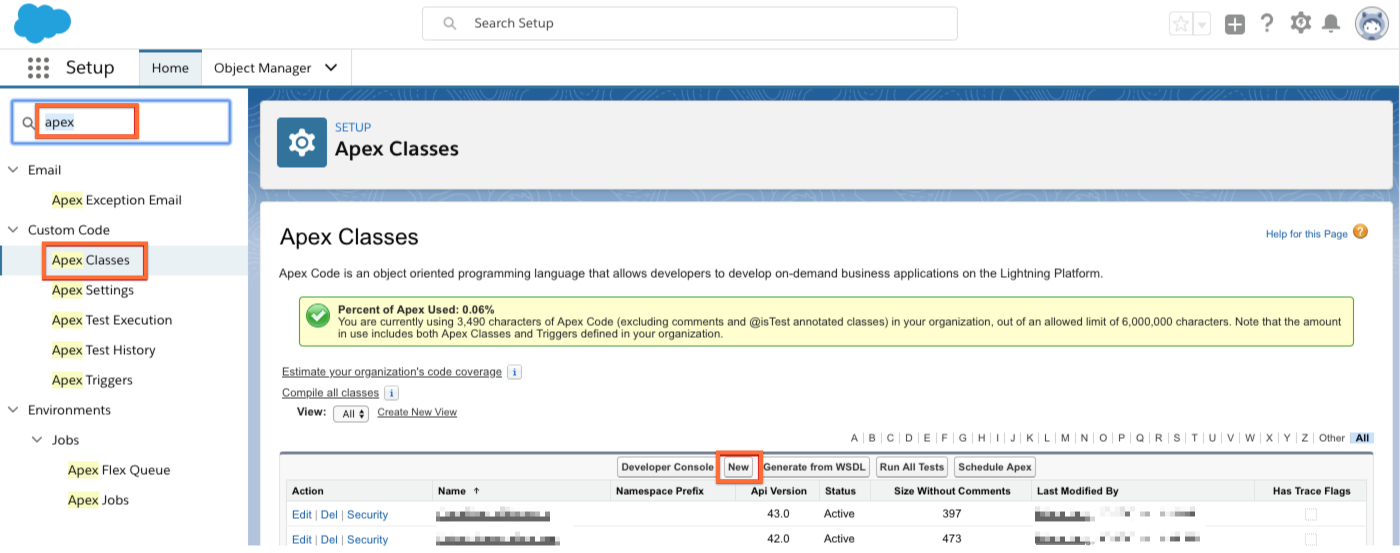
APEX REST 클래스 만들기
코드는 다르지만 아래 예시를 참고하세요.
@RestResource(urlmapping = '/searchVIP')
global class UjetVIPSearch {
    @httpPOST
    global static void searchVIP(){
        RestRequest req = RestContext.request;
        RestResponse res = RestContext.response;
        responsewrapper response= new responsewrapper();
        try{
            requestWrapper jsonBody;
            jsonBody  = (requestWrapper) JSON.deserialize(req.requestBody.toString(), requestWrapper.class);

            String aninumber = jsonBody.phone;
            // CCAI Platform will send phone parameter in format %222%333%4444
            if(string.isNotBlank(aninumber)){
                integer cnt = [SELECT count() from Contact where Contact.Phone like :aninumber AND VIP__c = true];
                response.is_vip = (cnt > 0);
                res.responseBody = blob.valueof(JSON.serialize(response));
            }
            else{
                res.statuscode = 404;
                res.responseBody = blob.valueof('No Contact found');
            }
        }
        catch(exception e){
            res.statuscode = 500;
            res.responseBody = blob.valueof(e.getmessage());
        }
    }
    public class responsewrapper{
        public boolean is_vip;
    }
    public class requestWrapper{
        public string phone;
    }
}
보안 수정
상담사의 OAuth 토큰이 Apex REST 클래스에 액세스하므로 해당 상담사 프로필을 모두 '사용 설정된 프로필' 열에 추가해야 합니다.
APEX Rest 클래스가 생성되면 보안을 클릭하여 수정합니다.

모든 상담사 프로필을 선택합니다.
화살표를 클릭하여 사용 설정된 프로필 열에 추가합니다.
저장 버튼을 클릭합니다.
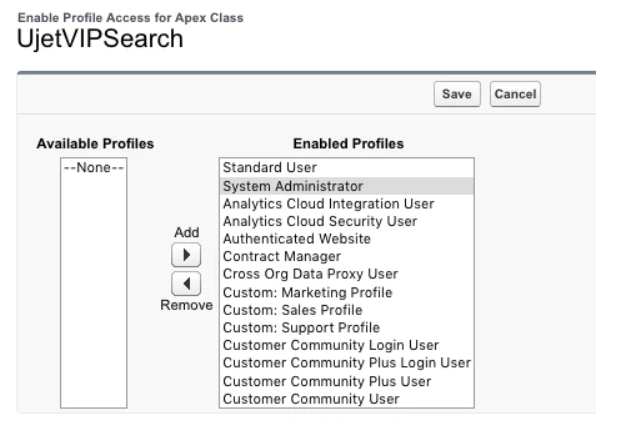
구성
사용 가능한 라우팅 로직 옵션 중에서 선택
CCAI Platform Portal에서 사용 설정 및 구성
대기열 설정에서 DAP 만들기
테스트 라우팅
API DAP를 트리거해야 하는 전화번호를 사용하여 IVR을 호출합니다.
통화가 올바른 대기열로 라우팅되는지 확인합니다.