

상담사가 수신 전화 전달, 가상 상담사 통화 에스컬레이션 또는 통화 전환을 수신하면 통화 어댑터의 통화 연결 화면에 소스 대기열 정보가 표시됩니다. 전송 기록을 사용 설정하면 통화 어댑터에 대상 대기열도 표시되어 상담사에게 통화에 관한 추가 컨텍스트가 제공됩니다. 전송 기록을 사용 설정하면 통화 어댑터와 채팅 어댑터 모두에서 세션 전송 기록을 사용할 수 있습니다. 에이전트 어댑터는 따뜻한 트랜스퍼와 차가운 트랜스퍼 모두에 대해 동일한 방식으로 대기열 정보와 트랜스퍼 기록을 표시합니다.
전송 기록 사용 설정
전송 내역을 사용 설정하려면 다음 단계를 따르세요.
CCAI Platform 포털에서 설정 > 운영 관리를 클릭합니다. 설정 메뉴가 표시되지 않으면 메뉴를 클릭합니다.
전송 기록에서 상담사 어댑터에 전송 기록 표시 체크박스를 선택합니다.
일반 저장을 클릭합니다.
통화 어댑터 동작
통화 어댑터는 항상 트랜스퍼, 가상 상담사의 에스컬레이션, 전환에 대한 소스 대기열 정보를 표시합니다. 통화 어댑터는 전송 기록을 사용 설정한 경우에만 대상 대기열 정보를 표시합니다.
통화 트랜스퍼
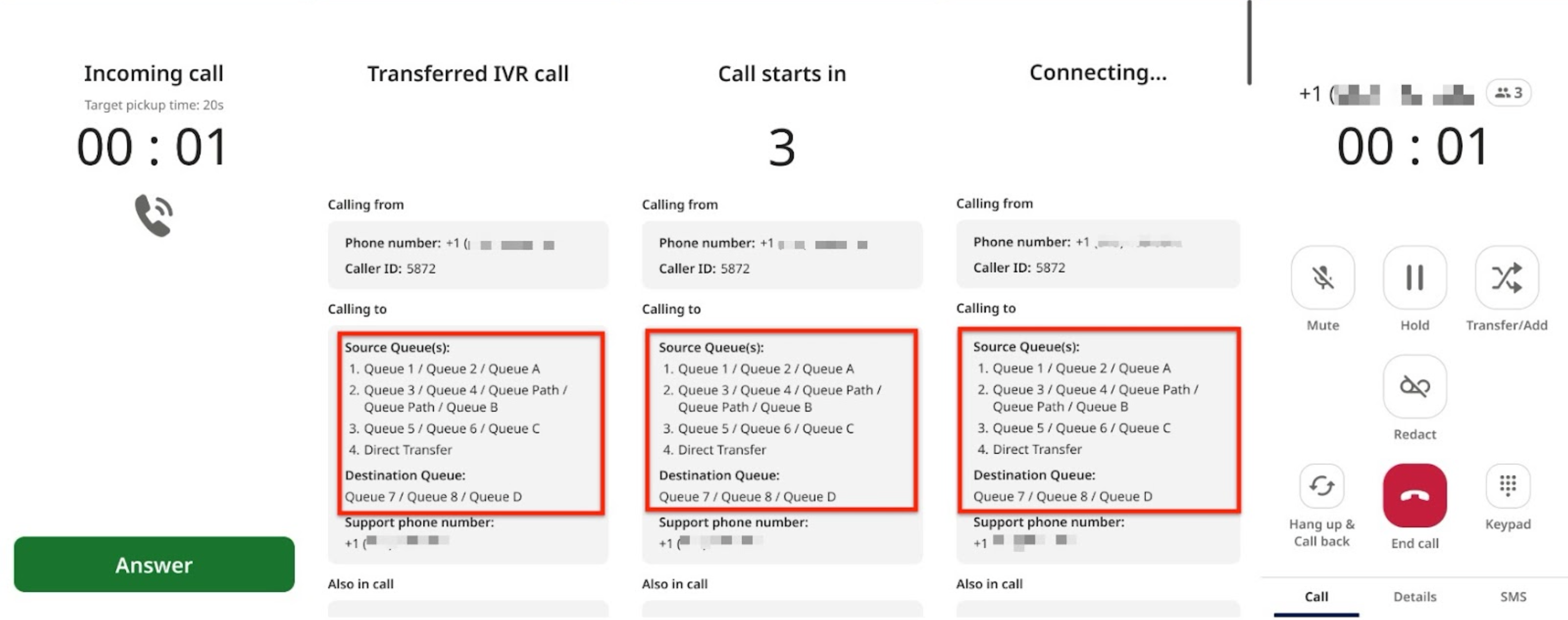
상담사가 수신 전화 트랜스퍼를 받으면 소스 대기열 정보가 통화 어댑터의 통화 연결 화면에 다음과 같이 표시됩니다.
상담사가 전화를 받기 전에 트랜스퍼가 여러 번 발생한 경우 각 트랜스퍼는 번호가 매겨진 목록의 항목으로 표시됩니다. 전송은 시간순으로 나열됩니다.
상담사가 응답하기 전에 트랜스퍼가 여러 대기열을 거친 경우 대기열 경로가 표시됩니다. 대기열 경로의 마지막 대기열은 상담사가 전화를 받은 대기열입니다.
상담사에게 직접 트랜스퍼된 경우 직접 트랜스퍼가 표시됩니다.
다음 이미지는 통화 전달의 통화 연결 화면을 보여줍니다. 대기열 정보가 강조 표시됩니다.
가상 에이전트의 에스컬레이션
상담사가 가상 상담사로부터 에스컬레이션을 받으면 소스 대기열 정보가 다음과 같이 통화 연결 화면에 표시됩니다.
소스 대기열은 {가상 에이전트의 라벨}에서 에스컬레이션됨으로 표시됩니다.
추가 트랜스퍼는 통화 트랜스퍼에 설명된 대로 소스 대기열 목록에 포함됩니다.
Deflections(편향)
상담사가 전환을 수신하면 통화 연결 화면에 다음과 같이 소스 대기열 정보가 표시됩니다.
전환이 설정된 대기열에 근무 시간 외에 전환됨 또는 과부하로 인해 전환됨 전환 이유 중 하나가 포함되어 있습니다.
추가 트랜스퍼는 통화 트랜스퍼에 설명된 대로 소스 대기열 목록에 포함됩니다.
대상 대기열 정보
트랜스퍼 기록을 사용 설정한 경우에만 통화 어댑터에 트랜스퍼, 가상 상담사의 에스컬레이션, 전환의 대상 대기열이 표시됩니다.
대상 대기열 정보는 다음과 같이 표시됩니다.
상담사에게 직접 트랜스퍼된 경우 직접 트랜스퍼로 표시됩니다.
트랜스퍼가 가상 상담사의 에스컬레이션인 경우 {가상 상담사의 라벨}에서 에스컬레이션됨으로 표시됩니다.
트랜스퍼가 디플렉션인 경우 Deflected by After Hours(근무 시간 외 디플렉션) 또는 Deflected by Overcapacity(과부하로 인한 디플렉션) 이유 중 하나가 포함됩니다.
전송 기록
전송 기록을 사용 설정하면 상담사가 통화 어댑터와 채팅 어댑터에서 세션 전송 기록을 볼 수 있습니다.
통화 전달 기록 보기
통화 전달 기록을 보려면 다음 단계를 따르세요.
세부정보 탭을 클릭합니다.
전송 내역을 클릭합니다. 전송 기록 창이 표시됩니다.
전송 내역은 다음과 같이 표시됩니다.
전송은 시간순으로 나열됩니다.
전송이 완료되기 전에 하나 이상의 대기열을 통과한 경우 대기열 경로가 표시됩니다.
상담사에게 직접 트랜스퍼된 경우 직접 트랜스퍼로 표시됩니다.
트랜스퍼가 가상 상담사의 에스컬레이션인 경우 {가상 상담사의 라벨}에서 에스컬레이션됨으로 표시됩니다.
트랜스퍼가 디플렉션인 경우 Deflected by After Hours(근무 시간 외 디플렉션) 또는 Deflected by Overcapacity(과부하로 인한 디플렉션) 이유 중 하나가 포함됩니다.
실패한 전송과 취소된 전송은 해당 상태로 표시됩니다.
채팅 트랜스퍼 기록 보기
채팅 트랜스퍼 기록을 보려면 다음 단계를 따르세요.
채팅 요청에 응답 이 채팅 세션의 트랜스퍼 기록이 있는 경우 채팅 창에 트랜스퍼 링크가 표시됩니다.
전송을 클릭합니다. 전송 기록 창이 표시됩니다.
전송 내역은 다음과 같이 표시됩니다.
전송은 시간순으로 나열됩니다.
전송이 완료되기 전에 하나 이상의 대기열을 통과한 경우 대기열 경로가 표시됩니다.
상담사에게 직접 트랜스퍼된 경우 직접 트랜스퍼로 표시됩니다.
트랜스퍼가 가상 상담사의 에스컬레이션인 경우 {가상 상담사의 라벨}에서 에스컬레이션됨으로 표시됩니다.
실패한 전송과 취소된 전송은 해당 상태로 표시됩니다.