


Grup Antrean memungkinkan Anda mengatur antrean. Gunakan fungsi ini untuk mengelompokkan antrean terkait, seperti antrean yang ditangani oleh BPO, pasar, atau supervisor yang sama.
Selanjutnya, Anda dapat melihat data khusus untuk Grup Antrean dalam pelaporan real-time. Di Dasbor Panggilan dan Chat serta halaman Pemantauan Agen, Anda dapat memfilter menurut Grup Antrean.
Detail konfigurasi Grup Antrean
Terdiri dari kumpulan antrean tingkat atas, sub-antrean, dan antrean tingkat akhir/antrean akhir
Dapat dibuat oleh pengguna mana pun yang memiliki izin Konfigurasi Laporan
Setelah grup antrean dibuat, semua pengguna Platform CCAI yang memiliki akses akan melihat semua grup antrean
Grup antrean dapat diedit setelah dibuat, baik nama, penetapan antrean, maupun Agen Produktif yang ditetapkan
Dapat hanya berisi antrean panggilan atau antrean chat, kedua jenis tersebut tidak dapat digabungkan.
Menambahkan Grup Antrean
Langkah-langkah berikut memungkinkan pembuatan grup antrean:
Di portal Platform CCAI, buka Setelan > Setelan Grup Antrean.
Klik Tambahkan Grup Antrean.
Masukkan nama di
Enter Queue Group NameTetapkan Grup Antrean ke Aktif.
Grup Antrean yang nonaktif tidak akan ditampilkan dalam pelaporan.
Pilih Saluran: Panggilan atau Chat.
Tambahkan antrean yang ingin Anda tambahkan ke Grup Antrean dengan menelusuri di Tambahkan Antrean.
`. Pilih Tampilkan Agen Produktif. (Opsional) Lihat agen produktif penjelasan.
If checked, the **number of Productive Agents** will display on the
Queue Reports dashboard.
Anda dapat mengonfigurasi status mana yang dianggap produktif dengan mengklik ikon roda gigi.
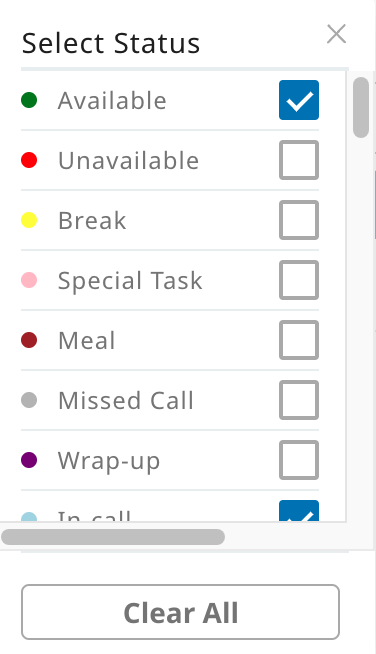
Status yang dikonfigurasi sebagai produktif akan memiliki visibilitas tambahan di dasbor Grup Antrean.
Klik Simpan.
Agen Produktif
Status Agen Produktif dapat dikonfigurasi untuk setiap Grup Antrean dan memberikan visibilitas tambahan ke status Agen yang dipilih. Jika status ditandai sebagai Produktif, perincian mendetail yang menampilkan status ini akan tersedia di dasbor Laporan Antrean.
Agen produktif ditampilkan dalam kolom di dasbor Laporan Antrean. Untuk melihat perincian agen dalam setiap status produktif, arahkan kursor ke nilai di dasbor.
Mengedit Grup Antrean
Klik ikon pensil di samping Grup Antrean yang ingin Anda edit di ringkasan Grup Antrean.
Melihat di Pemantauan dan Pelaporan
Dalam pelaporan Real-time, Anda dapat melihat data khusus untuk Grup Antrean. Anda dapat memfilter menurut Grup Antrean di Dasbor Panggilan dan Chat, serta halaman Pemantauan Agen.
Memfilter menurut Grup Antrean di Dasbor Panggilan dan Chat
Di portal Platform CCAI, buka Dasbor > Panggilan atau Dasbor > Chat.
Filter menurut Grup Antrean yang tersedia.
Klik ikon roda gigi untuk membuka Setelan Grup Antrean guna menambahkan atau mengedit grup antrean.
Memfilter menurut grup antrean di Halaman Pemantauan Agen
Di portal Platform CCAI, buka Agen.
Luaskan Setelan Filter dengan mengklik panah drop-down di samping nama.
Pilih + Tambahkan Filter.

Pilih Grup Antrean.
Klik Simpan.
Setelan global grup
Setelan grup memungkinkan Anda menyesuaikan lebih lanjut perutean panggilan dan chat ke antrean. Anda dapat mengonfigurasi perilaku setelan grup untuk chat dan panggilan.
Untuk mengonfigurasi setelan grup, ikuti langkah-langkah berikut:
Di portal Platform CCAI, klik Setelan > Pengelolaan Operasi.
Di panel Umum, buka Penetapan Akun/Catatan Fleksibel.
Untuk Setelan Grup, klik tombol Grup Alokasi Persen ke posisi aktif.
Untuk Grup Alokasi Persen, konfigurasi batas waktu pengambilan dalam detik.
Untuk Grup Cascade, konfigurasi batas waktu pengambilan dalam detik.
Klik Simpan Umum.