


לאפשר שילוב של SDK לנייד (Pro) בכמה אפליקציות שונות לנייד.
אם יש לכם שתי אפליקציות שונות ל-iOS ול-Android, אחת ללקוחות ואחת לעובדים, אתם יכולים לשלוט בהגדרות הטכניות, במבני התור ובניתוב בנפרד לכל אפליקציה.
מצב Multi Mobile App (MMA) כדי לנהל אפליקציות קיימות או חדשות לנייד
ניהול תורים באפליקציה לכל אפליקציה לנייד: הגדרה של מבני תורים שונים והקצאת סוכנים לכל אפליקציה לנייד.
שפות והודעות: מגדירים הודעות שונות בתוך האפליקציה לכל שילוב של אפליקציה לנייד ושפה.
מעבר אוטומטי לגיבוי של PSTN לתור במערכת IVR לכל אפליקציה לנייד: הקצאת כל אפליקציה לנייד לתור במערכת IVR ברמה העליונה לשיחות גיבוי, במקרים שבהם אי אפשר לבצע שיחות VoIP
הפעולה הזו לא נדרשת כדי לשדרג את ה-SDK באפליקציה לנייד, אבל הגדרות מבוססות פורטל של CCAI Platform לגיבוי PSTN ורמות סף של קישוריות נתונים זמינות רק בגרסה 0.30 ואילך של ה-SDK.
מדריך
בקטעים הבאים מוסבר איך להגדיר את התכונה ומוצגים תרחישים שונים לשימוש בה.
שלב 1: שילוב ה-SDK
משלבים את הגרסה העדכנית ביותר של CCAI Platform SDK באפליקציות לנייד.
תרחיש 1: שילוב SDK קיים באפליקציה אחת
מומלץ לשדרג את ה-SDK באפליקציה לנייד, אבל זה לא חובה. עם זאת, הגדרה מבוססת-פורטל של CCAI Platform לגיבוי PSTN ולרמות סף של קישוריות נתונים זמינה רק בגרסה SDK v 0.30 ואילך.
תרחיש 2: שילוב חדש של SDK
שילוב של גרסת ה-SDK העדכנית ביותר באפליקציות לנייד
שלב 2: מבנה התפריט של תור ההמתנה באפליקציה לנייד
הגדרת תפריט התור באפליקציה לנייד.
תרחיש 1: מבנה תורים קיים לנייד
אפשר לשנות את מבנה התור הקיים על ידי העברת המבנה כולו של האפליקציה הקיימת לתפריט חדש של תור ברמה העליונה.
עוברים אל הגדרות > תור > נייד ולוחצים על עריכה/צפייה.
לוחצים על עריכה כדי לגשת למסך העריכה של מבנה התור לנייד.
יוצרים מבני תורים נפרדים ברמה העליונה לנייד לכל אפליקציה לנייד.
תרחיש 2: אפליקציה חדשה לנייד
יוצרים את מבנה התפריט של תור ההמתנה לנייד. מתחילים ביצירת תור ברמה העליונה לכל אפליקציה לנייד, ואז מוסיפים את מבני התור הספציפיים לאפליקציה בכל תפריט של תור ברמה העליונה.
שלב 3: הגדרת אפליקציית MMA
ההגדרה של האפליקציה לנייד.
תרחיש 1: אפליקציה קיימת לנייד
עוברים אל הגדרות > הגדרות למפתחים.
אם יש לכם אפליקציה קיימת שהגדרתם, יופיע הקטע 'אפליקציות לנייד':
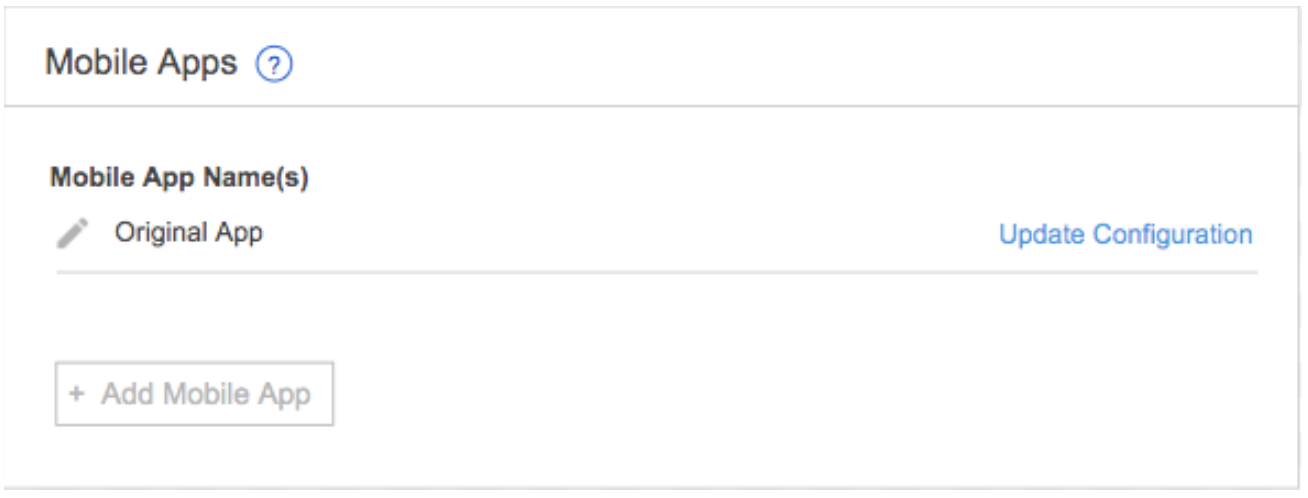
כדי להכין את האפליקציה הקיימת למצב MMA, לוחצים על סמל העריכה (עיפרון) ומשלימים את השדות הנדרשים בחלון עריכת אפליקציה לנייד.
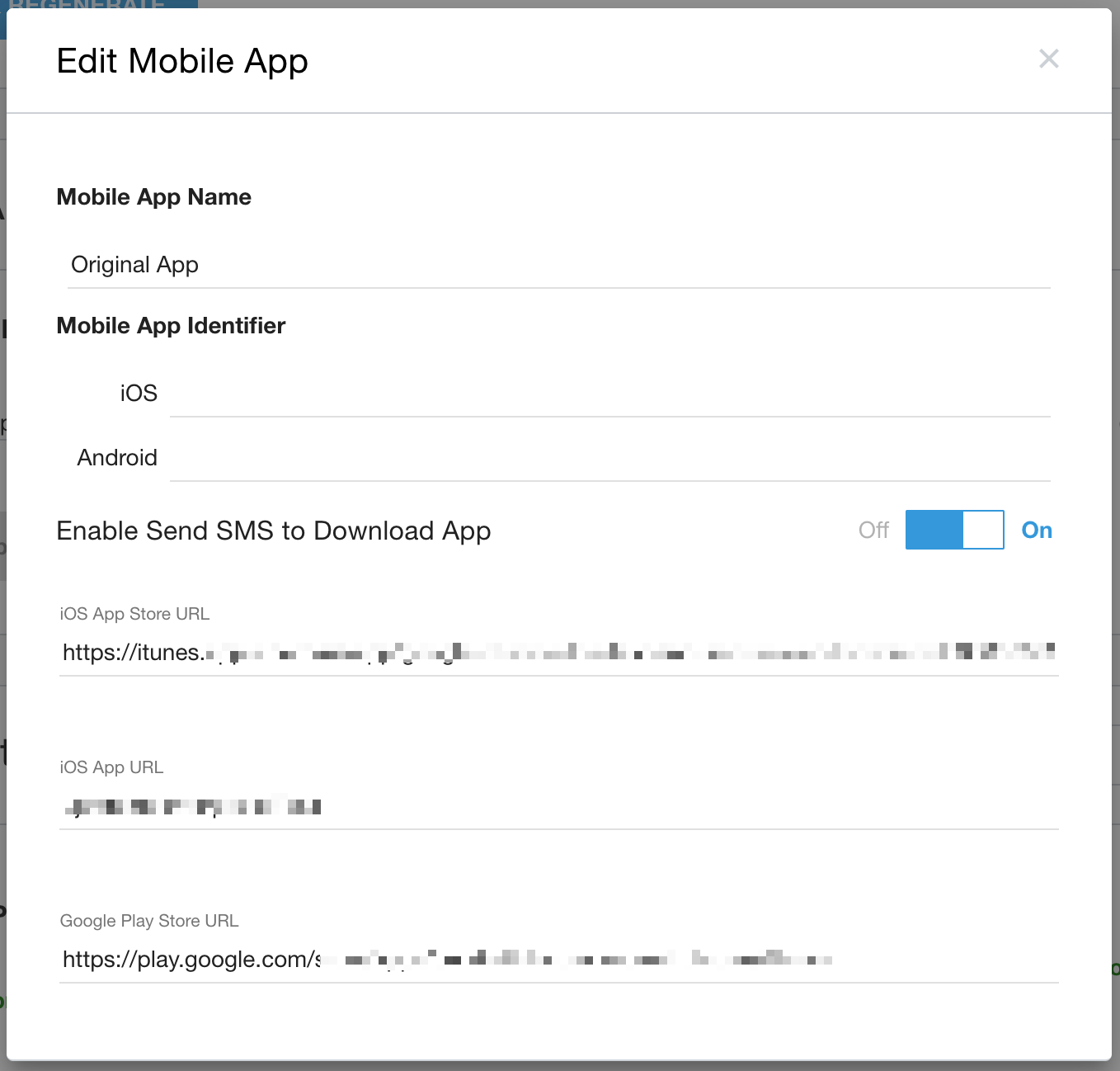
שם האפליקציה לנייד (חובה): השם חייב להיות ייחודי ביחס לאפליקציות לנייד שהוגדרו בעבר.
מזהה לנייד iOS / Android – נדרש לפחות אחד מהם
מזינים את המזהים של האפליקציה לנייד. בלי המזהים הנכונים, ההודעות והפונקציונליות של הפעולות החכמות (באמצעות מתאם לשיחות עם נציגים) לא יפעלו.
צריך להגדיר לפחות מזהה אחד (מערכת הפעלה או Android)
אפשר להשתמש באותו מזהה גם ב-iOS וגם ב-Android
אותו מזהה לא יכול להיות זהה באפליקציות שונות לנייד.
כדי לאפשר לסוכנים לשלוח SMS להורדת האפליקציה, משנים את ההגדרה למופעל.
מזינים את כתובות ה-URL המתאימות של חנויות האפליקציות App Store ו-Play.
מספר טלפון חלופי: צריך לכלול את קידומת המדינה. לדוגמה, בארה"ב: 1 714 450 5656
אם ה-SDK לנייד מזהה שקישוריות הנתונים לשיחה מסוימת לא עומדת בסף המינימלי שהוגדר, השיחה תועבר לשיחת טלפון ברשת PSTN באמצעות המספר שמוגדר כאן.
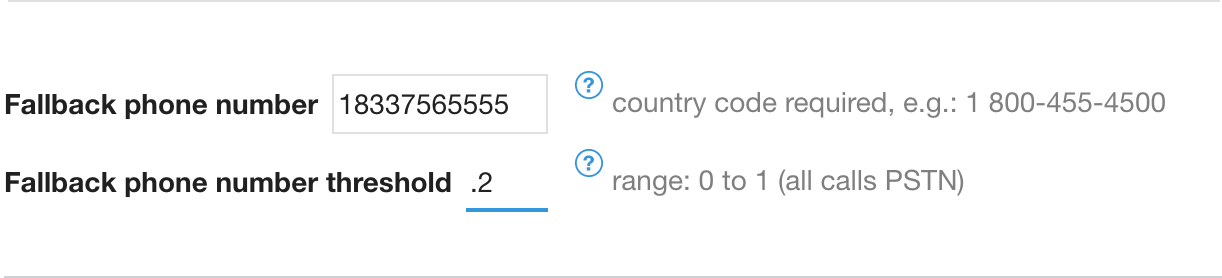
סף למספר טלפון חלופי (חובה אם מציינים מספר PSTN): סף שמבוסס על מצב הקישוריות של רשת הנתונים של המתקשר, וקובע אם השיחה תתבצע באמצעות VoIP או באמצעות מספר הטלפון החלופי של PSTN.
הטווח התקין הוא 0 עד 1. מספר סף גבוה כמו 0.98 מציין שהשיחה תתבצע באמצעות PSTN, אלא אם קישוריות הנתונים מצוינת. ערך סף של 0 יגרום להתחלת שימוש ב-VoIP, גם בתנאים של קישוריות נתונים יחסית נמוכה, וסביר להניח שזה יוביל לאיכות שיחה נמוכה יותר. ערך הסף 1 יגרום לכך שכל השיחות יתבצעו באמצעות PSTN.
אם החיבור לרשת הנתונים לא תומך בשיחת VoIP, עדיין מתבצעת חזרה ל-PSTN גם אם הערך מוגדר כ-0.
אל תאפשרו שיחות PSTN מחוץ לאפליקציה: מסמנים את תיבת הסימון הזו אם רוצים להגביל את שיחות הגיבוי ב-PSTN רק לשיחות שמתבצעות מתוך ה-SDK לנייד.
אם האפשרות הזו מופעלת, מתקשרים שמבצעים שיחה ישירה מחוץ לאפליקציה יופנו להודעה שניתנת להתאמה אישית, והשיחה תסתיים אוטומטית אחרי שההודעה תושמע.
כל השיחות מהאפליקציה לנייד (בהנחה שיש קישוריות נתונים מתאימה), יכללו את זרימת הנתונים המותאמת אישית מהאפליקציה אל מערכת ה-CRM או הנציג.
התראות (חובה): קובץ PEM של אישור (iOS), FCM (Android) מפתח
צריך לוודא שקובץ PEM נוסף אם מצוין מזהה iOS
אם מציינים מזהה של מכשיר Android, צריך לוודא שמוסיפים מפתח FCM
הגדרת ההגדרות של ההתראות בהתאם למסמכי ה-Readme.
תרחיש 2: הוספת האפליקציה הראשונה לנייד
עוברים אל הגדרות > הגדרות למפתחים ומנווטים אל הקטע אפליקציות לנייד.
לוחצים על הוספת אפליקציה לנייד ומשלימים את תיבת הדו-שיח להגדרת האפליקציה לנייד כמו שמתואר למעלה.
לוחצים על שליחה כדי לשמור.
רשימת אפליקציות לנייד – סטטוס האפליקציה שהוגדרה – לא הוקצתה לתור באפליקציה
אם סטטוס האפליקציה לנייד מציג מתג לא פעיל 'הפעלה / השבתה' ומשולש אזהרה, האפשרות היחידה שזמינה היא לעבור לשלב הבא ולהקצות את האפליקציה לנייד לתור של מודעות באפליקציה.
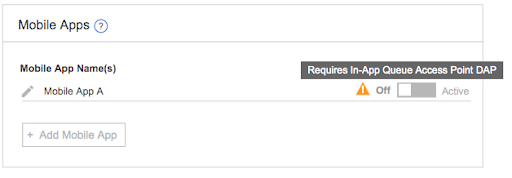
שלב 4: מבנה התור באפליקציה – הקצאת נקודת גישה ישירה (DAP) לאפליקציה לנייד
הגדרת תורים ייעודיים ברמה העליונה לנייד לכל אפליקציה לנייד.
כדי להפעיל אפליקציה לנייד בהגדרות > הגדרות למפתחים, צריך להקצות לאפליקציה לנייד נקודת גישה ישירה (DAP) מסוג אפליקציה לנייד במבנה התפריט של תור הנייד.
עוברים אל הגדרות > תור > בתוך האפליקציה > עריכה / צפייה.
לוחצים על תור ברמה העליונה.
בהגדרות של תפריט התור, עוברים לקטע 'נקודת גישה ישירה'.
לוחצים על הקישור יצירת נקודת גישה ישירה.
בוחרים באפשרות אפליקציה לנייד כסוג נקודת הגישה. האפשרות הזו זמינה רק בתפריטי תורים ברמה העליונה, לכן אם היא לא מופיעה, צריך לוודא שאין תור מעל התור שבחרתם.
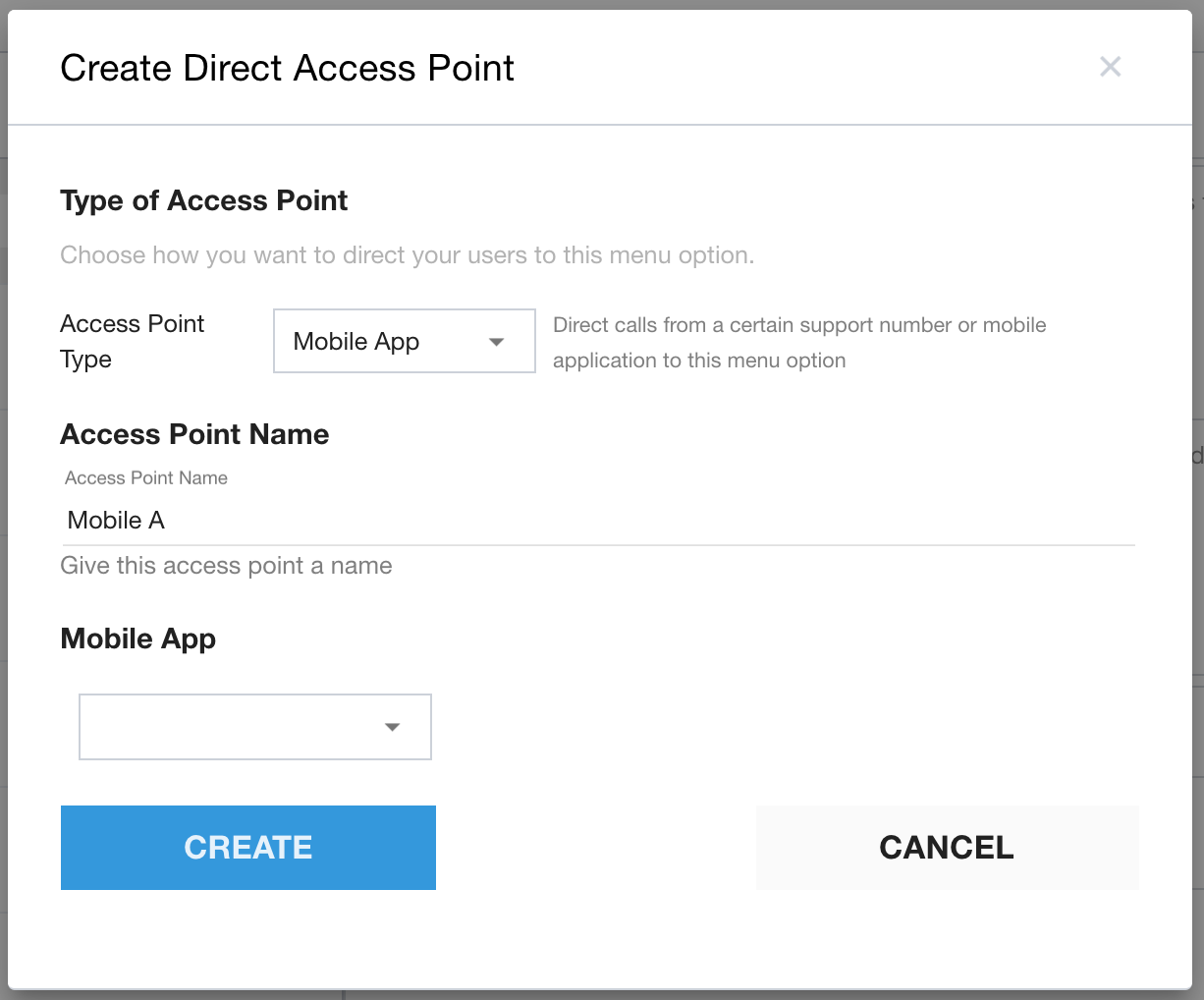
נותנים שם לנקודת הגישה.
בוחרים את האפליקציה לנייד שאליה רוצים להקצות את מבנה התור הזה.
כל אפליקציה לנייד יכולה להיות מוגדרת רק פעם אחת כ-DAP בכל מבנה התור של המודעות בתוך האפליקציה. אפליקציה לנייד שכבר הוקצתה לתור אחר ברמה העליונה לא תהיה זמינה לבחירה בתור אחר ברמה העליונה.
לוחצים על יצירה כדי לשמור.
אם יש לכם יותר מאפליקציה אחת, חוזרים על הפעולה כדי להקצות DAP לאפליקציה לנייד לכל תפריט של תור ברמה העליונה.
פרטים
הערכת ה-DAP בתור באפליקציה תתבצע לפי סדר העדיפות הקיים – פלח משתמשים ו-DAP כללי מוערכים לפני אפליקציה לנייד.
התראה: חשוב לוודא שהלוגיקה של הערכת ה-DAP תואמת לתורים של ה-MMA הראשי, ולא מנתבת משתמשי קצה מ-MMA A לתור הראשי B, למשל, בגלל DAP אחר.
שלב 5: הקצאת DAP לאפליקציה לנייד לתפריט של תור IVR
אפשר לשלוח שיחות גיבוי ב-PSTN שנוצרו מאפליקציה ספציפית לנייד אל DAP של אפליקציה לנייד שהוגדר בתפריט IVR. הודעות ספציפיות לאפליקציות לנייד יחולו.
בדומה לאופן שבו אפליקציה לנייד מוקצית לתפריט של תור לנייד ברמה העליונה באמצעות DAP, אפשר להקצות אפליקציה לנייד לתור IVR באמצעות DAP מסוג אפליקציה לנייד.
עוברים אל הגדרות > תור > תפריט ניתוב שיחות | עריכה / צפייה.
לוחצים על תור ברמה העליונה.
בהגדרות של תפריט התור, עוברים לקטע 'נקודת גישה ישירה'.
לוחצים על הקישור יצירת נקודת גישה ישירה.
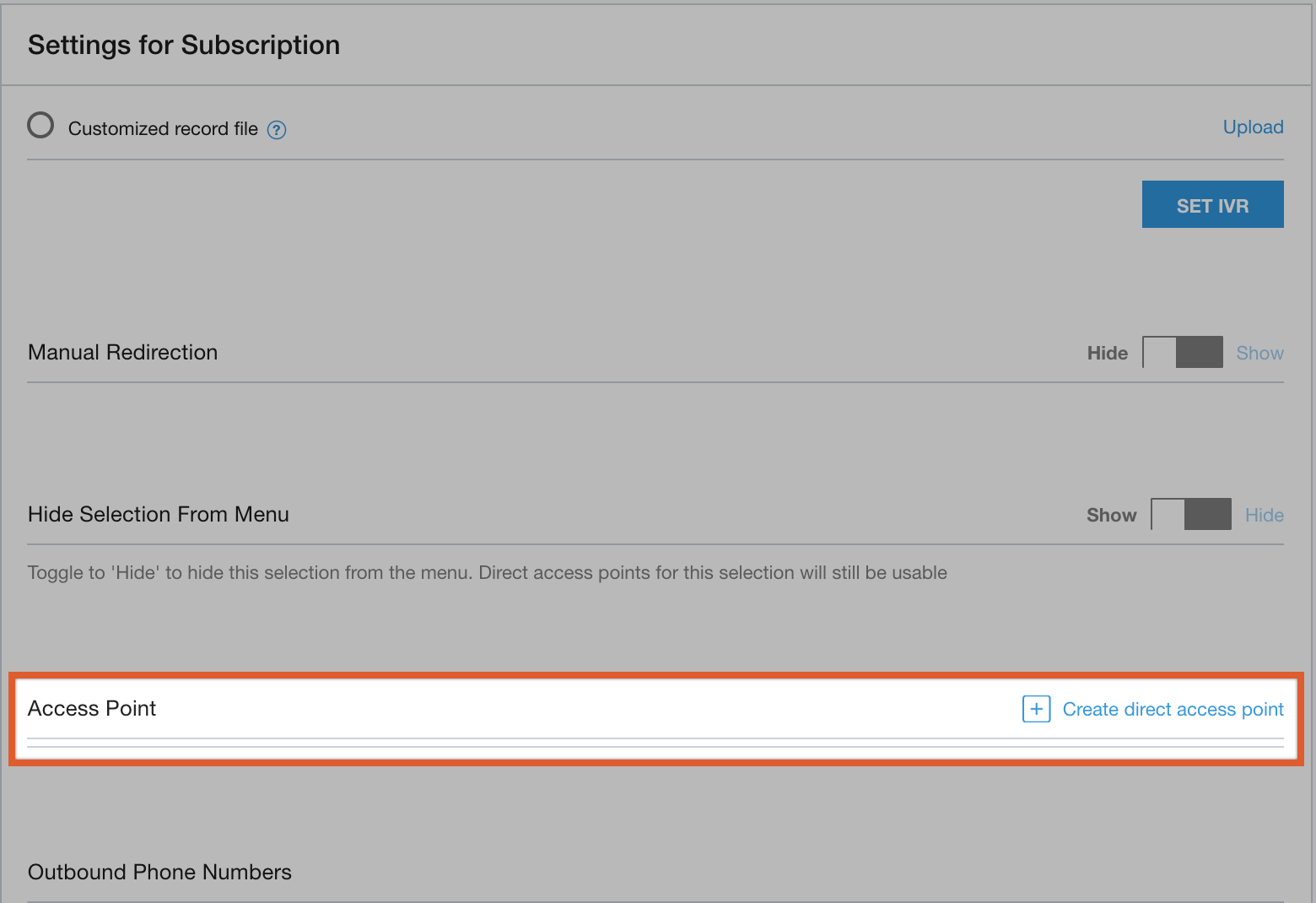
בוחרים באפשרות אפליקציה לנייד כסוג נקודת הגישה. האפשרות הזו זמינה רק בתפריטים של תורים ברמה העליונה.
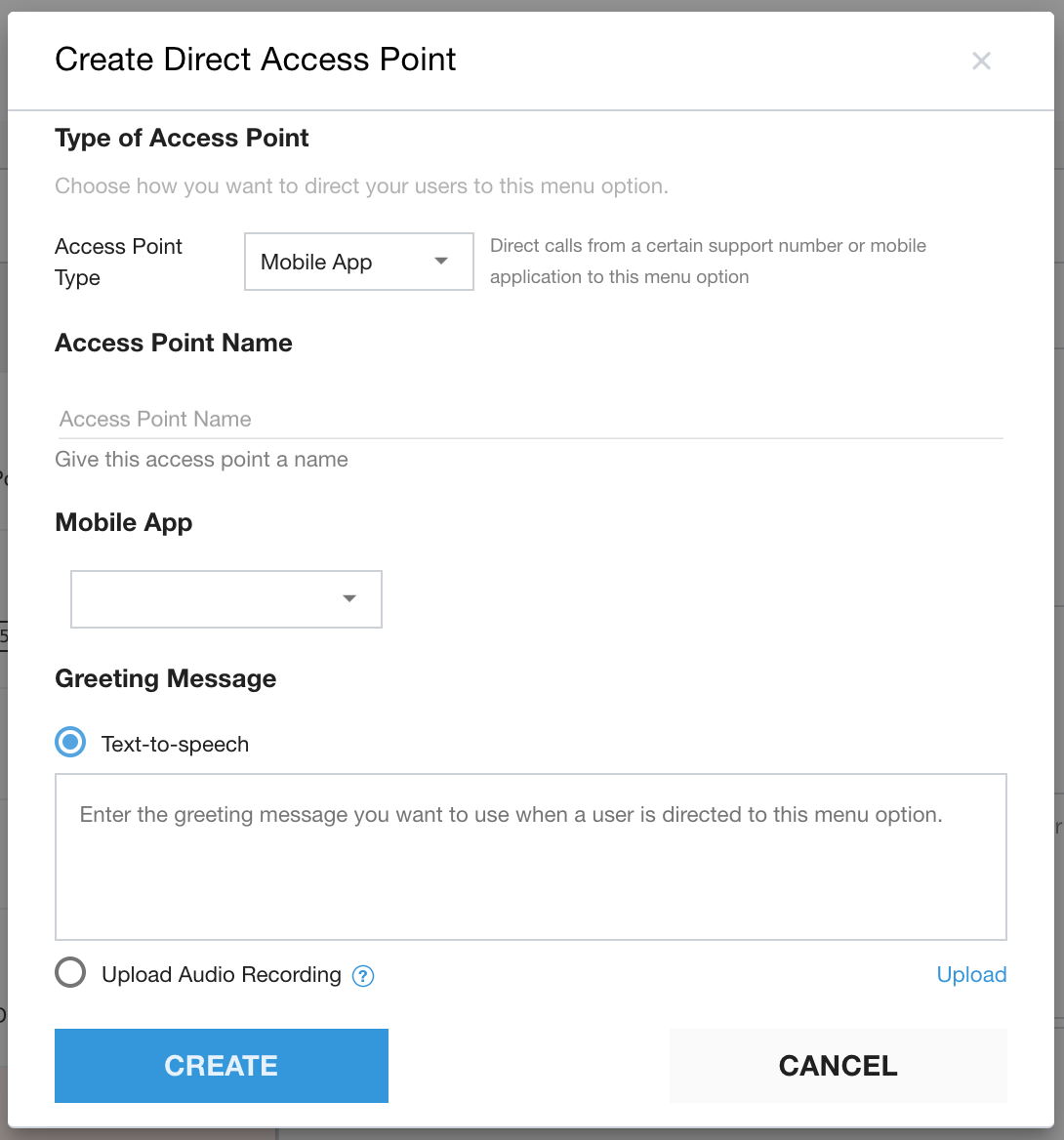
נותנים שם לנקודת הגישה.
בוחרים את האפליקציה לנייד שאליה רוצים להקצות את מבנה תפריט התור הזה.
אפשר להחיל כל אפליקציה לנייד רק פעם אחת כ-DAP בכל מבנה התור של ה-IVR. אפליקציה לנייד שכבר הוקצתה לתור אחר ברמה העליונה לא תהיה זמינה לבחירה בתור אחר ברמה העליונה.
לוחצים על יצירה כדי לשמור.
מקרה קצה של חיוג '0'
במקרים של מעבר אוטומטי ל-IVR ב-PSTN, לקוחות קצה יכולים בהתחלה להגיע לראש מבנה תור ה-IVR על ידי הקשה על '0' פעם אחת, או מספר הפעמים הנדרש, בהתאם למיקום בתור שממנו מתבצעת ההתחלה.
כדי למנוע את זה, צריך לעדכן את הניתוב של 'חיוג 0' לכל תור, וכך למנוע ממשתמש להגיע בטעות לתור לנייד.
שלב 6: הגדרת הודעות
בדף הגדרות > הודעות ושפות, אפשר להתאים אישית את ההודעות הבאות לכל אפליקציה לנייד:
הודעה לאחר שעות הפעילות
הודעות קוליות
- כדי שתוכלו לציין הודעות קוליות לכל אפליקציה, צריך להחיל את DAP (לכל אפליקציה לנייד) על האפליקציות המתאימות בתפריט ה-IVR. ראו שלב 5 – הקצאת DAP לאפליקציה לנייד לתפריט של תור IVR.
הודעת הפתיחה לתיבת הדואר הקולית
הודעות IVR (לא כולל רק את ההודעות של 'תהליך הרכישה')
הודעות מותאמות אישית לשיחות חוזרות
חשוב: הבחירה בתפריט הנפתח של הערוץ מווסתת באופן אוטומטי את כל הגדרות ההודעות שמופיעות בקטעים 'SDK לנייד ולאינטרנט' ו'הודעות קוליות' עבור האפליקציה לנייד שנבחרה, למעט המקרים הבאים:
הודעות של 'תהליך רכישה' ב-IVR
אפשר להגדיר את כל ההודעות הספציפיות ל-IVR רק באנגלית
שלב 7: הפעלת אפליקציה לנייד
עוברים אל הגדרות > הגדרות למפתחים.
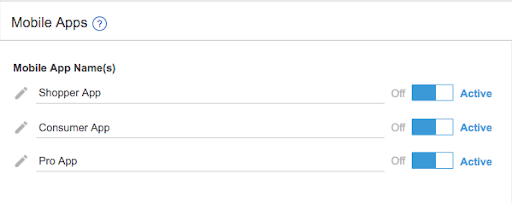
חוזרים לקטע 'ניהול אפליקציות לנייד'. תוכלו לראות שהמתג 'כבוי / הפעלה' של האפליקציה לנייד מופעל עכשיו.
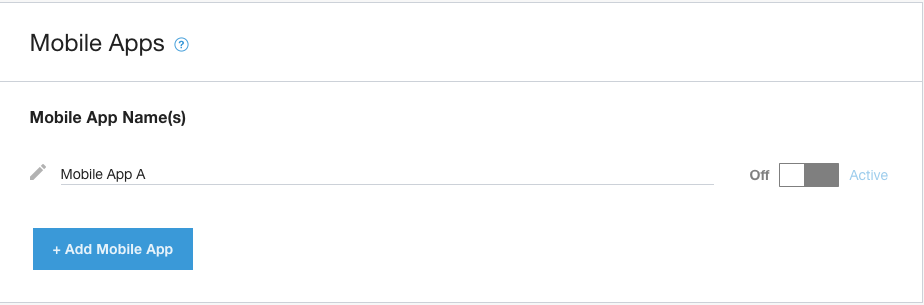
כדי להפעיל את האפליקציה לנייד, מעבירים את המתג למצב פעיל.
אפליקציה שהופעלה – אפליקציה קיימת לנייד תשודרג למצב MMA.
אחרי ההפעלה:
אפליקציות חדשות – כל האפליקציות החדשות ייווצרו באופן אוטומטי במצב MMA.
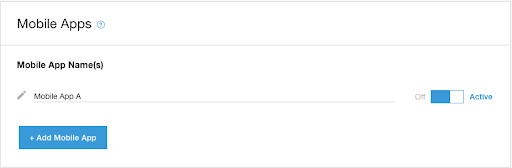
אפליקציות נוספות – תוכלו להגדיר ולנהל כמה אפליקציות מהדף הזה.
שלב 8: בדיקת התראות פוש
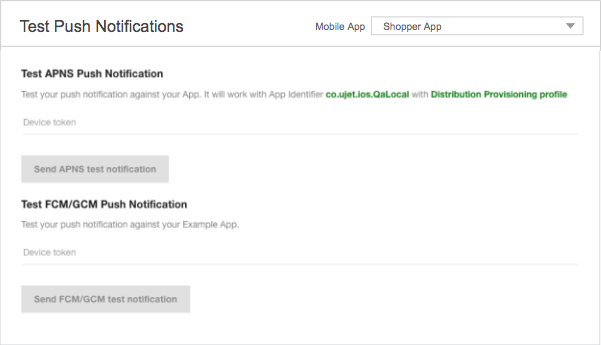
עכשיו יש לכם אפשרות לבדוק את הפונקציונליות של התראות פוש באפליקציה לנייד, לכל אפליקציה בנפרד. תפריט נפתח מאפשר לאדמין או למפתח לבחור את האפליקציה הספציפית לנייד שרוצים לבדוק.
שינויים שמתרחשים כשמפעילים את מצב MMA
בקטעים הבאים מפורטים השינויים שצריך לבצע כדי להפעיל את MMA.
שינויים בהגדרות הפורטל
אחרי שתשדרגו את האפליקציה לנייד ל-MMA או תיצרו את אפליקציית ה-MMA הראשונה, השינויים הבאים יחולו:
הגדרות > ניהול פעולות > הקטע 'שליחת קישורים בהודעות SMS' – יוסר מהדף. אחרי זה אפשר לגשת להגדרה הזו באמצעות תיבת הדו-שיח של הגדרת האפליקציה לנייד.
מבנה תור ההמתנה באפליקציה – אפשרות להקצות DAP לאפליקציה לנייד לתורים ברמה העליונה.
הגדרות > שפות והודעות – תתווסף אפשרות לבחור הודעות ספציפיות לכל אפליקציה לנייד
מבנה תור במערכת IVR – אפשרות להקצות DAP לאפליקציה לנייד לתורים ברמה העליונה בשפה האנגלית.
הגדרות > הגדרות למפתחים > בדיקת התראות פוש – נוסף תפריט נפתח של אפליקציה לנייד. בוחרים את האפליקציה המתאימה שרוצים לבדוק את שליחת ההתראות שלה.
Agent Call Adapter – נוספה רשימת אפליקציות לבחירה לשליחת קישורים להתקנה ולפתיחה של האפליקציה באמצעות SMS.
שינויים בתהליך הפעילות בנייד
זרימת סשן בתפריט בנייד עם הפעלת מצב MMA
שיחות / צ'אטים: כשמצב MMA מופעל, כל השיחות והצ'אטים הנכנסים מוקצים ישירות לאפליקציה המתאימה לנייד שהוקצתה דרך ה-DAP של האפליקציה לנייד בתפריט התור ברמה העליונה.
תפריט Mobile SDK: אחרי שאפליקציה לנייד משויכת לתור ברמה העליונה באפליקציה והיא מופעלת, ה-SDK מאחזר רק פריטי תפריט בתפריט ברמה העליונה באפליקציה שאליו היא שויכה באמצעות DAP.
שפות: השפות בתור לנייד מוחלות באופן אוטומטי.
שינויים ב-Agent Adapter ובפעולות
בקטעים הבאים מפורטים העדכונים במתאמי הסוכן ובפעולות.
העברות סשנים
העברות סשנים יתבצעו לפי הכללים הבאים:
העברות לתור
אפשר להעביר סשנים שמקורם ב'אפליקציה לנייד א' רק לתורים (משנה) בתוך תור האב של האפליקציה הזו באמצעות ממשק המשתמש של מתאם השיחות של הנציג. כלומר, נציג שרוצה להעביר סשן של 'אפליקציה לנייד א' לתור אחר יוכל רק:
תצוגת תורי יעד בתור ההורה המקורי, למשל תור ההורה של 'אפליקציה לנייד א'.
בוחרים תור יעד בתור האב המקורי.
העברה לנציג – אפשר להעביר שיחה לכל נציג זמין, כולל נציגים שלא הוקצו לתורים כלשהם בתור האב של 'אפליקציה לנייד א'.
- העברה המשכית – אותם כללים כמו בהעברה המקורית סוכן, אפשרויות תור
שליחת הודעות SMS מסוג 'התקנת אפליקציה' או 'פתיחת אפליקציה'
בתרחישים הבאים, הנציג צריך לבחור את הנייד המתאים לפני שהוא יכול לשלוח את פרטי האפליקציה באמצעות SMS. לדוגמה, Send SMS to Install ו-Send SMS to Open App עבור:
שיחות יוצאות
שיחות IVR
ב-Agent Adapter, אם הוגדרו כמה אפליקציות לנייד והסוכן מבצע שיחה יוצאת או מטפל בשיחה נכנסת ל-IVR, תוצג לסוכן מסך שני שבו הוא יוכל לבחור את האפליקציה המתאימה לנייד אחרי שהוא יבחר באחת מהפעולות החכמות 'שליחת SMS להתקנה או לפתיחה של האפליקציה'. ברשימה מוצגים השמות של האפליקציות הפעילות לנייד שהוגדרו.
מסך שמאלי באפליקציה לנייד – אפשרויות שונות של SMS / פעולות חכמות
המסך הימני באפליקציה לנייד – האפשרות 'שליחת SMS להתקנת האפליקציה' נבחרה. הסוכן ואז בוחר את האפליקציה המתאימה (הערה: השמות של האפליקציות שהוגדרו בפועל. לדוגמה, App1, App2 בדוגמה הזו) יוצגו ברשימה הזו.