


Autoriser l'intégration du SDK mobile (Pro) dans plusieurs applications mobiles distinctes.
Vous pouvez contrôler les paramètres techniques, les structures de file d'attente et le routage séparément pour chaque application si vous disposez de deux applications iOS et Android différentes, l'une pour les clients et l'autre pour les employés.
Le mode Multi Mobile App (MMA) pour gérer les applications mobiles existantes ou nouvelles
Gestion des files d'attente dans les applications mobiles : définissez des structures de file d'attente et des affectations d'agents distinctes pour chaque application mobile.
Langues et messages : définissez des messages distincts dans l'application pour chaque combinaison d'application mobile et de langue.
File d'attente IVR de secours pour le réseau téléphonique public commuté (RTCP) par application mobile : attribuez chaque application mobile à une file d'attente IVR de premier niveau pour les appels de secours lorsque les appels VoIP ne sont pas possibles.
Il n'est pas strictement nécessaire de mettre à niveau notre SDK dans votre application mobile. Toutefois, la configuration basée sur le portail de la plate-forme CCAI pour le seuil de connectivité des données et le basculement vers le réseau téléphonique public commuté (PSTN) n'est disponible qu'avec le SDK v0.30 ou version ultérieure.
Guide
Les sections suivantes fournissent un guide pour la configuration et les différents scénarios disponibles.
Étape 1 : Intégration du SDK
Intégrez le dernier SDK CCAI Platform à vos applications mobiles.
Scénario 1 : Intégration du SDK existant dans une seule application
Il est recommandé, mais pas strictement nécessaire, de mettre à niveau notre SDK dans votre application mobile. Toutefois, la configuration basée sur le portail CCAI Platform pour le seuil de connectivité des données et le basculement vers le réseau téléphonique public commuté (RTPC) n'est disponible qu'avec le SDK version 0.30 ou ultérieure.
Scénario 2 : Nouvelle intégration du SDK
Intégrer notre dernier SDK à vos applications mobiles
Étape 2 : Structure du menu de la file d'attente de l'application mobile
Configurez le menu de file d'attente de l'application mobile.
Scénario 1 : Structure de file d'attente mobile existante
Modifiez la structure de file d'attente existante en déplaçant l'intégralité de la structure de votre application existante dans un nouveau menu de file d'attente de premier niveau.
Accédez à Paramètres > File d'attente > Mobile, puis cliquez sur Modifier/Afficher.
Cliquez sur Modifier pour accéder à l'écran de modification de la structure de la file d'attente mobile.
Créez des structures de file d'attente mobile de premier niveau distinctes pour chaque application mobile.
Scénario 2 : Nouvelle application mobile
Créez la structure de votre menu de file d'attente mobile. Commencez par créer une file d'attente de premier niveau pour chaque application mobile, puis ajoutez les structures de file d'attente spécifiques à l'application dans le menu de chaque file d'attente de premier niveau.
Étape 3 : Configuration de l'application MMA
Configuration de l'application mobile.
Scénario 1 : Application mobile existante
Accédez à Paramètres > Paramètres du développeur.
Une section "Applications mobiles" s'affiche si vous avez déjà configuré une application :
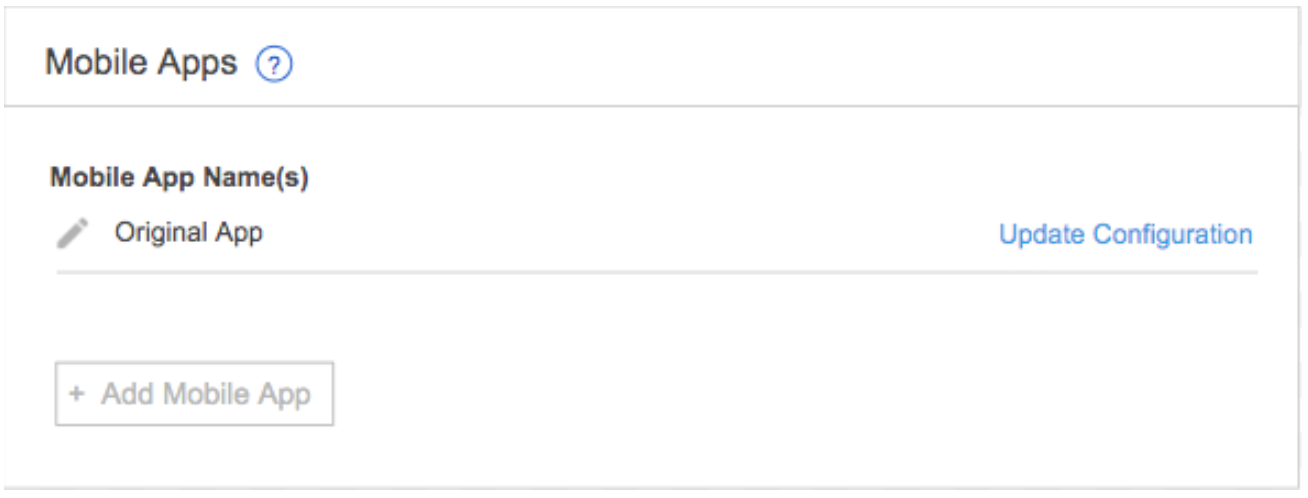
Pour préparer votre application existante au mode MMA, cliquez sur l'icône Modifier (crayon), puis renseignez les champs obligatoires dans la fenêtre Modifier l'application mobile.
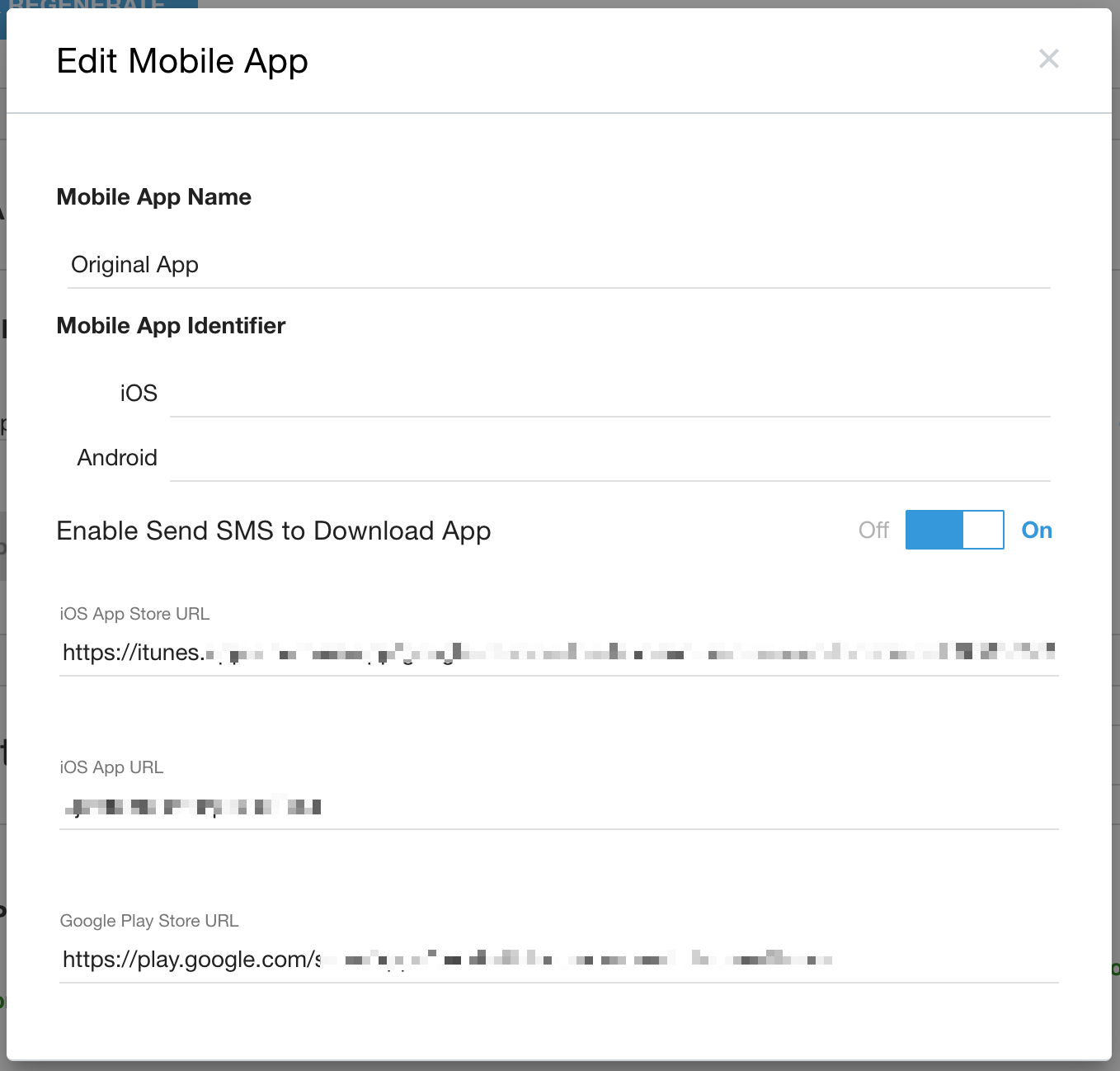
Nom de l'application mobile (obligatoire) : il doit être unique par rapport aux applications mobiles précédemment définies.
Identifiant mobile iOS / Android : au moins l'un de ces identifiants est requis
Saisissez les identifiants de l'application mobile. Sans le ou les identifiants corrects, les notifications et la fonctionnalité SmartAction (via l'adaptateur d'appel d'agent) ne fonctionneront pas.
Vous devez définir au moins un identifiant (OS ou Android).
Le même identifiant peut être utilisé pour iOS et Android.
Un même identifiant ne peut pas être utilisé dans plusieurs applications mobiles.
Pour permettre aux agents d'envoyer un SMS pour télécharger votre application, activez le paramètre.
Saisissez les URL appropriées pour l'App Store et le Play Store.
Numéro de téléphone de secours : vous devez inclure l'indicatif du pays. Par exemple, aux États-Unis : 1 714 450 5656
Si le SDK mobile détecte que la connectivité des données pour un appel donné ne répond pas au seuil minimal configuré, l'appel bascule vers un appel téléphonique RTCP à l'aide du numéro défini ici.
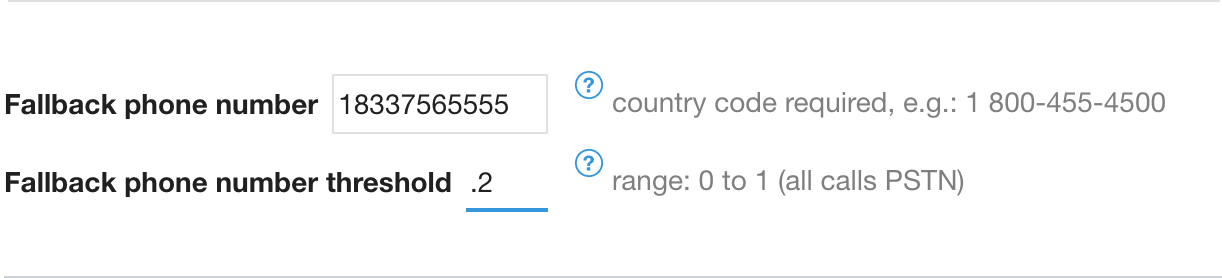
Seuil du numéro de téléphone de secours (obligatoire si un numéro RTCP est spécifié) : seuil basé sur l'état de la connectivité du réseau de données de l'appelant, qui détermine si un appel doit avoir lieu à l'aide de la VoIP ou du numéro de téléphone RTCP de secours.
La plage de valeurs valides est comprise entre 0 et 1. Un seuil élevé, comme 0,98, indique qu'un appel sera passé via le réseau RTCP, sauf si la connectivité des données est excellente. Une valeur seuil de 0 déclencherait l'utilisation de la VoIP, même en cas de connectivité des données relativement mauvaise, ce qui entraînerait probablement une qualité d'appel réduite. Une valeur seuil de 1 lance tous les appels à l'aide du réseau téléphonique public commuté.
Si la connexion au réseau de données ne permet pas de passer un appel VoIP, le basculement vers le réseau téléphonique commuté (RTC) se produit toujours, même si la valeur est définie sur 0.
Ne pas autoriser les appels RTCP depuis l'extérieur de l'application : cochez cette case si vous souhaitez limiter les appels de secours RTCP à ceux effectués depuis le SDK Mobile.
Lorsqu'elle est activée, les appelants qui appellent directement depuis l'extérieur de l'application sont redirigés vers un message personnalisable, et l'appel est automatiquement interrompu après la lecture du message.
Tous les appels passés depuis l'application mobile (en supposant une connectivité de données appropriée) incluront le flux de données personnalisé de l'application vers le CRM / l'agent.
Notifications push (obligatoire) : fichier PEM du certificat (iOS), clé FCM (Android)
Assurez-vous qu'un fichier PEM est ajouté si l'identifiant iOS est spécifié.
Assurez-vous d'ajouter la clé FCM si un identifiant Android est spécifié.
Configurez les paramètres de notification push en fonction des documents Readme.
Scénario 2 : Ajouter votre première application mobile
Accédez à Paramètres > Paramètres pour les développeurs, puis à la section Applications mobiles.
Cliquez sur Add Mobile App (Ajouter une application mobile), puis remplissez la boîte de dialogue de configuration de l'application mobile comme décrit précédemment.
Cliquez sur Envoyer pour enregistrer.
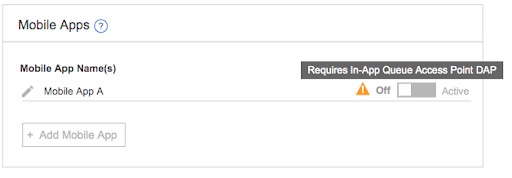
Liste des applications mobiles : état de l'application configurée – non attribuée à la file d'attente In-App
Lorsque l'état de l'application mobile affiche un bouton bascule "Désactivé / Activé" inactif et un triangle d'avertissement, la seule option disponible consiste à passer à l'étape suivante et à attribuer l'application mobile à une file d'attente In-App.
Étape 4 : Structure de la file d'attente dans l'application : attribution du point d'accès direct (DAP) de l'application mobile
Définissez des files d'attente mobiles de premier niveau dédiées pour chaque application mobile.
Pour activer une application mobile dans Paramètres > Paramètres développeur, l'application mobile doit être attribuée en tant que point d'accès direct (DAP) de type "Application mobile" dans la structure du menu de la file d'attente mobile.
Accédez à Paramètres > File d'attente > Dans l'application > Modifier / Afficher.
Cliquez sur une file d'attente de premier niveau.
Dans les paramètres du menu de la file d'attente, accédez à la section "Point d'accès direct".
Cliquez sur le lien Créer un point d'accès direct.
Sélectionnez Application mobile comme type de point d'accès. Elle n'est disponible que pour les menus des files d'attente de niveau supérieur. Si vous ne la voyez pas, vérifiez l'absence de file d'attente au-dessus de celle choisie.
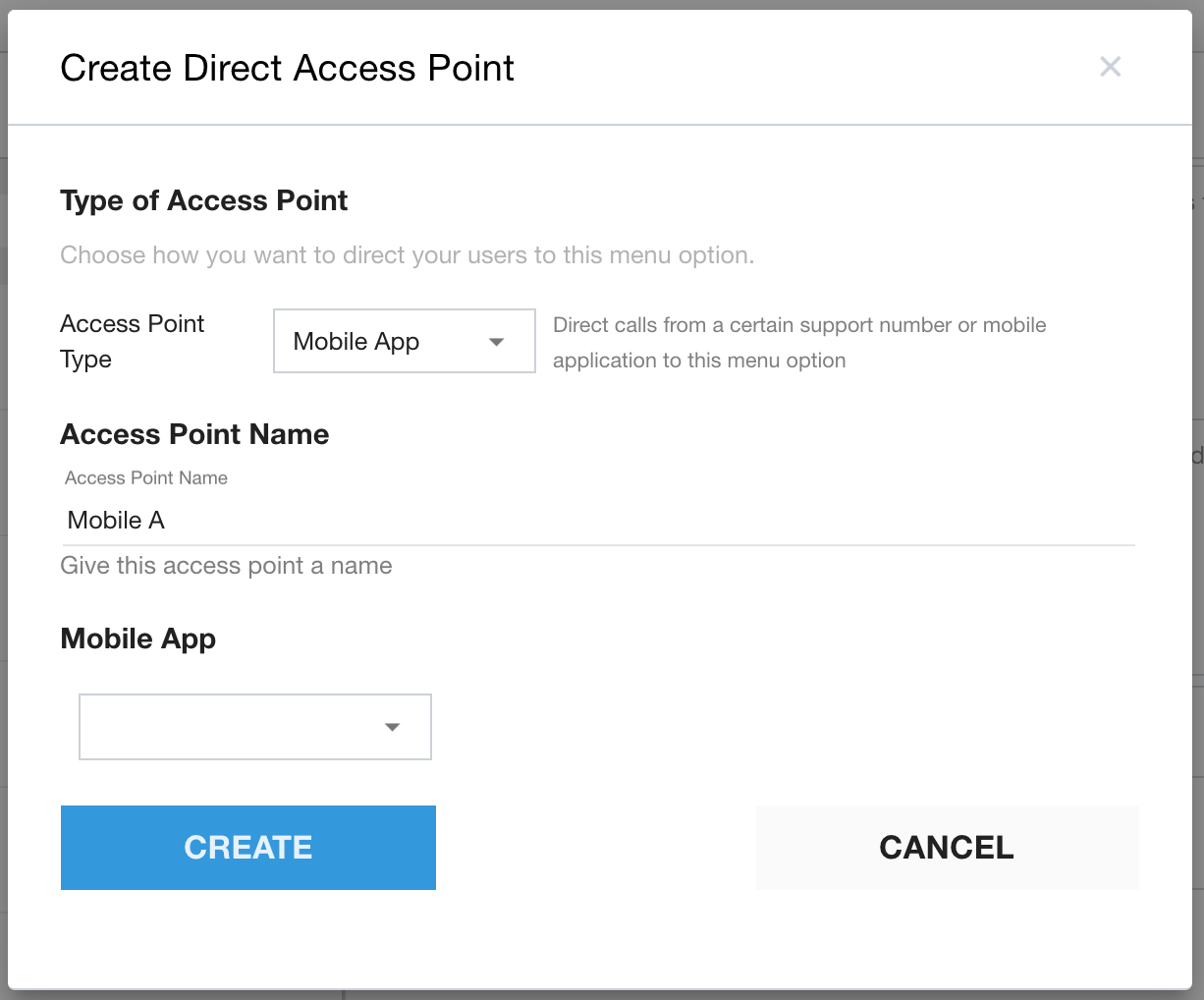
Nommez le point d'accès.
Sélectionnez l'application mobile à laquelle attribuer cette structure de file d'attente.
Chaque application mobile ne peut être utilisée qu'une seule fois comme DAP dans l'ensemble de la structure de file d'attente In-App. Une application mobile déjà attribuée à une autre file d'attente de niveau supérieur ne peut pas être sélectionnée pour une autre file d'attente de niveau supérieur.
Cliquez sur Créer pour enregistrer.
Répétez l'opération pour attribuer un DAP d'application mobile à chaque menu de file d'attente de premier niveau si vous avez plusieurs applications.
Détail
L'évaluation des DAP de la file d'attente dans l'application suivra la priorité existante : les DAP de segment utilisateur et générales sont évaluées avant l'application mobile.
Alerte : Assurez-vous que la logique d'évaluation DAP est conforme aux files d'attente parentes MMA et qu'elle ne redirige pas les utilisateurs finaux, par exemple de MMA A vers la file d'attente parente B en raison d'une autre DAP.
Étape 5 : Attribuer un DAP pour l'application mobile au menu de la file d'attente du SVI
Les appels de secours RTCP générés à partir d'une application mobile spécifique peuvent être envoyés à un DAP d'application mobile configuré dans le menu SVI. Les messages spécifiques aux applications mobiles seront appliqués.
De la même manière qu'une application mobile est attribuée à un menu de file d'attente mobile de premier niveau à l'aide de DAP, une application mobile peut être attribuée à une file d'attente SVI à l'aide d'un DAP de type "Application mobile".
Accédez à Paramètres > File d'attente > SVI | Modifier / Afficher.
Cliquez sur une file d'attente de premier niveau.
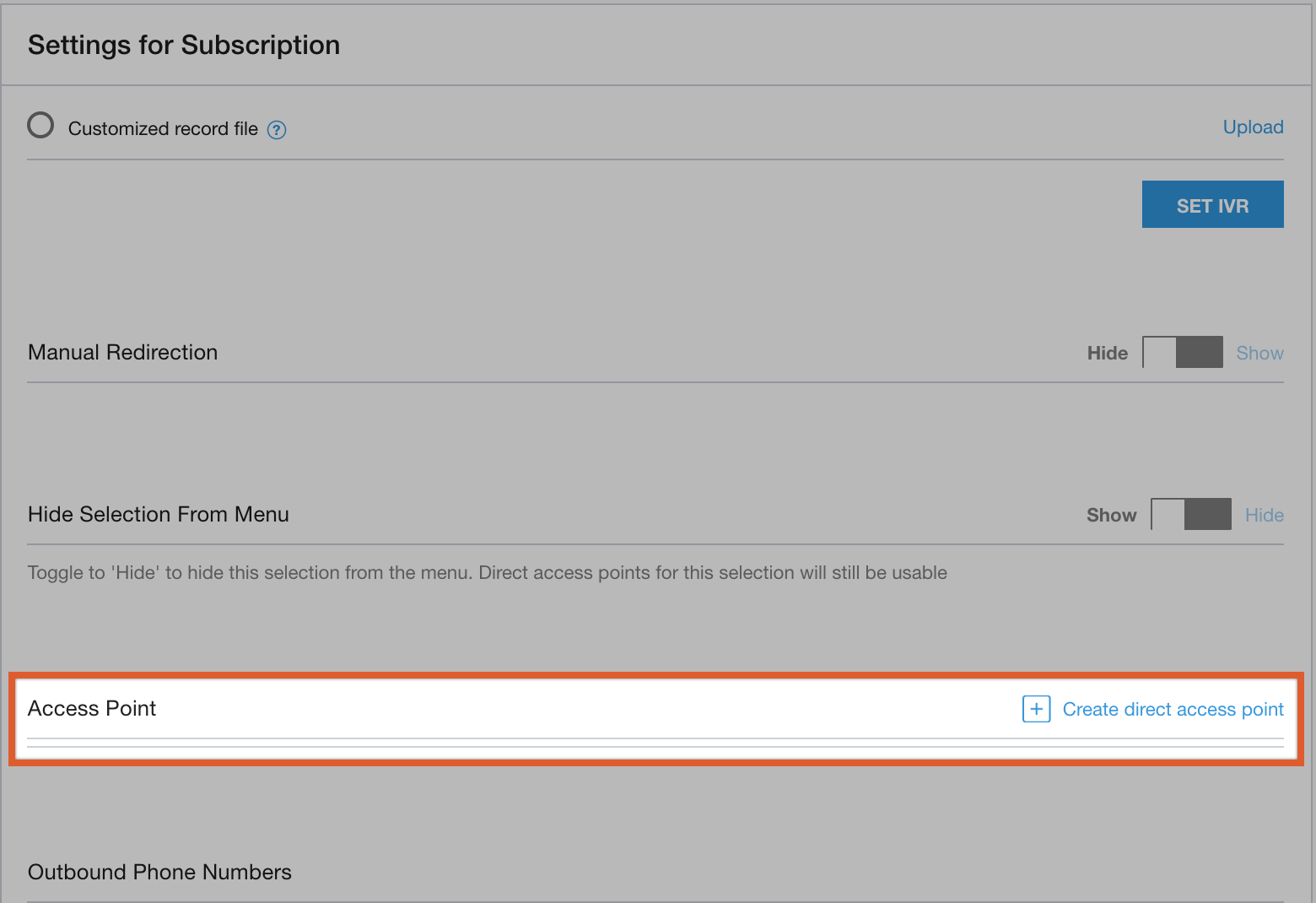
Dans les paramètres du menu de la file d'attente, accédez à la section "Point d'accès direct".
Cliquez sur le lien Créer un point d'accès direct.
Sélectionnez Application mobile comme type de point d'accès. Cette option n'est disponible que pour les menus des files d'attente de niveau supérieur.
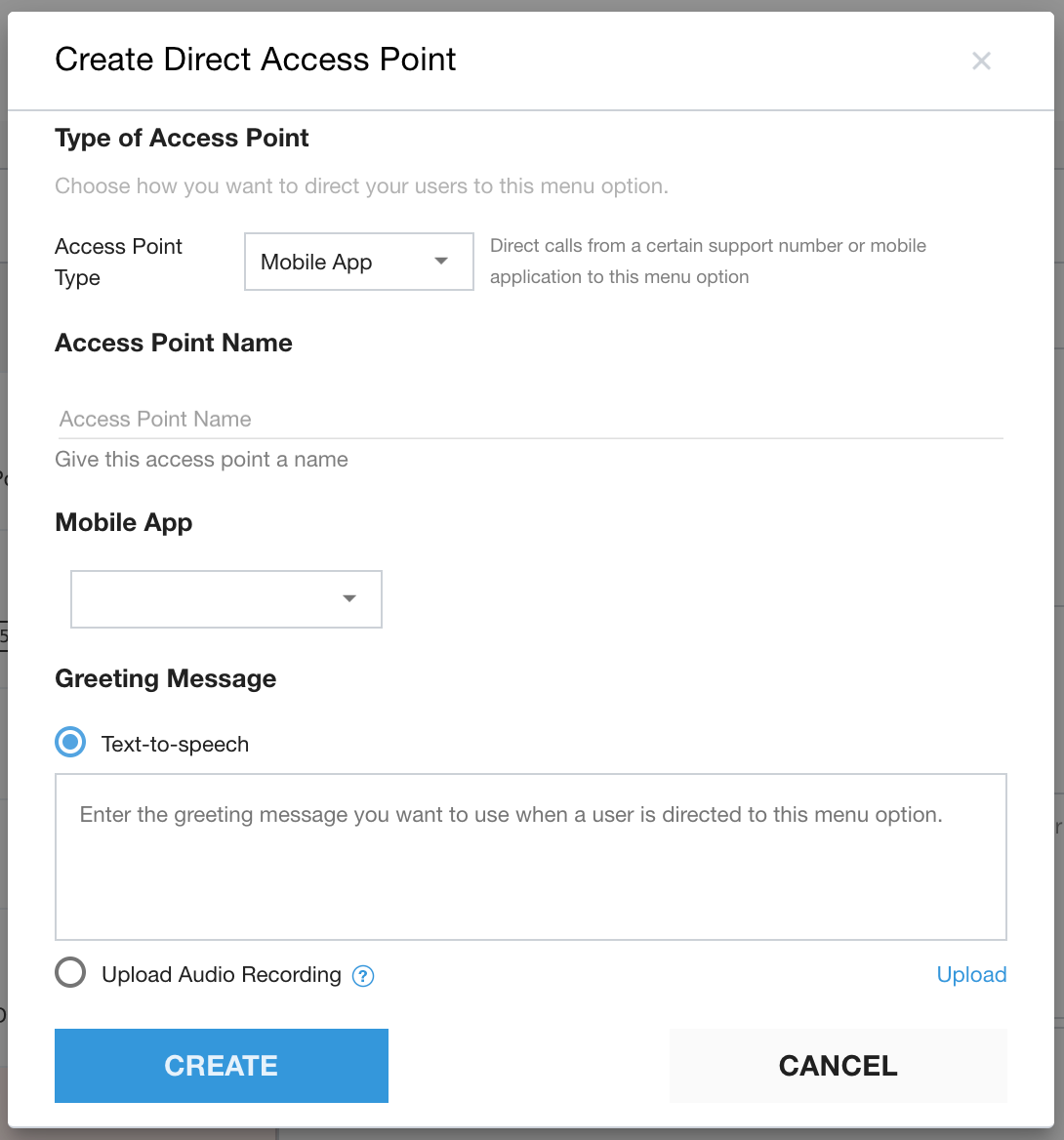
Nommez le point d'accès.
Sélectionnez l'application mobile à laquelle attribuer cette structure de menu de file d'attente.
Chaque application mobile ne peut être utilisée qu'une seule fois comme point d'accès direct dans l'ensemble de la structure de file d'attente du SVI. Une application mobile déjà attribuée à une autre file d'attente de niveau supérieur ne peut pas être sélectionnée pour une autre file d'attente de niveau supérieur.
Cliquez sur Créer pour enregistrer.
Cas particulier : composer le 0
Dans les scénarios de retour au SVI via le réseau téléphonique public commuté (RTPC), un utilisateur final peut initialement accéder au début de la structure de la file d'attente du SVI en appuyant une fois sur "0", ou le nombre de fois requis, selon l'endroit où la file d'attente est initiée.
Pour éviter cela, mettez à jour le routage "Composer le 0" par file d'attente. Vous pourrez ainsi empêcher un utilisateur d'atteindre la file d'attente mobile par inadvertance.
Étape 6 : Configuration des messages
Sur la page Paramètres > Messages et langues, vous pouvez personnaliser les messages suivants pour chaque application mobile :
Message en dehors des heures de travail
Messages audibles
- Pour pouvoir spécifier des messages audibles par application, le DAP de l'application mobile (pour chaque application mobile) doit être appliqué aux applications de menu IVR appropriées. Consultez l'étape 5 : "Attribution de DAP pour l'application mobile au menu de file d'attente du SVI".
Message de redirection vers la messagerie vocale
Messages SVI (à l 'exception des messages du parcours d'achat)
Messages de rappel personnalisés
Important : La sélection du canal dans le menu déroulant régule automatiquement toutes les configurations de messages listées dans les sections "SDK mobile et Web" et "Messages audibles" pour l'application mobile sélectionnée, à l'exception des éléments suivants :
Messages du parcours d'achat du système de réponse vocale interactive
Tous les messages spécifiques au système de réponse vocale interactive ne peuvent être configurés qu'en anglais.
Étape 7 : Activation de l'application mobile
Accédez à Paramètres > Paramètres du développeur.
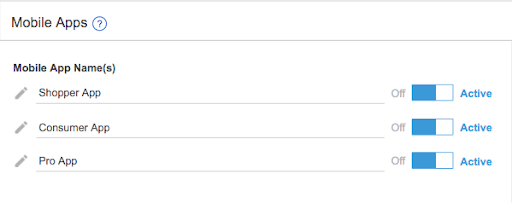
Revenez à la section de gestion des applications mobiles. Vous verrez que le bouton bascule "Désactivé / Activer" de l'application mobile est désormais activé.
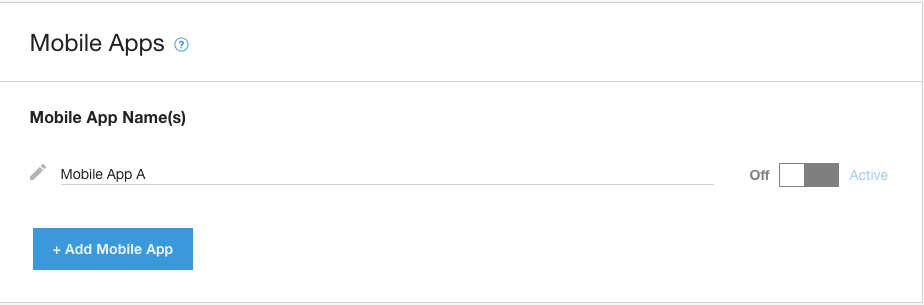
Basculez le bouton sur Actif pour activer l'application mobile.
Application activée : une application mobile existante sera mise à niveau vers le mode MMA.
Une fois la fonctionnalité activée :
Nouvelles applications : toutes les nouvelles applications seront automatiquement générées en mode MMA.
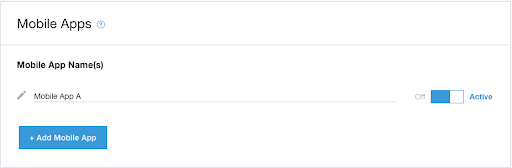
Applications supplémentaires : vous pourrez définir et gérer plusieurs applications sur cette page.
Étape 8 : Testez les notifications push
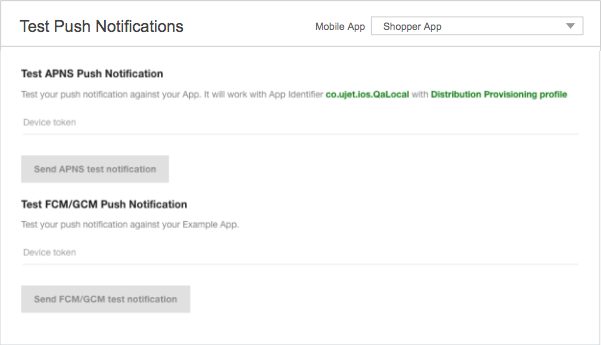
Vous pouvez désormais tester la fonctionnalité de notification push pour chaque application mobile. Un menu déroulant permet à l'administrateur ou au développeur de sélectionner l'application mobile spécifique avec laquelle effectuer le test.
Modifications apportées lorsque le mode MMA est activé
Les sections suivantes décrivent les modifications nécessaires pour activer MMA.
Modifications apportées aux paramètres du portail
Après avoir migré votre application mobile vers MMA ou créé votre première application MMA, les modifications suivantes sont appliquées :
La section Settings > Operation Management > Send SMS links (Paramètres > Gestion des opérations > Envoyer des liens par SMS) sera supprimée de la page. Cette configuration sera ensuite accessible à l'aide de la boîte de dialogue de configuration de l'application mobile.
Structure de la file d'attente dans l'application : possibilité d'attribuer un DAP d'application mobile aux files d'attente de premier niveau.
Paramètres > Langues et messages : possibilité de sélectionner des messages spécifiques par application mobile (sera ajoutée)
Structure des files d'attente du SVI : possibilité d'attribuer un DAP pour application mobile aux files d'attente de premier niveau pour la langue anglaise.
Paramètres > Paramètres pour les développeurs > Tester les notifications push : un menu déroulant d'application mobile est ajouté. Sélectionnez l'application appropriée pour laquelle vous souhaitez tester l'envoi de notifications.
Adaptateur d'appels pour les agents : ajout d'une liste de sélection d'applications pour envoyer des liens permettant d'installer et d'ouvrir l'application par SMS.
Modifications apportées au parcours de session mobile
Flux de session du menu mobile avec le mode MMA activé
Appels / Chats : lorsque le mode MMA est activé, tous les appels et chats entrants sont directement attribués à l'application mobile appropriée, attribuée via le DAP de l'application mobile dans le menu de la file d'attente de premier niveau.
Menu du SDK pour mobile : une fois qu'une application mobile a été attribuée à une file d'attente de premier niveau dans l'application et qu'elle a été activée, le SDK ne récupère que les éléments de menu de premier niveau dans l'application auxquels il a été attribué à l'aide de DAP.
Langues : les langues de la file d'attente mobile sont appliquées automatiquement.
Modifications apportées à l'adaptateur d'agent et aux actions
Les mises à jour des adaptateurs et des actions de l'agent sont décrites dans les sections suivantes.
Transferts de session
Les règles suivantes s'appliquent aux transferts de session :
Transferts vers la file d'attente
Les sessions provenant de l'application mobile A ne peuvent être transférées que vers des files d'attente (sous-files d'attente) de la file d'attente parente de cette application à l'aide de l'UI de transfert de l'adaptateur d'appel de l'agent. Autrement dit, un agent qui souhaite transférer une session "application mobile A" vers une autre file d'attente ne pourra que :
Affichez les files d'attente de destination dans la file d'attente parente d'origine, par exemple la file d'attente parente "application mobile A".
Sélectionnez une file d'attente de destination dans la file d'attente parente d'origine.
Transférer à un agent : une session peut être transférée à n'importe quel agent disponible, y compris les agents non attribués à une file d'attente dans la file d'attente parente "Application mobile A".
- Points à prendre en compte pour les transferts ultérieurs : mêmes règles que pour l'agent de transfert d'origine, options de file d'attente
Envoi de messages SMS "Installer l'application" / "Ouvrir l'application"
Dans les scénarios suivants, l'agent doit sélectionner le mobile approprié avant de pouvoir envoyer les informations sur l'application par SMS. Par exemple, Envoyer un SMS à Installer et Envoyer un SMS à Ouvrir l'appli pour :
Appels sortants
Appels au serveur vocal interactif
Dans l'adaptateur d'agent, lorsque plusieurs applications mobiles ont été configurées et que l'agent effectue un appel sortant ou gère un appel IVR entrant, un deuxième écran s'affiche pour lui permettre de sélectionner l'application mobile appropriée après avoir sélectionné l'une des SmartActions "Envoyer un SMS pour installer / ouvrir l'application". La liste présente les noms des applications mobiles actives et configurées.
Écran de l'application mobile de gauche : différentes options de SMS / SmartAction
Écran de l'application mobile de droite : option "Envoyer un SMS pour installer l'application" sélectionnée. L'agent sélectionne ensuite l'application appropriée (notez les noms d'application configurés). Par exemple, App1 et App2 dans cet exemple) seront affichées dans cette liste.