


Questa guida illustra la configurazione iniziale per connettere le piattaforme Contact Center AI Platform e MS Dynamics.
Una volta integrati, i tuoi agenti possono accedere a Contact Center AI Platform e accettare chiamate e chat direttamente dalla loro dashboard di Dynamics. Man mano che si verificano le interazioni, Dynamics crea e registra automaticamente nuovi clienti e richieste, mantenendo tutti i dati delle interazioni disponibili per la ricerca e la generazione di report in un unico posto.
Prerequisiti
Prima di iniziare questa integrazione, assicurati di avere quanto segue:
- Accesso amministratore al tuo ambiente MS Dynamics con privilegi per importare i connettori in Gestione soluzioni.
- Accesso al portale di Microsoft Azure (per la registrazione dell'app Microsoft Entra ID utilizzando i servizi Azure).
- Accesso all'interfaccia di Power Apps.
- Accesso al portale di amministrazione di Contact Center AI Platform.
- Il file ZIP del connettore UJET: il pacchetto gestito più recente
UJETConnector_1_2_0_0_managed-dynamics.zip - Un periodo di tempo sufficiente per il tempo di inattività dell'adattatore dell'agente durante l'installazione (circa 10 minuti).
Questa pagina presuppone che tu abbia già identificato il tuo ambiente o ne abbia configurato uno nuovo per questo spazio del portale.
Il connettore installato in Microsoft Dynamics consente agli agenti di rispondere alle chiamate e alle chat direttamente da una dashboard di Dynamics.
Elenco di controllo dell'integrazione di Microsoft Dynamics
Il seguente elenco di controllo descrive i passaggi necessari per configurare l'integrazione di Microsoft Dynamics.
Installa la soluzione CCAI Platform nel tuo ambiente.
Configura la soluzione CCAI Platform
IFrameUrl.Controlla i controlli basati sul dominio.
Crea una nuova registrazione dell'app Azure
Aggiungi una configurazione della piattaforma.
Configura le autorizzazioni API
Crea nuovi certificati e secret.
Configura gli utenti dell'applicazione per questo ambiente
Imposta i valori nel portale dell'amministratore per connetterti alla tua istanza di Microsoft Dynamics.
Procedi con i passaggi facoltativi.
Installa o aggiorna il connettore
Il pacchetto gestito di Contact Center AI Platform contiene il connettore. Il connettore installato in Microsoft Dynamics consente agli agenti di rispondere alle chiamate e alle chat direttamente in una dashboard di Microsoft Dynamics.
Due modi per accedere a Gestione soluzioni: a seconda della UI di Dynamics, puoi accedere a Soluzioni tramite uno di questi percorsi:
UI precedente: in MS Dynamics, vai a Service (Servizio) > Solutions (Soluzioni).
UI di Power Apps moderna: utilizza l'icona a forma di ingranaggio in alto a destra per andare a Impostazioni avanzate, fai clic sul cursore del testo accanto a Impostazioni per aprire il menu a discesa, quindi seleziona Soluzioni.
Entrambi i percorsi portano allo stesso elenco Gestione soluzioni. Utilizza quello disponibile nel tuo ambiente.
Vai a Soluzioni utilizzando uno dei percorsi descritti.
Fai clic su Importa. Verrà visualizzato un riquadro laterale (Aggiungi una soluzione).
Fai clic su Sfoglia e seleziona il file ZIP del connettore (
UJETConnector_1_2_0_0_managed-dynamics.zip).Fai clic su Importa. Ora dovrebbero essere visualizzati i dettagli del pacchetto del connettore. Se i dettagli vengono visualizzati correttamente, vai al passaggio successivo. In caso contrario, verifica di nuovo di aver selezionato il file corretto.
Fai clic su Avanti. Segui i passaggi sullo schermo per completare l'importazione. Non sono necessarie opzioni specifiche per l'upgrade del connettore.
Al termine, aggiorna la pagina dell'agente per verificare che venga visualizzato il connettore aggiornato.
Individua la voce Connector nell'elenco Solutions e verifica che sia installato correttamente. Puoi verificarlo da UJET Connector Settings Manager (vedi la sezione successiva).
Risultato: il connettore è installato e pronto per l'uso.
Configura l'URL del connettore
Il pacchetto 1.2.0.0 introduce un'applicazione di gestione della configurazione nella soluzione Contact Center AI Platform. Dopo aver installato il pacchetto v1_2_0_0, la nuova applicazione è accessibile al system builder dell'integratore.
Nella barra di ricerca, trova UJET Connector Settings Manager e poi fai clic su Play. In questo modo, l'applicazione si aprirà e verrà visualizzata la tabella delle impostazioni del connettore UJET, che contiene la configurazione dell'adattatore iframe.
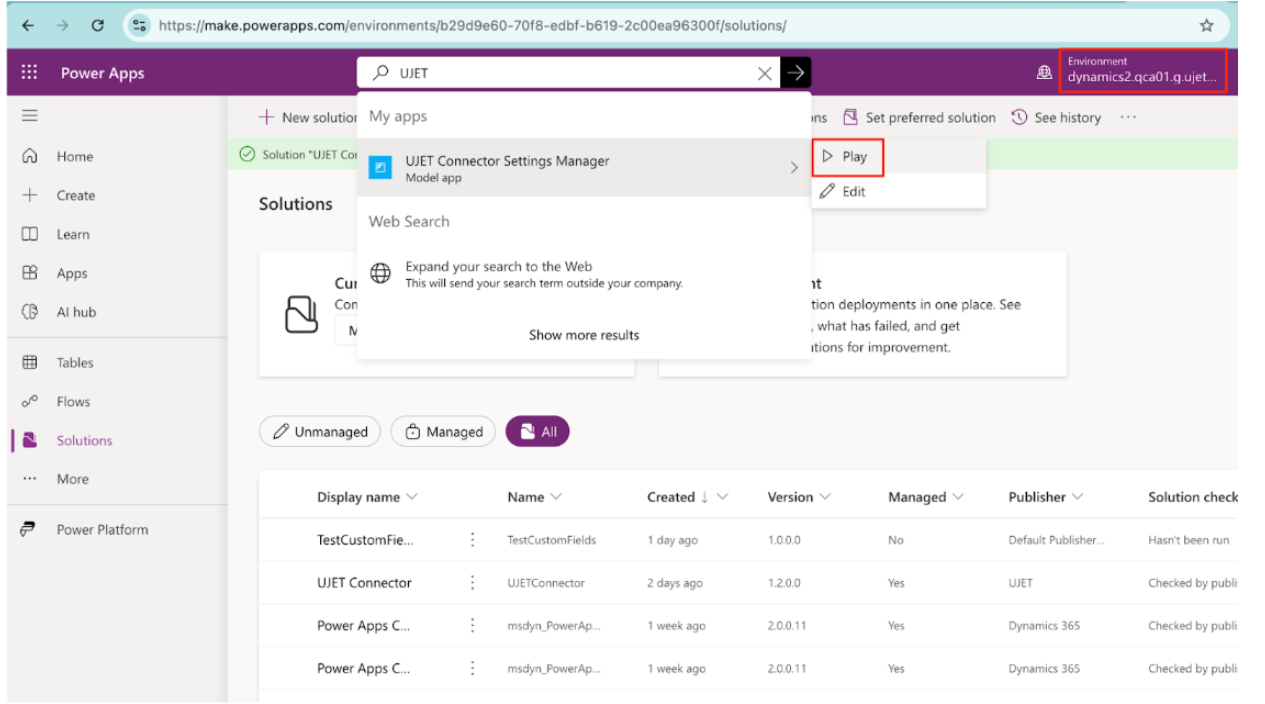
Per le nuove installazioni, è necessario aggiungere una nuova voce alla tabella delle impostazioni. Fai clic su Nuovo per aggiungere una nuova impostazione
IFrameUrl.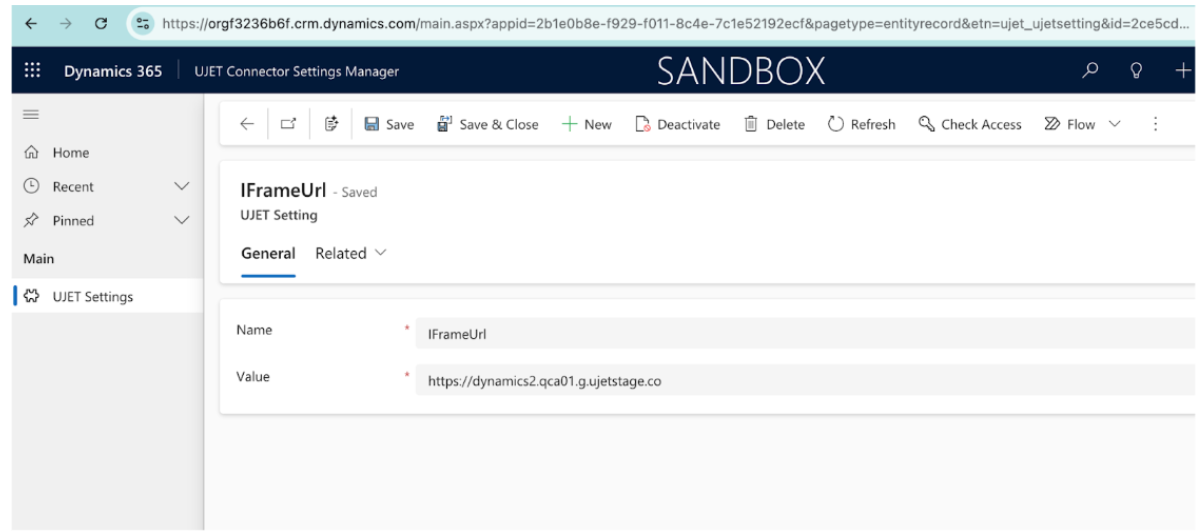
Si apre una nuova pagina per aggiungere un IFrameUrl. Sono presenti due campi: Nome e Valore. Utilizza i seguenti valori di esempio per facilitare la configurazione.
Nome:
IFrameUrlValore: https://INSTANCE_SUBDOMAIN.ENVIRONMENT_DOMAIN
Ad esempio:
https://mycompany.us.ccaiplatform.com, dovemycompanyè il sottodominio dell'istanza eus.ccaiplatform.comè il dominio dell'ambiente.Fai clic su Salva. Nella tabella Impostazioni viene visualizzata una nuova voce. La configurazione di
IFrameUrlè stata completata.
Aggiungi controllo dell'accesso basato sul dominio per l'adattatore dell'agente
Controllo dell'accesso basato sul dominio mantiene la sicurezza, consentendoti al contempo di definire e controllare quali domini possono visualizzare l'adattatore dell'agente.
Aggiungi i tuoi domini nelle impostazioni sviluppatore
Per aggiungere domini nelle impostazioni sviluppatore:
Vai a Impostazioni sviluppatore > Adattatore agente - Controllo degli accessi basato sul dominio.
Inserisci ogni dominio su una nuova riga. Il formato è
*.domain, ad esempio*.mycompany.com.
Specifica un dominio
Il formato per specificare un dominio per un'istanza può essere qualsiasi nome di dominio valido e può includere un carattere jolly (*) per trovare un numero arbitrario di sottodomini. Il carattere jolly deve essere posizionato all'inizio del dominio e corrisponde a qualsiasi sottodominio.
Inoltre, l'utente ha la possibilità di specificare un protocollo e una porta utilizzando la sintassi <protocol>://<domain>:<port>.
- La porta può essere un carattere jolly, ma il protocollo non può esserlo.
- Se viene specificato un protocollo, corrisponde solo a quel protocollo e tutti gli altri protocolli non potranno visualizzare l'adattatore. Ad esempio,
https://some.example.domain.comnon corrisponderà ahttp://some.example.domain.comomail://some.example.domain.com.
Domini specifici del CRM
Utilizza le seguenti convenzioni di denominazione dei domini quando inserisci il dominio CRM.
La UI incorporata di ogni CRM viene caricata da domini specifici. Ad esempio, l'adattatore dell'agente Dynamics viene caricato da *.crm.dynamics.com. Devi inserire nella lista consentita tutti i domini utilizzati dal tuo CRM, come elencato nella tabella seguente:
| CRM | Domini obbligatori |
|---|---|
| Salesforce |
|
| Zendesk |
|
| Microsoft Dynamics | *.crm.dynamics.com |
| Kustomer | *.kustomerapp.com |
Registrazione dell'app Azure (client OAuth)
Questa sezione descrive come creare una registrazione dell'app Azure per Microsoft Dynamics.
Crea una nuova registrazione dell'applicazione in Azure
Nel portale di Microsoft Azure, vai a Servizi di Azure > Registrazioni app.
Seleziona Nuova registrazione dell'applicazione. Viene visualizzata la pagina Registra un'applicazione.
Compila i campi obbligatori
Nel campo Nome, inserisci l'URL dell'ambiente della piattaforma CCAI senza
https://. Ad esempio:yourcompany.domain.co.Nella sezione Tipi di account supportati, fai clic su Solo account nella directory dell'organizzazione.
Fai clic su Register (Registrati). L'applicazione è ora registrata.
Impostazioni di autenticazione
Questa sezione descrive come configurare le impostazioni di autenticazione nel portale di Microsoft Azure
Aggiungi una configurazione della piattaforma
Per aggiungere una configurazione della piattaforma nel portale di Microsoft Azure, segui questi passaggi:
Dopo aver creato l'app registrata, vai ad Authentication (Autenticazione) e inserisci l'URL di callback nel campo Redirect URI (URI di reindirizzamento), ad esempio
https://yourcompany.domain.co/v1/dynamics/oauth_callback.Fai clic sulla casella di controllo Token ID.
Crea nuovi certificati e secret
Per creare nuovi certificati e secret nel portale di Microsoft Azure, segui questi passaggi:
Vai a Certificates & secrets (Certificati e secret) per creare una nuova chiave nel riquadro Add a client secret (Aggiungi un client secret). Poi, nel campo Descrizione:
Inserisci una descrizione, ad esempio CHIAVE API.
Nella sezione Scadenza, fai clic sul periodo di tempo più lungo disponibile consentito dal tuo team di sicurezza.
Nota: deve essere rigenerato una volta raggiunto il tempo di scadenza.
Fai clic su Aggiungi. Copia immediatamente il valore del secret, perché non potrai più visualizzarlo dopo aver lasciato questa pagina.
Aggiungi autorizzazioni API
Per aggiungere le autorizzazioni API nel portale di Microsoft Azure, segui questi passaggi:
Vai a Manage (Gestisci) > API permissions (Autorizzazioni API) e fai clic su Add a permission (Aggiungi un'autorizzazione).
Fai clic su Dynamics CRM.
Seleziona Autorizzazioni delegate.
Seleziona la casella user_impersonation e poi Aggiungi autorizzazioni.
Torna ad API permissions (Autorizzazioni API) e seleziona di nuovo Add a permission (Aggiungi un'autorizzazione).
Seleziona Microsoft Graph.
Seleziona Autorizzazioni applicazione.
Aggiungi le seguenti autorizzazioni per l'applicazione: Application.ReadWrite.All, Directory.Read.All e User.Read.All. Seleziona Aggiungi autorizzazioni.
Torna ad API permissions (Autorizzazioni API) e seleziona di nuovo Add a permission (Aggiungi un'autorizzazione).
Seleziona Microsoft Graph, quindi Delegated permissions (Autorizzazioni delegate).
Aggiungi User.Read (se non è già presente). Seleziona Aggiungi autorizzazioni.
Nella panoramica Autorizzazioni API, fai clic su Concedi il consenso dell'amministratore per [nome della tua organizzazione] e conferma nella finestra di dialogo. Verifica che la colonna Stato mostri Concessa per [nome della tua organizzazione] per tutte le seguenti autorizzazioni:
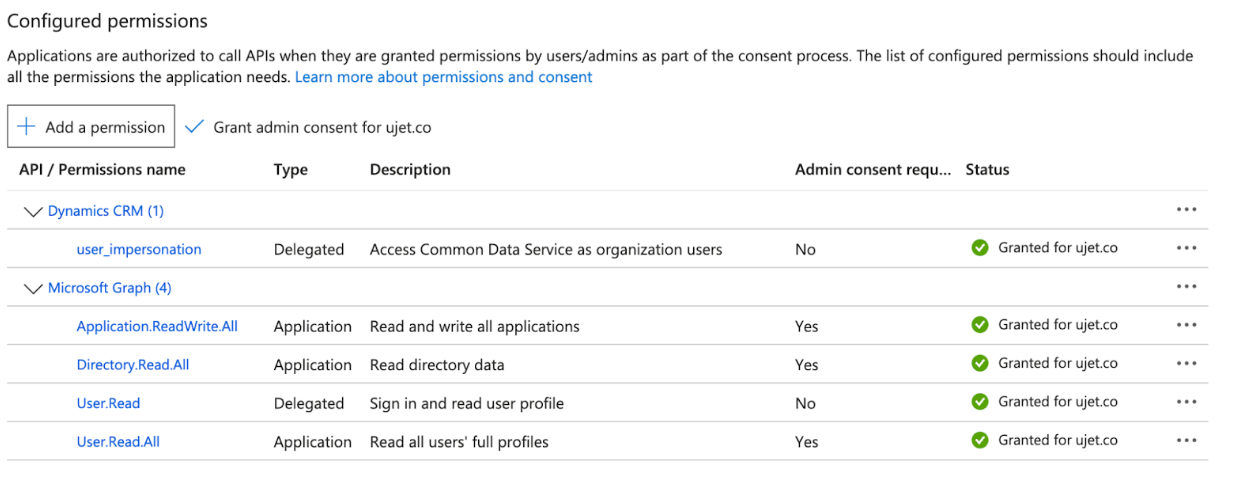
| API | Autorizzazione | Tipo |
| Dynamics CRM | user_impersonation
|
Delegato |
| Microsoft Graph | Application.ReadWrite.All
|
Applicazione |
| Microsoft Graph | Directory.Read.All
|
Applicazione |
| Microsoft Graph | User.Read
|
Delegato |
| Microsoft Graph | User.Read.All
|
Applicazione |
Configura gli utenti dell'applicazione per il tuo ambiente
Per configurare gli utenti dell'applicazione per il tuo ambiente in Microsoft Dynamics, segui questi passaggi:
Scegli l'ambiente e fai clic su Impostazioni.

Fai clic su Application Users (Utenti dell'applicazione).
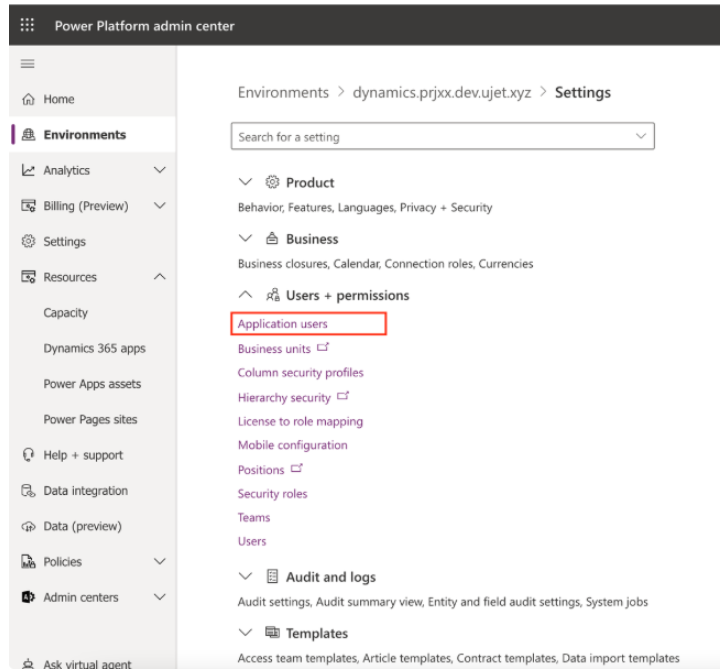
Fai clic su Configura utente app.
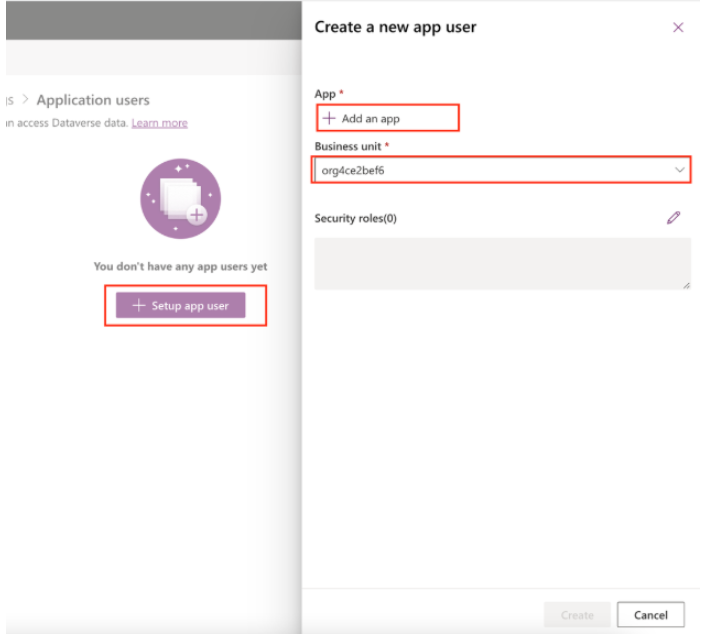
Nel campo App, scegli un'app esistente e fai clic su Aggiungi.
Fai clic sul campo Unità aziendale, quindi su un'unità aziendale.
Aggiungi i seguenti ruoli di sicurezza:
Service Reader
Service Writer
Fai clic su Crea.
Inserisci i valori nel portale della piattaforma CCAI
Vai a Impostazioni > Impostazioni sviluppatore.
Scorri fino a CRM > Agent Platform.
Seleziona MS Dynamics e inserisci i valori per i seguenti campi:
Campo Valore Dove puoi trovarla ID applicazione Active Directory ID applicazione (client) Nel portale di Microsoft Azure, vai a Registrazioni app > la tua app > Panoramica. Aggiorna la password della chiave dell'applicazione Active Directory Valore del client secret Creato nel passaggio precedente Certificati e secret. Deve essere copiata immediatamente dopo la creazione. Tenant Active Directory ID directory (tenant) Nel portale di Microsoft Azure, vai a Registrazioni app > la tua app > Panoramica. (Nota: "Active Directory" in questa etichetta si riferisce a quello che Microsoft ora chiama Microsoft Entra ID.) Dominio Dynamics URL del tuo ambiente Microsoft Dynamics Disponibile nella pagina di riepilogo dell'ambiente nell'interfaccia di amministrazione di Power Platform 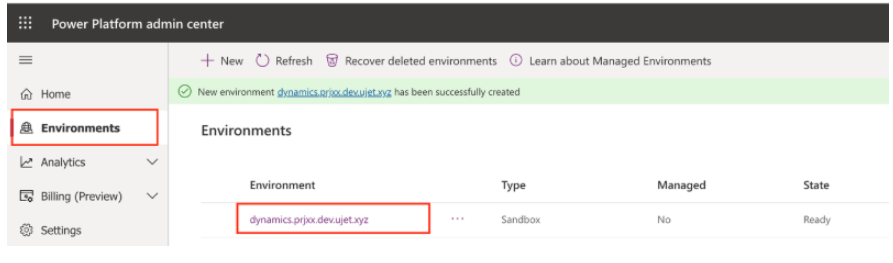
Seleziona Salva.
Testa la mappatura dei campi personalizzati
Questa sezione utilizza MyCustomField come esempio di procedura dettagliata per l'aggiunta e la mappatura di un campo personalizzato.
Crea un nuovo campo personalizzato in un componente della soluzione
Per configurare la mappatura dei campi personalizzati, segui questi passaggi in Microsoft Dynamics.
Crea un nuovo campo personalizzato in un componente della soluzione:
Vai a Vendite > Impostazioni > Soluzioni.
Nella parte superiore della pagina Tutte le soluzioni, fai clic su Nuova.
Inserisci TestCustomFields come nome visualizzato.
Fai clic su Salva e chiudi.
Fai clic sul componente della soluzione esistente
Vai a Componenti > Entità > Aggiungi esistente.
Fai clic sul componente della soluzione Contatto.
Fai clic su OK per visualizzare i dettagli del componente Contatta l'assistenza per la soluzione. Viene visualizzata la finestra di dialogo Modulo di sistema del componente della soluzione.
Fai clic sugli asset entità che vuoi includere nella soluzione.
Includi i metadati entità.
Aggiungi Tutti gli asset.
Per questo esempio, fai clic su Includi metadati entità.

Fai clic su Fine.
Vai a Components (Componenti) > Entities (Entità) > Contact (Contatto) > Fields (Campi).
Fai clic su New (Nuovo).
Nel campo Nome viene inserito un nuovo nome campo. Copia il nome del campo per utilizzarlo in un secondo momento:
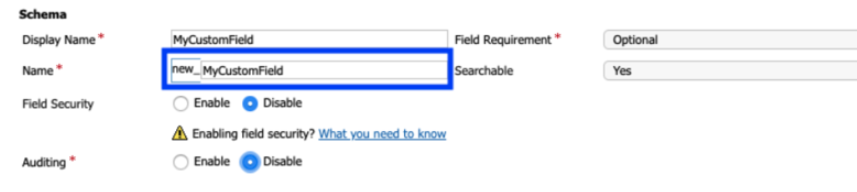
Fai clic su Salva e chiudi.
Modifica il modulo per visualizzare il campo personalizzato
L'esempio seguente si concentra sul componente della soluzione di contatto configurato in precedenza.
Per modificare il modulo in modo da visualizzare il campo personalizzato, segui questi passaggi in Microsoft Dynamics:
Apri un contatto e fai clic su Modulo.
Apri Field Explorer e filtra per Campi personalizzati.
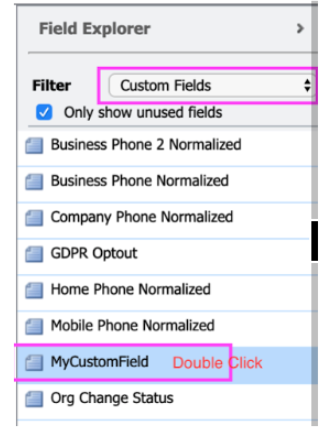
Fai doppio clic su MyCustomField.
Fai clic su Salva e poi su Pubblica per aggiungere il nuovo campo al modulo.
Aggiorna il browser per verificare che il modulo venga visualizzato nella schermata dei contatti.
Verifica che MyCustomField sia presente nel modulo.
Inserisci il valore identificato nel campo MyCustomField.
Fai clic su Salva.
Configura la mappatura dei campi personalizzati nel portale di Contact Center AI Platform
Per configurare la mappatura dei campi personalizzati nel portale di Contact Center AI Platform, segui questi passaggi:
Nel portale della piattaforma CCAI, fai clic su Impostazioni > Impostazioni sviluppatore. Se non vedi il menu Impostazioni, fai clic su Menu.
Vai a Mappatura dei campi personalizzati e fai clic sulla casella.
In Campo CRM da utilizzare nella ricerca, fai clic sul campo personalizzato creato in precedenza (new_mycustomfield).
Compila i campi dell'account e del cliente in un modulo di richiesta personalizzato
L'azione predefinita in Microsoft Dynamics è la compilazione dei dati del cliente esclusivamente quando viene creata una richiesta. L'aggiornamento di questa impostazione consente di compilare il campo di contatto con i dati del cliente di una richiesta contemporaneamente.
Nel portale della piattaforma CCAI, fai clic su Impostazioni > Impostazioni sviluppatore. Se non vedi il menu Impostazioni, fai clic su Menu.
Vai a CRM > Ricerca account.
Fai clic su Contatto in Tipo di oggetto.
Seleziona la casella di controllo Utilizza la corrispondenza dei parametri personalizzati.
Una volta selezionata, verrà visualizzata una tabella con i campi Chiave campo contatto e Chiave campo richiesta, insieme alle opzioni per aggiungere, modificare o eliminare, se necessario. Se passi da un tipo di oggetto all'altro, la tabella viene cancellata, a meno che i campi non vengano salvati.
In questo modo, il campo Contatto nell'oggetto della richiesta e il campo Cliente con l'Account associato al Contatto (se presente) possono essere aggiornati contemporaneamente.
Il ticket CRM viene aggiornato quando la casella di controllo Utilizza la corrispondenza dei parametri personalizzati è selezionata e la configurazione dei parametri è valida, altrimenti verrà ripristinata la logica predefinita per aggiornare il CRM. Se tutti i parametri sono configurati correttamente, verranno aggiornati tutti. Se alcuni parametri non sono configurati correttamente, verranno aggiornati solo quelli configurati correttamente.
Test USER segment DAP
Per testare un DAP, segui questi passaggi:
Nel portale della piattaforma CCAI, fai clic su Impostazioni > Coda. Se non vedi il menu Impostazioni, fai clic su Menu.
Scegli il tuo canale social preferito
Nel riquadro Impostazioni, vai a Punto di accesso e fai clic sull'icona di modifica accanto al punto di accesso da aggiornare.
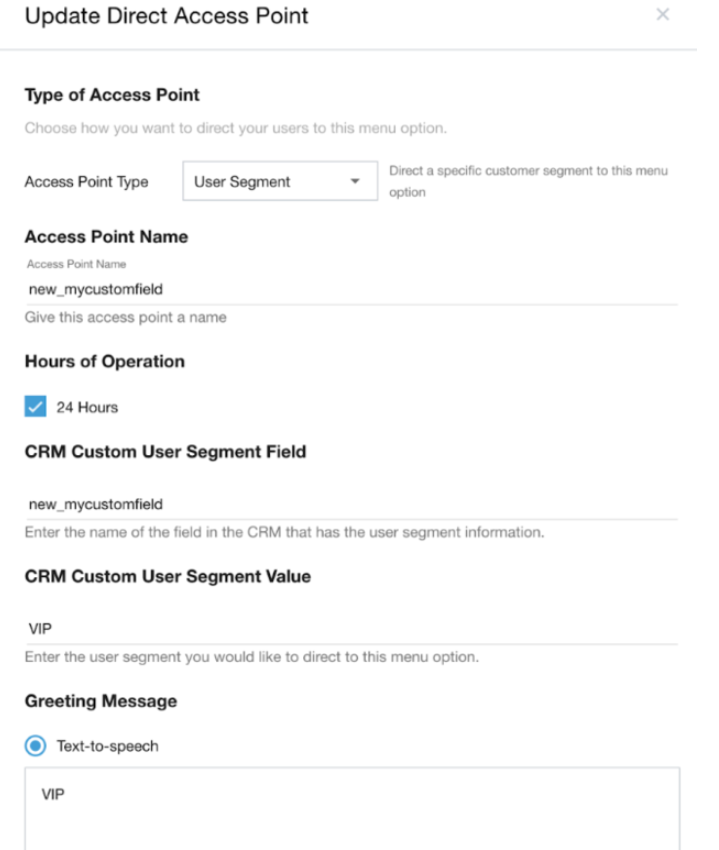
Nel campo CRM Custom User Segment Field (Campo segmento utenti personalizzato CRM), inserisci il nome del campo nel CRM che contiene le informazioni sul segmento utenti, ad esempio
new_mycustomfield.Seleziona Aggiorna.
Risoluzione dei problemi
Questa sezione descrive i problemi comuni e le relative soluzioni.
Adattatore dell'agente non visibile
Se l'adattatore dell'agente non è visibile dopo aver apportato modifiche alla configurazione dell'amministratore, gli agenti devono:
Fai clic con il tasto destro del mouse sull'area dell'adattatore dell'agente.
Seleziona Ricarica frame.
In questo modo, l'adattatore viene ricaricato con la configurazione più recente.
Problemi comuni
| Sintomo | Possibile causa: | Risoluzione |
|---|---|---|
| L'adattatore si rompe subito dopo la configurazione | Domini specifici del CRM mancanti nel controllo dell'accesso basato sul dominio | Verifica che siano stati aggiunti tutti i domini richiesti (vedi Domini specifici per CRM sopra). Per MS Dynamics, assicurati che *.crm.dynamics.com sia incluso. |
| L'adattatore non si carica dopo le modifiche al dominio | Ritardo di propagazione del dominio | Attendi fino a un minuto affinché le modifiche vengano applicate. Prova l'azione Ricarica frame descritta in precedenza. |
| Errore di autenticazione OAuth | ID applicazione, password della chiave o ID tenant errati | Controlla i valori in Impostazioni > Impostazioni sviluppatore > CRM > Piattaforma agente. Assicurati che il client secret non sia scaduto. |
| Errori relativi alle autorizzazioni API | Consenso dell'amministratore non concesso o autorizzazioni mancanti | Vai ad API permissions (Autorizzazioni API) nel portale di Microsoft Azure e verifica che siano presenti tutte e cinque le autorizzazioni e che sia stato concesso il consenso dell'amministratore (consulta la tabella di riepilogo delle autorizzazioni in Impostazioni di autenticazione). |
| Connettore instabile durante l'installazione | Installazione in corso | L'installazione richiede 5-10 minuti. Attendi il completamento, quindi aggiorna la pagina dell'agente. |
| Client secret scaduto | Il secret ha raggiunto la data di scadenza configurata | Genera un nuovo client secret in Certificati e secret, copia immediatamente il valore e aggiorna il campo Password chiave nel portale della piattaforma CCAI. |
Per ulteriore assistenza, contatta l'assistenza di CCAI Platform.