


Panduan ini akan memandu Anda melakukan penyiapan awal untuk menghubungkan platform Contact Center AI Platform dan MS Dynamics.
Setelah terintegrasi, agen Anda dapat login ke Contact Center AI Platform dan menerima panggilan serta chat langsung dalam dasbor Dynamics mereka. Saat interaksi terjadi, Dynamics secara otomatis membuat dan mencatat pelanggan dan kasus baru, sehingga semua data interaksi Anda dapat ditelusuri dan dilaporkan di satu tempat.
Prasyarat
Sebelum memulai integrasi ini, pastikan Anda memiliki hal berikut:
- Akses administrator ke lingkungan MS Dynamics Anda dengan hak istimewa untuk mengimpor konektor di Solutions Management.
- Akses ke Portal Microsoft Azure (untuk pendaftaran aplikasi Microsoft Entra ID menggunakan layanan Azure).
- Akses ke antarmuka Power Apps.
- Akses ke Portal Admin Contact Center AI Platform.
- File zip Konektor UJET — Paket terkelola terbaru
UJETConnector_1_2_0_0_managed-dynamics.zip - Periode waktu yang cukup untuk periode nonaktif adaptor agen selama penginstalan (sekitar 10 menit).
Halaman ini mengasumsikan bahwa Anda telah mengidentifikasi lingkungan, atau menyiapkan lingkungan baru untuk ruang portal ini.
Konektor yang diinstal ke Microsoft Dynamics memungkinkan agen menerima panggilan dan chat langsung dalam dasbor Dynamics.
Checklist integrasi Microsoft Dynamics
Checklist berikut menguraikan langkah-langkah yang diperlukan dalam menyiapkan integrasi Microsoft Dynamics.
Instal solusi CCAI Platform ke lingkungan Anda.
Konfigurasikan solusi CCAI Platform
IFrameUrl.Periksa kontrol berbasis domain.
Membuat pendaftaran aplikasi Azure baru
Tambahkan konfigurasi platform.
Mengonfigurasi izin API
Buat sertifikat dan rahasia baru.
Menyiapkan pengguna aplikasi untuk lingkungan ini
Tetapkan nilai di portal administrator untuk terhubung ke instance Microsoft Dynamics Anda.
Lanjutkan ke langkah opsional.
Menginstal atau mengupdate Connector
Paket yang dikelola Contact Center AI Platform berisi konektor. Konektor yang diinstal ke Microsoft Dynamics memungkinkan agen menerima panggilan dan chat langsung di dasbor Microsoft Dynamics.
Dua cara untuk mengakses Solutions Management: Bergantung pada UI Dynamics, Anda dapat mengakses Solutions melalui salah satu jalur berikut:
UI lama: Di MS Dynamics, buka Service > Solutions.
UI Power Apps Modern: Gunakan roda gigi di kanan atas untuk membuka Advanced Settings, klik tanda sisipan di samping Settings untuk membuka drop-down, lalu pilih Solutions.
Kedua jalur mengarah ke daftar Pengelolaan Solusi yang sama. Gunakan salah satu yang tersedia di lingkungan Anda.
Buka Solutions menggunakan salah satu jalur yang dijelaskan.
Klik Import. Panel samping (Tambahkan Solusi) akan muncul.
Klik Browse dan pilih file zip Connector (
UJETConnector_1_2_0_0_managed-dynamics.zip).Klik Import. Detail paket konektor akan muncul. Jika detailnya muncul dengan benar, lanjutkan ke langkah berikutnya. Jika tidak, periksa kembali apakah file yang benar telah dipilih.
Klik Berikutnya. Ikuti langkah-langkah di layar untuk menyelesaikan pengimporan. Tidak diperlukan opsi khusus untuk mengupgrade Connector.
Setelah selesai, muat ulang halaman agen untuk mengonfirmasi bahwa konektor yang diperbarui ditampilkan.
Temukan entri Connector di daftar Solutions dan pastikan entri tersebut diinstal dengan benar. Hal ini dapat diverifikasi dari UJET Connector Settings Manager (lihat bagian berikutnya).
Hasil: Konektor diinstal dan siap digunakan.
Mengonfigurasi URL Konektor
Paket 1.2.0.0 memperkenalkan aplikasi pengelola konfigurasi ke dalam solusi Contact Center AI Platform. Setelah menginstal paket v1_2_0_0, aplikasi baru dapat diakses oleh pembuat sistem integrator.
Di kotak penelusuran, temukan UJET Connector Settings Manager, lalu klik Play. Tindakan ini akan membuka aplikasi dan menampilkan tabel UJET Connector Settings, yang berisi konfigurasi untuk adaptor yang di-iframe.
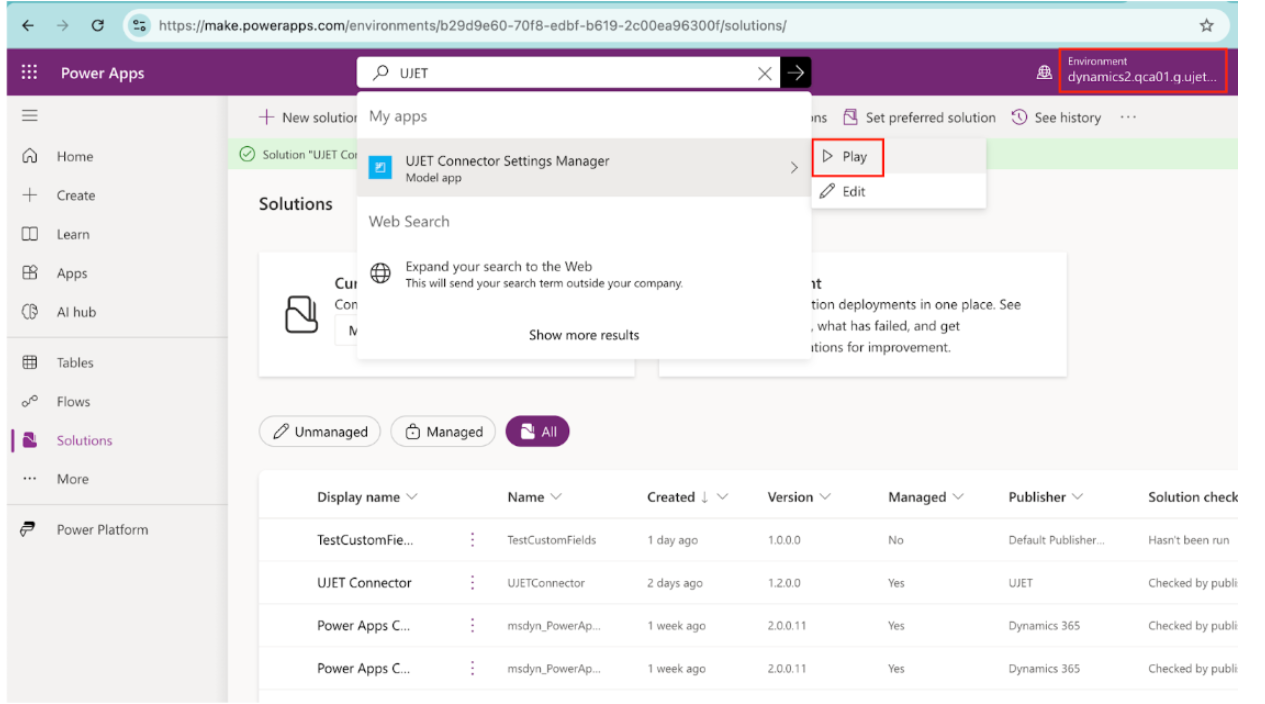
Untuk penginstalan baru, entri baru perlu ditambahkan ke tabel setelan. Klik Baru untuk menambahkan setelan
IFrameUrlbaru.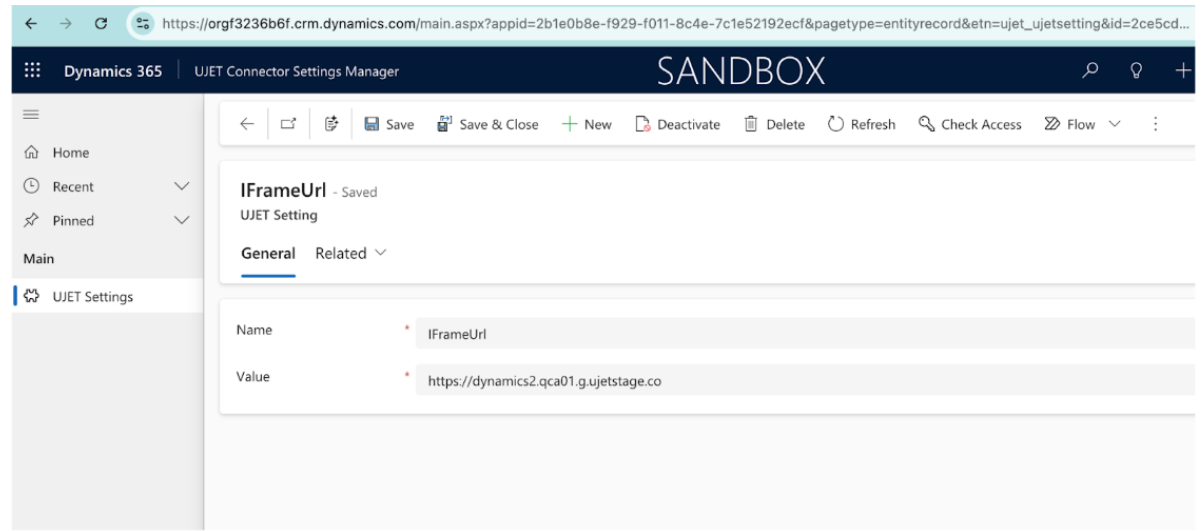
Halaman baru akan terbuka untuk menambahkan IFrameUrl. Ada dua kolom yang tersedia: Name dan Value. Gunakan nilai contoh berikutnya untuk membantu konfigurasi.
Nama:
IFrameUrlNilai: https://INSTANCE_SUBDOMAIN.ENVIRONMENT_DOMAIN
Misalnya:
https://mycompany.us.ccaiplatform.com- denganmycompanyadalah subdomain instance Anda danus.ccaiplatform.comadalah domain lingkungan Anda.Klik Simpan. Entri baru akan muncul di tabel Setelan. Konfigurasi
IFrameUrlkini telah selesai.
Menambahkan kontrol akses berbasis domain untuk adaptor agen
Kontrol akses berbasis domain menjaga keamanan sekaligus memungkinkan Anda menentukan dan mengontrol domain mana yang dapat menampilkan adaptor agen.
Menambahkan domain Anda di setelan developer
Untuk menambahkan domain di setelan developer, ikuti langkah-langkah berikut:
Buka Developer Settings > Agent Adapter - Domain Based Access Control.
Masukkan setiap domain di baris baru. Formatnya adalah
*.domain—misalnya,*.mycompany.com.
Menentukan domain
Format untuk menentukan domain untuk instance dapat berupa nama domain yang valid, dan dapat menyertakan karakter pengganti (*) untuk mencocokkan jumlah subdomain arbitrer. Karakter pengganti harus ditempatkan di awal domain, dan cocok dengan subdomain apa pun.
Selain itu, pengguna memiliki opsi untuk menentukan protokol dan port menggunakan sintaksis <protocol>://<domain>:<port>.
- Port dapat berupa karakter pengganti, tetapi protokol tidak boleh berupa karakter pengganti.
- Jika protokol ditentukan, protokol tersebut hanya cocok dengan protokol tersebut dan semua protokol lainnya tidak akan dapat menampilkan adaptor. Misalnya,
https://some.example.domain.comtidak akan cocok denganhttp://some.example.domain.comataumail://some.example.domain.com.
Domain khusus CRM
Gunakan konvensi penamaan domain berikut saat memasukkan domain CRM Anda.
UI tersemat setiap CRM dimuat dari domain tertentu. Misalnya, adaptor agen Dynamics dimuat dari *.crm.dynamics.com. Anda harus mengizinkan semua
domain yang digunakan CRM, seperti yang tercantum dalam tabel berikut:
| CRM | Domain yang diperlukan |
|---|---|
| Salesforce |
|
| Zendesk |
|
| Microsoft Dynamics | *.crm.dynamics.com |
| Kustomer | *.kustomerapp.com |
Pendaftaran aplikasi Azure (klien OAuth)
Bagian ini menjelaskan cara membuat pendaftaran aplikasi Azure untuk Microsoft Dynamics.
Membuat pendaftaran aplikasi baru di Azure
Di Portal Microsoft Azure, buka Azure services > App registrations.
Pilih New application registration. Halaman Register an application akan muncul.
Isi kolom yang wajib diisi:
Di kolom Name, masukkan URL lingkungan CCAI Platform Anda tanpa
https://. Misalnya—yourcompany.domain.co.Untuk bagian Jenis akun yang didukung, klik Akun hanya di Direktori Organisasi.
Klik Daftar. Aplikasi kini telah terdaftar.
Setelan autentikasi
Bagian ini menjelaskan cara mengonfigurasi setelan autentikasi di portal Microsoft Azure
Menambahkan konfigurasi platform
Untuk menambahkan konfigurasi platform di portal Microsoft Azure, ikuti langkah-langkah berikut:
Setelah membuat Aplikasi terdaftar, buka Authentication dan masukkan URL callback Anda di kolom Redirect URI — misalnya,
https://yourcompany.domain.co/v1/dynamics/oauth_callback.Klik kotak centang untuk token ID.
Membuat sertifikat dan rahasia baru
Untuk membuat sertifikat dan rahasia baru di portal Microsoft Azure, ikuti langkah-langkah berikut:
Buka Certificates & secrets untuk membuat kunci baru di panel Add a client secret. Kemudian, di kolom Description:
Masukkan deskripsi seperti API KEY.
Di bagian Expires, klik jangka waktu terlama yang tersedia yang diizinkan oleh tim keamanan Anda.
Catatan: Token ini harus dibuat ulang setelah waktu habis masa berlaku tercapai.
Klik Tambahkan. Segera salin nilai rahasia — Anda tidak akan dapat melihatnya lagi setelah keluar dari halaman ini.
Menambahkan izin API
Untuk menambahkan izin API di portal Microsoft Azure, ikuti langkah-langkah berikut:
Buka Manage > API permissions, lalu klik Add a permission.
Klik Dynamics CRM.
Pilih Delegated permissions.
Centang kotak untuk user_impersonation dan pilih Add permissions.
Kembali ke API permissions, pilih Add a permission lagi.
Pilih Microsoft Graph.
Pilih Izin aplikasi.
Tambahkan izin Aplikasi berikut: Application.ReadWrite.All, Directory.Read.All, dan User.Read.All. Pilih Add permissions.
Kembali ke API permissions, pilih Add a permission sekali lagi.
Pilih Microsoft Graph, lalu pilih Delegated permissions.
Tambahkan User.Read (jika belum ada). Pilih Add permissions.
Kembali ke ringkasan API permissions, klik Grant admin consent for [nama organisasi Anda] dan confirm dalam dialog. Pastikan kolom Status menampilkan Granted untuk [nama organisasi Anda] untuk semua izin berikut:
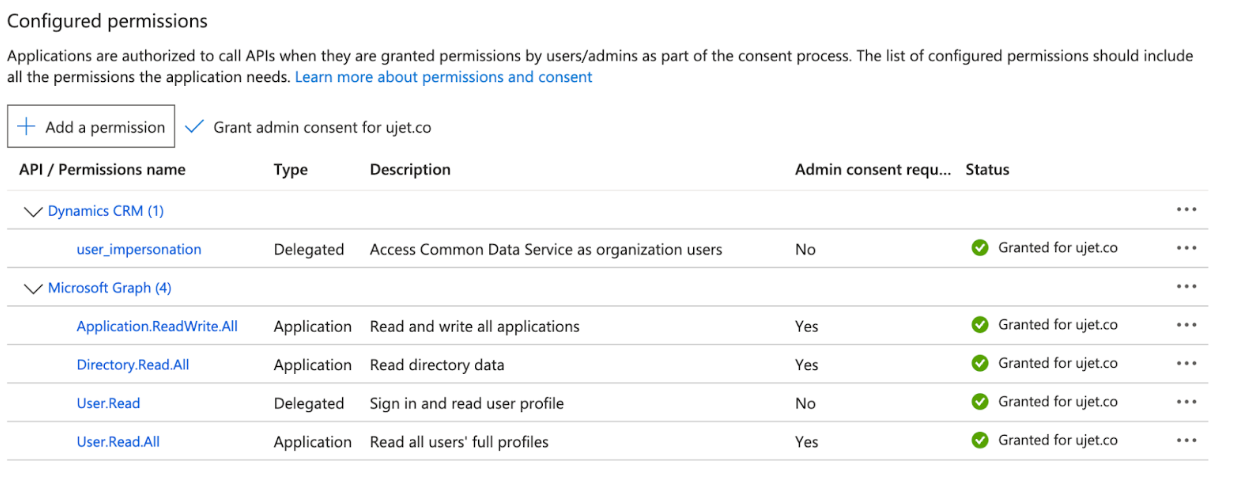
| API | Izin | Jenis |
| Dynamics CRM | user_impersonation
|
Didelegasikan |
| Microsoft Graph | Application.ReadWrite.All
|
Aplikasi |
| Microsoft Graph | Directory.Read.All
|
Aplikasi |
| Microsoft Graph | User.Read
|
Didelegasikan |
| Microsoft Graph | User.Read.All
|
Aplikasi |
Menyiapkan pengguna aplikasi untuk lingkungan Anda
Untuk menyiapkan pengguna aplikasi untuk lingkungan Anda di Microsoft Dynamics, ikuti langkah-langkah berikut:
Pilih lingkungan Anda, lalu klik Setelan.

Klik Application Users.
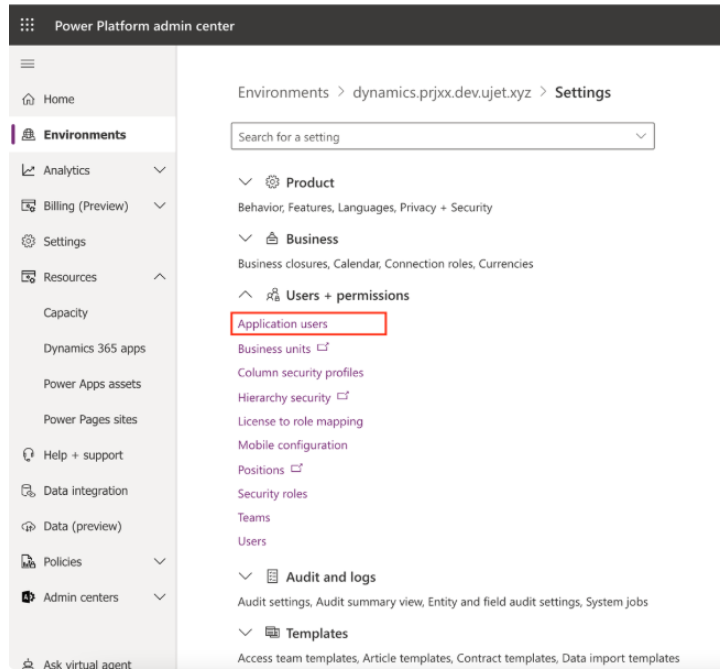
Klik Siapkan pengguna aplikasi.
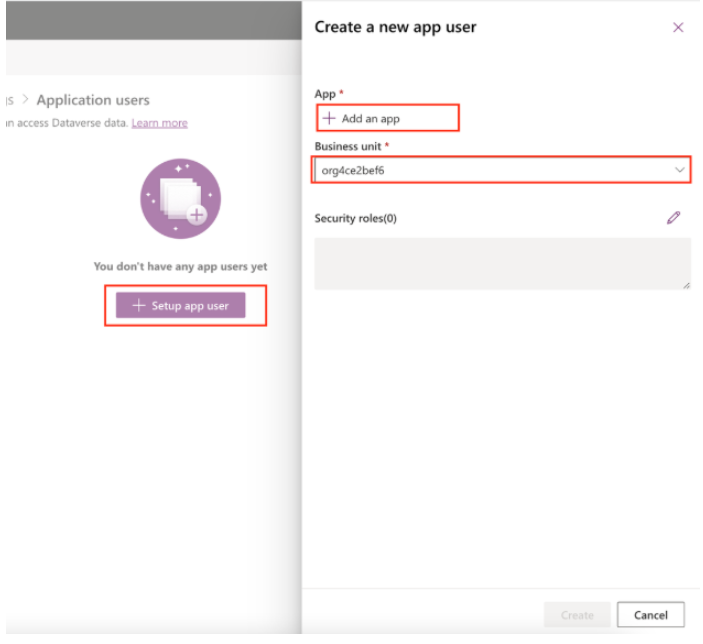
Di kolom Aplikasi, pilih aplikasi yang ada, lalu klik Tambahkan.
Klik kolom Business Unit, lalu klik unit bisnis.
Tambahkan peran keamanan berikut:
Service Reader
Service Writer
Klik Create.
Memasukkan nilai Anda di portal CCAI Platform
Buka Setelan > Setelan Developer.
Scroll ke CRM > Agent Platform.
Pilih MS Dynamics dan masukkan nilai untuk hal berikut:
Kolom Nilai Tempat menemukannya ID Aplikasi Active Directory ID Aplikasi (Klien) Di Portal Microsoft Azure, buka App registrations > aplikasi Anda > Overview. Memperbarui Sandi Kunci Aplikasi Active Directory Nilai rahasia klien Dibuat pada langkah Certificates & secrets sebelumnya. Harus disalin segera setelah dibuat. Tenant Active Directory ID Direktori (Tenant) Di Portal Microsoft Azure, buka App registrations > aplikasi Anda > Overview. (Catatan: "Active Directory" dalam label ini mengacu pada apa yang sekarang disebut Microsoft Entra ID oleh Microsoft.) Domain dinamika URL lingkungan Microsoft Dynamics Anda Ditemukan di halaman ringkasan lingkungan di pusat administrasi Power Platform 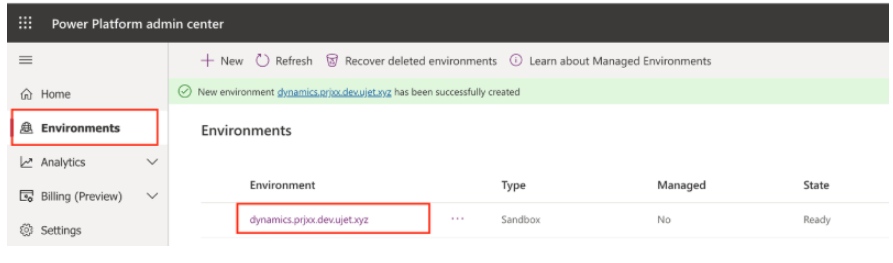
Pilih Save.
Menguji pemetaan kolom kustom
Bagian ini menggunakan MyCustomField sebagai contoh panduan untuk menambahkan dan memetakan kolom kustom.
Membuat kolom kustom baru di komponen solusi
Untuk menyiapkan pemetaan kolom kustom, ikuti langkah-langkah berikut di Microsoft Dynamics.
Buat kolom kustom baru di komponen solusi:
Buka Sales > Settings > Solutions.
Di bagian atas halaman All Solutions, klik New.
Masukkan TestCustomFields sebagai Nama Tampilan.
Klik Save and Close.
Klik komponen solusi yang ada
Buka Components > Entities > Add Existing.
Klik komponen solusi Contact.
Klik OK untuk melihat detail komponen Contact solution. Dialog System Form komponen solusi akan muncul.
Klik aset entity yang ingin Anda sertakan dalam solusi.
Sertakan metadata entity.
Tambahkan Semua Aset.
Untuk contoh ini, klik Include entity metadata.

Klik Selesai.
Buka Components > Entities > Contact > Fields.
Klik New.
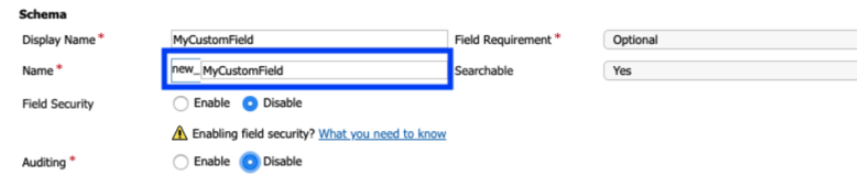
Nama kolom baru akan diisi di kolom Name. Salin nama kolom untuk digunakan nanti:
Klik Save and Close.
Mengedit formulir untuk menampilkan kolom kustom
Contoh berikut berfokus pada komponen solusi kontak yang telah dikonfigurasi sebelumnya.
Untuk mengedit formulir agar menampilkan kolom kustom, ikuti langkah-langkah berikut di Microsoft Dynamics:
Buka kontak, lalu klik Formulir.
Buka Field Explorer dan filter menurut Custom Fields.
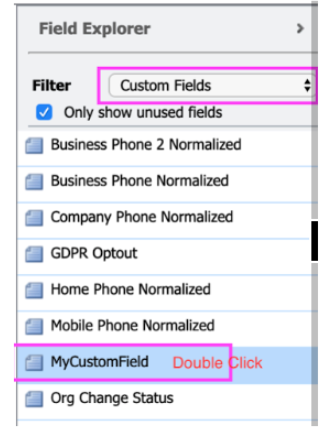
Klik dua kali MyCustomField.
Klik Save, lalu klik Publish untuk menambahkan kolom baru ke formulir.
Muat ulang browser untuk memeriksa apakah formulir ditampilkan di layar kontak.
Pastikan MyCustomField ada dalam formulir.
Masukkan nilai yang diidentifikasi di kolom MyCustomField.
Klik Simpan.
Menyiapkan pemetaan kolom kustom di portal Contact Center AI Platform
Untuk menyiapkan pemetaan kolom kustom di portal Contact Center AI Platform, ikuti langkah-langkah berikut:
Di portal CCAI Platform, klik Settings > Developer Settings. Jika Anda tidak melihat menu Setelan, klik Menu.
Buka Pemetaan Kolom Kustom, lalu klik kotaknya.
Di bagian CRM field to use in lookup, klik kolom kustom yang dibuat sebelumnya (new_mycustomfield).
Mengisi kolom akun dan pelanggan dalam formulir kasus kustom
Tindakan default dalam Microsoft Dynamics adalah mengisi informasi pelanggan secara eksklusif saat kasus dibuat. Memperbarui setelan ini memungkinkan kolom kontak diisi dengan informasi pelanggan dari kasus pada saat yang sama.
Di portal CCAI Platform, klik Settings > Developer Settings. Jika Anda tidak melihat menu Setelan, klik Menu.
Buka CRM > Account Lookup.
Klik Contact di bagian Object Type.
Centang kotak Gunakan Pencocokan Parameter Kustom.
Setelah dicentang, tabel dengan kolom Contact Field Key dan Case Field Key akan muncul, beserta opsi untuk menambahkan, mengedit, atau menghapus sesuai kebutuhan. Beralih di antara jenis objek akan menghapus tabel, kecuali jika kolom disimpan.
Hal ini memungkinkan kolom Contact pada objek kasus, dan kolom Customer dengan Account yang terkait dengan Contact (jika ada), untuk diperbarui secara bersamaan.
Tiket CRM akan diperbarui jika kotak centang Use Custom Parameter Matching dicentang dan Parameters Configuration valid, jika tidak, tiket akan kembali ke logika default untuk memperbarui CRM. Jika semua parameter dikonfigurasi dengan benar, semuanya akan diupdate. Jika ada parameter yang tidak dikonfigurasi dengan benar, hanya parameter yang dikonfigurasi dengan benar yang akan diperbarui.
Menguji DAP segmen pengguna
Untuk menguji DAP, ikuti langkah-langkah berikut:
Di portal CCAI Platform, klik Settings > Queue. Jika Anda tidak melihat menu Setelan, klik Menu.
Pilih Saluran Media Sosial yang Anda inginkan
Di panel Settings, buka Access point, lalu klik ikon edit di samping titik akses yang akan diperbarui.
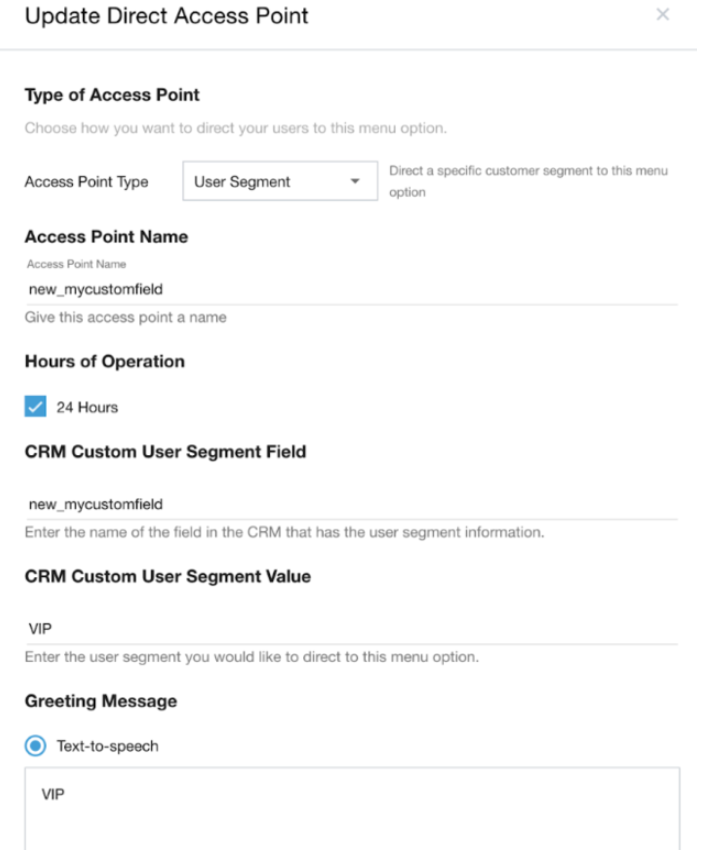
Di CRM Custom User Segment Field, masukkan nama kolom di CRM yang berisi informasi segmen pengguna—misalnya,
new_mycustomfield.Pilih Update.
Pemecahan masalah
Bagian ini menjelaskan masalah umum dan penyelesaiannya.
Adaptor agen tidak terlihat
Jika adaptor agen tidak terlihat setelah melakukan perubahan konfigurasi administrator, agen harus:
Klik kanan di area adaptor agen.
Pilih Muat Ulang Frame.
Tindakan ini akan memaksa adaptor dimuat ulang dengan konfigurasi terbaru.
Masalah umum
| Gejala | Kemungkinan penyebab | Resolusi |
|---|---|---|
| Adaptor langsung rusak setelah penyiapan | Domain khusus CRM tidak ada dalam kontrol akses berbasis domain | Pastikan semua domain yang diperlukan telah ditambahkan (lihat Domain khusus CRM di atas). Untuk MS Dynamics, pastikan *.crm.dynamics.com disertakan. |
| Adaptor tidak dimuat setelah perubahan domain | Penundaan penerapan domain | Tunggu hingga satu menit agar perubahan diterapkan. Coba tindakan Muat Ulang Frame yang dijelaskan sebelumnya. |
| Kegagalan autentikasi OAuth | ID Aplikasi, Sandi Kunci, atau ID Tenant Salah | Periksa kembali nilai di Settings > Developer Settings > CRM > Agent Platform. Pastikan rahasia klien belum habis masa berlakunya. |
| Error izin API | Izin admin tidak diberikan atau izin tidak ada | Buka API permissions di Portal Microsoft Azure dan pastikan kelima izin ada dan izin administrator diberikan (lihat tabel ringkasan izin di Setelan autentikasi). |
| Konektor tidak stabil selama pemasangan | Penginstalan sedang berlangsung | Penginstalan memerlukan waktu 5–10 menit. Tunggu hingga selesai, lalu muat ulang halaman agen. |
| Masa berlaku rahasia klien berakhir | Secret mencapai tanggal habis masa berlaku yang dikonfigurasi | Buat rahasia klien baru di Certificates & secrets, segera salin nilainya, dan perbarui kolom Key Password di portal CCAI Platform. |
Untuk mendapatkan bantuan tambahan, hubungi Dukungan CCAI Platform.