


במדריך הזה מוסבר איך לבצע את ההגדרה הראשונית כדי לקשר בין פלטפורמת Contact Center AI לבין פלטפורמת MS Dynamics.
אחרי השילוב, הנציגים יכולים להתחבר ל-Contact Center AI Platform ולקבל שיחות וצ'אטים ישירות ממרכז הבקרה של Dynamics. כשהאינטראקציות מתרחשות, Dynamics יוצרת ומתעדת באופן אוטומטי לקוחות ופניות חדשים, כך שכל נתוני האינטראקציות ניתנים לחיפוש ולדיווח במקום אחד.
דרישות מוקדמות
לפני שמתחילים את השילוב, חשוב לוודא שיש לכם:
- גישת אדמין לסביבת MS Dynamics עם הרשאות לייבוא מחברים ב-Solutions Management.
- גישה ל-Microsoft Azure Portal (לרישום אפליקציית Microsoft Entra ID באמצעות שירותי Azure).
- גישה לממשק של Power Apps.
- גישה לפורטל האדמין של Contact Center AI Platform.
- קובץ ה-ZIP של UJET Connector – החבילה המנוהלת העדכנית ביותר
UJETConnector_1_2_0_0_managed-dynamics.zip - חלון זמן מספיק לזמן ההשבתה של מתאם הסוכן במהלך ההתקנה (כ-10 דקות).
ההנחה בדף הזה היא שכבר זיהיתם את הסביבה שלכם, או שהגדרתם סביבה חדשה למרחב הפורטל הזה.
המחבר שמותקן ב-Microsoft Dynamics מאפשר לנציגים לקבל שיחות וצ'אטים ישירות בלוח הבקרה של Dynamics.
רשימת משימות לשילוב Microsoft Dynamics
ברשימת המשימות הבאה מפורטים השלבים להגדרת השילוב עם Microsoft Dynamics.
מתקינים את פתרון CCAI Platform בסביבה שלכם.
מגדירים את הפתרון של פלטפורמת CCAI ב-
IFrameUrl.בודקים את אמצעי הבקרה שמבוססים על דומיינים.
יצירת רישום חדש של אפליקציית Azure
מוסיפים הגדרת פלטפורמה.
הגדרת הרשאות API
יוצרים אישורים וסודות חדשים.
הגדרת משתמשי אפליקציה לסביבה הזו
מגדירים ערכים בפורטל האדמין כדי להתחבר למכונה של Microsoft Dynamics.
עוברים לשלבים האופציונליים.
התקנה או עדכון של המחבר
החבילה המנוהלת של Contact Center AI Platform מכילה את המחבר. המחבר שמותקן ב-Microsoft Dynamics מאפשר לנציגים לקבל שיחות וצ'אטים ישירות במרכז הבקרה של Microsoft Dynamics.
שתי דרכים לגשת לניהול הפתרונות: בהתאם לממשק המשתמש של Dynamics, אתם יכולים להגיע לפתרונות באחת מהדרכים הבאות:
ממשק משתמש מדור קודם: ב-MS Dynamics, עוברים אל Service (שירות) > Solutions (פתרונות).
ממשק משתמש מודרני של Power Apps: משתמשים בגלגל השיניים שבפינה השמאלית העליונה כדי לעבור אל Advanced Settings, לוחצים על סימן הכובע לצד Settings כדי לפתוח את התפריט הנפתח, ואז בוחרים באפשרות Solutions.
שני הנתיבים מובילים לאותה רשימה של ניהול פתרונות. אתם יכולים להשתמש בכל אחת מהאפשרויות שזמינות בסביבה שלכם.
עוברים אל Solutions (פתרונות) באחת מהדרכים שמתוארות.
לוחצים על Import. תופיע חלונית צדדית (הוספת פתרון).
לוחצים על Browse (עיון) ובוחרים את קובץ ה-ZIP של המחבר (
UJETConnector_1_2_0_0_managed-dynamics.zip).לוחצים על Import. עכשיו אמורים להופיע הפרטים של חבילת המחבר. אם הפרטים נכונים, עוברים לשלב הבא. אם לא, בודקים שוב שנבחר הקובץ הנכון.
לוחצים על הבא. פועלים לפי ההוראות במסך כדי לסיים את הייבוא. לא נדרשות אפשרויות ספציפיות כדי לשדרג את המחבר.
בסיום, מרעננים את דף הנציג כדי לוודא שהמחבר המעודכן מוצג.
מאתרים את הרשומה של המחבר ברשימת הפתרונות ומוודאים שהוא מותקן כמו שצריך. אפשר לבדוק את זה ב-UJET Connector Settings Manager (ראו את החלק הבא).
תוצאה: המחבר מותקן ומוכן לשימוש.
הגדרת כתובת ה-URL של המחבר
בחבילה 1.2.0.0 נוספה אפליקציה לניהול הגדרות לפתרון Contact Center AI Platform. אחרי שמתקינים את החבילה v1_2_0_0, האפליקציה החדשה נגישה למפתח המערכת של האינטגרטור.
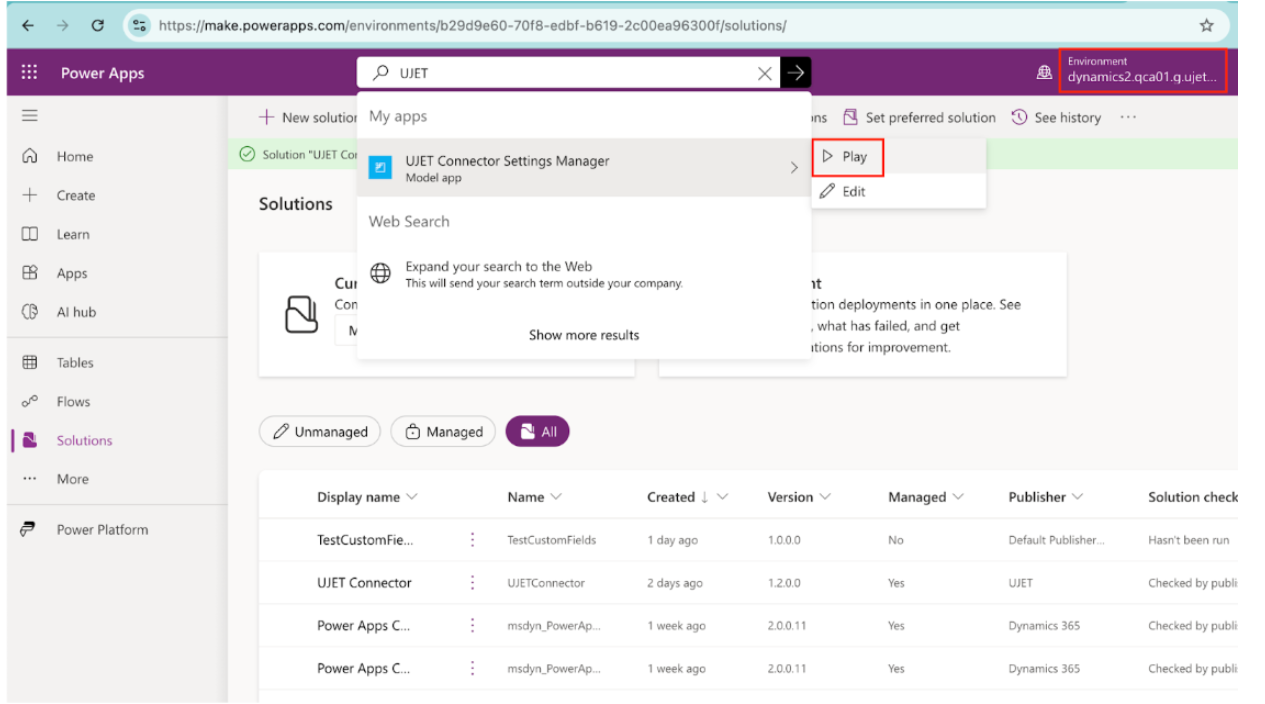
בשורת החיפוש, מחפשים את UJET Connector Settings Manager ולוחצים על Play. האפליקציה תיפתח ותוצג טבלת ההגדרות של UJET Connector, שבה נמצאת ההגדרה של המתאם ב-iframe.
בהתקנות חדשות, צריך להוסיף רשומה חדשה לטבלת ההגדרות. לוחצים על חדש כדי להוסיף הגדרה חדשה של
IFrameUrl.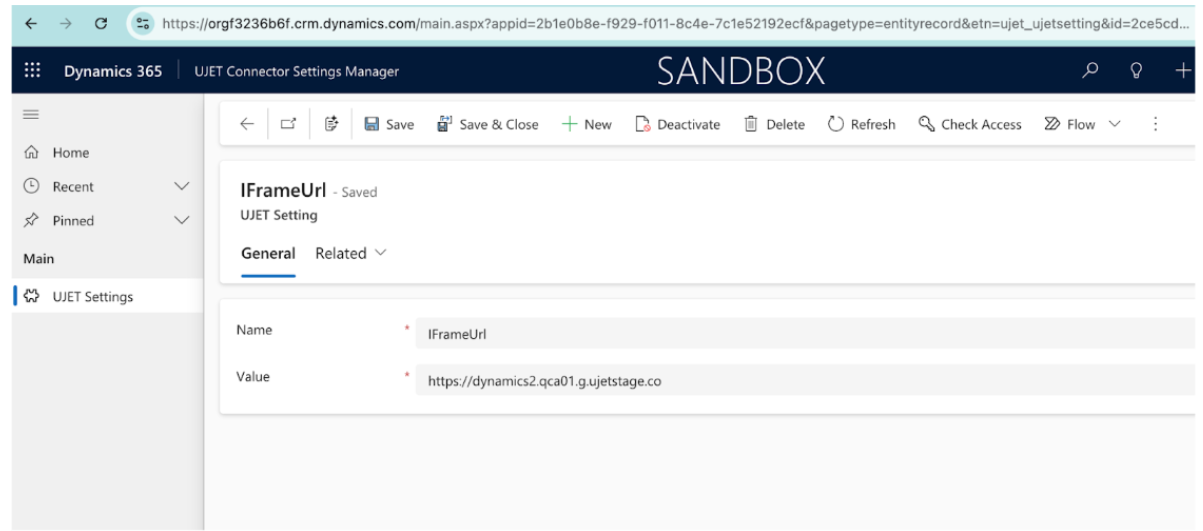
ייפתח דף חדש להוספת IFrameUrl. יש שני שדות: שם וערך. אפשר להיעזר בערכים לדוגמה הבאים כדי להגדיר את המדיניות.
שם:
IFrameUrlערך: https://INSTANCE_SUBDOMAIN.ENVIRONMENT_DOMAIN
לדוגמה:
https://mycompany.us.ccaiplatform.com– כאשרmycompanyהוא תת-הדומיין של המכונה ו-us.ccaiplatform.comהוא הדומיין של הסביבה.לוחצים על Save. רשומה חדשה מופיעה בטבלה הגדרות. ההגדרה של
IFrameUrlהושלמה.
הוספת בקרת גישה מבוססת-דומיין למתאם של הנציג
בקרת גישה שמבוססת על דומיינים שומרת על האבטחה, ומאפשרת לכם להגדיר ולשלוט באילו דומיינים אפשר להציג את מתאם הנציג.
הוספת הדומיינים בהגדרות המפתח
כדי להוסיף דומיינים בהגדרות למפתחים, פועלים לפי השלבים הבאים:
עוברים אל הגדרות למפתחים > מתאם סוכן – בקרת גישה מבוססת-דומיין.
מזינים כל דומיין בשורה חדשה. הפורמט הוא
*.domain, לדוגמה:*.mycompany.com.
צריך לציין דומיין
הפורמט לציון דומיין של מופע יכול להיות כל שם דומיין תקין, והוא יכול לכלול תו כללי לחיפוש (*) כדי להתאים למספר שרירותי של תת-דומיינים. התו הכללי לחיפוש חייב להיות בתחילת הדומיין, והוא תואם לכל תת-דומיין.
בנוסף, המשתמש יכול לציין פרוטוקול ויציאה באמצעות התחביר <protocol>://<domain>:<port>.
- היציאה יכולה להיות תו כללי לחיפוש, אבל הפרוטוקול לא יכול להיות תו כללי לחיפוש.
- אם מצוין פרוטוקול, הוא תואם רק לפרוטוקול הזה, וכל שאר הפרוטוקולים לא יוכלו להציג את המתאם. לדוגמה, הביטוי
https://some.example.domain.comלא יתאים לביטוייםhttp://some.example.domain.comאוmail://some.example.domain.com.
דומיינים ספציפיים ל-CRM
כשמזינים את הדומיין של ה-CRM, צריך להשתמש במוסכמות הבאות למתן שמות לדומיינים.
ממשק המשתמש המוטמע של כל מערכת CRM נטען מדומיינים ספציפיים. לדוגמה, מתאם הסוכן של Dynamics נטען מ-*.crm.dynamics.com. אתם צריכים להוסיף לרשימת ההיתרים את כל הדומיינים שבהם המערכת לניהול קשרי לקוחות (CRM) משתמשת, כמו שמפורט בטבלה הבאה:
| CRM | דומיינים נדרשים |
|---|---|
| Salesforce |
|
| Zendesk |
|
| Microsoft Dynamics | *.crm.dynamics.com |
| Kustomer | *.kustomerapp.com |
רישום אפליקציה ב-Azure (לקוח OAuth)
בקטע הזה מוסבר איך יוצרים רישום של אפליקציית Azure ל-Microsoft Dynamics.
יצירת רישום חדש של אפליקציה ב-Azure
ב-Microsoft Azure Portal, עוברים אל Azure services > App registrations.
בוחרים באפשרות רישום אפליקציה חדשה. יופיע הדף Register an application.
ממלאים את שדות החובה:
בשדה Name, מזינים את כתובת ה-URL של סביבת CCAI Platform בלי
https://. לדוגמה:yourcompany.domain.co.בקטע סוגי חשבונות נתמכים, לוחצים על חשבונות בספרייה הארגונית בלבד.
לוחצים על הרשמה. האפליקציה רשומה עכשיו.
הגדרות האימות
בקטע הזה מוסבר איך לקבוע את הגדרות האימות בפורטל של Microsoft Azure.
הוספת הגדרת פלטפורמה
כדי להוסיף הגדרת פלטפורמה בפורטל של Microsoft Azure, פועלים לפי השלבים הבאים:
אחרי שיוצרים את האפליקציה הרשומה, עוברים אל Authentication ומזינים את כתובת ה-URL להחזרה בשדה Redirect URI – לדוגמה,
https://yourcompany.domain.co/v1/dynamics/oauth_callback.מסמנים את התיבה טוקנים של מזהה.
יצירת אישורים וסודות חדשים
כדי ליצור אישורים וסודות חדשים בפורטל Microsoft Azure, פועלים לפי השלבים הבאים:
עוברים אל Certificates & secrets כדי ליצור מפתח חדש בחלונית Add a client secret. אחר כך, בשדה תיאור:
מזינים תיאור, למשל API KEY.
בקטע Expires, לוחצים על התקופה הארוכה ביותר שצוות האבטחה מאפשר.
הערה: צריך ליצור את האסימון מחדש אחרי שפג תוקפו.
לוחצים על הוספה. מעתיקים את ערך הסוד מיד – לא תוכלו לראות אותו שוב אחרי שתצאו מהדף הזה.
הוספת הרשאות API
כדי להוסיף הרשאות API בפורטל של Microsoft Azure, פועלים לפי השלבים הבאים:
עוברים אל Manage > API permissions (ניהול > הרשאות API) ולוחצים על Add a permission (הוספת הרשאה).
לוחצים על Dynamics CRM.
בוחרים באפשרות Delegated permissions.
מסמנים את התיבה של user_impersonation ולוחצים על Add permissions (הוספת הרשאות).
חוזרים אל API permissions (הרשאות API) ובוחרים שוב באפשרות Add a permission (הוספת הרשאה).
בוחרים באפשרות Microsoft Graph.
לוחצים על הרשאות לאפליקציות.
מוסיפים את ההרשאות הבאות לאפליקציה: Application.ReadWrite.All, Directory.Read.All ו-User.Read.All. לוחצים על הוספת הרשאות.
חוזרים אל API permissions ולוחצים שוב על Add a permission.
בוחרים באפשרות Microsoft Graph ואז באפשרות Delegated permissions (הרשאות שהוקצו).
מוסיפים את User.Read (אם הוא עדיין לא קיים). לוחצים על Add permissions.
חוזרים לסקירה הכללית של API permissions, לוחצים על Grant admin consent for [your organization name] ומאשרים בתיבת הדו-שיח. מוודאים שבעמודה Status מופיע הערך Granted ל-[your organization name] בכל ההרשאות הבאות:
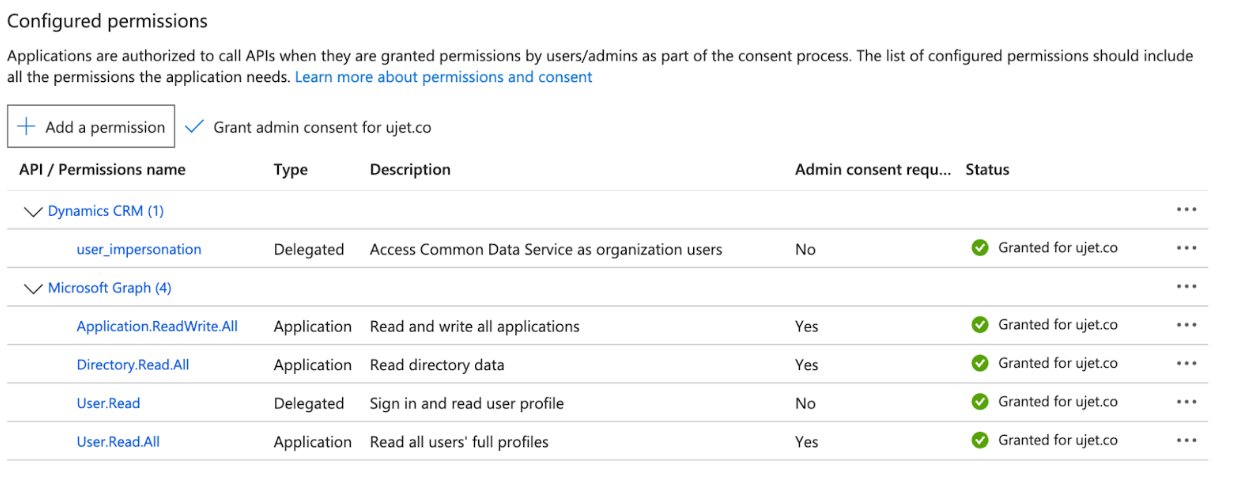
| API | הרשאה | סוג |
| Dynamics CRM | user_impersonation
|
חשבון מואצל |
| Microsoft Graph | Application.ReadWrite.All
|
בקשת הצטרפות |
| Microsoft Graph | Directory.Read.All
|
בקשת הצטרפות |
| Microsoft Graph | User.Read
|
חשבון מואצל |
| Microsoft Graph | User.Read.All
|
בקשת הצטרפות |
הגדרת משתמשי אפליקציה לסביבה שלכם
כדי להגדיר משתמשי אפליקציה לסביבה שלכם ב-Microsoft Dynamics:
בוחרים את הסביבה ולוחצים על הגדרות.

לוחצים על Application Users (משתמשי האפליקציה).
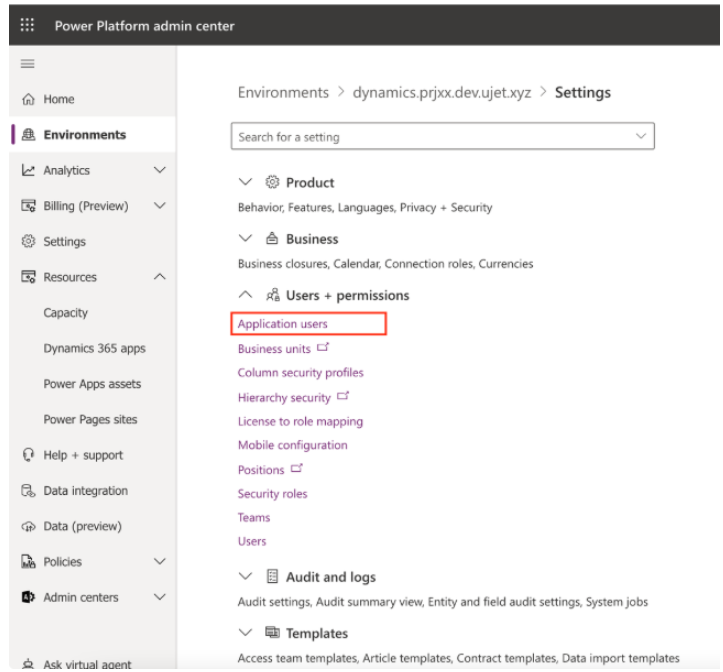
לוחצים על הגדרת משתמש באפליקציה.
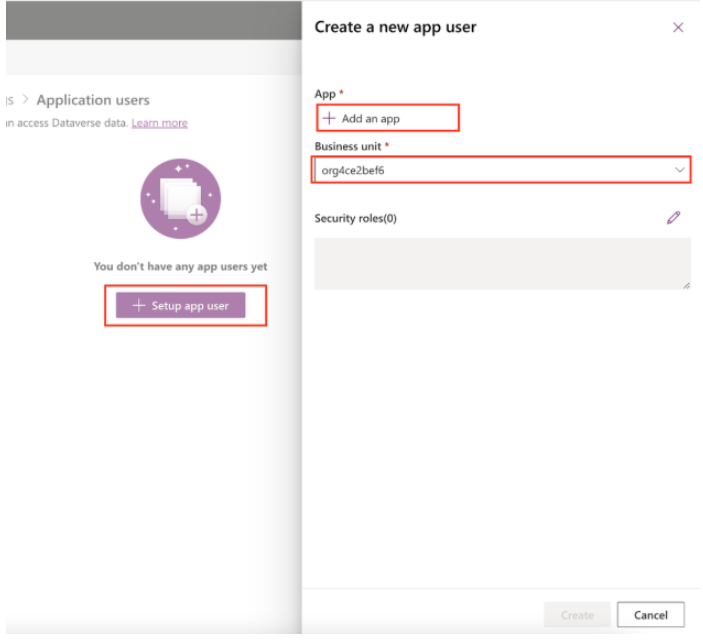
בשדה אפליקציה, בוחרים אפליקציה קיימת ולוחצים על הוספה.
לוחצים על השדה Business Unit ואז על יחידה עסקית.
מוסיפים את תפקידי האבטחה הבאים:
Service Reader
יועץ שירות
לוחצים על יצירה.
הזנת הערכים בפורטל של CCAI Platform
עוברים אל הגדרות > הגדרות למפתחים.
גוללים אל CRM > Agent Platform.
בוחרים באפשרות MS Dynamics ומזינים את הערכים הבאים:
שדה ערך איפה מוצאים את האפשרויות האלה מזהה האפליקציה ב-Active Directory מזהה האפליקציה (הלקוח) בפורטל של Microsoft Azure, עוברים אל App registrations > האפליקציה שלכם > Overview. עדכון סיסמת המפתח של אפליקציית Active Directory ערך סוד הלקוח נוצר בשלב הקודם של Certificates & secrets. צריך להעתיק אותו מיד אחרי שיוצרים אותו. דייר ב-Active Directory מזהה הספרייה (הדייר) בפורטל של Microsoft Azure, עוברים אל App registrations > האפליקציה שלכם > Overview. (הערה: המונח Active Directory בתווית הזו מתייחס למה שנקרא עכשיו Microsoft Entra ID במיקרוסופט). הדומיין של Dynamics כתובת ה-URL של סביבת Microsoft Dynamics נמצא בדף הסקירה הכללית של הסביבה במרכז הניהול של Power Platform 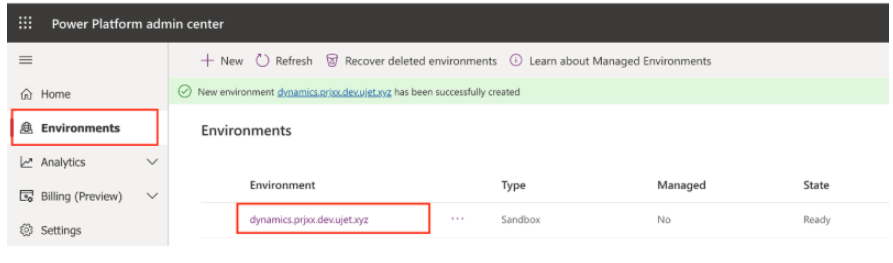
לוחצים על שמירה.
בדיקת מיפוי של שדות בהתאמה אישית
בקטע הזה נשתמש ב-MyCustomField כדוגמה להדרכה להוספה ולמיפוי של שדה בהתאמה אישית.
יצירת שדה חדש בהתאמה אישית ברכיב של פתרון
כדי להגדיר מיפוי של שדות בהתאמה אישית, פועלים לפי השלבים הבאים ב-Microsoft Dynamics.
יצירת שדה חדש בהתאמה אישית ברכיב של פתרון:
עוברים אל Sales (מכירות) > Settings (הגדרות) > Solutions (פתרונות).
בחלק העליון של הדף כל הפתרונות, לוחצים על חדש.
מזינים את הערך TestCustomFields בשדה Display Name.
לוחצים על שמירה וסגירה.
לוחצים על רכיב הפתרון הקיים.
עוברים אל רכיבים > ישויות > הוספת ישות קיימת.
לוחצים על רכיב הפתרון יצירת קשר.
לוחצים על אישור כדי לראות את פרטי הרכיב של פתרון יצירת הקשר. מופיעה תיבת הדו-שיח System Form של רכיב הפתרון.
לוחצים על נכסי הישות שרוצים לכלול בפתרון.
לכלול מטא-נתונים של הישות.
מוסיפים את כל הנכסים.
בדוגמה הזו, לוחצים על Include entity metadata.

לוחצים על סיום.
עוברים אל Components > Entities > Contact > Fields.
לוחצים על חדש.
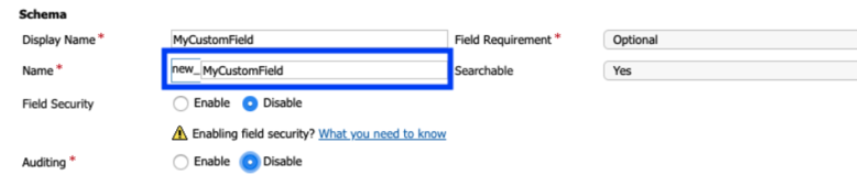
שם שדה חדש מאוכלס בשדה "שם". מעתיקים את שם השדה לשימוש בשלב מאוחר יותר:
לוחצים על שמירה וסגירה.
עריכת הטופס כדי להציג את השדה בהתאמה אישית
הדוגמה הבאה מתמקדת ברכיב הפתרון של איש הקשר שהוגדר קודם לכן.
כדי לערוך את הטופס כך שיוצג בו השדה בהתאמה אישית, מבצעים את השלבים הבאים ב-Microsoft Dynamics:
פותחים איש קשר ולוחצים על טופס.
פותחים את Field Explorer ומסננים לפי Custom Fields.
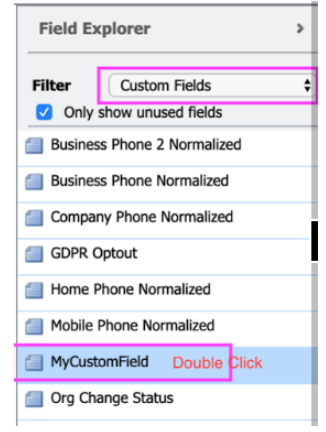
לוחצים לחיצה כפולה על MyCustomField.
לוחצים על שמירה ואז על פרסום כדי להוסיף את השדה החדש לטופס.
מרעננים את הדפדפן כדי לוודא שהטופס מוצג במסך של איש הקשר.
מוודאים שהשדה MyCustomField נמצא בטופס.
מזינים את הערך שזוהה בשדה MyCustomField.
לוחצים על Save.
הגדרת מיפוי שדות בהתאמה אישית בפורטל של Contact Center AI Platform
כדי להגדיר מיפוי שדות בהתאמה אישית בפורטל של Contact Center AI Platform, פועלים לפי השלבים הבאים:
בפורטל של CCAI Platform, לוחצים על Settings > Developer Settings. אם תפריט ההגדרות לא מופיע, לוחצים על תפריט.
עוברים אל מיפוי שדות בהתאמה אישית ולוחצים על התיבה.
בקטע CRM field to use in lookup, לוחצים על השדה בהתאמה אישית שיצרתם קודם (new_mycustomfield).
אכלוס שדות החשבון והלקוח בטופס מותאם אישית של בקשת תמיכה
פעולת ברירת המחדל ב-Microsoft Dynamics היא למלא את פרטי הלקוח רק כשנוצרת פנייה. אם מעדכנים את ההגדרה הזו, אפשר לאכלס את שדה איש הקשר בנתוני הלקוח מבקשת תמיכה באותו זמן.
בפורטל של CCAI Platform, לוחצים על Settings > Developer Settings. אם תפריט ההגדרות לא מופיע, לוחצים על תפריט.
עוברים אל CRM > Account Lookup (CRM > חיפוש חשבון).
לוחצים על Contact (איש קשר) בקטע Object Type (סוג אובייקט).
מסמנים את התיבה שימוש בהתאמה של פרמטרים מותאמים אישית.
אחרי שבוחרים באפשרות הזו, מופיעה טבלה עם השדות מפתח שדה של איש קשר ומפתח שדה של פנייה, וגם אפשרויות להוסיף, לערוך או למחוק לפי הצורך. מעבר בין סוגי אובייקטים מנקה את הטבלה, אלא אם השדות נשמרים.
כך אפשר לעדכן בו-זמנית את השדה Contact באובייקט הפנייה ואת השדה Customer עם Account שמשויך ל-Contact (אם יש כזה).
הכרטיס במערכת לניהול קשרי לקוחות (CRM) מתעדכן כשתיבת הסימון Use Custom Parameter Matching (שימוש בהתאמה של פרמטרים מותאמים אישית) מסומנת וההגדרה Parameters Configuration (הגדרת פרמטרים) תקינה. אחרת, המערכת תחזור ללוגיקה שמוגדרת כברירת מחדל כדי לעדכן את המערכת לניהול קשרי לקוחות (CRM). אם כל הפרמטרים מוגדרים בצורה נכונה, כולם יתעדכנו. אם חלק מהפרמטרים מוגדרים באופן שגוי, רק הפרמטרים שמוגדרים נכון יתעדכנו.
בדיקת DAP של פלח משתמשים
כדי לבדוק את ה-DAP, מבצעים את השלבים הבאים:
בפורטל של CCAI Platform, לוחצים על Settings > Queue. אם תפריט ההגדרות לא מופיע, לוחצים על תפריט.
בוחרים את ערוץ המדיה החברתית המועדף
בחלונית Settings, עוברים אל Access point ולוחצים על סמל העריכה לצד נקודת הגישה שרוצים לעדכן.
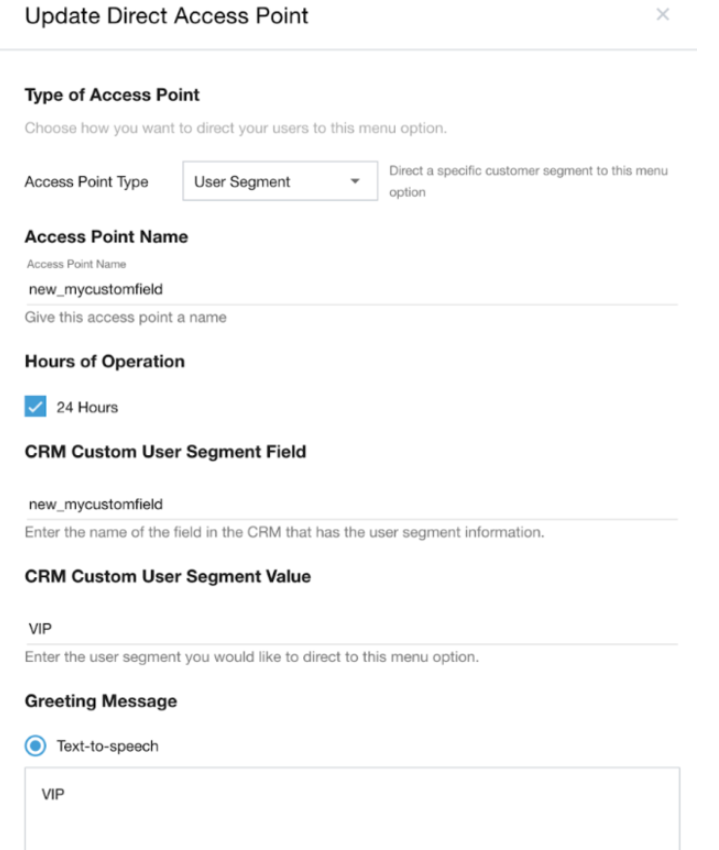
בשדה CRM Custom User Segment Field, מזינים את שם השדה ב-CRM שמכיל את המידע על פלח המשתמשים, לדוגמה,
new_mycustomfield.לוחצים על עדכון.
פתרון בעיות
בקטע הזה מתוארות בעיות נפוצות והפתרונות שלהן.
המתאם של הנציג לא גלוי
אם מתאם הנציג לא מופיע אחרי שמבצעים שינויים בהגדרות של האדמין, הנציגים צריכים:
לוחצים לחיצה ימנית על האזור של מתאם הנציג.
לוחצים על טעינה מחדש של המסגרת.
הפעולה הזו מאלצת את המתאם לטעון מחדש את ההגדרות העדכניות.
בעיות נפוצות
| תיאור הבעיה | סיבה אפשרית | רזולוציה |
|---|---|---|
| המתאם מתקלקל מיד אחרי ההגדרה | חסרים דומיינים ספציפיים ל-CRM בבקרת גישה מבוססת-דומיין | מוודאים שכל הדומיינים הנדרשים נוספו (ראו דומיינים ספציפיים ל-CRM למעלה). ב-MS Dynamics, צריך לוודא ש-*.crm.dynamics.com נכלל. |
| המתאם לא נטען אחרי שינויים בדומיין | עיכוב בהפצת הדומיין | השינויים ייכנסו לתוקף תוך דקה. נסו את הפעולה טעינה מחדש של המסגרת שמתוארת למעלה. |
| אימות OAuth נכשל | מזהה אפליקציה, סיסמת מפתח או מזהה דייר שגויים | בודקים שוב את הערכים בהגדרות > הגדרות למפתחים > CRM > פלטפורמת נציגים. מוודאים שהתוקף של סוד הלקוח לא פג. |
| שגיאות בהרשאות API | לא ניתנה הסכמת אדמין או שחסרות הרשאות | עוברים אל API permissions (הרשאות API) בפורטל Microsoft Azure ומוודאים שכל חמש ההרשאות קיימות ושהאדמין נתן את הסכמתו (אפשר לעיין בטבלת סיכום ההרשאות בהגדרות האימות). |
| המחבר לא יציב במהלך ההתקנה | ההתקנה עוד לא הסתיימה | ההתקנה נמשכת 5-10 דקות. מחכים שהפעולה תסתיים ומרעננים את דף הנציג. |
| פג התוקף של סוד הלקוח | הסוד הגיע לתאריך התפוגה שהוגדר לו | יוצרים סוד לקוח חדש ב-Certificates & secrets, מעתיקים את הערך מיד ומעדכנים את השדה Key Password בפורטל של פלטפורמת CCAI. |
לקבלת עזרה נוספת, אפשר לפנות אל התמיכה של פלטפורמת CCAI.