


מנהלים וסוכנים בהכשרה יכולים להאזין לשיחות פעילות ולצפות בצ'אטים פעילים, בלי להצטרף לשיחה או לצ'אט או להפריע ללקוח ולסוכן.
המעקב מאפשר למשתמשים להאזין לסשן חי או לצפות בו. הסוכן בסשן לא יודע שהסשן נמצא במעקב, וכמה משתמשים יכולים לעקוב אחרי סשן אחד בו-זמנית.
כדי לנטר שיחות וצ'אטים, צריך להקצות למשתמשים תפקיד עם הרשאות ניטור מופעלות.
תיבת דו-שיח עם פרטי השיחה והצ'אט
אפשר לראות את פרטי השיחות והצ'אטים בתיבת הדו-שיח עם הפרטים.
פרטי השיחה
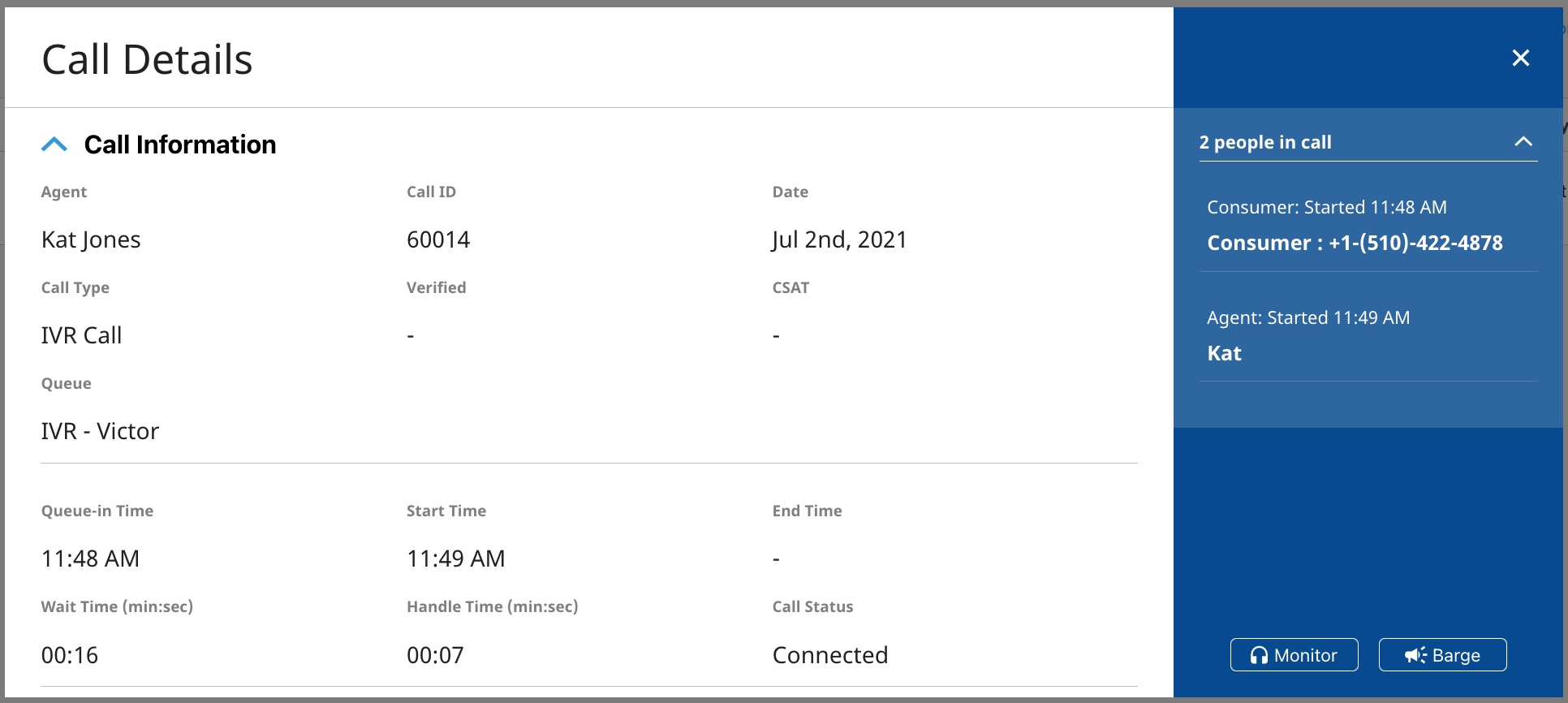
תיבת הדו-שיח פרטי השיחה זמינה בדף 'סוכנים' ובדף שיחות > מחוברות. בתיבת הדו-שיח מוצג מידע רלוונטי על הסשן הנוכחי, כולל מדדי שיחות, העברה ופרטים על המשתתפים בשיחה. למשתמשים תהיה גישה לשיחות בניטור ולשיחות בהשתלטות מתיבת הדו-שיח הזו, בהתאם לתפקיד שהוקצה להם ולהרשאות שמשויכות אליו.
פרטי הצ'אט
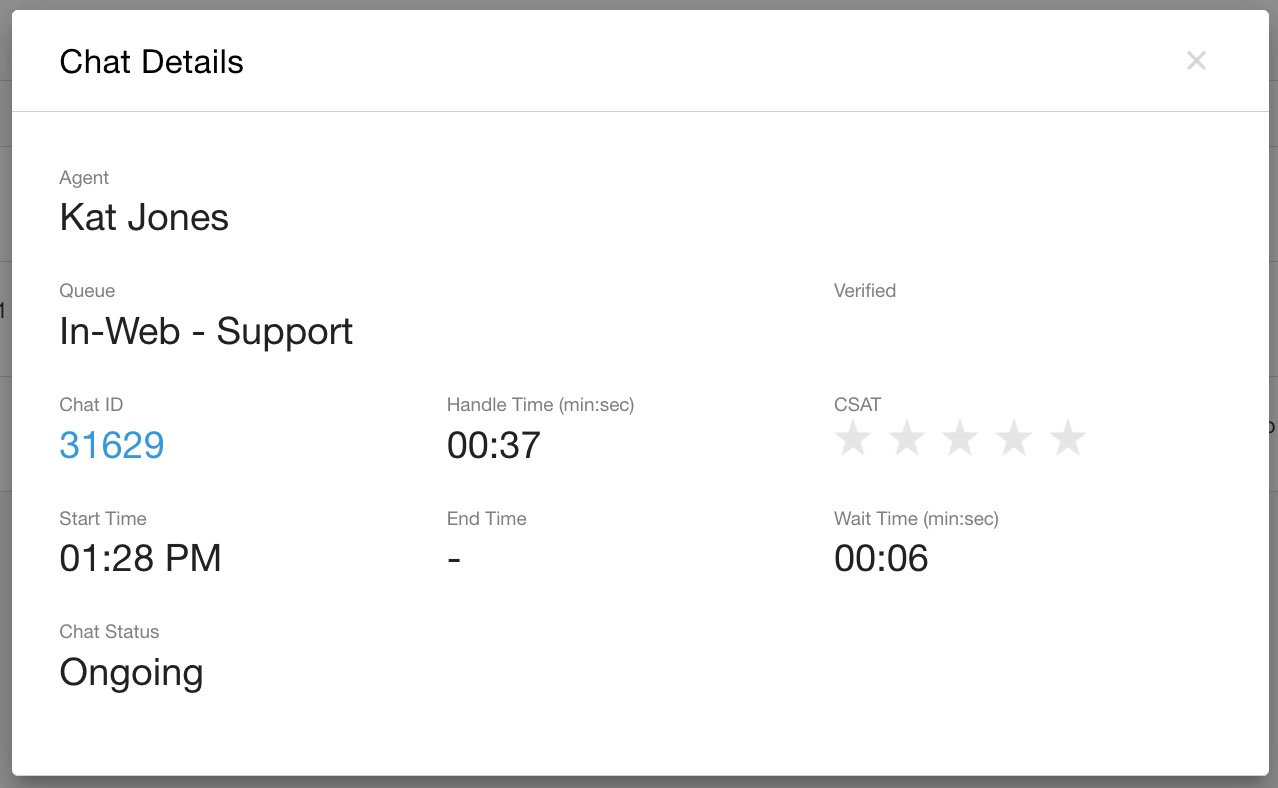
תיבת הדו-שיח 'פרטי הצ'אט' זמינה בדף צ'אטים > מחוברים. בתיבת הדו-שיח מוצגים נתונים רלוונטיים לגבי ההפעלה הנוכחית.
מעקב אחרי שיחות
פלטפורמת CCAI מאפשרת לעקוב אחרי שיחות. בקטעים הבאים מוסבר איך לבצע מעקב אחרי שיחות.
בדף 'שיחות מקושרות'
עוברים אל שיחות > מחוברות.
מחפשים את השיחה או גוללים בדף כדי למצוא אותה.
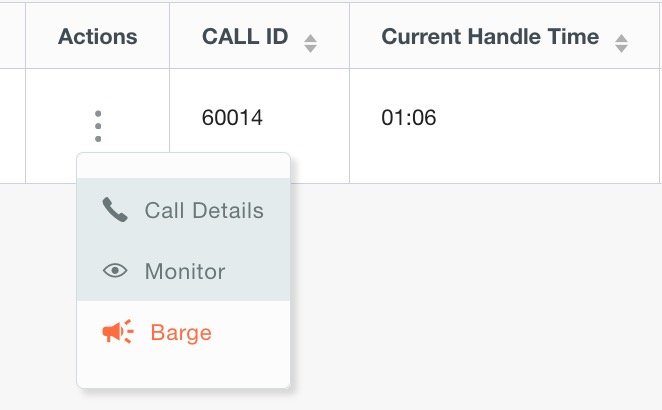
לוחצים על לחצן הפעולות ובוחרים באפשרות מעקב.
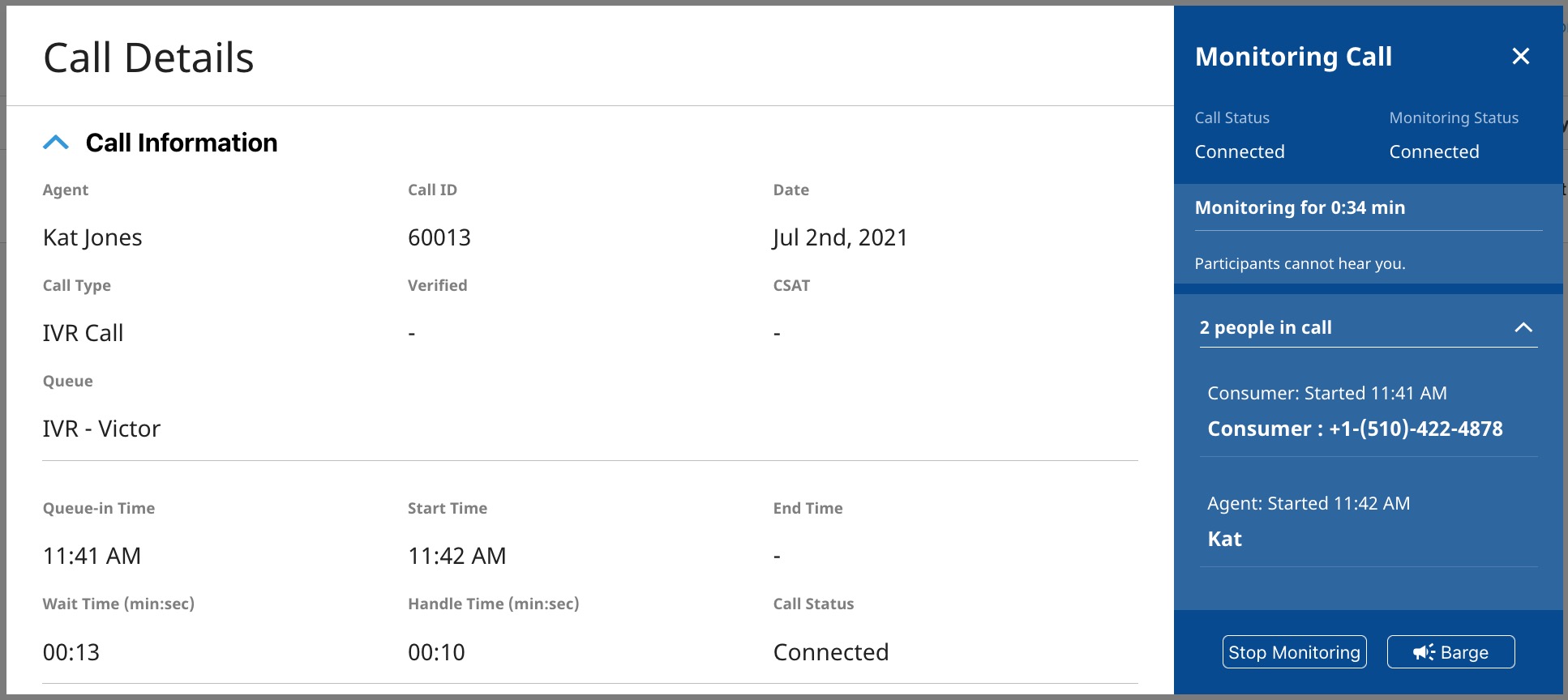
בסיום, לוחצים על הפסקת המעקב.
מהדף 'מעקב אחרי סוכנים'
עוברים אל סוכנים.
מוצאים את הסוכן באמצעות סינון, חיפוש או גלילה בדף.
לוחצים על הלחצן פעולות ובוחרים באפשרות מעקב.
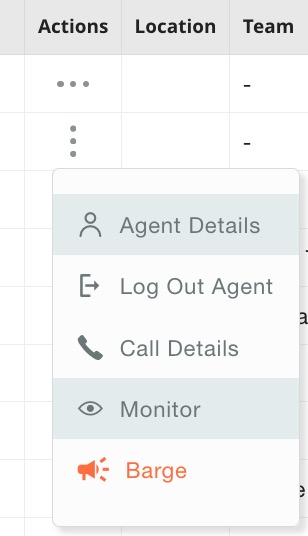
לחלופין, בוחרים באפשרות 'פרטי שיחה' ולוחצים על הלחצן מעקב.
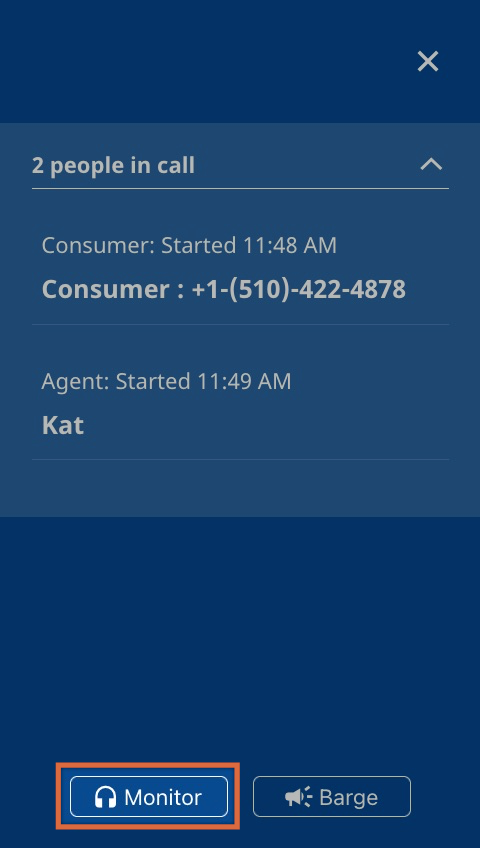
בסיום, לוחצים על הפסקת המעקב.
מעקב אחרי צ'אטים
אפשר לעקוב אחרי הצ'אטים בדף 'צ'אטים מקושרים'.
עוברים אל צ'אטים > מחוברים.
מחפשים את הצ'אט או גוללים בדף כדי למצוא אותו.
לוחצים על לחצן הפעולות ובוחרים באפשרות צפייה בצ'אט בשידור חי.
בסיום, לוחצים על סמל ה-X בפינה השמאלית העליונה.
תצוגת ממשק המשתמש של הצ'אט בשידור חי
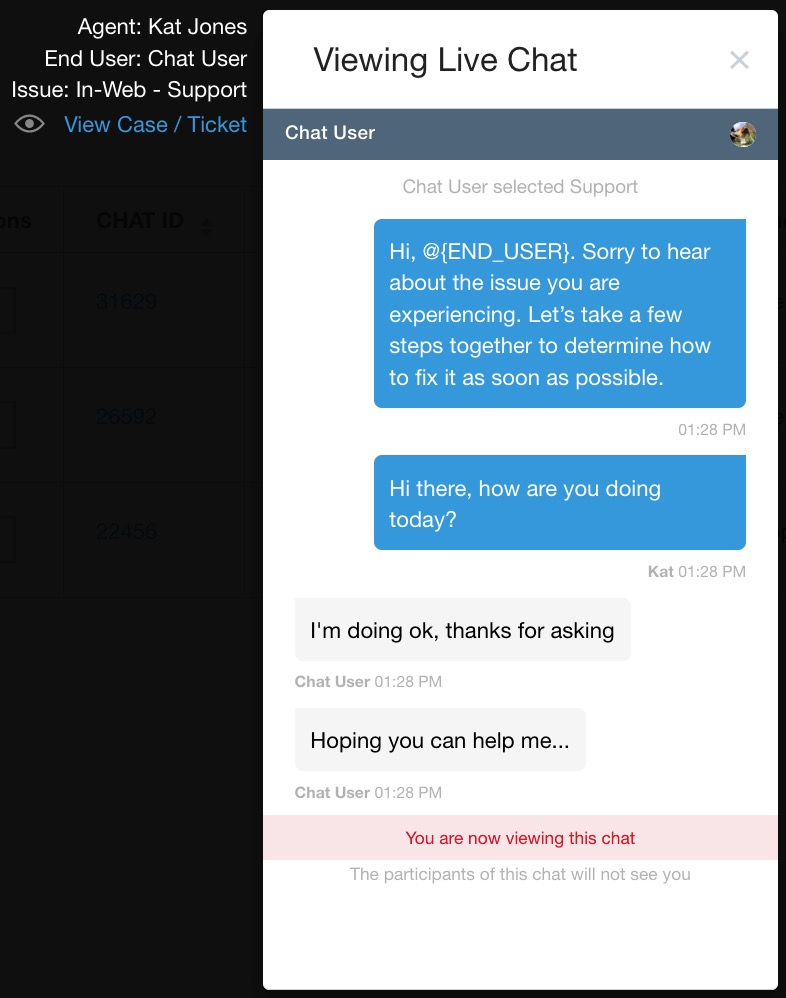
נציג: שם הנציג כפי שהוזן בדף 'משתמשים וצוותים'
משתמש קצה: שם הצרכן או מזהה ייחודי אם זמין
בעיה: נתיב בתפריט של התור
הצגת פנייה או כרטיס: אם המערכת לניהול קשרי לקוחות (CRM) משולבת עם Contact Center AI Platform (פלטפורמת CCAI), לוחצים על הקישור כדי להציג את הרשומה במערכת לניהול קשרי לקוחות שמשויכת לשיחת הצ'אט.