


Les superviseurs et les agents en formation peuvent écouter les appels en direct et consulter les chats en direct sans rejoindre la session ni interrompre le client et l'agent au téléphone ou dans le chat.
La surveillance permet aux utilisateurs d'écouter ou de regarder une session en direct. L'agent de la session ne sait pas que la session est surveillée, et plusieurs utilisateurs peuvent surveiller une même session en même temps.
Pour surveiller les appels et les chats, les utilisateurs doivent se voir attribuer un rôle avec les autorisations de surveillance activées.
Boîte de dialogue "Détails de l'appel et de la discussion"
Vous pouvez afficher les détails des appels et des discussions à l'aide de la boîte de dialogue "Détails".
Détails de l'appel
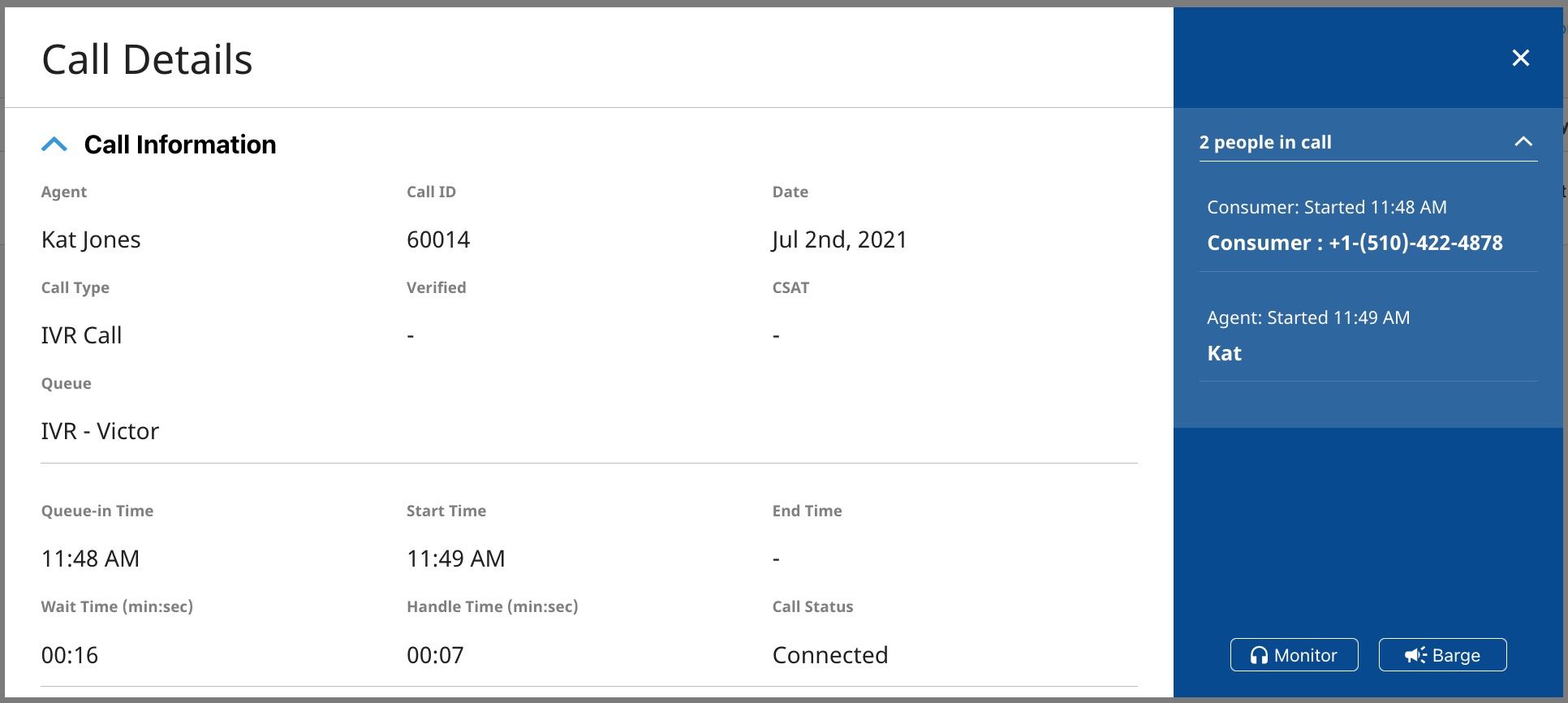
La boîte de dialogue Détails de l'appel est disponible sur la page "Agents" et sur la page Appels > En cours. La boîte de dialogue affiche des informations pertinentes sur la session en cours, y compris les métriques d'appel, les informations sur les transferts et les participants à l'appel. Les utilisateurs auront accès aux appels Surveiller et Interrompre depuis cette boîte de dialogue, en fonction du rôle qui leur est attribué et des autorisations associées.
Détails de la discussion
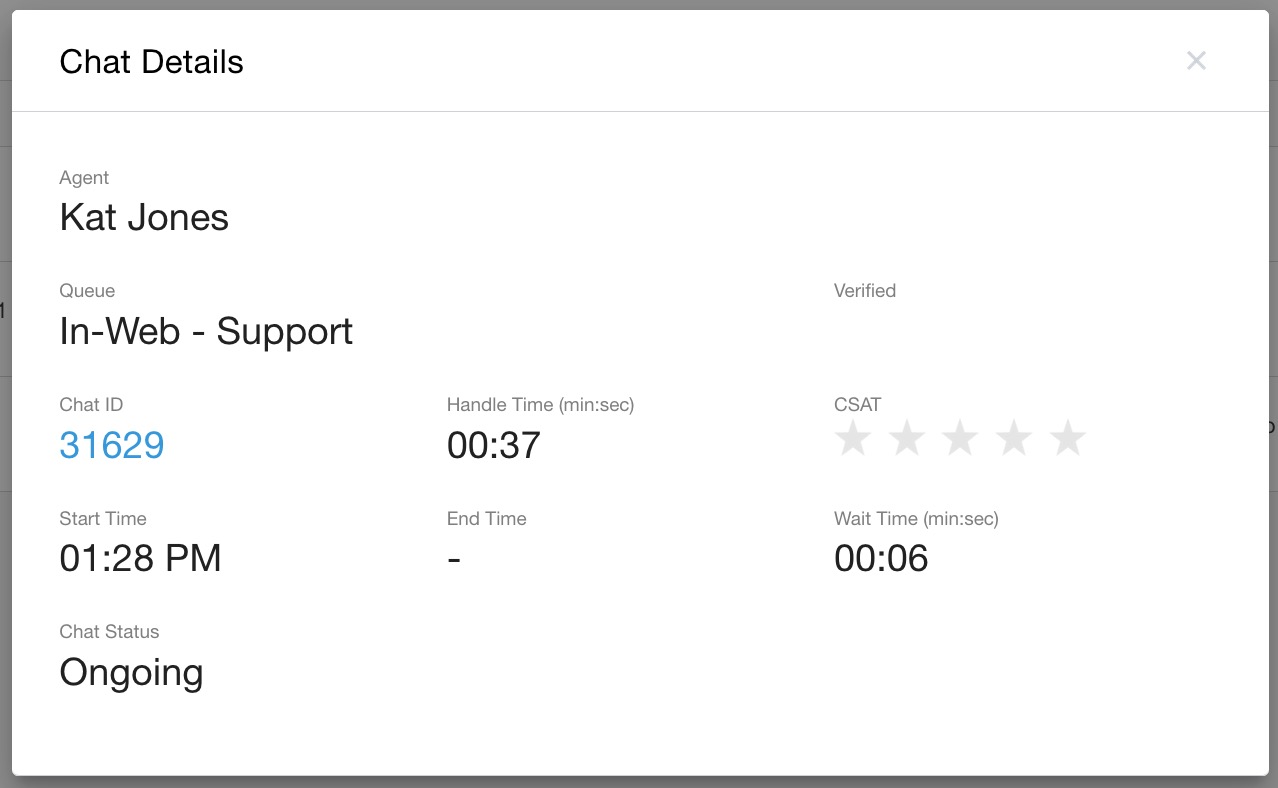
La boîte de dialogue "Détails de la discussion" est disponible sur la page Discussions > Connectées. La boîte de dialogue affiche des données pertinentes sur la session en cours.
Surveillance des appels
CCAI Platform permet de surveiller les appels. Les sections suivantes expliquent comment surveiller les appels.
Depuis la page "Appels connectés"
Accédez à Appels > Connecté.
Recherchez l'appel ou faites défiler la page pour le trouver.
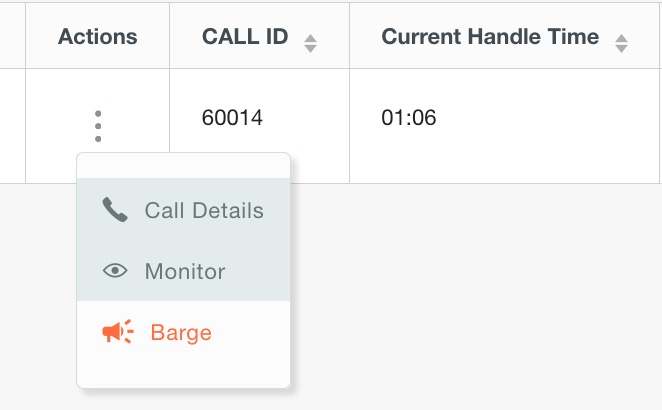
Cliquez sur le bouton d'actions, puis sélectionnez Surveiller.
Lorsque vous avez terminé, cliquez sur Arrêter la surveillance.
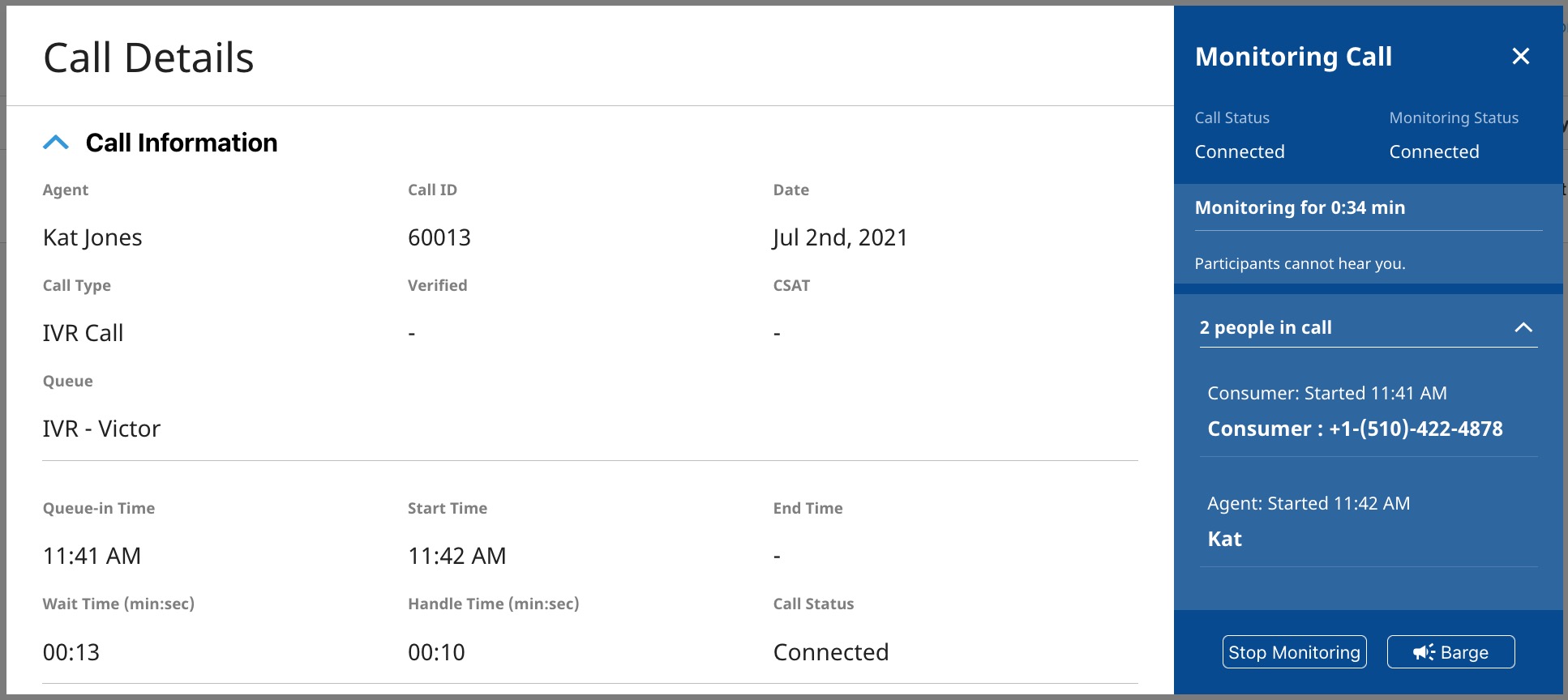
Depuis la page de surveillance des agents
Accédez à Agents.
Recherchez l'agent en filtrant, en effectuant une recherche ou en faisant défiler la page.
Cliquez sur le bouton Actions, puis sélectionnez Surveiller.
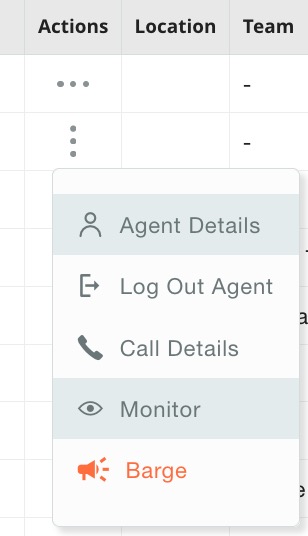
Vous pouvez également sélectionner "Détails des appels", puis cliquer sur le bouton Surveiller.
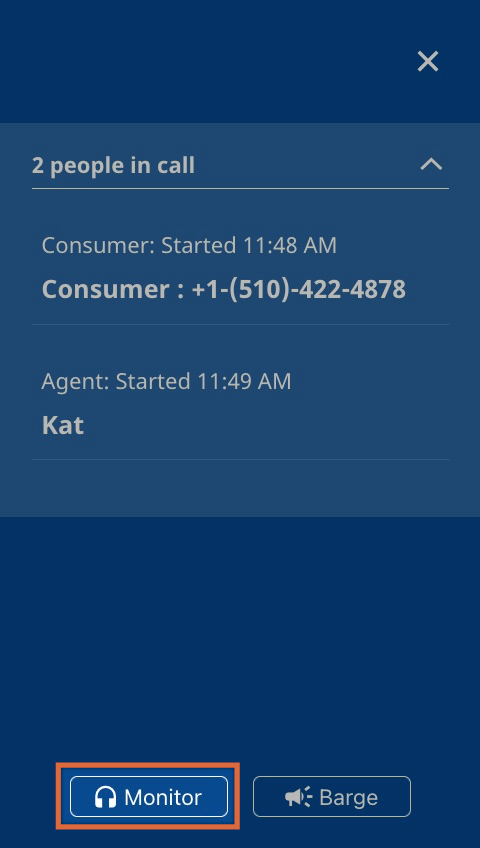
Lorsque vous avez terminé, cliquez sur Arrêter la surveillance.
Surveiller les chats
Surveillez les discussions sur la page "Discussions connectées".
Accédez à Chats > Connecté.
Recherchez la discussion ou faites défiler la page pour la trouver.
Cliquez sur le bouton "Actions", puis sélectionnez Afficher le chat en direct.
Lorsque vous avez terminé, cliquez sur le X en haut à droite.
Afficher l'interface utilisateur du chat en direct
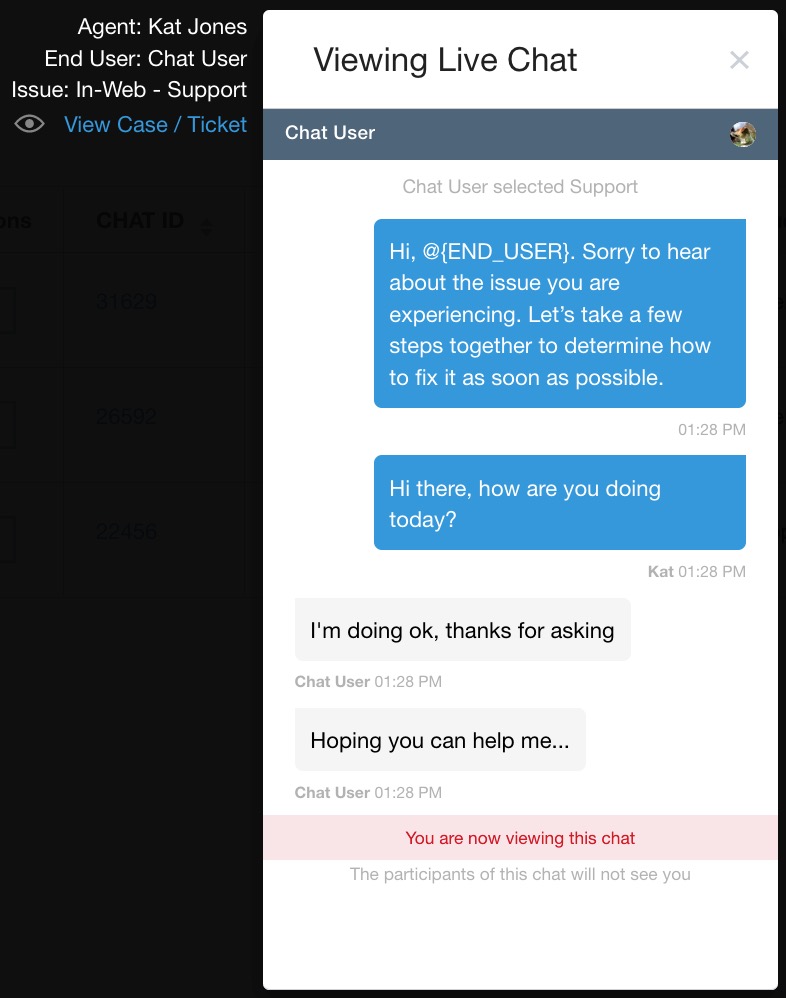
Agent : nom de l'agent tel qu'il est indiqué sur la page "Utilisateurs et équipes"
Utilisateur final : nom du consommateur ou ID unique, le cas échéant
Problème : chemin d'accès au menu de la file d'attente
Afficher la demande / le ticket : si votre CRM est intégré à Contact Center AI Platform (CCAI Platform), cliquez sur le lien pour afficher l'enregistrement CRM associé à la session de chat.