


모바일 SDK의 대기열을 설정하면 고객 경험이 형성되고, 상담사 할당이 결정되며, 수백 가지의 구성이 가능합니다. 구성을 위한 첫 번째 단계는 대기열 또는 하위 대기열의 구조를 빌드하고 각 대기열의 이름을 지정하는 것입니다. 대기열 이름은 모바일 SDK 내에서 고객에게 표시됩니다.
대기열은 특정 채널 (이메일, 통화, 채팅)을 사용 설정하고, 각 채널에 상담사 및 팀을 할당하도록 구성할 수 있으며, 특정 맞춤설정을 위해 대기열 수준에서 여러 기능을 적용할 수 있습니다.
여러 모바일 앱 구성을 사용하는 경우 각 모바일 앱에 최상위 대기열이 있고 DAP가 할당되도록 특정 설정을 해야 합니다. 자세한 내용은 여러 모바일 앱 기술 가이드 를 참고하세요.
단계를 완료한 후 채널에 상담사 사용 설정 및 할당: IVR, 모바일, 웹으로 이동합니다.
모바일 채널 사용 설정
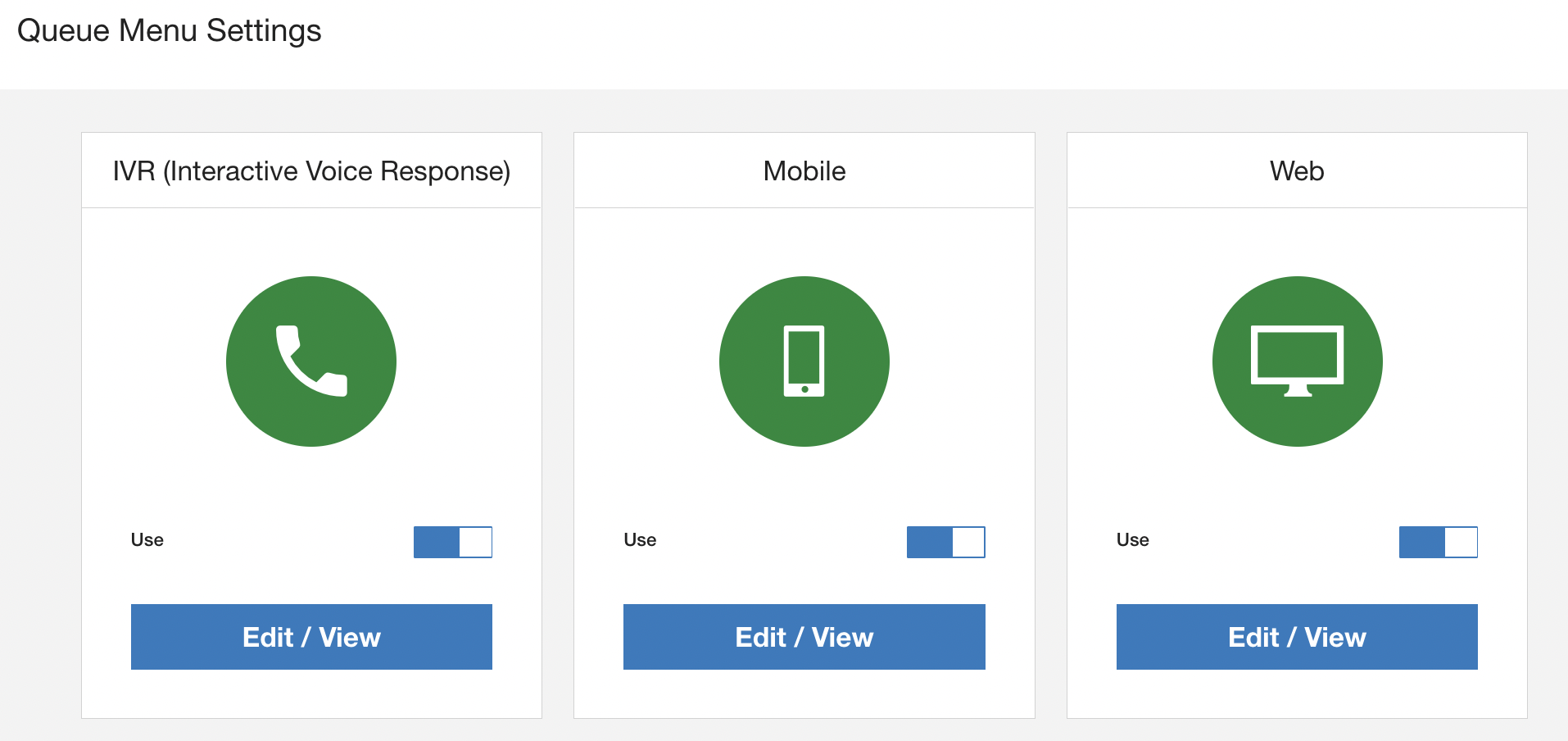
설정 > 대기열 로 이동합니다.
사용 으로 전환하여 모바일 채널을 사용 설정합니다.
'죄송합니다. 현재 고객 지원을 이용할 수 없습니다.'
대기열 추가 및 수정
키보드를 사용하여 텍스트 편집기를 사용하는 것과 마찬가지로 대기열의 구조를 빌드하고 수정할 수 있습니다.
설정 > 대기열 로 이동합니다.
수정 / 보기 를 클릭하여 이 채널 내에서 대기열 메뉴의 수정 섹션으로 이동합니다.
수정 을 클릭하여 모바일 메뉴 구조 페이지를 봅니다.

새 항목 행을 클릭하여 첫 번째 대기열 메뉴 이름을 입력합니다. 이러한 대기열 이름은 모바일 SDK에서 고객에게 표시됩니다.
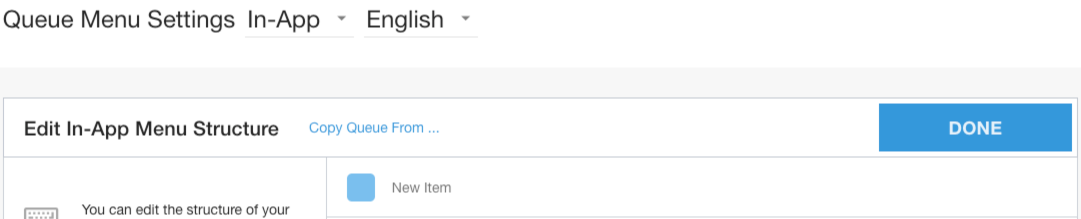
Return/Enter 를 눌러 새 대기열 메뉴를 만듭니다.
Return/Enter + Tab 을 눌러 하위 대기열을 만듭니다.
Tab을 누르고 한 단계 뒤로 이동하려면 Shift + Tab 을 누릅니다.
IVR 또는 웹 대기열이 설정된 경우 수정 화면 상단에서 대기열 복사 를 클릭하여 복사할 수 있습니다.
X 를 클릭하여 대기열 옵션을 삭제합니다.
아이콘을 드래그하여 목록에서 대기열 옵션을 위 또는 아래로 이동합니다.

완료 를 클릭하여 저장합니다.