


Cette intégration permet aux agents d'accéder aux adaptateurs Contact Center AI Platform (CCAI Platform) directement depuis Kustomer.
Les agents peuvent se connecter à Contact Center AI Platform et accepter des appels et des chats depuis leur espace de travail Kustomer. Lorsque les agents reçoivent des appels avec l'adaptateur Contact Center AI Platform, Kustomer crée et consigne automatiquement les nouveaux clients et les conversations. Cela permet aux agents de consulter les données d'appels et de chat, mais aussi d'y effectuer des recherches et de créer des rapports à partir de ces informations.
Les étapes suivantes décrivent comment installer et configurer Contact Center AI Platform via le répertoire d'applications Kustomer.
Avant de commencer
Avant de commencer, préparez les sous-domaines de votre organisation.
Installation et configuration de l'application dans Kustomer
Pour installer et configurer l'application Kustomer, procédez comme suit :
Accédez à Applications , puis sélectionnez Explorer le répertoire.
Recherchez UJET dans le répertoire d'applications, puis sélectionnez Installer.
Saisissez le sous-domaine de l'URL UJET de votre organisation.
Sélectionnez Installer.
Créer une clé API Kustomer dans l'application Kustomer
Pour créer une clé API Kustomer dans l'application Kustomer, procédez comme suit :
Accédez à Settings > Security > API Keys (Paramètres > Sécurité > Clés API).
Sélectionnez + Ajouter une clé API.
Saisissez ce qui suit :
UJETdans le champ Nom.Sélectionnez org.admin et org.user dans le menu déroulant des rôles.
Sélectionnez No expiration (Aucune expiration) dans le menu déroulant Expires (in days) (Expire dans (en jours)).
Sélectionnez Créer, puis copiez le jeton.
Vous ne pourrez plus afficher ce jeton après avoir fermé cette fenêtre. Veillez donc à l'enregistrer dans un emplacement sécurisé. Vous en aurez besoin plus tard.
Saisir le sous-domaine et le jeton d'accès Kustomer dans les paramètres du développeur
Pour ajouter un sous-domaine et un jeton d'accès Kustomer dans les paramètres du développeur, procédez comme suit :
Dans le portail CCAI Platform, cliquez sur Settings > Developer Settings (Paramètres > Paramètres du développeur). Si le menu Settings (Paramètres) ne s'affiche pas, cliquez sur Menu.
Sous Agent Platform (Plate-forme d'agent), sélectionnez Kustomer.
Saisissez le sous-domaine Kustomer.
Collez la clé API. Il s'agit de la clé API que vous avez ajoutée dans Créer une clé API Kustomer dans l'application Kustomer.
Cliquez sur Enregistrer.
Préfixe d'ID externe
Permet à plusieurs instances Contact Center AI Platform avec une seule instance Kustomer d'éviter les conflits d'ID externes.
Pour les administrateurs uniquement : évitez les conflits externes dans l'environnement administrateur.
Tester l'intégration
Avant de tester l'intégration, vous devez forcer l'actualisation de la page dans votre navigateur pour appliquer et afficher les modifications apportées aux paramètres de l'application dans Kustomer.
Pour forcer l'actualisation de la page :
Pour Windows : appuyez sur Ctrl + Actualiser cette page : Actualiser ou Ctrl + F5.
Pour macOS : appuyez sur Maj + Actualiser cette page : Actualiser.
Une fois l'application Contact Center AI Platform configurée, votre équipe peut accéder à Widgets dans la barre de navigation et sélectionner le widget vocal ou de chat approprié pour se connecter et accéder à ses adaptateurs Contact Center AI Platform dans Kustomer.
Attribuer un agent à une file d'attente dans Kustomer
Pour attribuer un agent à une file d'attente dans Kustomer, il doit être membre d'une équipe. Avant de pouvoir l'attribuer, vous devez disposer d'une équipe active.
Si vous disposez déjà d'une équipe active, accédez à Attribuer un agent à une équipe active.
S'il n'existe pas d'équipe active, procédez comme suit pour en créer une :
Cliquez sur + Ajouter une équipe.
Dans la fenêtre modale qui s'affiche, saisissez un nom et un nom à afficher pour votre nouvelle équipe.
Nom : nom complet interne de votre équipe. Dans la plupart des cas, il est identique au nom à afficher, mais vous pouvez utiliser un nom d'équipe interne différent à des fins de création de rapports ou d'administration.
Nom à afficher : nom de l'équipe qui s'affiche pour les utilisateurs finaux.
Cliquez sur Créer une équipe.
Lorsque vous modifiez une équipe, cliquez sur l'onglet Membres.
Saisissez le nom du membre ou sélectionnez-le dans le champ.
Cliquez sur Enregistrer les modifications.
Accédez à l'onglet Profil de routage.
Cliquez sur le bouton Activer le routage d'équipe pour l'activer.
Dans le champ Files d'attente externes, sélectionnez UJET.
Cliquez sur Enregistrer les modifications.
Attribuer un agent à une équipe active
Pour attribuer un agent à une équipe active dans l'application Kustomer, procédez comme suit.
Accédez à Settings > Users > Teams > Team Management (Paramètres > Utilisateurs > Équipes > Gestion des équipes).
Sous Activated (Activé), cliquez sur Edit (Modifier) dans la file d'attente que vous souhaitez modifier. Le panneau Modifier s'affiche.
Accédez à Profil de routage.
Cliquez sur le bouton Routage d'équipe pour l'activer.
Dans le champ Files d'attente externes, cliquez sur UJET.
Cliquez sur Enregistrer les modifications.
Ajouter un contrôle des accès basé sur le domaine pour l'adaptateur d'agent
Le contrôle des accès basé sur le domaine assure la sécurité tout en vous permettant de définir et de contrôler les domaines qui peuvent afficher l'adaptateur d'agent.
Ajouter vos domaines dans les paramètres du développeur
Pour ajouter des domaines dans les paramètres du développeur, procédez comme suit :
Dans le portail CCAI Platform, cliquez sur Settings > Developer Settings (Paramètres > Paramètres du développeur). Si le menu Settings (Paramètres) ne s'affiche pas, cliquez sur Menu.
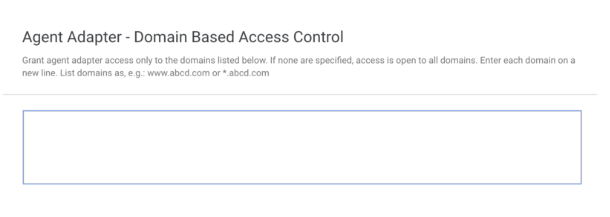
Accédez à Agent Adapter - Domain Based Access Control (Adaptateur d'agent – Contrôle des accès basé sur le domaine) et saisissez chaque domaine sur une nouvelle ligne. Le format est
*.domain, par exemple*.mycompany.com.
Spécifier un domaine
Le format permettant de spécifier un domaine pour une instance Contact Center AI Platform peut être n'importe quel
nom de domaine valide. Il peut inclure un caractère générique (*) pour correspondre à un nombre arbitraire
de sous-domaines. Le caractère générique doit être placé au début du domaine et correspond à tous les sous-domaines. Vous pouvez également spécifier un
protocole et un port à l'aide de la syntaxe suivante :
<protocol>://<domain>:<port>.
Le port peut être un caractère générique, mais pas le protocole. Si un protocole est spécifié, il ne correspond qu'à ce protocole, et tous les autres protocoles ne pourront pas afficher l'adaptateur. Par exemple, https://some.example.domain.com ne correspond pas à http://some.example.domain.com ni à mail://some.example.domain.com.
Domaines spécifiques au CRM
Utilisez les conventions d'attribution de noms de domaine suivantes lorsque vous saisissez votre domaine CRM.
Salesforce: *.visualforce.com *.force.com *.salesforce.com
Zendesk: *.zdusercontent.com *.zendesk.com
MS Dynamics: *.crm.dynamics.com
Kustomer: *.kustomerapp.com
HubSpot: *.hubspot