


コンタクト センター AI プラットフォーム(CCAI プラットフォーム)を使用すると、IVA のみのソリューションを使用して、既存のコンタクト センター インフラストラクチャを置き換えることなく、顧客の通話対応に Google Cloud の生成 AI 仮想エージェントサービスを追加できます。つまり、Google の高度な AI 機能を活用しながら、現在の電話システム、CRM、その他のツールを維持できます。エージェントが使用するインターフェースは変更されません。
IVA ソリューションは、AI を使用してカスタマー サービスを改善したいが、コンタクト センター インフラストラクチャ全体を置き換える準備ができていない場合に特に便利です。自然言語理解に Dialogflow、リアルタイムの対話分析に Customer Experience Insights、会話の要約の生成に Agent Assist の要約機能を利用できます。これにより、顧客とのやり取りに関する貴重な分析情報を得ることができます。AI 搭載の仮想エージェントは、幅広い顧客からの問い合わせに対応できるため、人間のエージェントはより複雑な問題に集中できます。
テレフォニー統合オプション
次のテレフォニー統合オプションを使用できます。
SIP 統合
コンタクト センター AI プラットフォームが提供する Bring Your Own Carrier(BYOC)オプションを使用して、セッション開始プロトコル(SIP)を介して既存のエンタープライズ セッション ボーダー コントローラ(SBC)と統合できます。BYOC の詳細については、Bring Your Own Carrier(BYOC)をご覧ください。
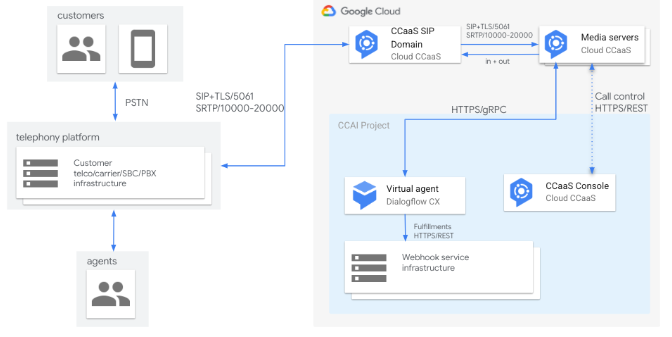
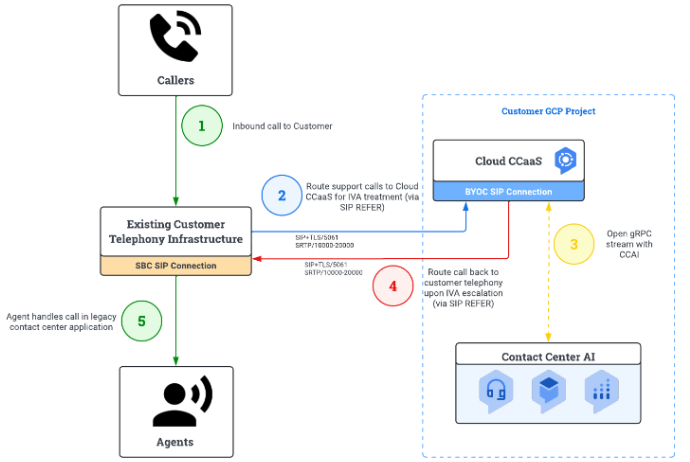
通話フロー
SIP 統合を使用する場合の IVA を使用した通話フローの例を次に示します。
エンドユーザーから既存のテレフォニー インフラストラクチャに着信があります。
既存の SBC は、SIP REFER を介してコンタクト センター AI プラットフォームに通話を転送し、IVA を介して処理します。
コンタクト センター AI プラットフォームは、Dialogflow CX への接続を確立し、仮想エージェントとエンドユーザー間のやり取りを処理します。
仮想エージェントによって通話がエスカレーションされると、SIP REFER を使用して既存のテレフォニーに転送されます。
人間のエージェントが従来のコンタクト センターを使用して通話に対応します。
公衆交換電話網(PSTN)経由の通話転送
通話転送を使用して、既存の IVR からコンタクト センター AI プラットフォームと、コンタクト センター AI プラットフォーム インスタンスに割り当てられた電話番号に通話を転送できます。または、コンタクト センター AI プラットフォームが提供するテレフォニーを使用して、既存の電話番号を移行することもできます。
既存のコンタクト センター ソリューションで人間のエージェントに通話をエスカレーションする必要がある場合は、コンタクト センターから提供された電話番号に通話を転送できます。このソリューションは、人間のエージェントにエスカレーションする際に発信元の電話番号が提供されないため、あまり望ましくありません。また、PSTN 経由で通話を転送する際にレイテンシが発生し、インテントなどのコンテキスト情報を通話メタデータで渡すことはできません。
仮想エージェントのエスカレーション
仮想エージェントのエスカレーションとは、仮想エージェントから別のエージェントに通話を転送するプロセスです。通常、エスカレーションは人間のエージェントに行われますが、IVR メニューまたは外部の仮想エージェントに行うこともできます。
SIP 統合を使用した仮想エージェントのエスカレーション
このセクションでは、次の要件がある場合に、仮想エージェントのエスカレーション用の Dialogflow CX カスタム ペイロードを作成する方法について説明します。
仮想エージェントは、SIP を使用して独自のコンタクト センターの人間のエージェントにエスカレーションする必要があります。
仮想エージェントは、カスタム セッション ヘッダーを動的に渡す必要があります。
これは、Dialogflow CX のカスタム ペイロードを使用して行うことができます。CCAI プラットフォームでは、3 種類の転送を使用します。BYOC を構成している場合は、SIP REFER メソッドを使用して SIP
エンドポイントに通話を転送することをおすすめします。
カスタム ペイロードの例を次に示します。
{
    "ujet": {
       "type": "action",
       "action": "deflection",
       "deflection_type" : "sip"
       "sip_uri": "sip:1-999-123-4567@voip-provider.example.net:5060"
       "sip_refer": true
       "sip_parameters": {
       "x-header": "value",
       "x-header": "value"
       }
    }
}
この例では、"sip_refer": true は、
SIP REFER メソッドを使用して通話が転送されることを示します。それ以外の場合は、INVITE
メソッドを使用します。
このオプションは、Dialogflow CX 仮想エージェントでのみ使用されます。このペイロードで Dialogflow CX
の対話からセッション パラメータを定義し、sip_parameters に Key-Value ペアを割り当てることで、SIP
を使用してカスタム ヘッダーを渡すことができます。これらのカスタム ヘッダーは、x-header とも呼ばれます。
REFER メソッドでは、Bring-Your-Own-Carrier テレフォニー統合がコンタクト センター AI プラットフォーム インスタンスに実装されている必要があります。
通話転送を使用した仮想エージェントのエスカレーション
Dialogflow CX 仮想エージェントが人間のエージェントにエスカレーションする必要がある場合、テレフォニー プラットフォームはインスタンスの IVR 音声チャネルの固定構成を使用します。IVR 音声チャネルと キューを追加する方法の詳細については、IVR: キュー メニューを編集するをご覧ください。
これを行うには、自動リダイレクトが有効になっているキューノードを使用します。 次の手順では、キューレベルで通話転送を構成する方法について説明します。 詳細については、キューレベルで通話転送を構成するをご覧ください。
人間のエージェントへのエスカレーションの通話転送を設定する手順は次のとおりです。
IVR 音声チャネルで転送を整理するキューメニューとノードを作成します。このキューノードの
menu_idを保存します。この ID は、Dialogflow CX のエスカレーション カスタム ペイロードに追加する必要があります。
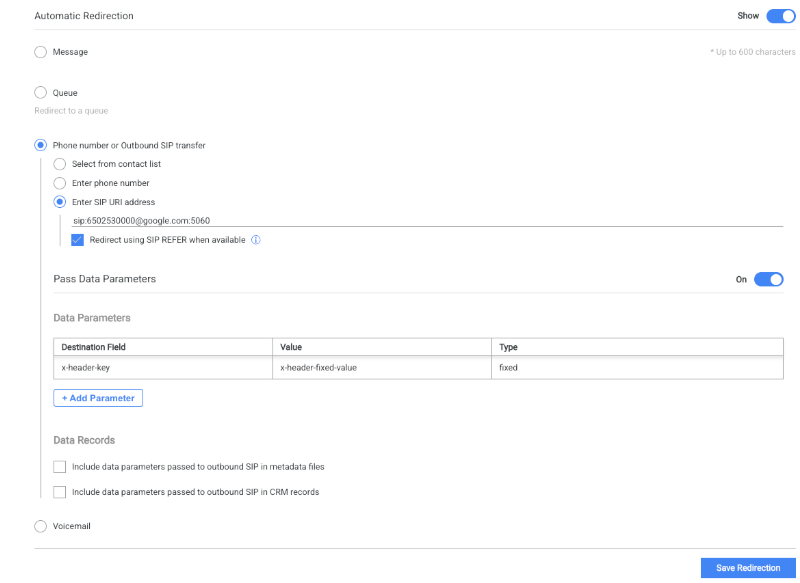
キューノードで自動リダイレクトを有効にします。これは、構成した電話番号(e164 形式)またはアウトバウンド SIP 転送(SIP URI)に発信者をリダイレクトするために使用されます。アウトバウンド SIP 転送は、INVITE メソッドまたは REFER メソッドを使用して構成できます。これらの構成は、この手順で手動で追加することも、構成で使用する連絡先リストをリンクすることもできます。自動リダイレクトの詳細については、自動 リダイレクトをご覧ください。
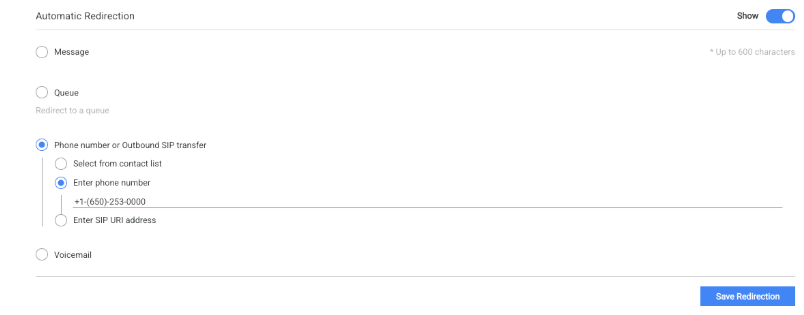
INVITE メソッドまたは REFER メソッドを使用してアウトバウンド SIP 転送を設定するには、次の例に示すように、正しくフォーマットされた SIP を構成する必要があります。
menu_idを指定して、コンタクト センター AI プラットフォーム キューに転送するエスカレーション用の Dialogflow CX カスタム ペイロードを設定します。これにより、既存のサードパーティ テレフォニー プラットフォームに転送するための自動リダイレクトが設定されます。{ "ujet": { "type": "action", "action": "escalation", "escalation_reason": "by_virtual_agent", "menu_id": 100, "language": "ko" } }
menu_id は、ステップ 1 で自動リダイレクト キューノードに保存した値です。自動リダイレクト キューノードが現在の対話の言語とは異なる言語の IVR
音声メニューにある場合、ペイロードの language 設定は省略可能な値です。
データ パラメータの構成の詳細については、データ パラメータをアウトバウンド SIP ヘッダーに渡すをご覧ください。このオプションで構成すると、固定パラメータをカスタム ヘッダー(x-header)または動的な値に送信できます。詳細については、CCAI プラットフォーム メタデータから動的パラメータを追加する または動的なカスタム フォーム パラメータを追加するをご覧ください。
設定手順
次の手順では、IVA のみのソリューションを設定する方法について説明します。実装では、BYOC との SIP 統合を使用していることを前提としています。
IVA のみのソリューションを設定する手順は次のとおりです。
your Google Cloud region にコンタクト センター AI プラットフォーム インスタンスを作成します。
そのインスタンスのロールを作成して割り当てます。
エンドユーザーが通信する言語で構成されたキューを設定します。
一般的な IVA デプロイでは、すべての通信とメッセージは仮想エージェントによって提供されます。そのため、システムのデフォルト メッセージをオフにする必要があります。
システムのデフォルト メッセージをオフにする手順は次のとおりです。
CCAI プラットフォーム ポータルで、[設定] > > [言語と メッセージ] > [音声メッセージ] をクリックします。[**設定**] メニューが表示されない場合は、 [**メニュー**] をクリックします。
[音声メッセージ] で言語を選択し、 次のオプションから選択して音声トラックをアップロードします。
[接続メッセージ] で、[接続メッセージの音声録音をアップロード] をクリックし、空の音声ファイルを選択してアップロードします。
[**通話メッセージを録音**] で、[**通話の録音用の音声録音をアップロード**] をクリックし、空の音声ファイルを選択します。
[アウトバウンド通話メッセージを録音] で、[アウトバウンド通話の録音用の音声録音をアップロード] をクリックし、空の音声ファイルを選択してアップロードします。
[保存] をクリックします。
仮想エージェント プラットフォームを作成し、仮想エージェントを追加します。
仮想エージェントのキューを作成します。
仮想エージェントをキューに割り当てます。
コンタクト センター AI プラットフォーム インスタンスに割り当てられた電話番号を使用して、サポート電話番号のダイレクト アクセス ポイント(DAP)をキューに割り当てます。DAP が割り当てられたら、割り当てられた電話番号に電話をかけて仮想エージェントをテストします。
Google サポートケースを開き、インスタンスの BYOC の有効化をリクエストします。 コンタクト センター AI プラットフォームの Google Cloud プロジェクト ID と URL を含めます。Google サポートから、リクエストの BYOC 情報ワークシートが共有されます。これには、BYOC 統合の要件と IP の詳細が含まれます。
既存のセッション ボーダー コントローラとコンタクト センター AI プラットフォーム SIP FQDN の間に BYOC を設定します。SBC からコンタクト センター AI プラットフォーム インスタンスに転送した着信電話 番号のキューに DAP を追加します。 Google Cloud BYOC 統合を使用して着信 SIP ヘッダーから Dialogflow CX にデータを渡すには、インスタンスのデータ パラメータの受け渡しを有効にする必要があります。詳細については、着信 SIP ヘッダーからデータ パラメータをキャプチャするをご覧ください。
SBC に割り当てた電話番号に電話をかけて、通話ルーティングをテストします。通話が SBC から コンタクト センター AI プラットフォーム インスタンス Google Cloud に正常に転送され、仮想エージェントによって処理されることを確認します。
外部ストレージが構成されている場合は、セッションのメタデータ ファイルで渡されたデータを確認できます。これを行うには、 Dialogflow CX ストレージが構成されているかどうかと、 Dialogflow CX ロギングを確認してください。