


Contact Center AI Platform (CCAI Platform) permet de gérer les paiements des utilisateurs finaux grâce à l'intégration de services de paiement sécurisés.
Paiements sécurisés : gérer les paiements par téléphone
La fonctionnalité Paiements sécurisés permet d'effectuer des paiements par téléphone via un flux sans agent au bout du fil pendant la transaction. En tant qu'agent, vous lancez le processus de paiement et le suivez à l'aide de l'adaptateur d'agent à mesure que le client progresse.
Expérience des agents
Une fois l'action de paiement lancée, l'appelant est placé dans un flux de paiement, qui est une série d'invites. En tant qu'agent, vous devez indiquer à l'appelant ce à quoi il doit s'attendre et lui demander de se munir de sa carte de crédit et des informations de facturation associées. Une fois l'action lancée, l'appelant ne pourra plus vous entendre, et vous ne pourrez plus l'entendre ni entendre ce qu'il saisit.
Dans l'adaptateur d'agent, cliquez sur Actions > Demande de paiement pour afficher le formulaire de demande de paiement.

Si vous cliquez avant d'être prêt, vous pouvez cliquer sur le bouton de fermeture (X) pour annuler la demande de paiement.
Saisissez le nom de l'article que l'appelant achète.
Saisissez le montant total à payer pour l'article (taxes et frais de port inclus, le cas échéant).
Cliquez sur Envoyer à Pay pour inviter l'appelant à commencer le processus de paiement.
État de la saisie : vous pouvez voir quand un appelant remplit chaque étape du paiement.
Terminé : une coche verte s'affiche à l'étape du paiement.
Paiement réussi : si les informations sont saisies correctement, les agents voient une notification de paiement réussi.
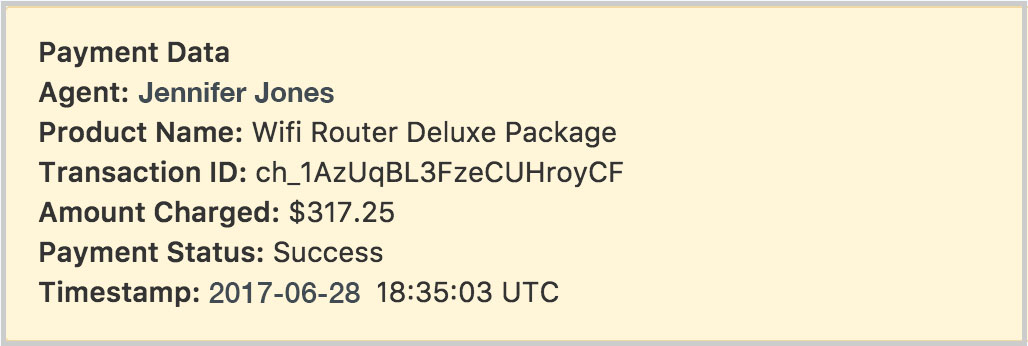
État du paiement : un commentaire ou une activité contenant les informations suivantes sont publiés dans la fiche CRM :
Agent : [Nom de l'agent]
Nom du produit : [Nom du produit tel qu'indiqué par l'agent]
ID de la transaction : [ID de la transaction généré automatiquement]
Montant facturé : [XX,XX €]
État du paiement : [Réussi / Échec]
Code temporel : [Année-Mois-Jour Heure:Minute:Seconde]
Étapes suivantes : suivez les procédures de votre entreprise après un paiement effectué.
Expérience de l'appelant
Une fois le paiement initialisé par un agent, l'appelant entend les messages vocaux suivants. Après chaque saisie, le client est invité à appuyer sur 1 pour confirmer sa saisie ou sur 2 pour saisir à nouveau les informations suivantes :
Montant total confirmé : confirme ou refuse le montant saisi par l'agent.
Numéro de carte de crédit : saisit les informations de sa carte de crédit ou de débit.
Date d'expiration : saisissez la date d'expiration de votre carte de crédit ou de débit.
Code CVC : saisissez le code à trois ou quatre chiffres figurant au dos de votre carte.
Code postal : le client saisit le code postal associé à son adresse de facturation.
Message de réussite/d'échec : message indiquant si la transaction de paiement a réussi ou échoué.
- L'échec se produit si le client a saisi des informations incorrectes trop de fois ou s'il a attendu plus de 60 secondes sans saisir d'informations après une demande d'invite vocale.
- Les consommateurs peuvent appuyer sur * pour annuler le processus de paiement et revenir à l'appel.
Le client est reconnecté à l'agent une fois le paiement effectué ou refusé.