


Les liens de déviation externe visent à fournir un autre canal où les consommateurs peuvent trouver facilement des informations, par exemple sur une page de questions fréquentes, et où ils peuvent obtenir une réponse plus rapidement. Ils permettent également aux centres de contact de réduire le nombre de requêtes entrantes adressées aux agents.
Lorsqu'un consommateur clique sur un lien de déviation externe :
Les consommateurs peuvent également revenir à l'expérience d'assistance après avoir cliqué sur un lien de redirection, afin de pouvoir obtenir de l'aide supplémentaire d'un agent si la redirection n'a pas résolu leur requête ou leur question.
Expérience sur mobile
Dans le SDK Mobile, les liens de déviation externe s'affichent sous les options d'appel, de chat et d'e-mail disponibles. L'icône, le nom et l'incitation à l'action s'affichent tels qu'ils sont configurés sur la page de présentation des liens de déviation.
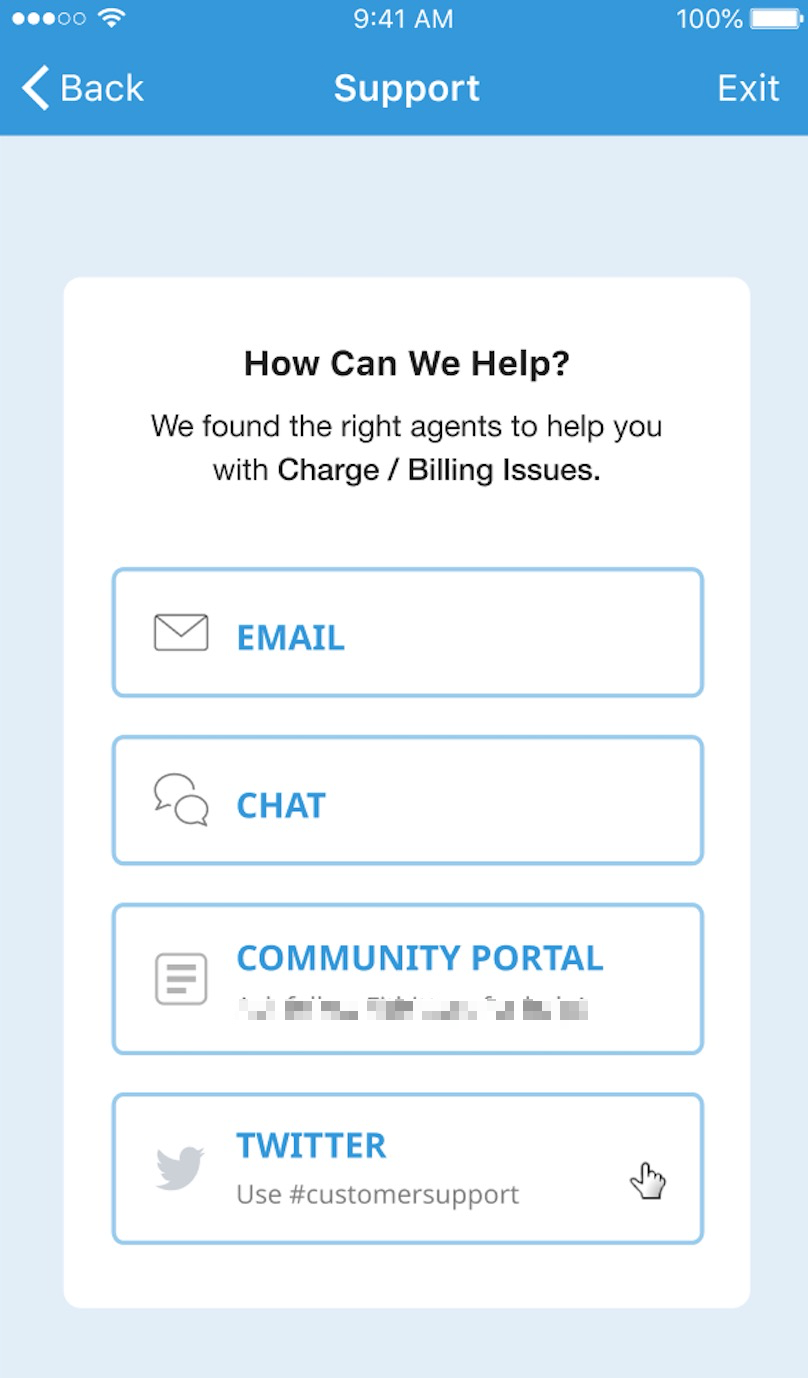
Accéder à un lien de déviation externe
Lorsque le consommateur clique sur le lien de déviation externe, le lien profond mobile configuré lance l'application associée.
Revenir à la session d'assistance
Lorsque le consommateur revient à la session d'assistance après avoir cliqué sur un lien de déviation externe, une alerte s'affiche et lui demande Le problème est-il résolu ?
Les boutons d'option disponibles sont Non ou Oui.
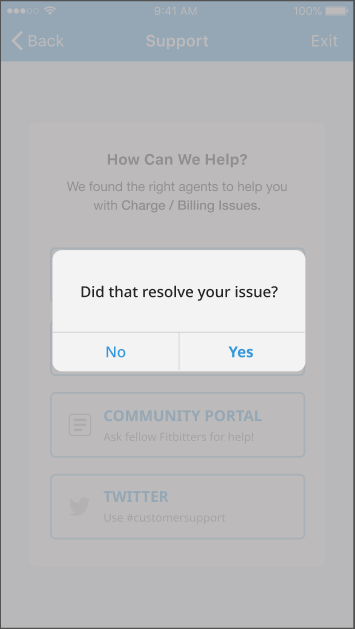
Si un consommateur clique sur Non : L'alerte est fermée et les options de contact de la file d'attente correspondante s'affichent à nouveau.
Si un consommateur clique sur Oui : L'alerte est fermée et la session d'assistance se termine. Le consommateur est renvoyé à l'écran de l'application d'origine à partir duquel il a lancé la session d'assistance.
Limite de temps pour les liens de déviation externe
Lorsque le consommateur revient à l'expérience d'assistance après 5 minutes d'accès à un lien de déviation externe, l'alerte ne s'affiche pas et la session d'aide se termine.
L'utilisateur est renvoyé à l'écran d'origine à partir duquel il a lancé la session d'assistance.
Expérience sur le Web
L'icône et le nom affichés ici seront récupérés à partir de la configuration de votre administrateur sur la page de présentation des liens de déviation dans le portail CCAI Platform.
Lorsqu'il y a moins de cinq alternatives, le SDK Web affiche les liens de déviation externe comme suit :
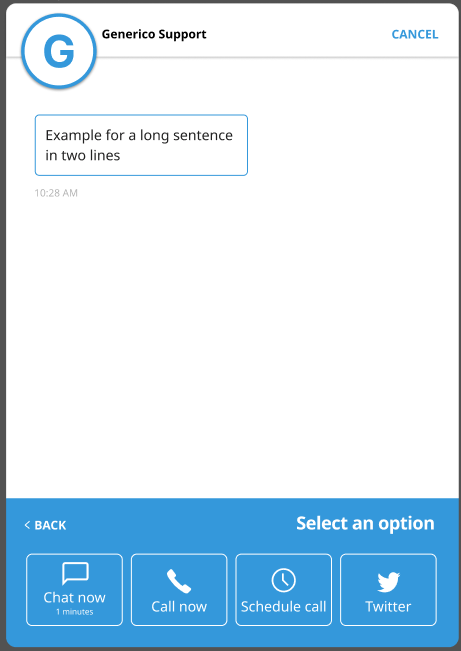
Lorsqu'il y a plus de cinq alternatives, le SDK Web affiche les liens de déviation externe comme suit :
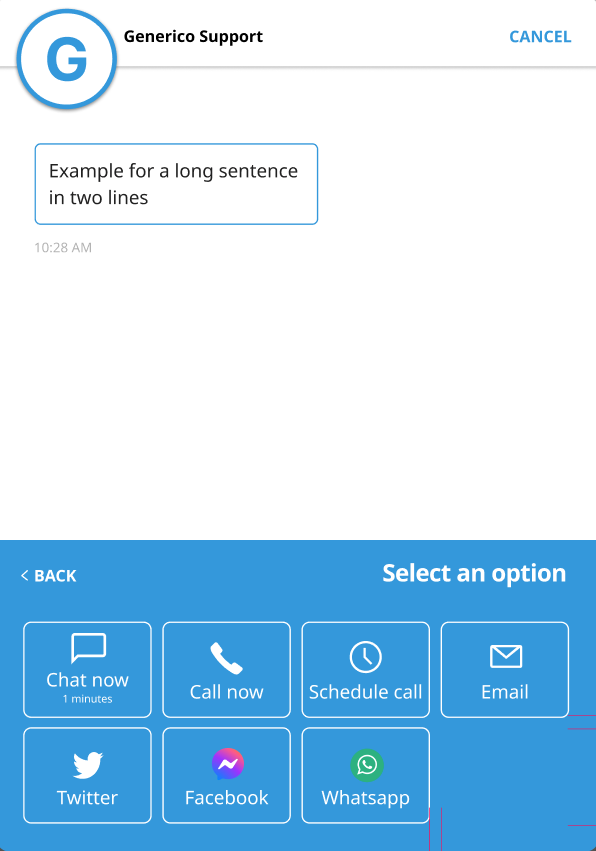
Accéder à un lien de déviation externe
Lorsque le consommateur clique sur le lien de déviation externe, l'URL configurée s'ouvre dans un nouvel onglet de la fenêtre de navigateur active de l'utilisateur.
Revenir à la session d'assistance après avoir cliqué sur un lien de déviation externe
Lorsque le consommateur revient à la session d'assistance, dans les cinq minutes suivant l'accès à un lien de déviation externe, une alerte s'affiche et lui demande Le problème est-il résolu ?
Les boutons d'option disponibles sont Non ou Oui.
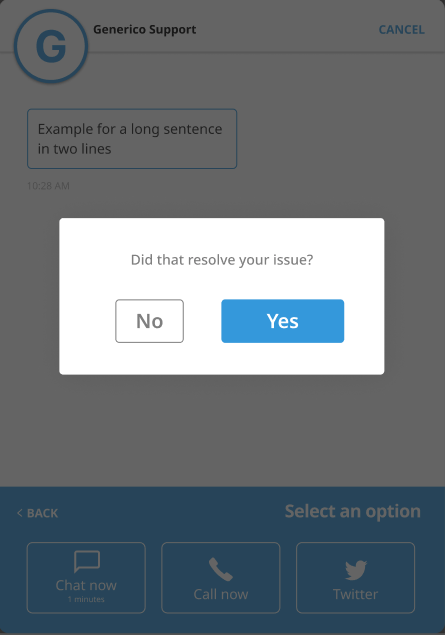
Lorsqu'un consommateur clique sur Non , l'alerte est fermée et les options de contact de la file d'attente correspondante s'affichent à nouveau.
Lorsque le consommateur clique sur Oui , l'alerte est fermée et la session d'assistance se termine.
L'utilisateur est renvoyé à l'écran d'origine à partir duquel il a lancé la session d'assistance.
Limite de temps pour les liens de déviation externe
Lorsque le consommateur revient à l'expérience d'assistance après 5 minutes d'accès à un lien de déviation externe, l'alerte ne s'affiche pas et la session d'aide se termine.
L'utilisateur est renvoyé à l'écran d'origine à partir duquel il a lancé la session d'assistance.
Configuration
Les liens de déviation externe vous permettent de proposer d'autres options d'assistance en plus des options standards "chat", "appel" et "e-mail". Par exemple, vous pouvez ajouter un lien vers une FAQ sur la facturation à votre file d'attente de facturation ou un lien vers vos comptes de réseaux sociaux. Ces liens peuvent être configurés comme la seule option d'assistance.
Ils s'affichent dans l'UI selon la façon dont ils ont été créés dans le panneau de configuration "Add Deflection Link" (Ajouter un lien de déviation) (par exemple, le nom, l'incitation à l'action et l'importation de l'icône).
Prérequis
Pour le Web : SDK Web version 2.2 ou ultérieure
Pour les mobiles : SDK Mobile version 0.41.0 ou ultérieure
Configuration de l'administrateur
Accédez à Settings > Chat > Mobile & Web > External Deflection Links (Paramètres > Chat > Mobile et Web > Liens de déviation externe).
Cliquez sur View Links (Afficher les liens).
La page de présentation des liens de déviation se charge.
Si des liens de déviation sont configurés, une liste de liens s'affiche.
Cette liste est vide si aucun lien de déviation n'est défini.
Page de présentation des liens de déviation
La page de présentation Deflection Links (Liens de déviation) répertorie tous les liens de déviation externe configurés.
Les autres informations affichées incluent : si le lien est activé (Activé/Désactivé), les détails de configuration (nom à afficher, URL, icône) ainsi que les files d'attente attribuées.
Ajouter un lien de déviation
Pour ajouter un lien de déviation, cliquez sur Add Deflection Link (Ajouter un lien de déviation).
Une nouvelle fenêtre, le panneau de configuration Add Deflection Links (Ajouter des liens de déviation), s'ouvre.
Panneau de configuration "Add Deflection Links" (Ajouter des liens de déviation)
L'identifiant, le nom et l'URL doivent obligatoirement être saisis dans ce panneau pour ajouter le lien de déviation. Vous pouvez y ajouter une incitation à l'action (facultatif et uniquement pour les mobiles). Les icônes seront également importées ici.
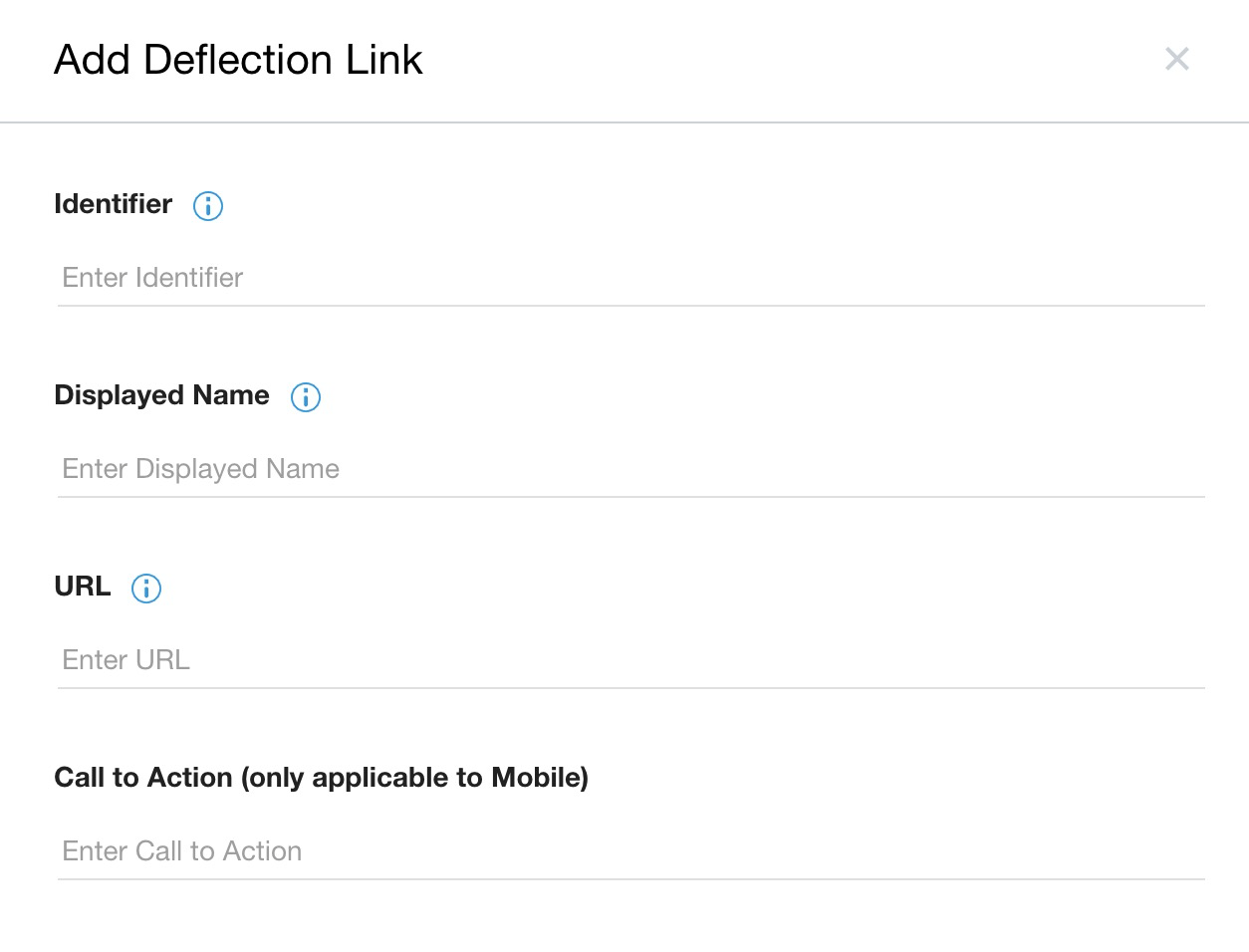
Les champs suivants sont obligatoires :
Identifiant : saisissez le nom utilisé uniquement dans le portail (référence interne). Par exemple, "FAQ version espagnole".
Displayed Name (Nom affiché) : saisissez le nom à afficher pour le consommateur. Si vous utilisez une autre langue, vous devez ajouter le nom dans cette langue.
URL : saisissez l'URL vers laquelle le lien de déviation redirigera.
[Facultatif] Call to Action (Incitation à l'action) (ne s'applique qu'aux mobiles) : saisissez une incitation à l'action qui s'affichera comme texte d'aide sous le nom du lien. Par exemple, Rejoignez les membres de notre communauté d'assistance ici !
Importer des icônes
Icônes pour mobile
Saisissez le nom de l'icône pour mobile :
Le nom de l'icône doit correspondre au nom de fichier de l'icône dans le catalogue d'assets iOS et le dossier drawable Android. Pour en savoir plus, consultez le fichier README iOS et Android.
Icône pour le Web
Par défaut, l'icône Web du lien de déviation par défaut s'affiche.
Si une icône Web a déjà été importée, elle s'affiche.
Pour importer une icône Web :
Cliquez sur l'icône Web
 {height="22"} pour
sélectionner un fichier dans l'explorateur de fichiers.
{height="22"} pour
sélectionner un fichier dans l'explorateur de fichiers.Recommandation : Pour une expérience d'affichage optimale, importez un .fichier .svg.
L'icône importée s'affiche désormais.
Cliquez sur Save (Enregistrer).
Le panneau Add Deflection Links (Ajouter des liens de déviation) se ferme.
Le lien de déviation externe que vous venez de définir est désormais disponible en tant que nouvelle option d'assistance en bas de la page de présentation Deflection Links (Liens de déviation).
Ce nouveau lien de déviation commence sans être attribué à aucune file d'attente et est activé.
Attribuer un lien de déviation externe à une file d'attente
Accédez à Settings > Queue > Mobile ou Web (Paramètres > File d'attente > Mobile ou Web).
Cliquez sur une file d'attente feuille. Un panneau latéral affiche les paramètres de la file d'attente.
Cochez la case External Deflection Links (Liens de déviation externe). Si aucune file d'attente n'est attribuée à un lien de déviation externe, le message No deflection links selected (Aucun lien de déviation sélectionné) s'affiche.
Cliquez sur Set Deflection Links (Définir les liens de déviation) pour ouvrir le menu déroulant.
Sélectionnez les liens de déviation externe que vous souhaitez attribuer à la file d'attente afin qu'ils s'affichent pour les consommateurs dans l'UI.
Cliquez sur Add (Ajouter).
Cochez la case External Deflection Links (Liens de déviation externe).
Une alerte de réussite Updated Channel setting (Paramètre de canal mis à jour) s'affiche.
Définir des liens de déviation externe comme option
Définissez un lien de déviation externe comme déviation en dehors des heures de travail et déviation en cas de dépassement de capacité.
Option de déviation en dehors des heures de travail (mobile et Web uniquement)
Accédez à Settings > Chat > Mobile > Web Chats > After Hour Deflection Options (Paramètres > Chat > Mobile > Chats Web > Options de déviation en dehors des heures de travail).
Sous After Hours Deflection Options (Options de déviation en dehors des heures de travail), cliquez sur Set Deflection Links (Définir les liens de déviation) pour ouvrir le menu déroulant. Le composant de menu déroulant affiche la liste des options activées sur la page de présentation des liens de déviation. Par défaut, aucun lien de déviation personnalisé n'est sélectionné.
Sélectionnez les liens de déviation externe que vous souhaitez attribuer comme option de déviation en dehors des heures de travail.
Cliquez sur Add (Ajouter).
Cliquez sur Set Deflection (Définir la déviation).
Option de déviation en cas de dépassement de capacité
Accédez à Settings > Chat (Paramètres > Chat).
Accédez à Mobile > Web Chats > Overcapacity Deflection Options (Mobile > Chats Web > Options de déviation en cas de dépassement de capacité).
Cliquez sur Set Deflection Links (Définir les liens de déviation) pour ouvrir le menu déroulant. Le composant de menu déroulant affiche la liste des options activées sur la page de présentation des liens de déviation. Par défaut, aucun lien de déviation personnalisé n'est sélectionné.
Sélectionnez les liens de déviation externe que vous souhaitez attribuer comme option de déviation en cas de dépassement de capacité.
Cliquez sur Add (Ajouter).
Cliquez sur Set Deflection (Définir la déviation).
Les liens de déviation sélectionnés sont appliqués globalement en tant qu'options de déviation en dehors des heures de travail/en cas de dépassement de capacité.
Déviation personnalisée en dehors des heures de travail spécifique à une file d'attente mobile
Des liens de déviation externe peuvent être définis pour une déviation personnalisée en dehors des heures de travail.
Cette option n'est disponible que pour les mobiles, car la déviation personnalisée en dehors des heures de travail n'est pas compatible avec le Web.
Accédez à Settings > Queue > Mobile > Custom After Hour Deflection > Deflection Options (Paramètres > File d'attente > Mobile > Déviation personnalisée en dehors des heures de travail > Options de déviation).
Sous Deflection Options (Options de déviation), cochez la case External Deflection Links (Liens de déviation externe). Le nombre à côté de "Liens de déviation externe" indique le nombre de liens de déviation disponibles.
Sélectionnez le lien de déviation externe à appliquer.
Cliquez sur Add (Ajouter).
Cliquez sur Set Custom After Hours Options (Définir les options personnalisées en dehors des heures de travail).
Le lien de déviation sélectionné est appliqué aux options de déviation en dehors des heures de travail des files d'attente correspondantes.