סיום שיחה או צ'אט
קל לארגן דפים בעזרת אוספים
אפשר לשמור ולסווג תוכן על סמך ההעדפות שלך.
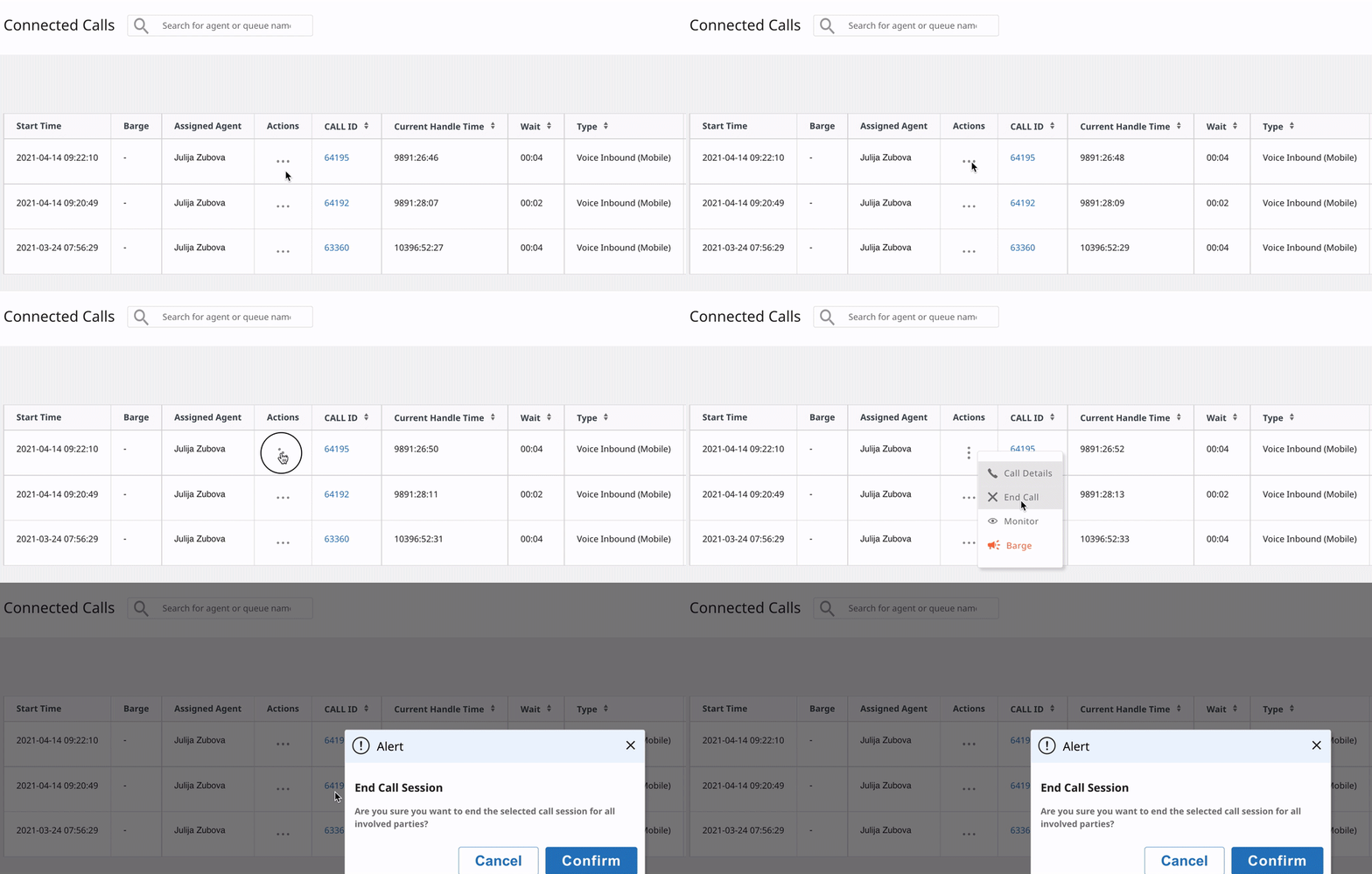
בדפי המעקב Calls/Chats Queued ו-Connected, אפשר לסיים שיחות וצ'אטים על ידי בחירה באפשרות End Call/Chat בעמודה Actions.
האפשרות הזו שימושית לניקוי שיחה או צ'אט תקועים. ריכזנו כאן דוגמאות לשיטות מומלצות:
לפני שמסיימים את השיחה או הצ'אט, אפשר לראות את הפרטים שלהם.
השיחה או הצ'אט יסתיימו אם זמן ההמתנה בתור יעבור את הסף שהוגדר על ידי החברה. לדוגמה, כל שיחה או צ'אט שנמשכים יותר מ-5 שעות מוגדרים כתקועים ואפשר לסיים אותם.
הרשאה לסיים שיחה או צ'אט
נדרשת ההרשאה הבאה. היא כלולה כברירת מחדל בתפקידים אדמין ומנהלים (מוגבלת רק לצוותים שהוקצו) ואפשר להוסיף אותה לכל תפקיד בהתאמה אישית.
הרשאה Monitor-Chats-Edit.
סיום שיחה או צ'אט
עוברים לדף המעקב. דפי מעקב שבהם אפשר לסיים שיחה או צ'אט:
דף מעקב אחרי שיחות (שיחות > מחוברות, שיחות > בהמתנה)
דף מעקב אחר צ'אטים (צ'אטים > מחוברים, צ'אט > בהמתנה)
עוברים לשורה של השיחה או הצ'אט שרוצים לסיים ולוחצים על סמל הנקודות
בעמודה 'פעולות'.
[[["התוכן קל להבנה","easyToUnderstand","thumb-up"],["התוכן עזר לי לפתור בעיה","solvedMyProblem","thumb-up"],["סיבה אחרת","otherUp","thumb-up"]],[["התוכן קשה להבנה","hardToUnderstand","thumb-down"],["שגיאות בקוד לדוגמה או במידע","incorrectInformationOrSampleCode","thumb-down"],["חסרים לי פרטים או דוגמאות","missingTheInformationSamplesINeed","thumb-down"],["בעיה בתרגום","translationIssue","thumb-down"],["סיבה אחרת","otherDown","thumb-down"]],["עדכון אחרון: 2026-10-27 (שעון UTC)."],[],[]]