


Para oferecer suporte a vários mercados, é possível ativar e usar vários idiomas nos canais disponíveis.
Ao adicionar idiomas, uma nova estrutura de fila é criada para cada canal, permitindo que todas as configurações e atribuições de fila, mensagens e configurações específicas da fila sejam definidas por idioma.
O menu em inglês dos EUA é usado como modelo para todas as filas durante o processo de configuração.
Para adicionar novas filas, use o idioma inglês dos EUA e configure cada uma delas.
Se você não quiser que uma fila fique ativa para um idioma específico, pule a atribuição de agentes.
Depois de adicionar um idioma, ele fica disponível para os canais de resposta de voz interativa (IVR), dispositivos móveis e Web.
Ao adicionar um idioma, você cria uma nova estrutura de fila, o que permite:
Personalize os nomes das filas.
Faça upload de mensagens específicas do idioma que foram reproduzidas ou mostradas.
Adiciona idioma como uma nova dimensão aos relatórios.
Escolher um idioma da lista ao fazer uma ligação.
Etapas para configurar um idioma
Adicionar o idioma
Personalizar mensagens
Personalizar filas para o idioma
Adicionar o idioma
Acesse Configurações > Idiomas e mensagens.
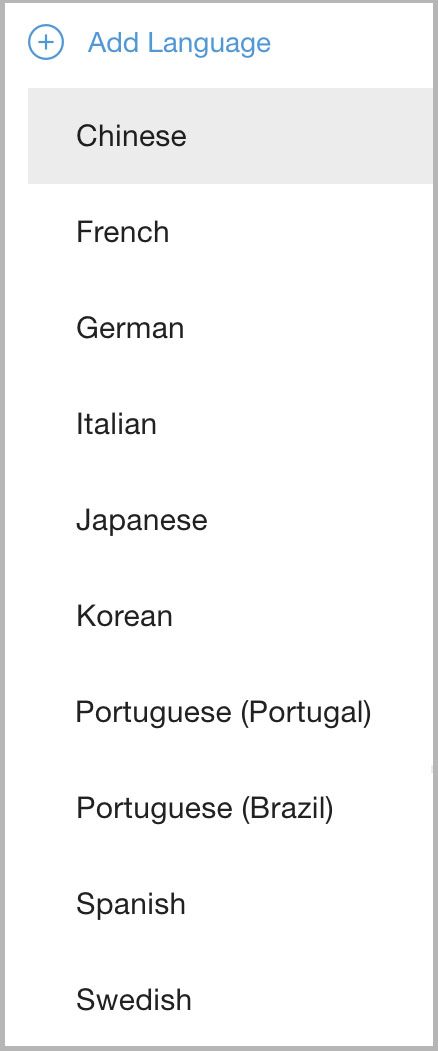
Clique em Adicionar idioma e selecione uma opção no menu suspenso.
Personalizar mensagens de idioma
Acesse Configurações > Idiomas e mensagens.
Selecione o idioma no menu suspenso.

Se você estiver usando vários apps para dispositivos móveis, selecione o app no menu do canal à direita para alternar entre os apps configurados.
Depois que o idioma é selecionado, a página contém todas as mensagens que os autores da chamada ouvem. Essas mensagens precisam ser configuradas para o novo idioma.
(Exemplo de TTS digitado no novo idioma)
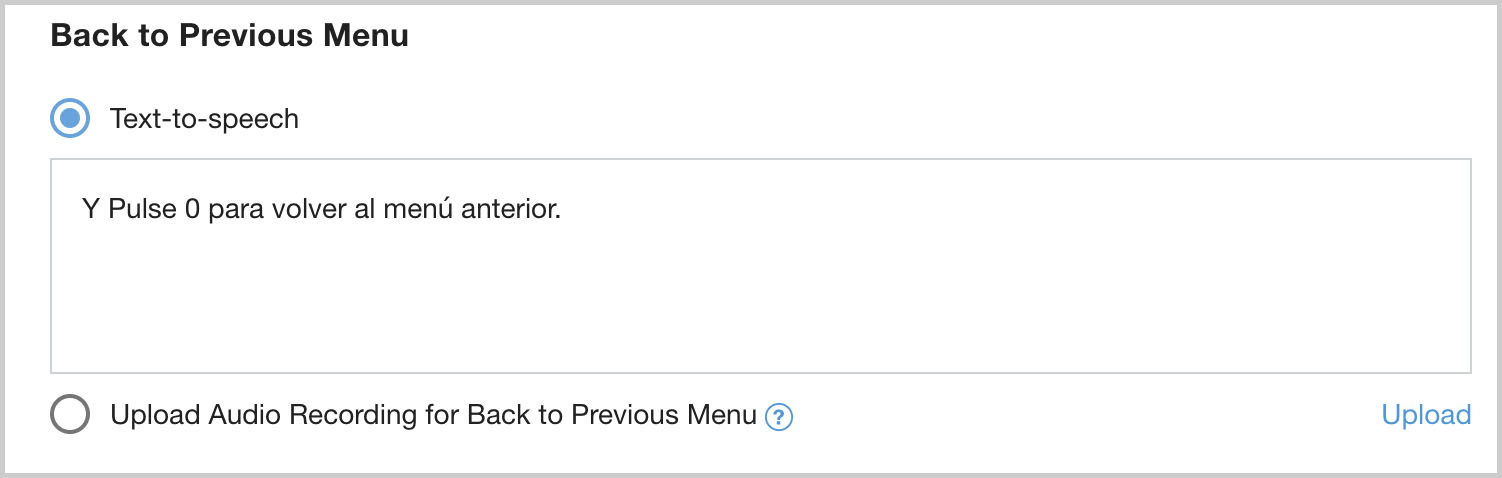
Clique em Aplicar para salvar.
Personalizar as configurações da fila para o idioma
Todos os idiomas, exceto o inglês, dependem da configuração das filas em inglês. Portanto, ao criar novos idiomas, você vai editar a estrutura da fila em inglês como um modelo. Para fazer mudanças na estrutura da fila, use as configurações em inglês.
Clique em Personalizar filas para editar cada canal de fila de lives no novo idioma. Isso precisa ser repetido para todos os canais: URA, dispositivos móveis e Web.
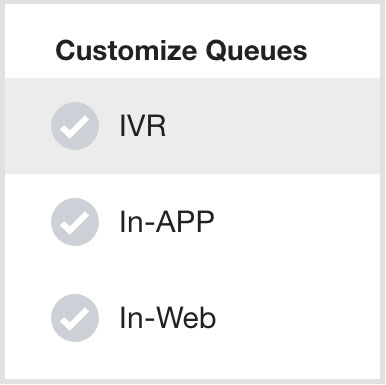
Você pode editar os nomes das filas no novo idioma.
Clique no nome da fila e digite o novo nome ou a tradução dele. O nome da fila será ouvido se você estiver usando a conversão de texto em voz para anúncios de resposta de voz interativa (IVR, na sigla em inglês) e será mostrado se você estiver usando SDKs para dispositivos móveis ou Web.
Marque a caixa de seleção ao lado de Chamada de voz instantânea para ativar as ligações para essa fila.
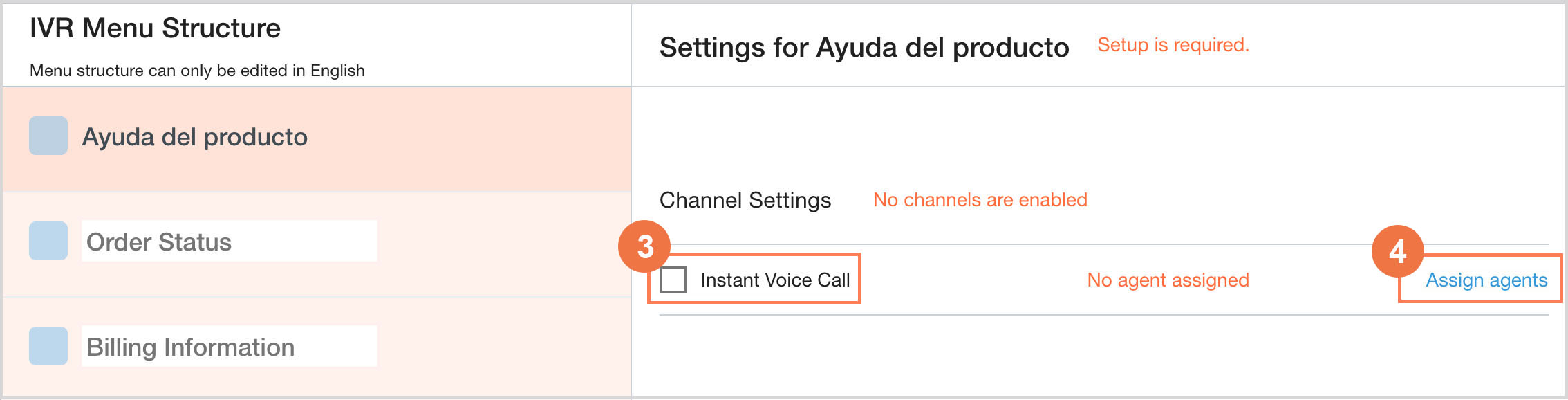
Clique em Atribuir agentes para atribuir agentes a essa fila para chamadas recebidas.
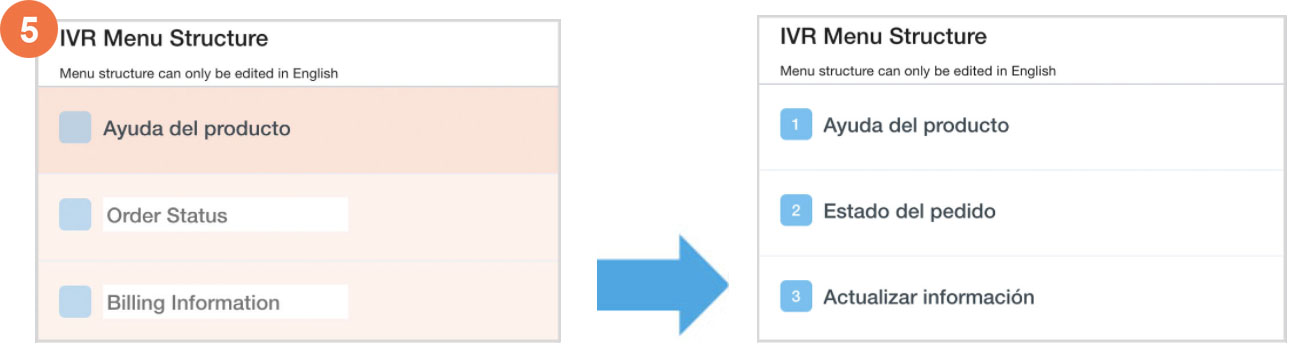
Repita as etapas 2 a 4 para cada menu: as filas vão mudar de vermelho para branco quando estiverem totalmente configuradas e prontas para serem publicadas.
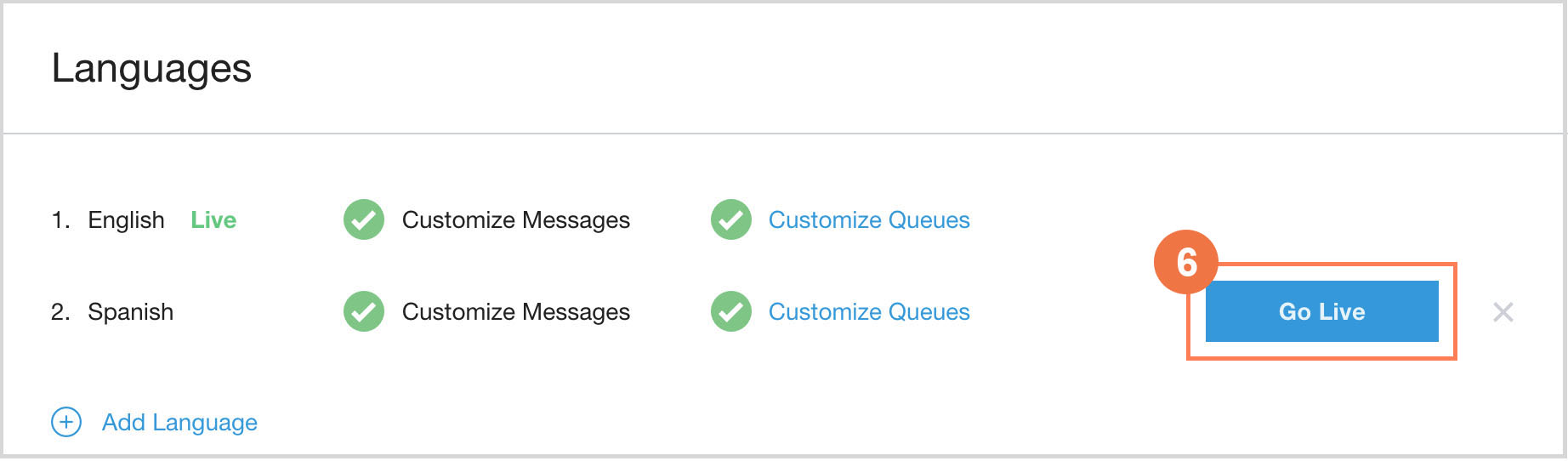
Entrar no ar: os idiomas podem entrar no ar antes que todas as mensagens e filas sejam configuradas. No entanto, depois que um idioma entra no ar, ele fica disponível para acesso dos consumidores. Defina um idioma como ativo apenas se você tiver configurado todas as mensagens e filas necessárias. Depois de ativar, teste ligando para um número atribuído ou acessando as filas usando o SDK.
Solução de problemas
Se o botão Transmitir ao vivo não estiver funcionando, siga estas etapas:
Verifique se TODAS as opções de menu de todos os canais foram editadas. Alguns podem parecer ter sido nomeados, mas é apenas a transferência da fila em inglês dos EUA na criação e precisam ser editados.
Confira se todos os comandos em "Idiomas e mensagens" têm algo enviado ou escrito no campo de conversão de texto em voz.
Mesmo que você não esteja usando um canal, talvez seja necessário atribuir um agente a uma fila em cada canal para garantir que ele esteja ativo.