

대시보드에 표시되는 데이터를 필터링하고 데이터가 표시되는 방식을 제어할 수 있습니다. 데이터를 다운로드하고 대시보드의 이메일 전송을 예약할 수 있습니다. 필터링 옵션은 각 대시보드 페이지에 설명되어 있습니다.
대시보드 기능
모든 대시보드에는 대시보드 표시를 제어하고 대시보드 기능에 액세스할 수 있는 다음 아이콘이 있습니다.
데이터 새로고침: 새로고침을 클릭하여 캐시에서 데이터를 가져옵니다. 새로고침을 클릭하기 전에 필터 설정을 변경하면 대시보드에 백엔드 데이터베이스의 최신 데이터가 표시됩니다.
필터 숨기기 및 표시: 필터 숨기기를 클릭하여 대시보드의 필터를 숨깁니다. 필터를 표시하려면 다시 클릭합니다.
기타 대시보드 작업: 대시보드 작업을 클릭하여 기타 대시보드 작업을 확인합니다.
대시보드 작업
대시보드 작업 메뉴를 사용하면 캐시를 지우고 새로고침하거나, 다운로드, 전송 예약, 필터 재설정을 하고 각 타일의 시간대를 설정할 수 있습니다.
다음 스크린샷은 대시보드 작업 메뉴를 보여줍니다.
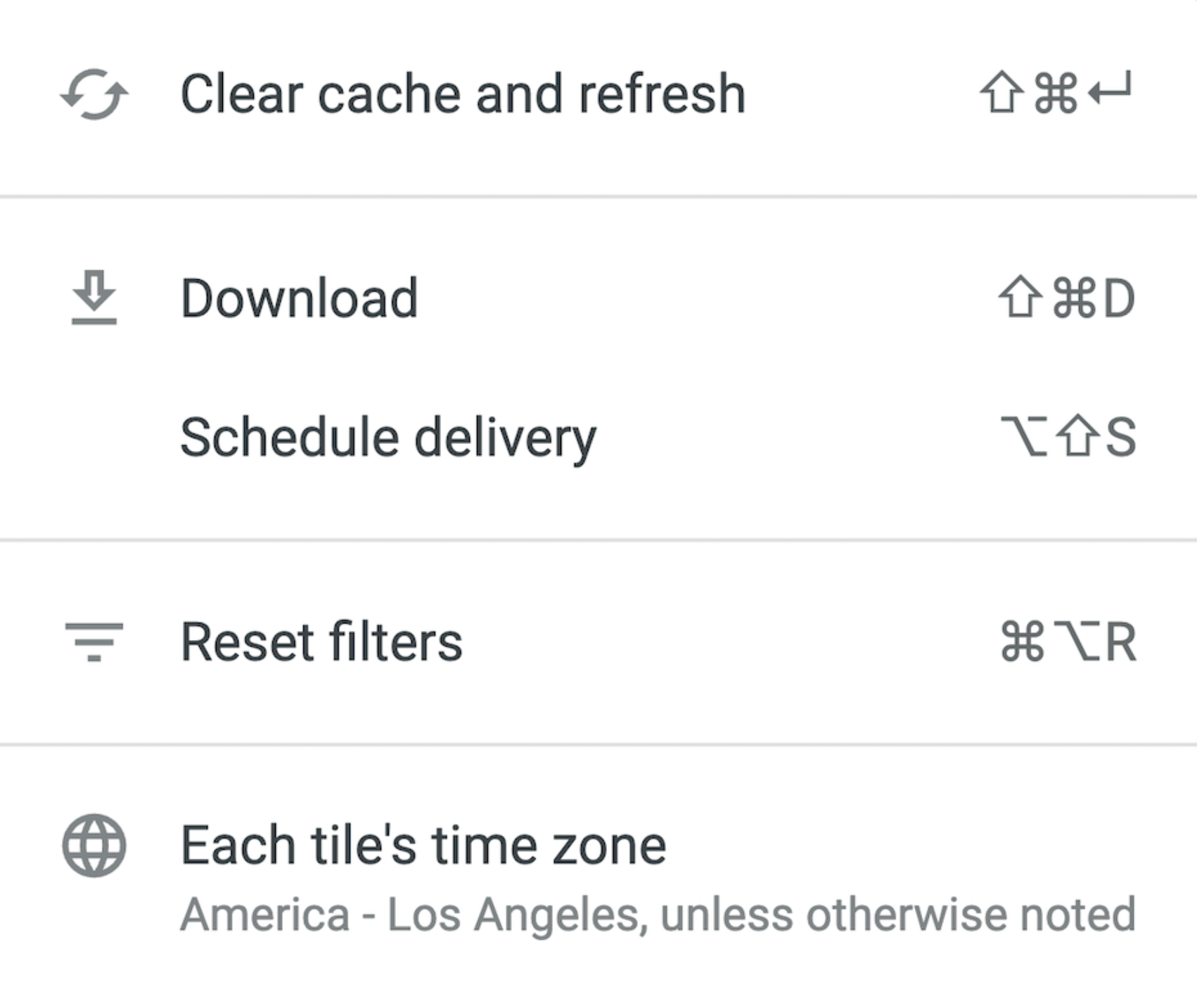
캐시 삭제 및 새로고침
캐시 삭제 및 새로고침 메뉴 항목은 대시보드의 캐시를 삭제하고 백엔드 데이터베이스에서 최신 데이터를 가져옵니다.
20초 후에 자동으로 새로고침되지 않는 대시보드의 경우 캐시를 지우고 대시보드를 새로고침하여 최신 데이터를 가져오는 것이 좋습니다. 이메일 실적 대시보드는 자동으로 새로고침되지 않는 대시보드의 예입니다.
다운로드
다운로드 메뉴 항목을 사용하면 대시보드에서 데이터를 다운로드할 수 있습니다. 다운로드에는 대시보드에 표시되는 데이터가 포함됩니다.
대시보드에서 데이터를 다운로드하려면 다음 단계를 따르세요.
다운로드를 선택합니다.
대화상자가 열립니다.
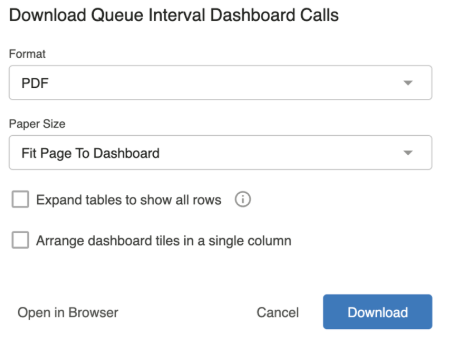
다운로드 파일 형식을 선택합니다.
PDF
PDF를 선택하면 다음 설정을 사용할 수 있습니다.
용지 크기: 원하는 용지 크기를 선택합니다.
테이블을 펼쳐 모든 행 표시: 모든 행을 표시하려면 이 체크박스를 선택합니다.
단일 열에 대시보드 타일 정렬: 단일 열에 대시보드 타일을 정렬하려면 이 체크박스를 선택합니다.
브라우저에서 열기: 브라우저 뷰에서 PDF를 엽니다.
CSV: 텍스트 타일을 제외한 대시보드의 쿼리 타일이 압축된 CSV 파일 모음으로 제공됩니다.
다운로드를 클릭합니다.
전송 예약
전송 예약 메뉴 항목을 사용하면 PDF, CSV 또는 PNG 형식으로 대시보드의 이메일 전송을 지정된 빈도로 예약할 수 있습니다.
대시보드에서 배송 시작하기
전송 일정을 예약하려는 대시보드로 이동합니다. 전송 예약 버튼을 클릭합니다.
대시보드 설정 메뉴에서 언제든지 이러한 설정을 관리하고 수정할 수 있습니다.
기존 일정
이 대시보드에 이미 일정을 만든 경우 기존 일정 창이 표시됩니다. 이 창에는 목적지 및 형식과 같은 각 일정에 대한 정보와 함께 설정한 일정이 표시됩니다.
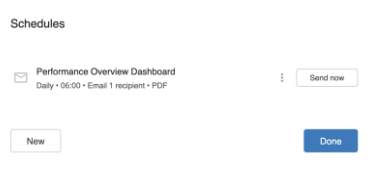
'지금 전송' 반복을 사용하는 전송과 다른 사용자가 만든 일정은 이 창에 표시되지 않습니다.
예약 및 전송 창
기존 일정 창에서 새로 만들기를 선택하거나 대시보드에 기존 일정이 없는 경우 전송 예약을 클릭하면 예약 및 전송 창이 열립니다.
이 창에서는 반복, 목적지, 형식, 필터 등을 맞춤설정할 수 있습니다.
일정 이름
예약 및 전송 창의 상단에는 자동으로 전송에 지정된 이름이 표시됩니다. 이름은 기본적으로 대시보드의 이름으로 설정됩니다.
일정 이름을 수정하려면 이름을 선택하여 수정합니다.
반복
반복 섹션에서 전송 시점을 맞춤설정합니다.
반복 드롭다운에서 대시보드를 전송할 빈도를 선택합니다. 15분마다, 매시간, 매일, 매주, 매월과 같은 옵션 중에서 선택할 수 있습니다.
지금 보내기
지금 보내기 옵션을 사용하여 대시보드를 즉시 보낼 수 있습니다.
대시보드 하단의 지금 전송 버튼을 선택하면 대시보드의 1회 전송이 전송됩니다.
대상
이메일: 대시보드를 수신할 사용자를 선택합니다. 이메일 주소를 입력하여 조직 내부 또는 외부의 수신자를 추가할 수 있습니다.
여러 이메일 주소를 입력하는 경우 각 주소 뒤에 Enter 키를 입력하거나 쉼표를 추가합니다.
형식
대시보드를 전송할 형식을 선택합니다. PDF, CSV 또는 PNG 중에서 선택할 수 있습니다.
형식 필드에는 사용 가능한 형식의 드롭다운 메뉴가 포함되어 있습니다.
CSV zip 파일: 대시보드에서 형식이 지정되지 않은 데이터로, 압축된 디렉터리에 쉼표로 구분된 값 (CSV) 파일 모음으로 제공됩니다. 이메일로 전송되는 경우 ZIP 파일은 이메일 첨부파일로 전송됩니다.
PDF: 대시보드 이미지를 단일 PDF 파일로 표시합니다. 기본 레이아웃에서는 타일이 대시보드에 정렬된 대로 표시되지만 다른 레이아웃 및 크기 조정 옵션은 고급 옵션에서 사용할 수 있습니다. 이메일로 전송되는 경우 파일은 이메일 첨부파일로 전송됩니다.
PNG 시각화: 대시보드의 이미지를 단일 PNG 파일로 표시합니다. 기본 레이아웃에서는 타일이 대시보드에 정렬된 대로 표시되지만 다른 레이아웃 옵션은 고급 옵션에서 사용할 수 있습니다. 이메일로 전송할 경우 이미지가 이메일 본문 내에 인라인으로 표시됩니다.
필터
필터 탭을 선택하여 대시보드에 필터를 적용합니다. 이렇게 하면 관련 데이터만 수신자에게 전송됩니다.

예약 및 전송 창의 필터 탭에는 대시보드에 적용된 필터와 해당 값이 표시됩니다. 이 탭에서 대시보드에 적용된 기존 필터의 값을 수정할 수 있으며 새 값이 전송에 적용됩니다.
대시보드 자체는 영향을 받지 않습니다. 필터 탭에서 일정에 필터를 추가할 수 없으며 기존 대시보드 필터의 값만 보고 수정할 수 있습니다.
예를 들어 리전 팀에게 관심 상태를 기준으로 필터링된 결과를 보낼 수 있습니다.
고급 옵션
고급 옵션 탭에서는 전송을 위한 맞춤설정을 추가로 제공합니다. 사용 가능한 옵션은 선택한 대상 및 전송 형식에 따라 다릅니다.
맞춤 메시지
이 옵션은 이메일 목적지에만 사용할 수 있습니다.
수신자에게 전송되는 이메일 본문에 포함할 메시지를 입력합니다. 글자수 제한은 1,500자(영문 기준)입니다.
링크 포함
이 옵션은 이메일 목적지에만 사용할 수 있습니다.
데이터 전송 이메일에 대시보드로 연결되는 '전체 대시보드 보기' 링크를 포함하려면 이 옵션을 선택하세요.
테이블을 펼쳐 모든 행 표시
이 옵션은 PDF 형식의 대시보드 전송에만 사용할 수 있습니다.
테이블을 펼쳐 모든 행 표시 상자를 선택하여 대시보드 타일 썸네일에 표시되는 행뿐만 아니라 대시보드에 있는 모든 테이블 시각화의 모든 행을 표시합니다.
테이블을 펼쳐 모든 행 표시 옵션을 선택하면 테이블 시각화가 포함된 대시보드 타일이 전송된 PDF에서 대시보드와 약간 다르게 표시될 수 있습니다.
PDF에는 다음과 같은 차이가 있습니다.
배경 색상 및 글꼴 크기의 맞춤설정은 열 헤더와 소계 행에서 삭제됩니다.
표 모양
크기에 맞게 열 조정이 사용 설정된 표는 타일의 전체 너비로 확장됩니다.
또한 셀이 20,000개를 초과하는 테이블의 경우 PDF에서 다음과 같은 차이를 알 수 있습니다.
배경 색상 이외의 조건부 서식 옵션이 더 이상 표시되지 않음
숫자 열의 셀 시각화가 더 이상 표시되지 않음
단일 열에 대시보드 타일 정렬
이 옵션은 대시보드 전송의 PDF 및 PNG 시각화 형식에만 사용할 수 있습니다.
이 레이아웃은 단일 세로 열에 대시보드 타일을 표시합니다. 대시보드에 정렬된 타일을 표시하려면 체크박스를 선택 해제한 상태로 둡니다.
용지 크기
이 옵션은 PDF 형식의 대시보드 전송에만 사용할 수 있습니다.
용지 크기 드롭다운 메뉴에서 선택하여 대시보드 PDF의 최적 크기와 방향을 지정할 수 있습니다.
큰 시각화 또는 겹치는 대시보드 타일 그룹의 경우 PDF 페이지에 맞게 적절하게 크기를 조절해야 할 수 있습니다.
전송 시간대
기본적으로 대시보드와 연결된 동일한 시간대가 사용됩니다.
다른 시간대를 지정하려면 드롭다운 메뉴에서 시간대를 선택합니다. 선택한 시간대는 대시보드의 데이터에 영향을 주지 않으며 전송 시점에만 적용됩니다.
필터 재설정
필터 재설정 메뉴 항목을 사용하면 대시보드의 필터를 기본 설정으로 재설정할 수 있습니다.
각 타일의 시간대
각 타일의 시간대 메뉴 항목을 사용하면 대시보드의 시간대를 설정할 수 있습니다.
타일 작업
타일 작업 메뉴를 사용하면 타일의 옵션을 선택할 수 있습니다. 옵션은 타일이 표준 타일인지 표 타일인지에 따라 다릅니다.
다음 스크린샷은 표준 타일의 타일 작업 메뉴를 보여줍니다.
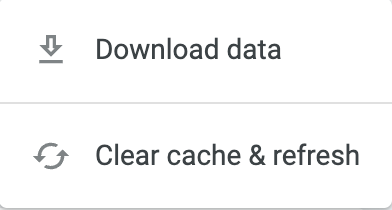
다음 스크린샷은 표 타일의 타일 작업 메뉴를 보여줍니다.
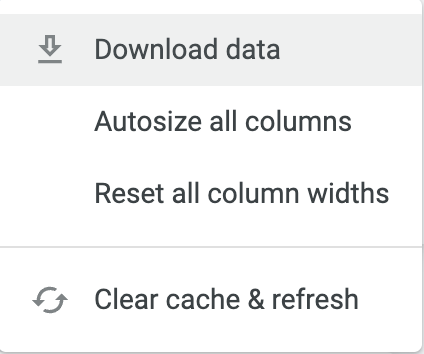
데이터 다운로드
그러면 다운로드의 이름을 지정하고 형식을 지정할 수 있는 창이 있는 대화상자가 열립니다.
데이터는 다음 형식으로 다운로드할 수 있습니다.
TXT(탭으로 구분된 값)
Excel 스프레드시트(Excel 2007 이상)
CSV
JSON: JSON 형식의 경우 필드 라벨이 JSON 출력의 렌더링된 값으로 사용됩니다. JSON 형식으로 필드를 렌더링하는 방법에 대한 자세한 내용은 JSON 형식 변경: 커뮤니티 게시물을 참고하세요.
HTML
마크다운
PNG(시각화 이미지)
고급 데이터 옵션 메뉴를 펼쳐 다운로드에 사용할 수 있는 모든 옵션을 확인합니다.
값
다운로드한 쿼리 결과를 표시할 방법을 선택합니다.
형식이 지정되지 않음을 선택하면 긴 숫자 반올림 또는 특수문자 추가와 같은 특수 형식이 쿼리 결과에 적용되지 않습니다. 주로 데이터 처리를 위해 데이터를 다른 도구에 입력할 때 선호되는 방식입니다.
형식 지정됨을 선택하면 특수 형식이 적용되지만 일부 기능 (예: 연결)은 일부 파일 형식에서 지원되지 않습니다.
결과
시각화 옵션이 적용된 경우를 선택하면 시각화 설정이 다운로드에 적용됩니다.
데이터 테이블에 표시된 대로를 선택하면 시각화 옵션이 적용되지 않으며, 다운로드한 항목은 데이터 테이블처럼 표시됩니다.
한도
다음과 같이 다운로드할 데이터의 양을 선택할 수 있습니다.
테이블의 결과: 콘텐츠의 행 제한에서 지정된 행 수입니다.
모든 결과: 쿼리에서 반환된 모든 결과입니다. 이 옵션을 선택하기 전에 이 페이지의 '모든 결과' 섹션을 참고하세요.
커스텀: 커스텀 행 수입니다.
캐시 삭제 및 새로고침
캐시 삭제 및 새로고침을 클릭하여 캐시를 삭제하고 백엔드 데이터베이스에서 데이터를 가져옵니다.
모든 열 크기 자동 조정
모든 열 크기 자동 조정을 클릭하여 열 제목 이름 또는 가장 긴 데이터 값 중 더 긴 쪽에 맞게 각 열의 너비를 조정합니다.
모든 열 너비 재설정
모든 열 너비 재설정을 클릭하여 각 열을 기본 너비로 재설정합니다.
표 옵션
정렬 순서를 변경하고 표의 열에 대한 옵션을 선택할 수 있습니다.
열 정렬
열 제목을 클릭하여 정렬 순서를 오름차순에서 내림차순으로 또는 내림차순에서 오름차순으로 전환합니다.
열 옵션 설정
열 옵션을 설정하려면 열 옵션을 클릭한 다음 고정, 값 복사, 모든 열 자동 크기 조정 또는 모든 열 너비 재설정을 선택합니다.