


אתם יכולים להקצות מוזיקה שונה להמתנה ולשיחה בהמתנה כדי ליצור הבדל בין שלבים שונים בתהליך התמיכה.
שימוש במוזיקה שונה לכל שלב מצביע על כך שהצרכנים התקדמו לשלב אחר, בניגוד למצב שבו הם שומעים תמיד את אותה מוזיקה.
הגדרת מוזיקה בהמתנה ברמה הגלובלית וברמת התור
איתור ההגדרות הגלובליות
עוברים אל הגדרות > שפות והודעות > הודעות קוליות.
עוברים לקטע מוזיקה להמתנה.
פועלים לפי השלבים במאמר בנושא הוספת קובצי אודיו כדי להגדיר את המוזיקה.
איתור ההגדרה של רמת התור
עוברים אל הגדרות > תור.
לוחצים על תפריט תור הערוצים.
יוצג תפריט של התורים שהוגדרו, יחד עם חלונית ההגדרות הצדדית.
לוחצים על התור שבו רוצים להגדיר את המוזיקה להמתנה.
עוברים אל מוזיקה בהמתנה בחלונית ההגדרות.
פועלים לפי השלבים במאמר בנושא הוספת קובצי אודיו כדי להגדיר את המוזיקה.
הוספה, שינוי מהירות ההפעלה והורדה של קובצי אודיו
אתם יכולים להוסיף כל קובץ MP3 או WAV כדי להשתמש בו כמוזיקה בהמתנה או בהחזקה. כדי לעשות זאת, אתם יכולים להעלות קובץ מהמחשב או להשתמש בשיטת הגרירה והשחרור כדי להוסיף את הקובץ.
אחרי העלאת הקובץ, אפשר להאזין לתצוגה מקדימה של המוזיקה, לכוונן את עוצמת הקול או לשנות את מהירות ההפעלה.
יש הגדרות נפרדות למוזיקה בהמתנה ולמוזיקה בהחזקה, כך שאפשר להקצות קובץ אודיו שונה לכל אחת מהן.
בקטע מוזיקה בהמתנה, לוחצים על סמל החלפת קובץ כדי להעלות קובץ חדש.
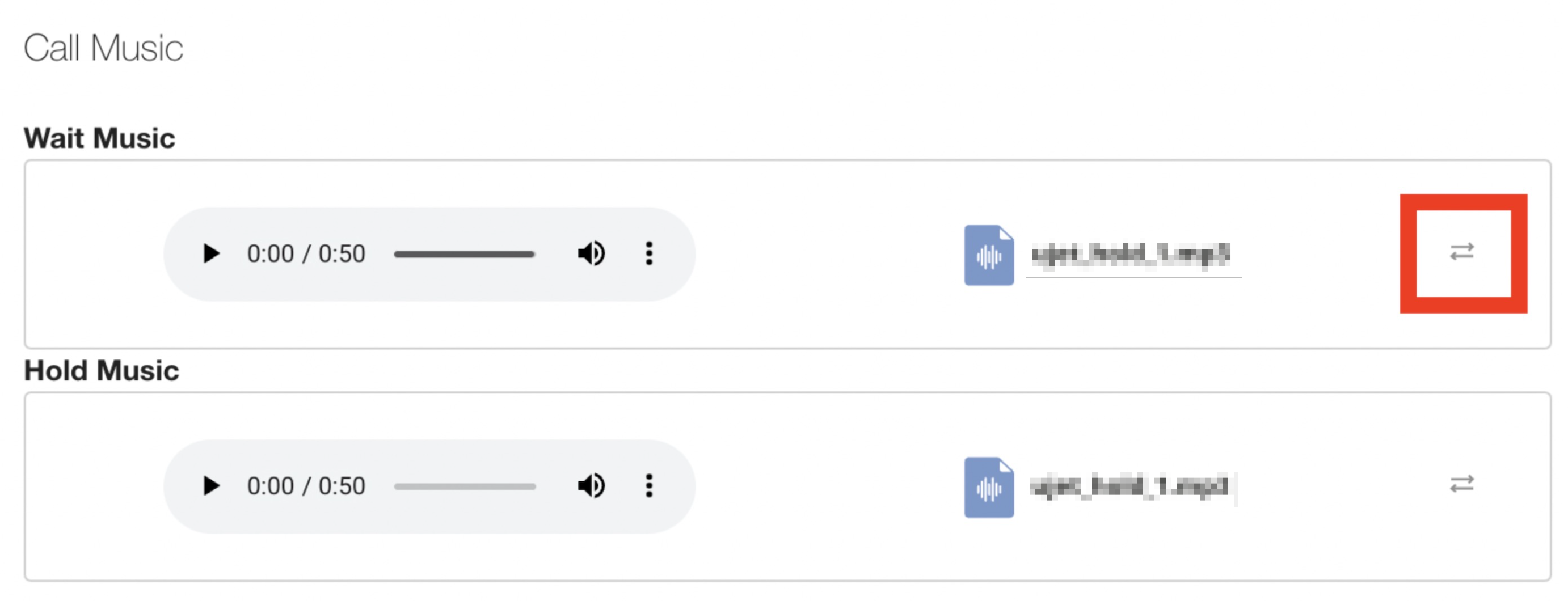
משתמשים בחלון הקבצים שנפתח כדי לבחור את קובץ האודיו שרוצים להעלות ולוחצים על פתיחה. אפשרות אחרת היא ללחוץ על ביטול כדי לסגור את חלון הקובץ ולהשתמש בשיטת הגרירה והשחרור כדי להוסיף את קובץ האודיו.
אחרי שהקובץ יועלה, השם של הקובץ החדש יחליף את שם הקובץ הנוכחי.
כדי להאזין לקטע קצר מהאודיו, לוחצים על לחצן ההפעלה.
לוחצים על סמל עוצמת הקול (
 ) כדי לשנות את עוצמת הקול במהלך ההפעלה באמצעות פס ההזזה.
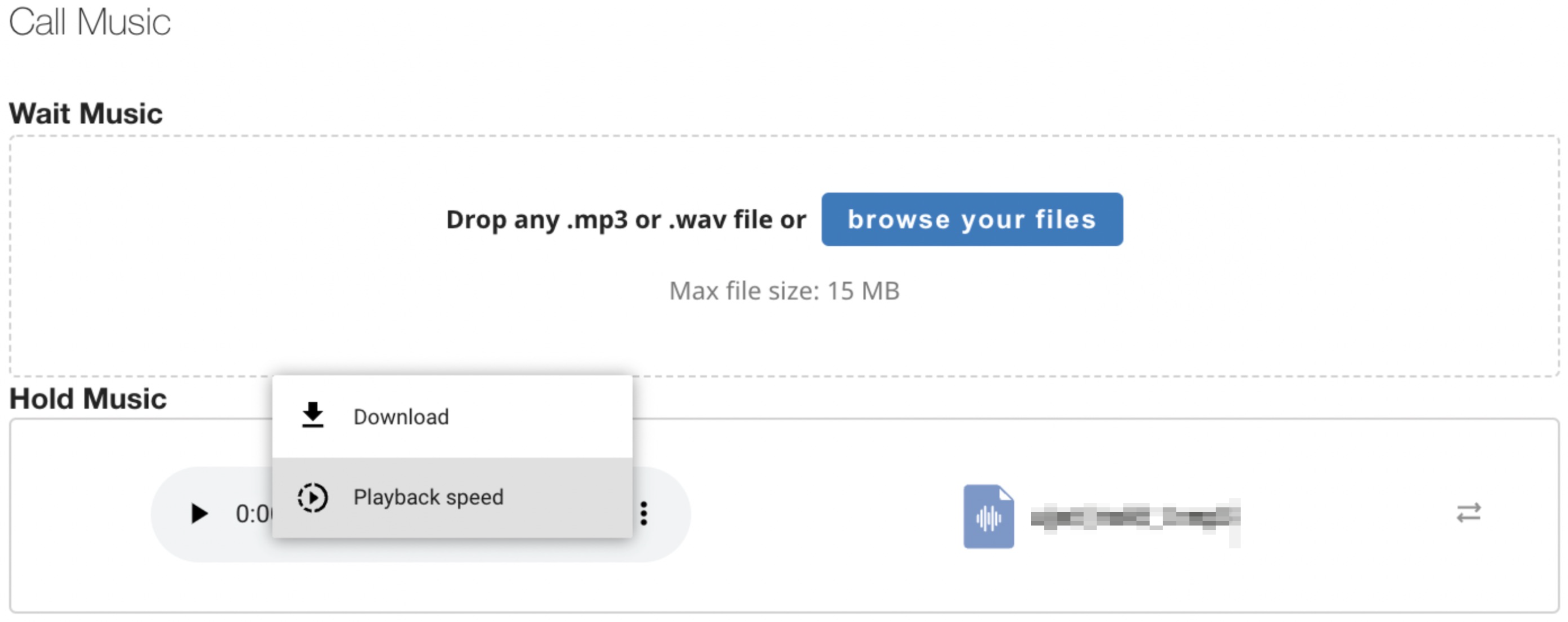
לוחצים על סמל האפשרויות (
 ) כדי להוריד את הסרטון או לשנות את מהירות ההפעלה.
לוחצים על הורדה כדי להוריד עותק של קובץ האודיו.
לוחצים על מהירות ההפעלה כדי לבחור מהירות בין 0.25 ל-2 מהמהירות הרגילה.
הערך 1 מייצג מהירות רגילה, 0.25 שווה לרבע מהמהירות המקורית (האטה של ההפעלה), ו-2 מהיר פי שניים מהמהירות הרגילה.
חוזרים על השלבים האלה לסוג המוזיקה השני (בזמן ההמתנה או בזמן ההמתנה).
לוחצים על Save.
עכשיו קובצי האודיו ישמשו כמוזיקה בהמתנה בכל התורים.