


Vous pouvez attribuer des musiques d'attente et de mise en attente distinctes afin de différencier les différentes étapes du processus d'assistance.
Utiliser une musique différente pour chaque étape indique aux consommateurs qu'ils sont passés à une autre étape, au lieu d'entendre toujours la même musique.
Définir la musique d'attente et de mise en attente au niveau global et au niveau de la file d'attente
Localiser les paramètres globaux
Accédez à Paramètres > Langues et messages > Messages audibles.
Accédez à la section Musique d'appel.
Suivez les étapes de la section Ajouter des fichiers audio pour définir la musique.
Localiser le paramètre au niveau de la file d'attente
Accédez à Paramètres > File d'attente.
Sélectionnez le menu de la file d'attente du canal en cliquant dessus.
Le menu des files d'attente configurées s'affiche, ainsi que le panneau de paramètres latéral.
Cliquez sur la file d'attente pour laquelle vous souhaitez définir la musique d'attente et de mise en attente.
Accédez à Musique d'appel dans le panneau de paramètres.
Suivez les étapes de la section Ajouter des fichiers audio pour définir la musique.
Ajouter, modifier la vitesse de lecture et télécharger des fichiers audio
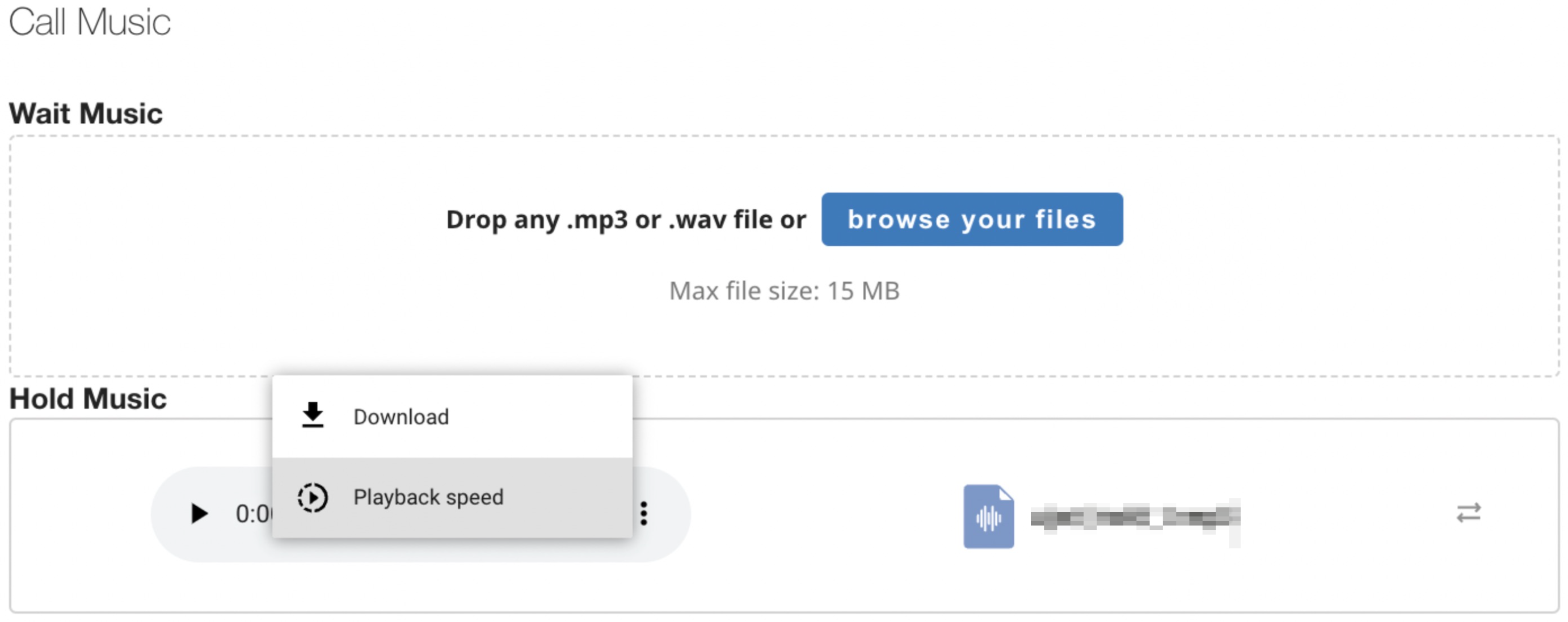
Vous pouvez ajouter n'importe quel fichier .mp3 ou .wav à utiliser comme musique d'attente ou de mise en attente en important un fichier depuis votre ordinateur ou en utilisant la méthode du glisser-déposer.
Une fois le fichier importé, vous pouvez prévisualiser la musique, régler le volume ou modifier la vitesse de lecture.
Il existe des paramètres distincts pour la musique d'attente et la musique de mise en attente, ce qui vous permet d'attribuer un fichier audio différent à chacune d'elles.
Dans la section Musique d'appel, cliquez sur l'icône Remplacer le fichier pour importer un nouveau fichier.
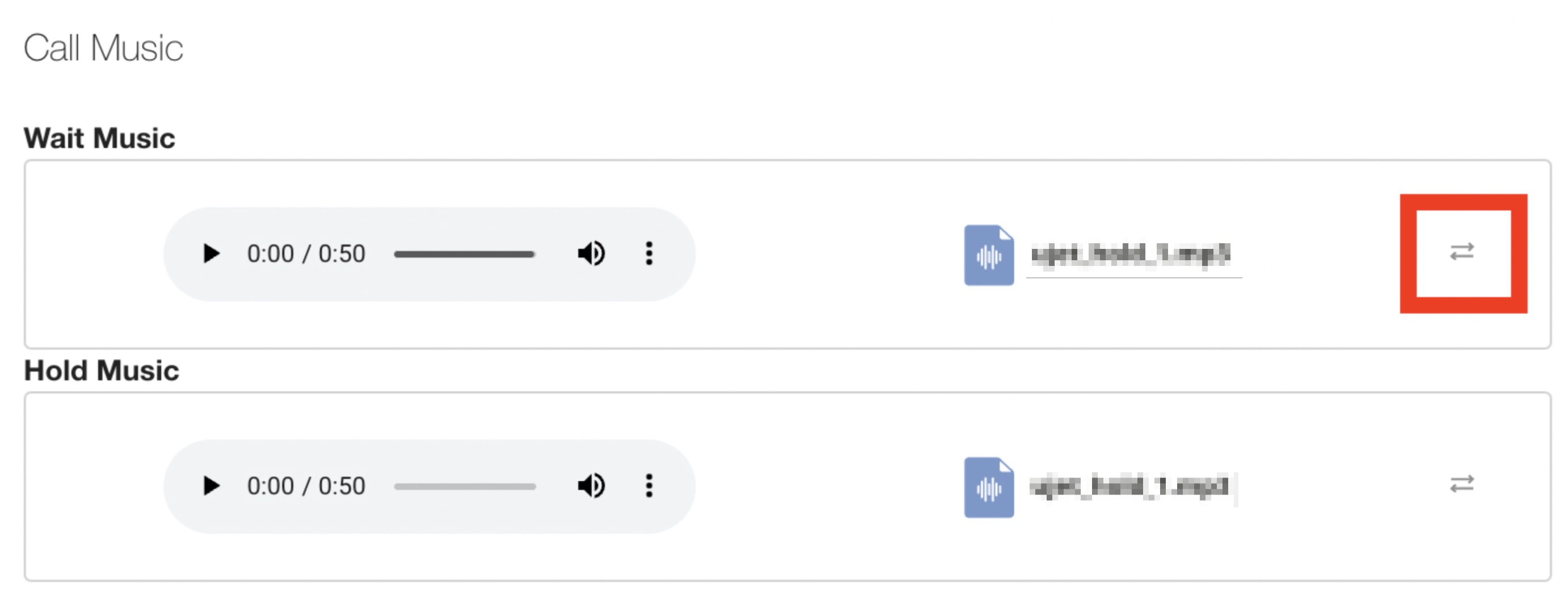
Dans la fenêtre de fichiers qui s'ouvre, sélectionnez le fichier audio à importer, puis cliquez sur Ouvrir. Vous pouvez également cliquer sur Annuler pour fermer la fenêtre de fichiers et utiliser la méthode du glisser-déposer pour ajouter le fichier audio.
Une fois le fichier importé, le nom du nouveau fichier remplace le nom de fichier actuel.
Cliquez sur le bouton de lecture pour prévisualiser l'audio.
Cliquez sur l'icône de volume (
 ) pour régler le volume utilisé lors de la lecture à l'aide du
curseur.
Cliquez sur l'icône d'options (
 ) pour télécharger ou modifier la vitesse de lecture.
Cliquez sur Télécharger pour télécharger une copie du fichier audio.
Cliquez sur Vitesse de lecture pour sélectionner une vitesse comprise entre 0,25 et 2 fois la vitesse normale.
1 correspond à la vitesse normale, 0,25 à un quart de la vitesse d'origine (lecture ralentie) et 2 à deux fois la vitesse normale.
Répétez ces étapes pour l'autre type de musique (mise en attente ou attente).
Cliquez sur Enregistrer.
Les fichiers audio seront désormais utilisés comme musique d'attente et de mise en attente dans toutes les files d'attente.