


Esse recurso convida os autores das chamadas a enviar a classificação de satisfação do cliente (CSAT, na sigla em inglês) após a conclusão da chamada de URA para coletar feedback valioso. A classificação de CSAT usada é uma escala fixa de 1 a 5, e os resultados da pesquisa são armazenados no seu CRM. Os admins podem escolher se o autor da chamada será alertado sobre a pesquisa antes de se conectar a um agente ou se a pesquisa de CSAT não será anunciada até o final da chamada. Como a pesquisa é automatizada, a ativação desse recurso não exige treinamento adicional do agente. Se você estiver usando os SDKs da Web ou para dispositivos móveis, consulte: Classificações de satisfação do cliente (CSAT) para dispositivos móveis e Web
Detalhes
A CSAT é oferecida apenas para chamadas recebidas.
O recurso pode ser ativado e desativado globalmente ou por fila.
As opções de mensagens pré-chamada e pós-chamada oferecem a capacidade de configurar se o anúncio da pesquisa de CSAT ocorre antes da conexão com um agente ou após a conclusão da sessão de suporte.
Os autores das chamadas terão a oportunidade de enviar uma pontuação três vezes. Se eles não inserirem uma opção válida três vezes, a chamada será encerrada sem que uma pontuação de CSAT seja registrada.
Configuração
As seções a seguir fornecem detalhes sobre como configurar o recurso de CSAT.
Ativar pesquisas de CSAT globalmente
No portal da plataforma CCAI, acesse Configurações > Gerenciamento de operações.
Navegue até a seção Classificações de satisfação do cliente.
Ative a opção ON.
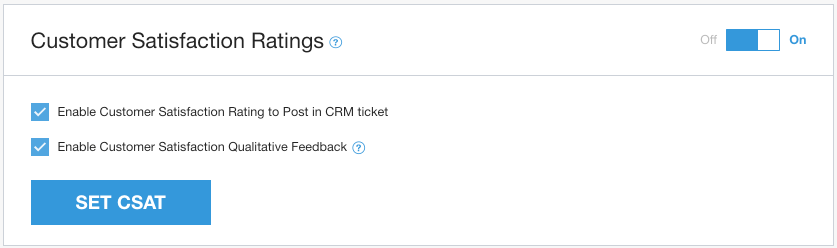
Opções para ativar:
Ativar a classificação de satisfação do cliente para postar no tíquete do CRM (obrigatório).
Quando ativada, a classificação de 1 a 5 será postada como um comentário no registro do CRM.
Quando desativada, a classificação não será armazenada com a plataforma CCAI ou no CRM, tornando a configuração obrigatória.
Ativar feedback qualitativo de satisfação do cliente (não se aplica).
Clique em Definir CSAT para salvar.
Acesse Configurações > Chamada.
Na seção CallerAnnouncements, ative a opção Enable CSAT After Calls for All IVR Queues.

Marque a caixa de seleção ao lado de Enable CSAT Notification Announcement Prior to Connecting to an Agent para reproduzir uma mensagem informando ao autor da chamada que a pesquisa de CSAT será oferecida a ele após a chamada. Essa mensagem é recomendada para taxas de resposta mais altas, já que os autores das chamadas podem encerrar a chamada antes da pesquisa se não forem alertados.
Clique em Definir anúncios de chamadas para salvar.
Ativar pesquisas de CSAT por fila
Acesse Configurações > Fila > URA Editar/Visualizar.
Selecione uma fila. Ela não pode conter filas filhas.
Na seção de configurações da fila à direita, ative a opção Enable CSAT Survey After Call para On.
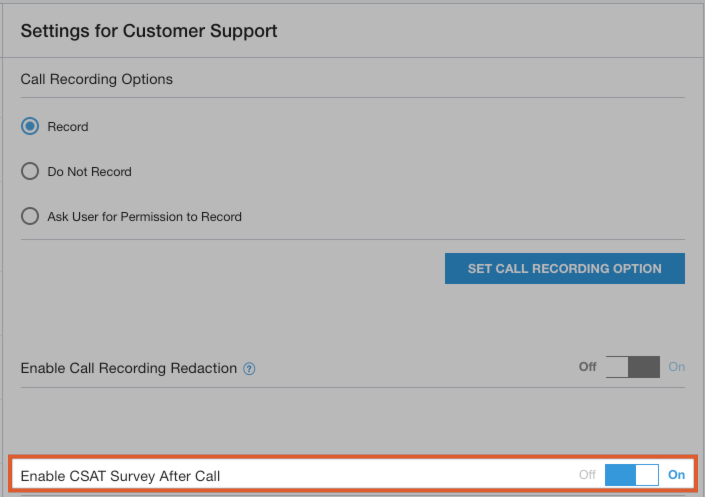
A configuração é salva automaticamente.
Personalizar mensagens
Mensagens a serem personalizadas:
Notificação pré-chamada da pesquisa de CSAT: ocorre antes da conexão com um agente e notifica o autor da chamada de que haverá uma pesquisa de CSAT assim que a chamada com o agente terminar
Notificação pós-chamada para classificação de CSAT: ocorre quando o agente encerra a chamada para instruir o autor da chamada a inserir um valor de 1 a 5 para a classificação geral de satisfação
Ordem das mensagens
Se o anúncio do tempo de espera estimado estiver ativado, a ordem dos anúncios para um autor da chamada será:
Tempo de espera estimado
Mensagem de conexão
Mensagem de gravação de chamada
Notificação pré-chamada da classificação de CSAT
A chamada ocorre
Notificação pós-chamada da classificação de CSAT
Fazer upload de mensagens personalizadas
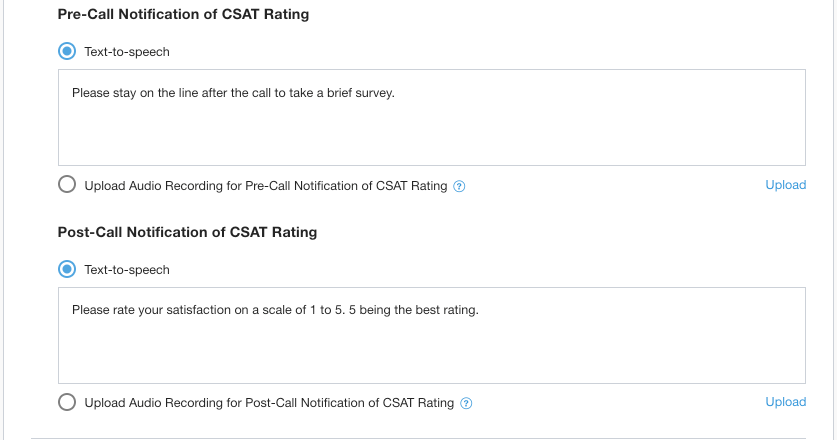
No portal do administrador, acesse Configurações > Idiomas e mensagens.
Selecione o idioma que você quer configurar se estiver usando vários idiomas.
Role até Notificação pré-chamada da classificação de CSAT e insira a mensagem de conversão de texto em voz ou faça upload de uma gravação.
- Mensagem sugerida: Aguarde na linha após a chamada para fazer uma breve pesquisa.
Role até Notificação pós-chamada da classificação de CSAT e insira a mensagem de conversão de texto em voz ou faça upload de uma gravação.
-Mensagem sugerida: "Usando o teclado de discagem, classifique sua satisfação em uma escala de 1 a 5, sendo 5 a melhor classificação."
Clique em Aplicar para salvar.
Visualizar pontuações no registro do CRM
Ative a opção Ativar a classificação de satisfação do cliente para postar no tíquete do CRM no gerenciamento de operações (conforme mostrado em Ativar pesquisas de CSAT globalmente) para que as pontuações de CSAT sejam salvas no registro do CRM. A plataforma CCAI não armazena suas classificações de CSAT, e as classificações coletadas de chamadas de URA não estarão disponíveis nos relatórios da plataforma CCAI.
No Zendesk: a classificação de CSAT é postada como um comentário particular formatado como "Feedback de classificação do cliente recebido - [pontuação]" e pode ser mapeada para um campo personalizado.
No Salesforce: a classificação de CSAT é postada como um comentário em uma tarefa associada ao objeto de caso ou sessão da plataforma CCAI.